Im Druckdialog „Als PDF speichern“ wählen. Hintergrundgrafiken einschalten, damit Hinweisboxen und Tabellen farbig bleiben.
Handbuch
Das artwork-Handbuch als Gesamtdokument
01. Oktober 2026 · Stand der Online-Ausgabe: wiki.artwork.software
Einführung
Was Artwork ist und wie diese Dokumentation aufgebaut ist
Artwork ist eine Projekt- und Veranstaltungsmanagement-Plattform für
Kulturbetriebe — Theater, Konzerthäuser, Museen und Festivals. Sie bündelt
alles rund um eine Produktion in einem Werkzeug: Projekte, den Raum- und
Terminkalender, die Personalplanung (Dienstpläne), Inventar, Budgets, Verträge
und Kontakte.
Artwork ist modular aufgebaut. Administrator*innen können ganze Module
aktivieren oder deaktivieren, und was du siehst, hängt zusätzlich von deiner
Rolle und deinen Berechtigungen ab — deine Seitenleiste kann daher weniger
Einträge zeigen, als diese Dokumentation beschreibt.
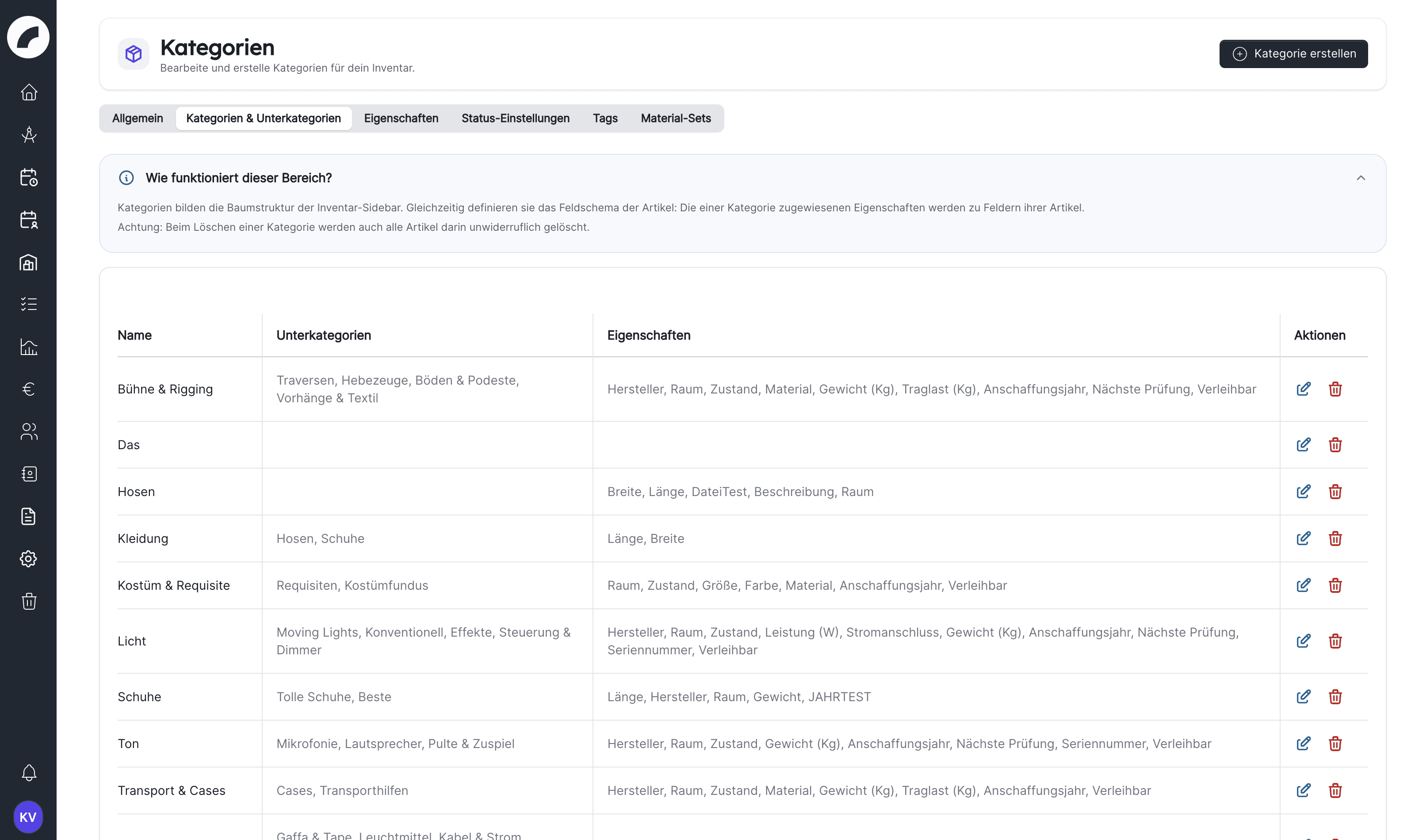
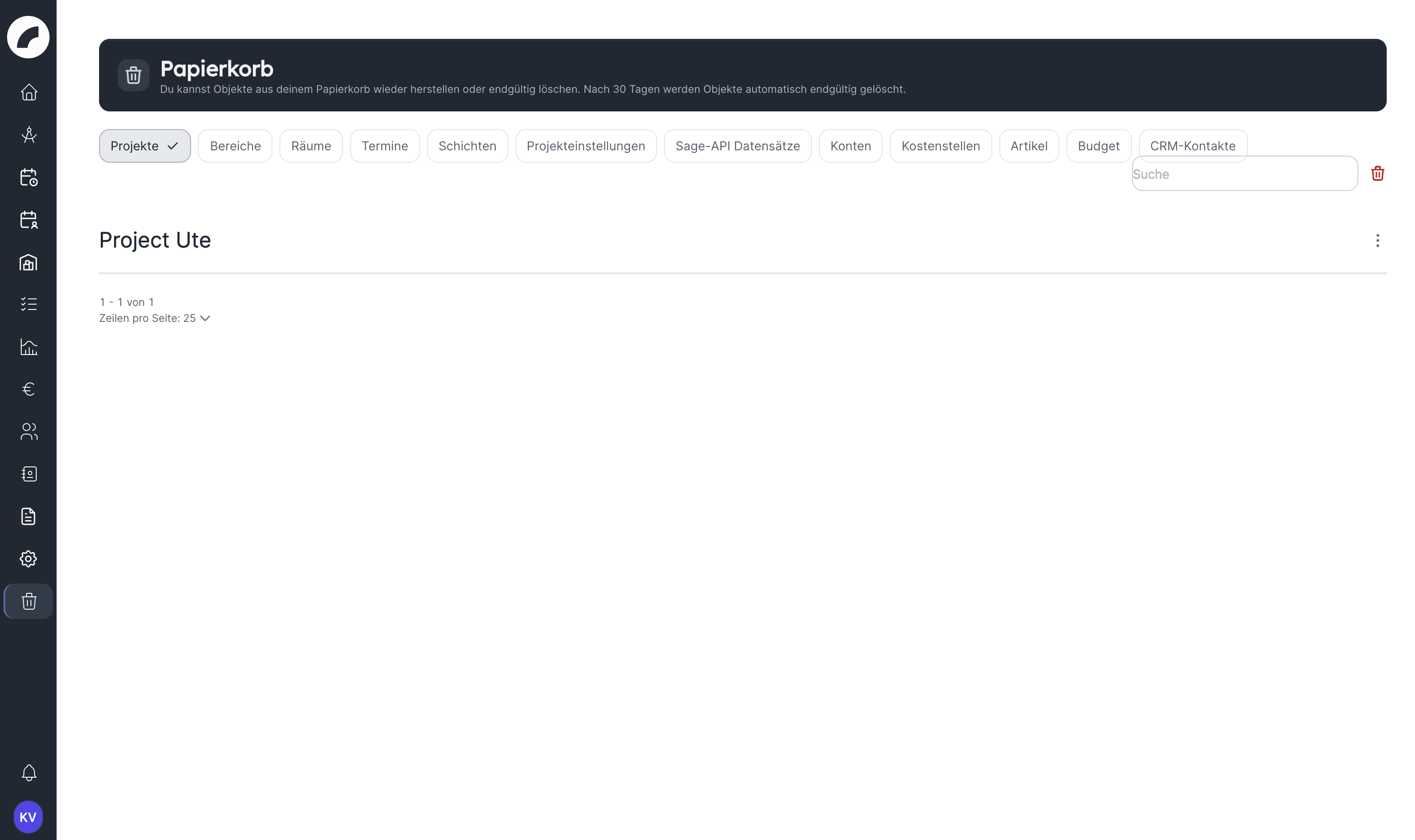
Papierkorb
Versehentlich gelöschte administrative Objekte lassen sich für begrenzte
Zeit im Papierkorb wiederherstellen. Endgültiges
Löschen kann nicht rückgängig gemacht werden.
Einstieg & Praxis
Was ist artwork?
Wofür Kulturbetriebe artwork einsetzen, welche Module es gibt und wie dieses Handbuch dich vom ersten Tag bis zur Routine begleitet
artwork ist die gemeinsame Arbeitsfläche eines Kulturbetriebs: Ein
Theater, Konzerthaus, Museum oder Festival plant darin seine Produktionen,
belegt seine Räume, teilt sein Personal ein, verwaltet Material, Budgets,
Verträge und Kontakte. Der Nutzen entsteht weniger durch das einzelne Modul
als durch den Zusammenhang: Ein Termin im Kalender ist zugleich der Rahmen
für Schichten, ein Projekt bündelt Termine, Team, Budget und Dokumente, und
wer eine Information einmal einträgt, muss sie an keiner zweiten Stelle
wiederholen.
Du suchst einen konkreten Handgriff? Der Index
Wie mache ich …? führt direkt zur Stelle im
Modulkapitel. Die Modulkapitel selbst bleiben das Nachschlagewerk.
Ein Begriff ist unklar? Das Glossar
erklärt jeden Begriff in einem Satz und verlinkt das Kapitel dazu.
Das Haus bestimmt, welche Module sichtbar sind und wie artwork nach außen auftritt
artwork hat keine vorgegebene Lesart
Ein Projekt kann eine Produktion, eine Veranstaltung, eine Reihe oder ein
Festival sein. Tabs, Bausteine, Kontaktarten, Terminarten und Gewerke sind
frei benennbar. Die Praxisfälle zeigen
bewährte Zuschnitte; entscheidend ist, dass euer Haus eine Konvention
wählt und sie in der Einrichtung festhält.
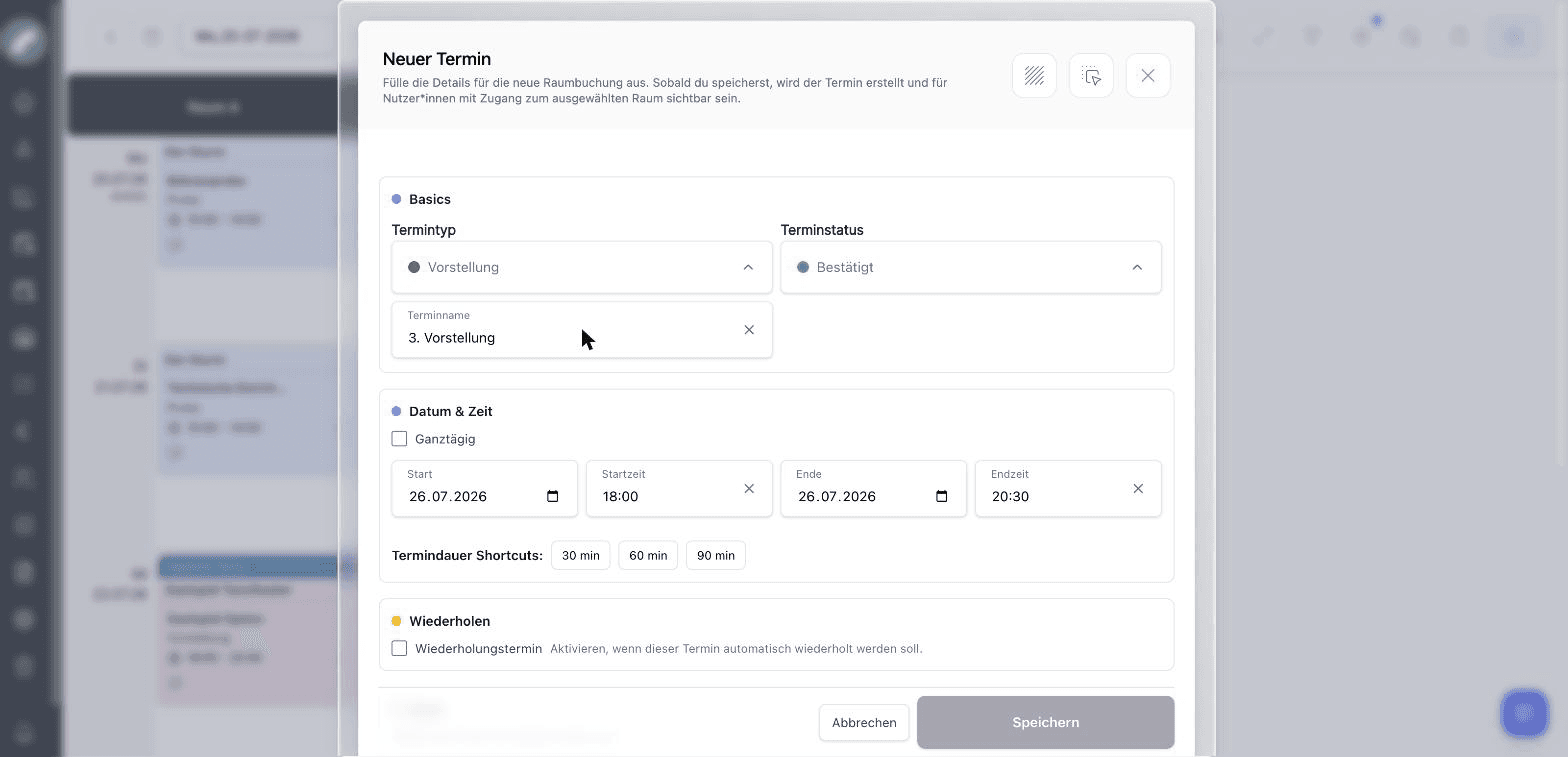
Räume und Terminarten sind die Grundlage des Kalenders. Ohne sie gibt es
keine Termine.
Ein Termin liegt in einem Raum, kann zu einem Projekt gehören und
bestimmt dessen Zeitraum mit. Er kann Untertermine, eine Timeline und
Schichten tragen.
Gewerke und Funktionen sind die Grundlage des Dienstplans. Eine Schicht
gehört zu einem Gewerk, braucht Funktionen und wird mit Personen besetzt,
deren Arbeitsprofil dazu passt.
Ein Projekt bündelt Termine, Schichten, Budget, Dokumente, Kontakte und
Aufgaben. Sein Team entscheidet, wer es sehen und bearbeiten darf.
Rechte und Module bestimmen, was jede Person sieht. Eine fehlende
Funktion ist meist eine Frage der Berechtigung oder der Modul-Sichtbarkeit,
nicht der Version.
Einstieg & Praxis (dieser Bereich): Orientierung, Einrichtung,
Rollenpfade, Praxisfälle und der Aufgaben-Index. Diese Seiten erklären
wenig selbst, sondern führen zur richtigen Stelle.
Mit artwork arbeiten: ein Kapitel pro Modul, jeweils mit Überblick,
den einzelnen Funktionen und den zugehörigen Einstellungen. Hier
schlägst du nach, wenn du gerade in der Software arbeitest.
Administration: Systemmenü und Papierkorb.
Updates: das Changelog jeder Version mit Links in die betroffenen
Kapitel.
Die Suche oben links findet Überschriften und Absätze aller Seiten. Wenn ein
Suchbegriff auf die falsche Seite führt, hilft der Index
Wie mache ich …?.
Einstieg & Praxis
Erste Schritte
Anmelden, Navigation verstehen, das eigene Konto vorbereiten und sicher in Artwork starten
Dieses Kapitel führt dich von der Einladung bis zum ersten Arbeitstag in
Artwork. Deine konkrete Oberfläche kann von den Abbildungen und Kapiteln im
Handbuch abweichen: Module werden organisationsweit aktiviert und Rollen
bestimmen zusätzlich, welche Daten und Aktionen du sehen darfst.
In der Regel legt eine berechtigte Person dein Konto an und sendet eine
Einladung an deine E-Mail-Adresse. Der Einladungslink ist sieben Tage
gültig – öffne ihn zeitnah und fülle die abgefragten persönlichen Angaben
aus. Ist der Link abgelaufen, zeigt Artwork eine Hinweisseite; bitte dann die
einladende Person um eine neue Einladung. Verwende die E-Mail-Adresse, für
die die Einladung vorgesehen ist. Nach der Registrierung kannst du dich
sofort anmelden; eine separate Bestätigung der E-Mail-Adresse gibt es nicht.
Beim Festlegen eines eigenen Passworts gelten feste Anforderungen: mindestens
zehn Zeichen mit Groß- und Kleinbuchstaben und mindestens einer Ziffer. Nutze
ein nur für Artwork verwendetes Passwort und speichere es in einem
Passwortmanager.
Manche Organisationen verwenden stattdessen eine zentrale Anmeldung. Auf der
Loginseite erscheint dann Anmelden mit … für den eingerichteten
Identitätsanbieter. Verwende in diesem Fall dein Organisationskonto; ein
separates Artwork-Passwort ist je nach Konfiguration nicht notwendig. Nach
Ablauf der Sitzung meldest du dich erneut über den Identitätsanbieter an.
Wähle Passwort vergessen?, gib deine E-Mail-Adresse ein und fordere den
Zurücksetzungslink an. Artwork bestätigt den Versand unabhängig davon, ob die
Adresse bekannt ist, und begrenzt die Zahl der Anfragen. Öffne die E-Mail und
lege über den Link ein neues Passwort fest; es gelten dieselben
Passwortanforderungen wie bei der Registrierung. Wenn keine Nachricht
ankommt, prüfe Spamordner und Schreibweise der Adresse und wende dich
anschließend an eure Artwork-Administration.
Bei einer zentralen SSO-Anmeldung wird das Passwort beim Identitätsanbieter
verwaltet. Nutze dann dessen Zurücksetzungsprozess oder kontaktiere eure IT.
Wenn Zwei-Faktor-Authentifizierung für dein Konto aktiviert ist, verlangt
Artwork nach dem Passwort zusätzlich einen Code aus deiner Authenticator-App.
Alternativ kann ein zuvor sicher gespeicherter Wiederherstellungscode verwendet
werden. Verbrauchte Wiederherstellungscodes sind nicht erneut nutzbar.
Die linke Seitenleiste ist die Hauptnavigation. Sie kann kompakt nur Symbole
oder aufgeklappt Symbole mit Bezeichnungen zeigen. Bereiche mit mehreren
Unterseiten – zum Beispiel Kalender, Dienstplan, Dokumente und System – öffnen
ein Untermenü.
Die typischen Hauptbereiche sind:
Bereich
Zweck
Dashboard
Dein heutiger persönlicher Arbeitsstand
Projekte
Produktionen, Teams, Termine, Budgets und Projektbausteine
BI-Dashboard
Organisationsweite Kennzahlen und Produktionsvergleiche
Kalender
Termine, Räume, Planungskalender und Verifizierungen
Dienstplan
Dienstpläne, Besetzung, Mein Einsatzplan, Regeln & Verstöße und Freigaben
Inventarsystem
Artikelkatalog, Planung und Materialausgaben
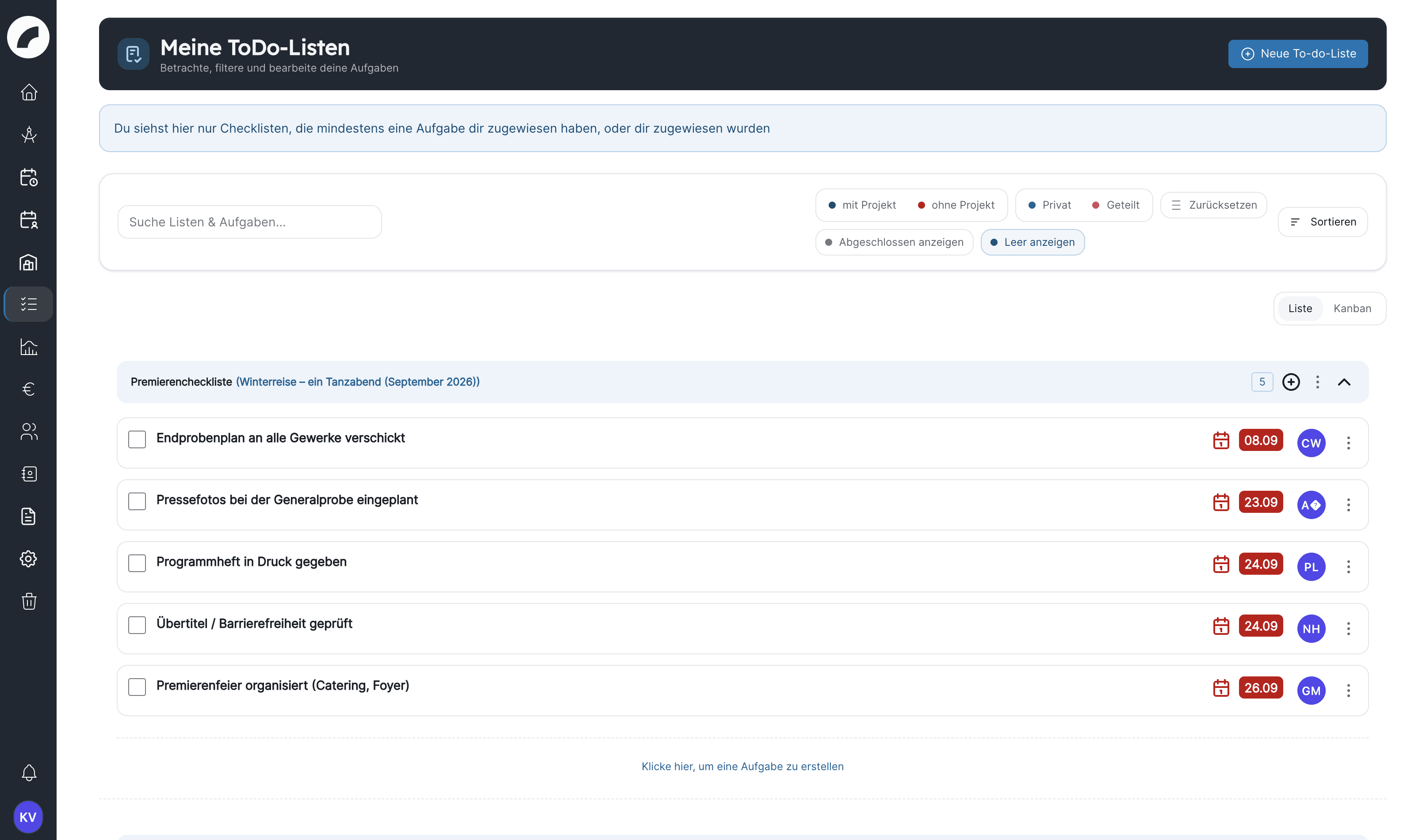
To-dos
Eigene Aufgaben, Checklisten und Vorlagen
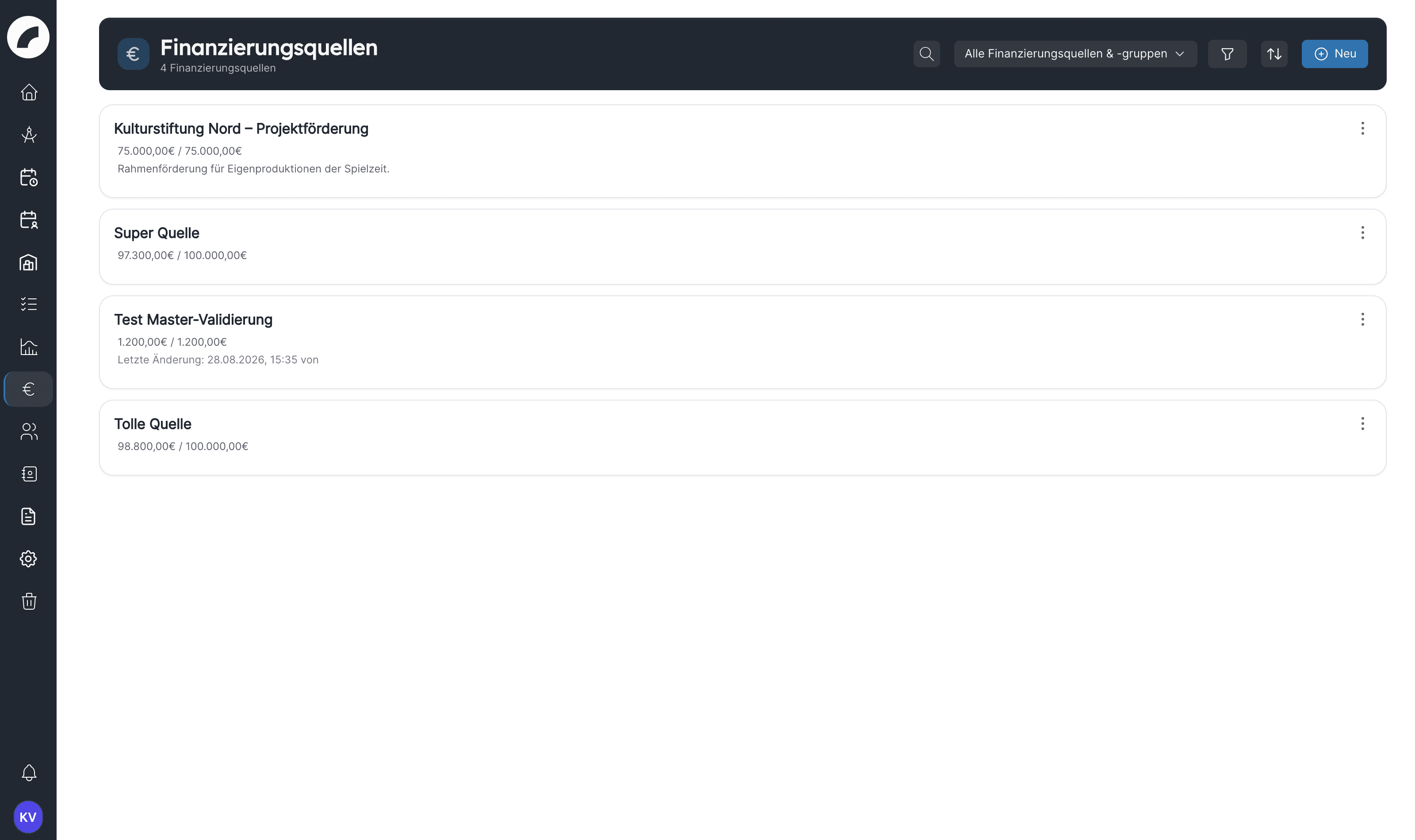
Finanzierungsquellen
Fördermittel und projektübergreifende Budgets
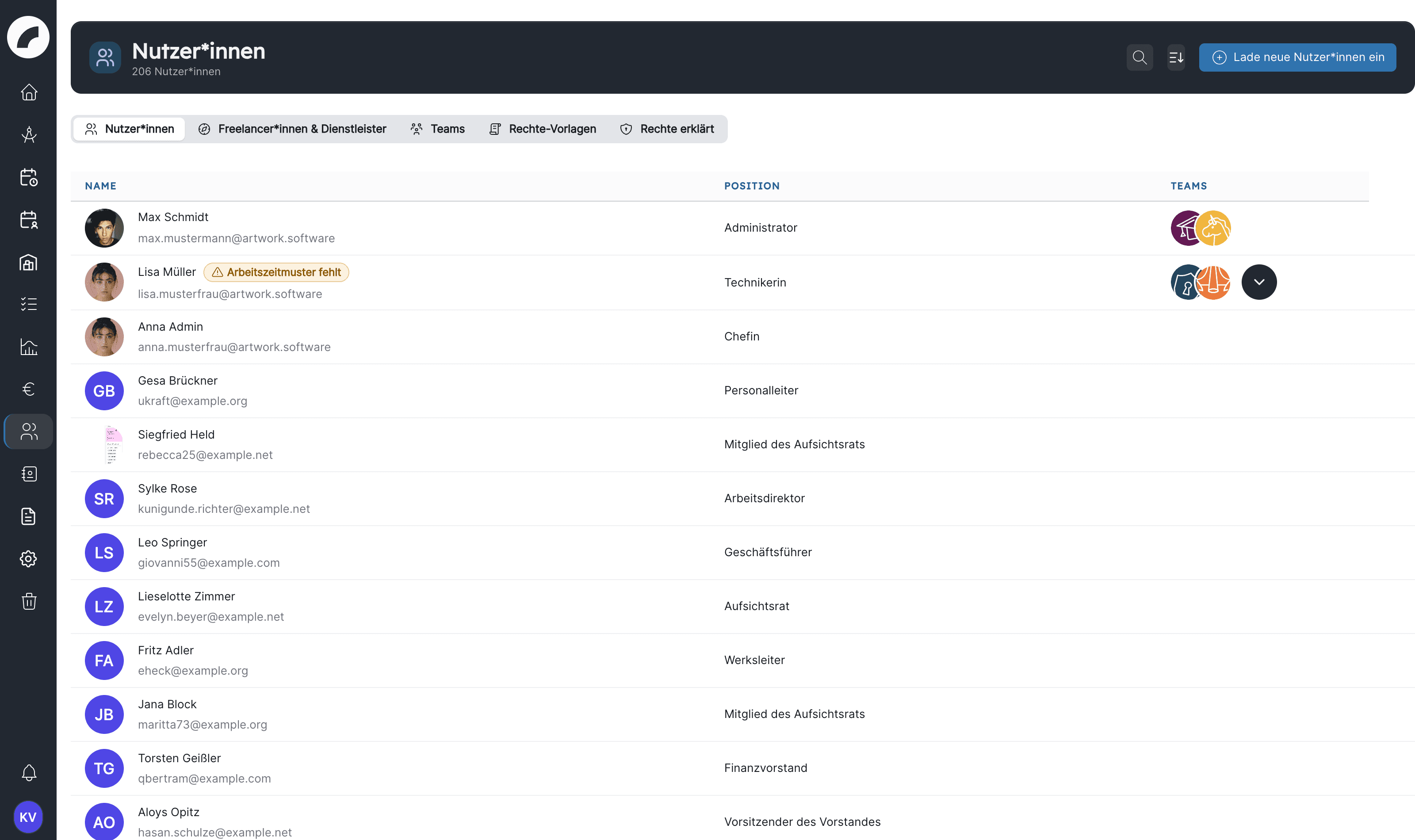
Nutzer*innen
Personen, Teams, Rollen und Arbeitsdaten
CRM
Kontakte und ihre Projektbezüge
Dokumente
Verträge und interne Dokumentenanfragen
System
Globale Konfiguration für berechtigte Administrator*innen
Unten in der Navigation liegen Meldungen und dein Profilmenü. Im
Profilmenü erreichst du das eigene Konto und die Abmeldung.
Ein fehlender Menüpunkt ist nicht automatisch ein Fehler
Ein Bereich kann für die Organisation deaktiviert sein oder deinen Rechten
fehlen. Frage bei der zuständigen Fachadministration nach, wenn du ihn für
eine konkrete Aufgabe benötigst. Direkte Links umgehen Berechtigungen nicht:
Ohne das passende Recht zeigt Artwork die Fehlerseite Keine Berechtigung.
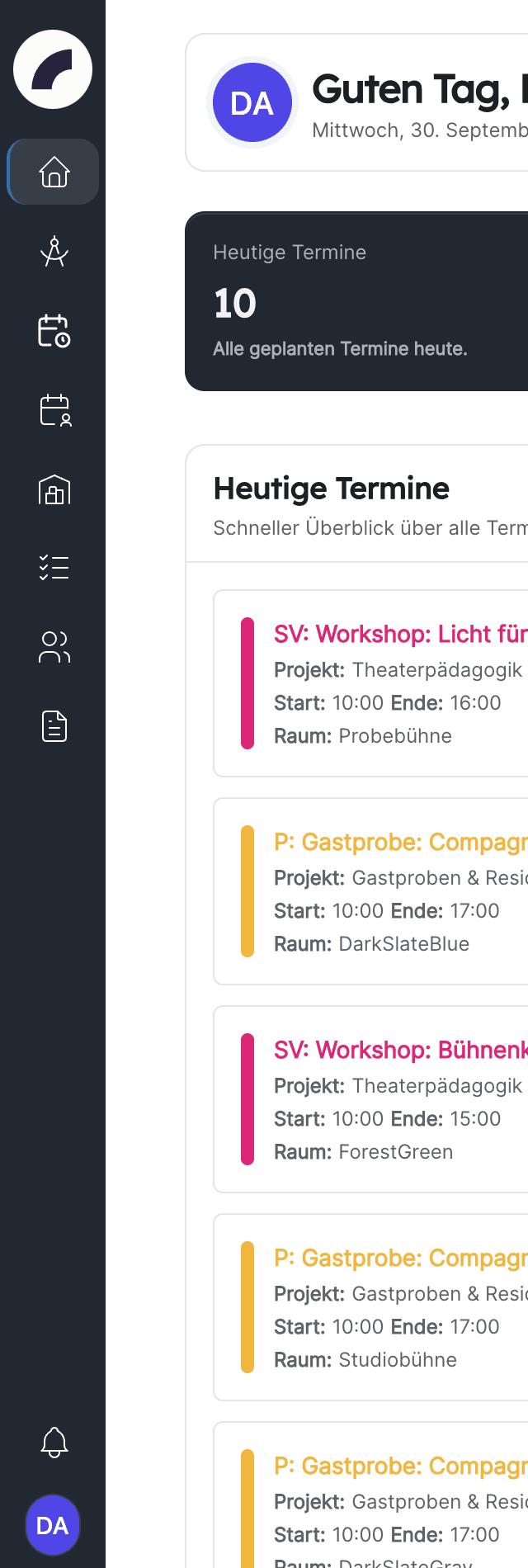
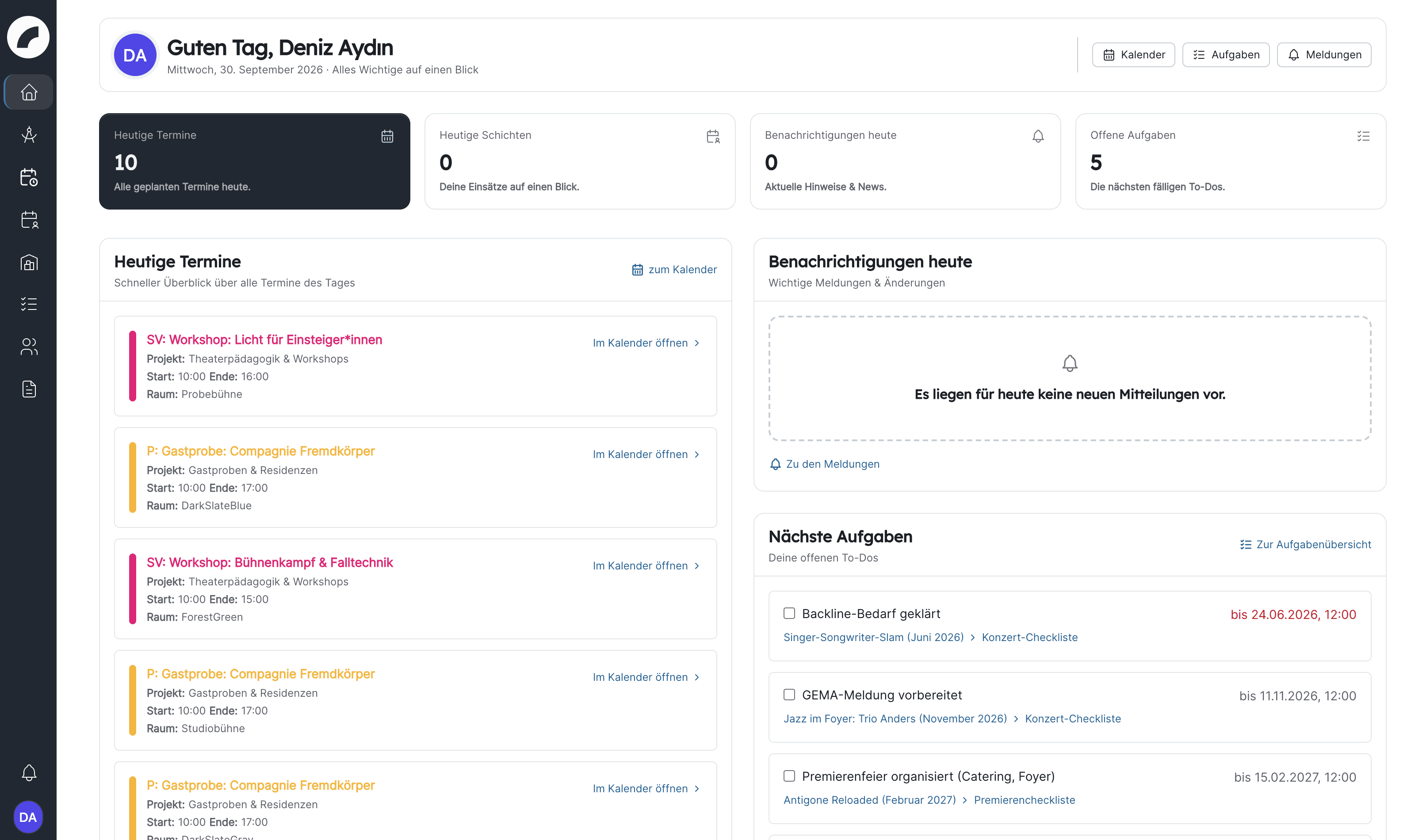
Nach der Anmeldung öffnet sich üblicherweise das persönliche Dashboard. Es
zeigt heutige Termine aus deinen Projekten, deine Schichten und individuellen
Zeiten, ungelesene Meldungen des Tages und eine Auswahl deiner nächsten
Aufgaben. Verwende die Schnellzugriffe, um zum vollständigen Fachbereich zu
wechseln.
Das Dashboard ersetzt keine vollständige Kalender-, Aufgaben- oder
Schichtansicht. Es ist eine persönliche Tageszusammenfassung. Details findest
du unter Dashboard.
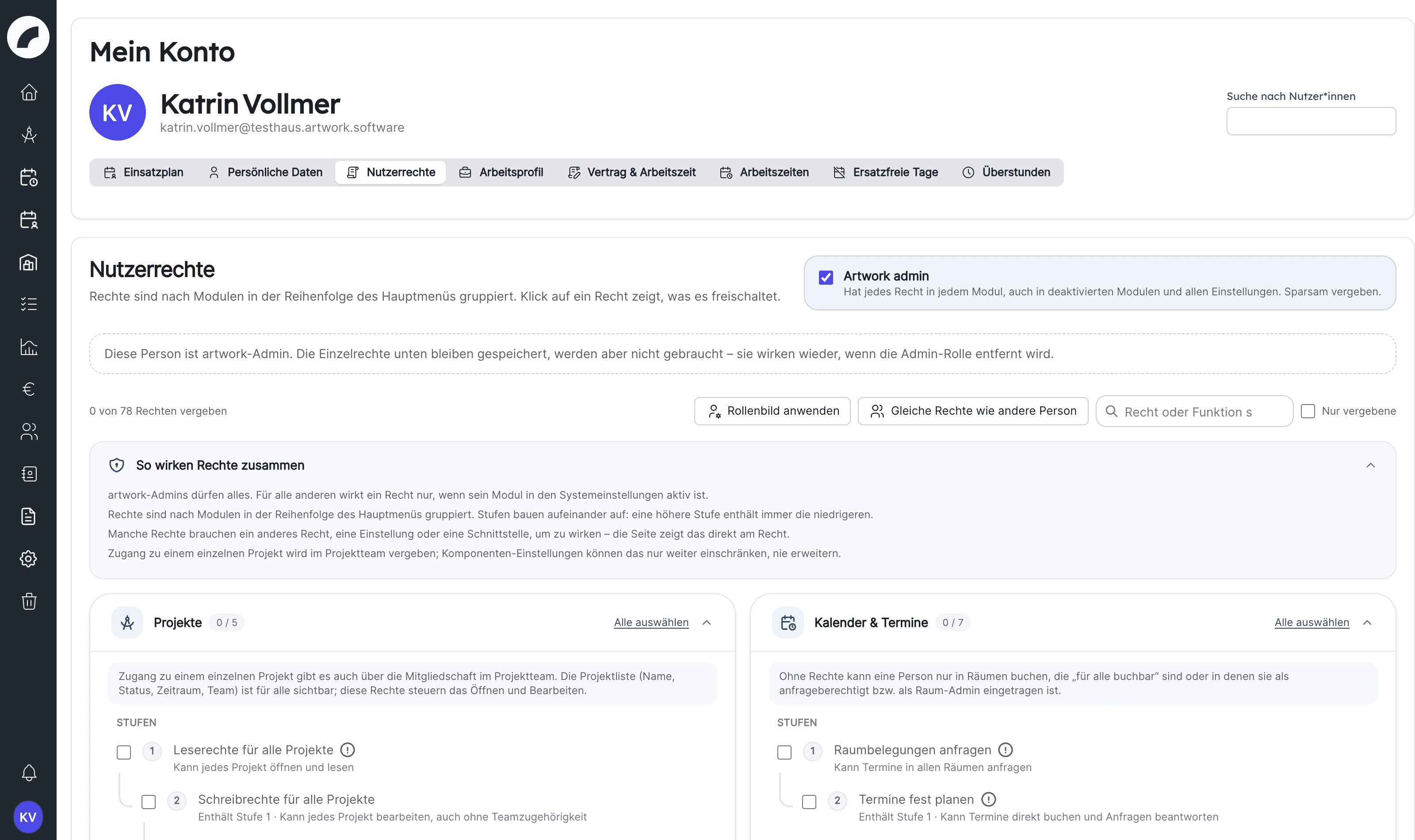
Öffne über dein Profilbild Mein Konto und kontrolliere:
Vor- und Nachname,
Position, E-Mail-Adresse und Telefonnummer,
Profilbild und kurze Beschreibung,
Anwendungssprache,
Teams und weitere Arbeitsangaben, soweit für dich sichtbar.
Ein gepflegtes Profil erleichtert Zuweisungen, Rückfragen und die Zusammenarbeit
in Projekten und Schichten. Teams und administrative Arbeitsdaten können nur
von berechtigten Personen geändert werden. Mehr dazu unter Mein
Konto.
Im persönlichen Konto kannst du dein Passwort ändern. Wenn die Funktion in
eurer Installation freigegeben ist, kannst du außerdem Zwei-Faktor-
Authentifizierung einrichten, einen QR-Code mit einer Authenticator-App scannen
und Wiederherstellungscodes sichern. Bewahre diese Codes außerhalb von Artwork
in einem geschützten Passwortmanager auf.
Melde dich nach der Arbeit über das Profilmenü ab, besonders an gemeinsam
verwendeten Rechnern. Bei Verdacht auf fremden Zugriff: Passwort ändern,
unter Mein Konto die
anderen Browsersitzungen abmelden und eure Administration informieren.
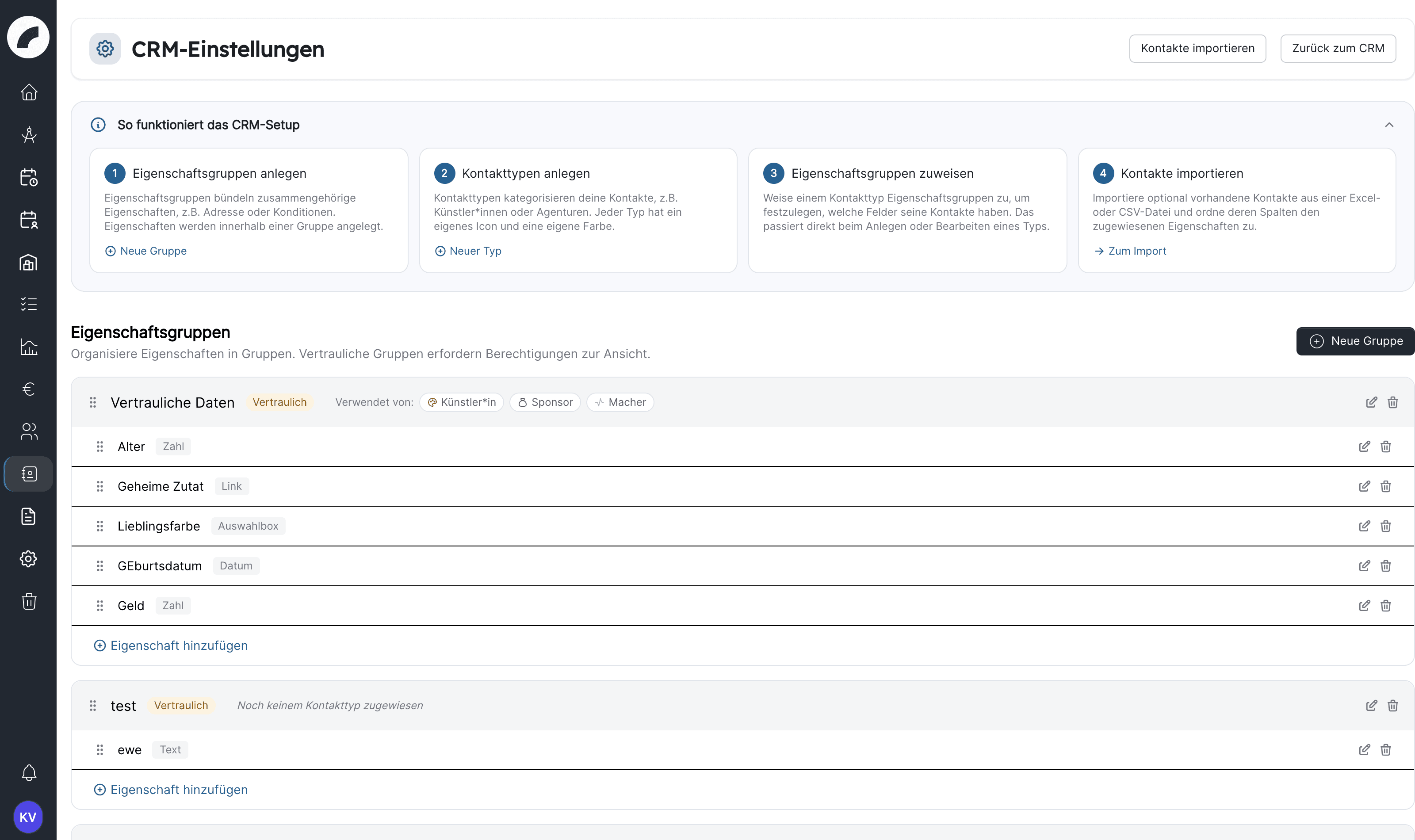
Text bleibt Text: In Kommentaren, Chat-Nachrichten, Text-Komponenten,
Inventarbeschreibungen, Timelines und Herstellerangaben wird HTML nicht als
Formatierung interpretiert, sondern als Text angezeigt; Zeilenumbrüche
bleiben erhalten.
Excel-Exporte: Zellen, deren Inhalt mit „=“, „+“, „-“ oder „@“
beginnt, werden als Text ausgegeben, damit Tabellenkalkulationen sie nicht
als Formel ausführen.
PDF-Exporte werden nach einem Tag automatisch aufgeräumt. Lade Exporte
zeitnah herunter.
Seite abgelaufen: Schickst du ein sehr lange geöffnetes Formular ab,
kann Artwork „Seite abgelaufen“ melden. Lade die Seite neu und sende erneut
ab.
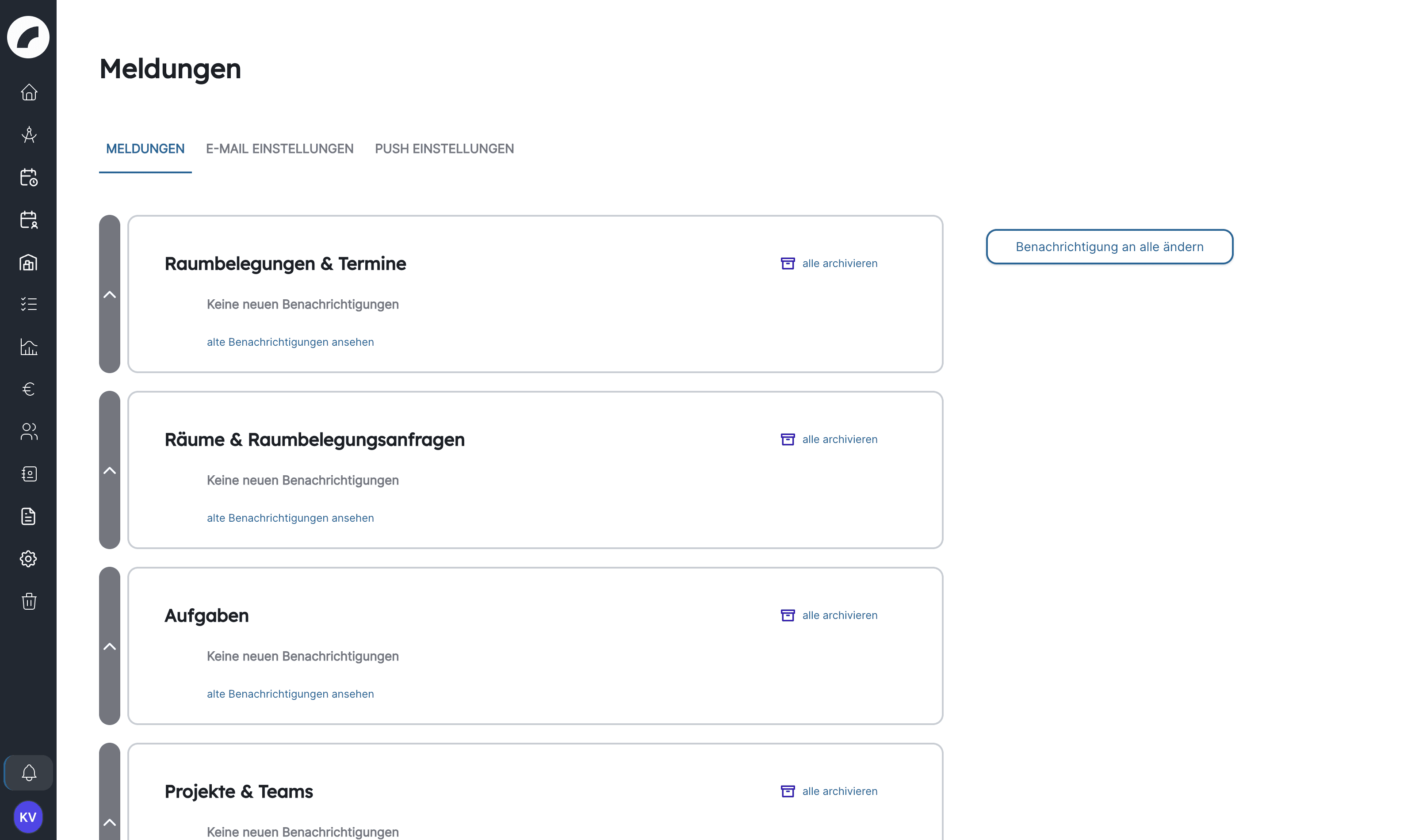
Das Benachrichtigungszentrum bündelt Hinweise nach Themen und bietet direkte
Aktionen. In den persönlichen E-Mail- und Push-Einstellungen entscheidest du,
welche Meldungsarten zusätzlich außerhalb von Artwork zugestellt werden und ob
E-Mails sofort oder als Zusammenfassung kommen.
Beginne eher mit mehr als mit zu wenigen zeitkritischen Meldungen und passe die
Auswahl nach einigen Arbeitstagen an. Siehe Benachrichtigungen.
Starkes Passwort und möglichst Zwei-Faktor-Authentifizierung einrichten.
Dashboard, Kalender und Aufgabenübersicht öffnen.
Prüfen, ob erwartete Projekte, Teams und Schichten sichtbar sind.
E-Mail- und Push-Einstellungen an die eigene Verantwortung anpassen.
Einen bestehenden Datensatz ansehen, bevor du selbst neue Daten anlegst.
Bei fehlenden Rechten den konkreten Arbeitsbedarf nennen, nicht pauschal
Administratorrechte anfordern.
Echte Daten nicht zum Ausprobieren verändern
Artwork arbeitet mit gemeinsam genutzten Produktions-, Personal- und
Finanzdaten. Nutze für Übungen ein vorgesehenes Testprojekt oder stimme die
Änderung mit dem Team ab. Löschen, Zusagen, Freigaben und Festschreibungen
können direkte Folgen für andere Personen haben.
Einstieg & Praxis
Einrichtung für Administrator*innen
Pro Modul, was elementar ist, damit es funktioniert, und was ihr optional dazuschalten könnt und wofür es gedacht ist
Diese Seite ist der Fahrplan für die Ersteinrichtung – und die Checkliste,
wenn ein Haus ein weiteres Modul in Betrieb nimmt. Je Modul steht zuerst,
was elementar ist (ohne das funktioniert das Modul nicht sinnvoll), und
danach, was optional ist und für welchen Praxisfall es gedacht ist.
Alles Elementare zusammen dauert bei einem mittleren Haus einen halben
Tag; Optionales kommt nach und nach, wenn der Bedarf da ist.
Wo die Einstellungen liegen
Fast alles auf dieser Seite findest du im Menü System (nur für
Admins und Personen mit den jeweiligen Einstellungsrechten sichtbar).
Jede Einstellungsseite hat oben ein aufklappbares Banner Wie
funktioniert dieser Bereich? mit dem gedachten Ablauf. Reihenfolge und
Abhängigkeiten über alle Bereiche hinweg erklärt
System & Administration.
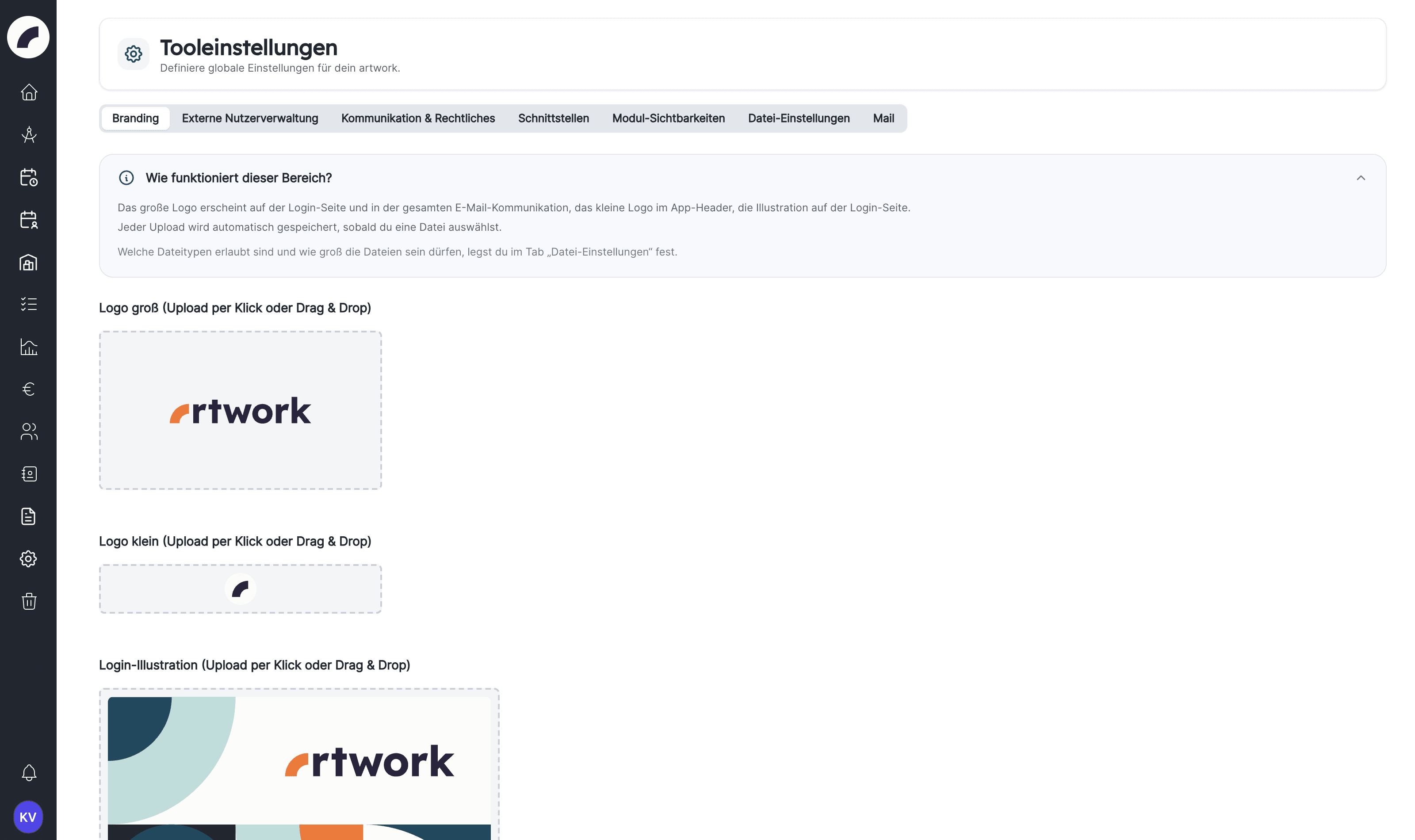
Branding: großes Logo (Login, E-Mails), kleines Logo (Kopfzeile),
Login-Illustration – damit artwork als euer Werkzeug erkennbar ist.
Branding
Kommunikation & Rechtliches: Name der Organisation, Seitentitel,
Geschäfts- und Einladungs-E-Mail (die Absender aller Mails), Links zu
Impressum und Datenschutz, das Spielzeitfenster (Basis für BI und
spielzeitbezogene Kennzahlen).
Kommunikation & Rechtliches
Mail: SMTP-Zugang und Testmail, sonst kommen Einladungen und
Meldungen nicht an. Mail
Modul-Sichtbarkeit: Module ausblenden, die euer Haus nicht nutzt –
für Nicht-Admins verschwinden sie aus der Navigation.
Modulsichtbarkeit
Optional – wofür gedacht
Dateieinstellungen anpassen, wenn ihr Video, Audio oder größere
Dateien hochladen wollt; die Standardlisten decken Dokumente, Office und
Bilder ab. Dateieinstellungen
Externe Benutzerverwaltung (LDAP/Active Directory, OIDC/SSO), wenn
eure IT eine zentrale Anmeldung betreibt.
Externe Benutzerverwaltung
Schnittstellen: API-Keys für eigene Auswertungen, Webhooks für andere
Systeme, Sage für den Abgleich gebuchter Rechnungen im Budget.
Schnittstellen
Adresskopf für die Tagegeld-Abrechnung der Künstler*innenaufenthalte.
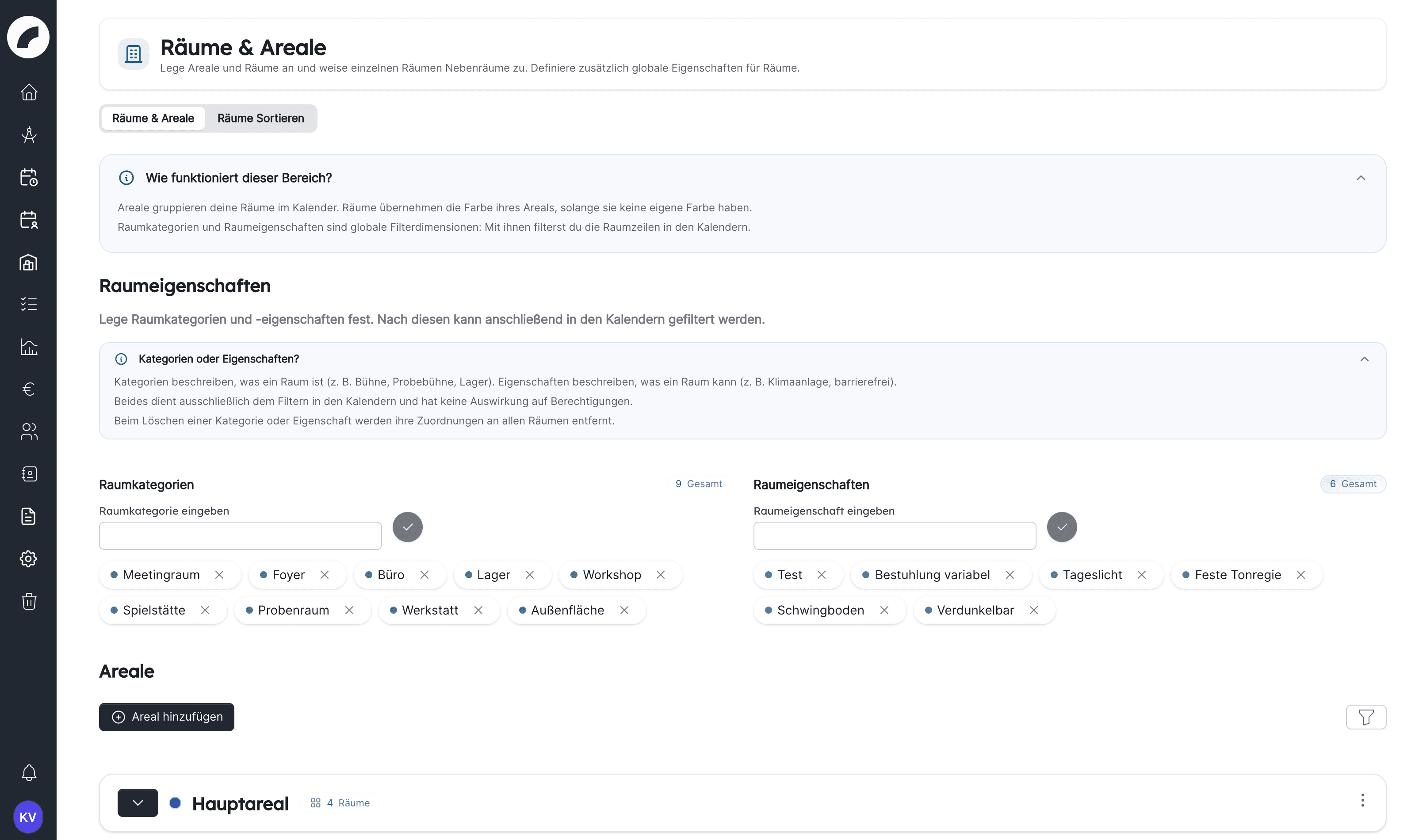
Bereiche und Räume: Bereiche als Gebäude, Standort oder Etage;
Räume mit Farbe, Relevant für Disposition (nur solche Räume erscheinen
in den Kalendern) und Raumadmins, die Belegungsanfragen beantworten.
Danach Räume sortieren, denn die Reihenfolge gilt in allen Kalendern.
Räume, Bereiche & Buchungsrechte
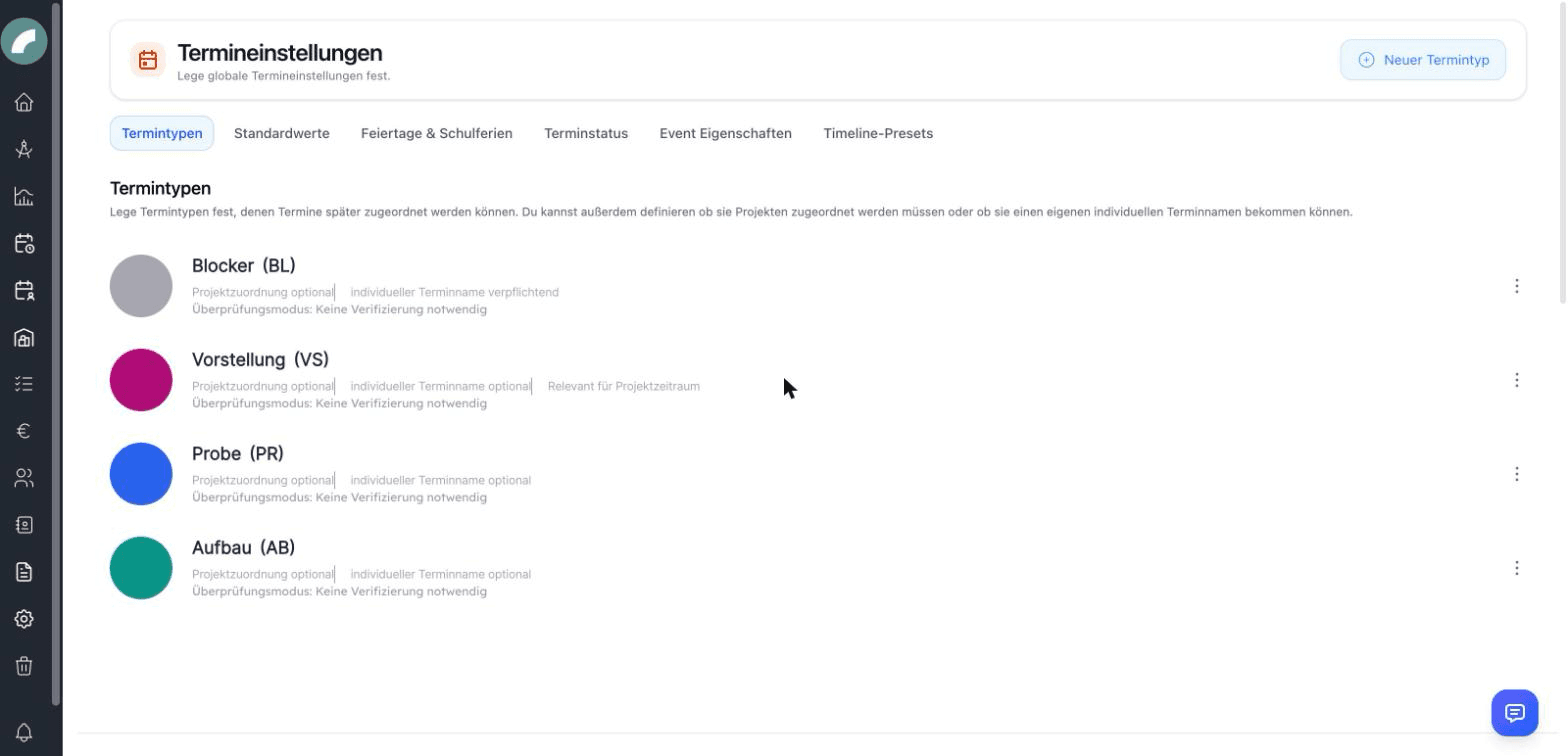
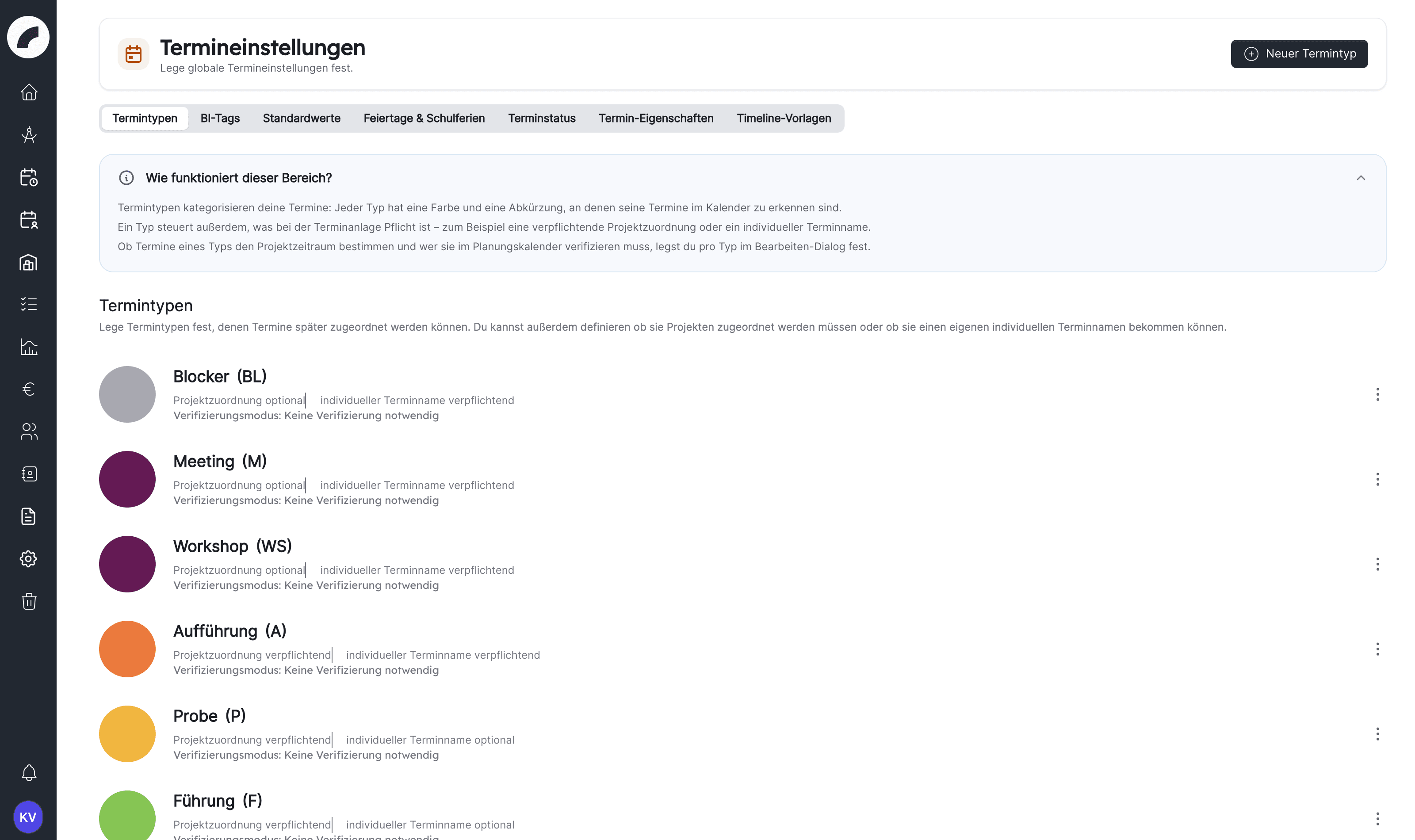
Terminarten mit Farbe und Kürzel (Vorstellung, Probe, Aufbau,
Blocker …). Sie prägen die Kalenderkacheln, die Filter und die
Schichtplanung. Termintypen
Buchungsmodell entscheiden: Sollen alle direkt buchen (Termine
immer direkt buchbar), oder sollen Raumadmins Belegungsanfragen
freigeben? Standardwerte
Optional – wofür gedacht
Terminstatus (angefragt, bestätigt, abgesagt …) aktivieren, wenn der
Bestätigungsstand eines Termins wichtiger ist als seine Art – die Kacheln
lassen sich dann nach Status färben.
Terminstatus
Termin-Eigenschaften wie Mit Publikum oder Es wird laut, um
Nachbarräume zu schützen und danach zu filtern.
Event-Eigenschaften
Raumkategorien und Raumattribute (Bühne, Probebühne, Flügel, Tanzboden
…) als Filter für „freie Räume finden“.
Angrenzende Räume und Kapazität je Raum, wenn ihr Lärmkonflikte
und Auslastung auswerten wollt.
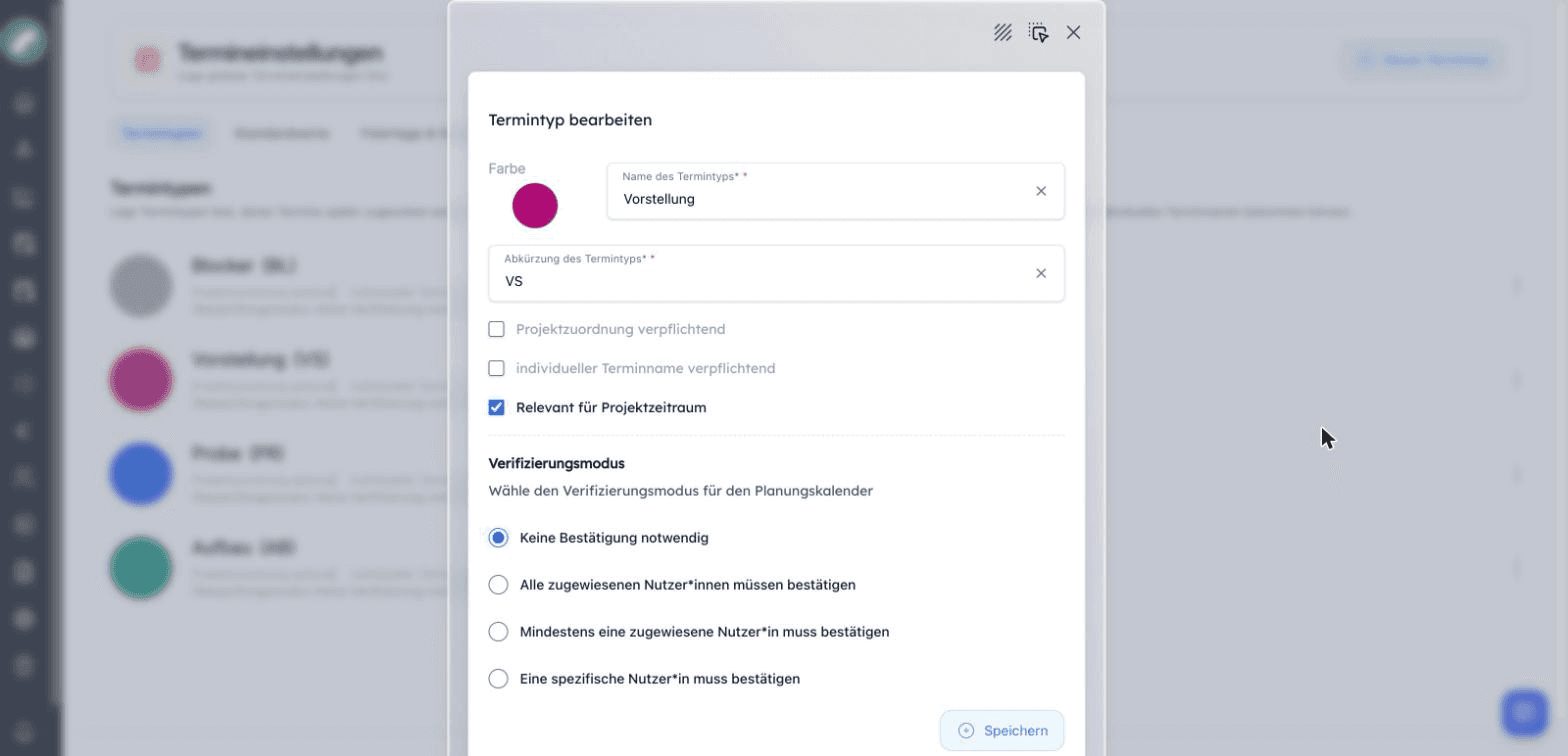
Verifizierungsmodus je Terminart, wenn bestimmte Termine (etwa
Vorstellungen) inhaltlich freigegeben werden sollen.
Terminüberprüfungen
Planungskalender freischalten (Modul-Sichtbarkeit und Rechte), wenn
die Disposition Spielzeiten vorplanen soll, ohne dass Kolleg*innen die
Entwürfe sehen. Planungskalender
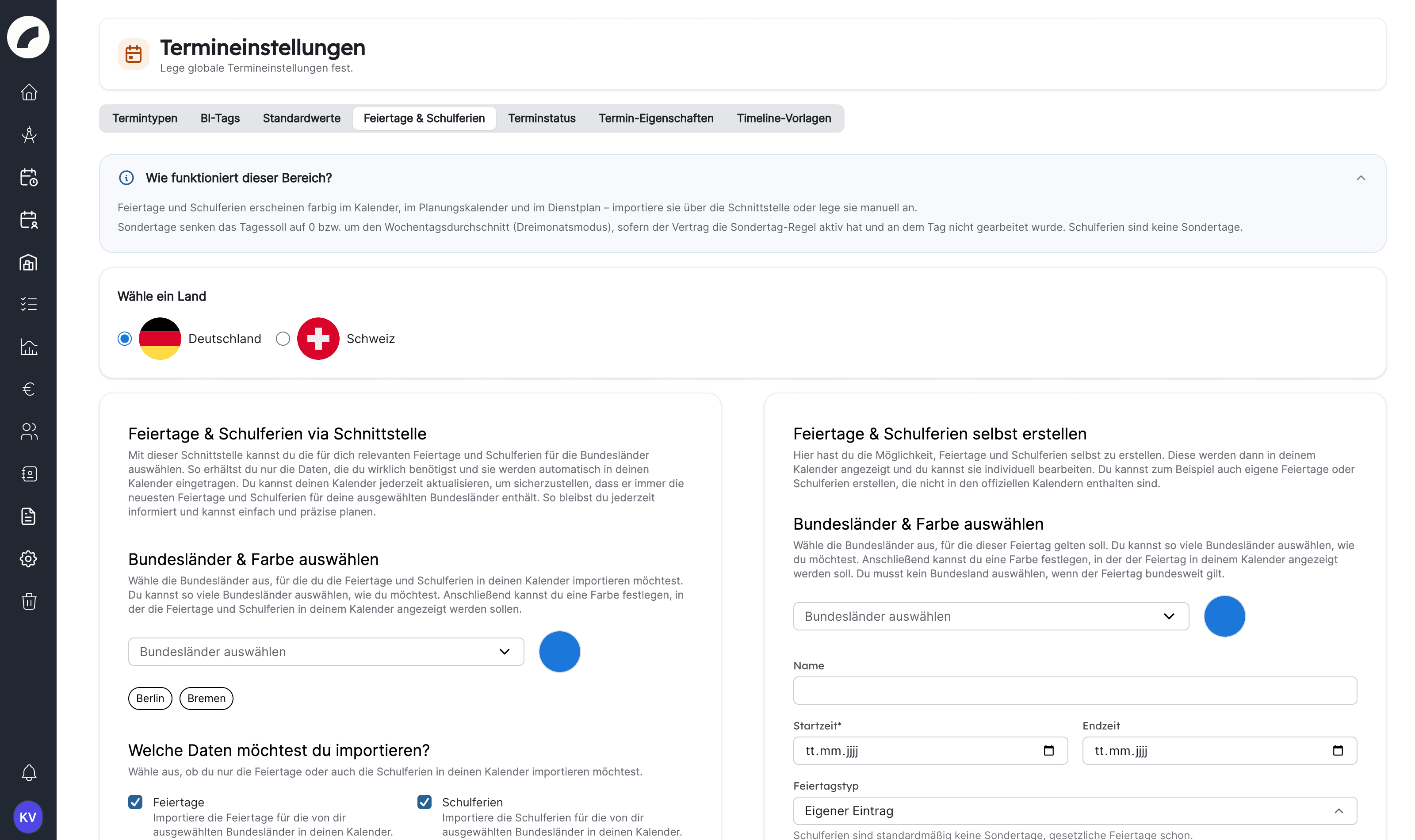
Feiertage & Schulferien importieren, damit sie in Kalender und
Dienstplan sichtbar sind und als Sondertage in die Arbeitszeit zählen.
Feiertage & Schulferien
Einlass-Feld aktivieren, wenn Einlasszeiten am Termin gepflegt werden.
Tagesbemerkungs-Spalte für Notizen zum ganzen Tag (etwa
Hausinformationen für alle Gewerke).
Kalender-Einstellungen
Tagesansicht-Zeitfenster (Start- und Endzeit) an euren Betrieb
anpassen, etwa 08:00–02:00 für Spielbetrieb mit Late-Night.
Timeline-Vorlagen für wiederkehrende Tagesabläufe (Get-in, Einlass,
Beginn, Ende).
Den ausführlichen Weg mit Ausbaustufen, Sichtbarkeit, Dokumenten und
Drucklayouts beschreibt Projektansicht einrichten.
Elementar
Tab-Einstellungen prüfen: Die Standard-Tabs (Projektinformationen,
Ablaufplan, To-do-Listen, Schichten, Budget, Kommentare) sind sofort
nutzbar; entscheidet, ob ihr Tabs nach Abteilungen oder nach Phasen
schneidet. Fehlende Standard-Tabs holt Tab aus Vorlage anlegen zurück.
Tabs & Bausteine
Projektstatus (in Planung, bestätigt, abgesagt …), damit Listen und
Kalender danach filtern können; markiert Planungsstatus als zählt als
„in Planung“. Projektstatus
Optional – wofür gedacht
Kategorien, Genres, Bereiche als Projekteigenschaften, wenn ihr nach
Sparten auswertet oder Kacheln nach Hauptkategorie färben wollt.
Erstellungs-Einstellungen: welche Felder beim Anlegen abgefragt
werden (Status, Projektleitung, Künstler*innen, Budget-Stichtag,
Kostenträger) und ob CRM-Kontakte im Projektteam erlaubt sind.
Einstellungen für die Projekterstellung
Projektrollen (Regie, Produktionsleitung …) als Bezeichnungen im
Team – sie vergeben keine Rechte. Projektrollen
Eigene Bausteine (Textfelder, Auswahlfelder, Checkboxen, Ordner) für
Informationen, die euer Haus je Projekt braucht.
Drucklayouts, um Projektdaten als PDF an Externe zu geben, ohne
interne Inhalte preiszugeben. Drucklayouts
Projektübersicht-Builder, um die Spalten der Projektliste zu
bestimmen.
Künstler*innenaufenthalte (Tagegeld, Frühstücksabzug, Unterkünfte im
CRM), wenn ihr Gastspiele mit Reise- und Hotelplanung abwickelt.
BI-Einstellungen (Publikumskategorien, BI-Felder, BI-Tags), wenn ihr
Besucher*innen, Einnahmen und Auslastung erfassen wollt.
Den ausführlichen Weg in drei Ausbaustufen – Schichten besetzen,
Arbeitszeit berechnen, Regeln prüfen – beschreibt
Dienstplan einrichten.
Elementar
Funktionen zuerst (Meister*in, Fachkraft, Aushilfe …), denn jede
Schicht fragt Plätze je Funktion ab und der Gewerk-Dialog bietet nur
vorhandene Funktionen an.
Funktionen und Qualifikationen
Gewerke mit Kürzel und Farbe (Ton, Licht, Bühne, Einlass …), meist
entlang der Arbeitsbereiche des Hauses; je Gewerk die Funktionen und wer
das Gewerk planen darf. Gewerke
Arbeitsprofile der Personen: Darf zu Schichten eingeteilt werden,
Gewerke und Funktionen – sonst erscheint niemand im Personenbereich.
Arbeitsprofil
Optional – wofür gedacht
Zeitvorlagen und Schichtvorlagen (mit Vorlagengruppen), wenn
dieselben Schichten immer wieder anfallen – ein Klick statt zehn Dialoge.
Vorlagen
Arbeitszeitplanung: Arbeitszeitmuster (Tagessoll je Wochentag) und
Nutzerverträge (Urlaubstage, freie Tage, Überstundenregel), den
Personen unter Vertrag & Arbeitszeit zugewiesen. Erst damit gibt es
Stundenkonten, Soll/Ist, Überstunden und Kennzahlen. Wer das nicht
braucht, schaltet die ArbeitszeitberechnungKommt mit dem nächsten Update aus.
Arbeitszeitmuster & Verträge
Regeln & Verstöße, wenn ihr Arbeitszeitgesetz und Tarif tracken
wollt: Tages- und Wochenmaxima, Ruhezeiten, freie Tage, Sonntagsarbeit –
mit Gesetzliche Standardregeln anlegen als Start. Verstöße erscheinen
im Dienstplan und in der Übersicht ersatzfreier Tage.
Regeln & Verstöße
Schichtgruppen, wenn Ruhezeiten zwischen Schichttypen (etwa Abend →
Früh) geprüft werden sollen; Voraussetzung für die entsprechende Regel.
Nachtarbeitszeitraum, damit Nachtstunden gesondert gezählt werden.
Tagesdienste (Schlüsseldienst, Bereitschaft), die ohne Schicht einer
Person am Tag zugeordnet werden.
Freigabe-Workflow, wenn Gewerkeleitungen ihre Wochen zur Freigabe
einreichen und eine zweite Stelle freigibt; dazu Anfragefristen je
Gewerk. Festschreiben & Freigabe
Schichtbestätigung durch Mitarbeitende, wenn Personen ihre Dienste
zu- oder absagen sollen.
Projektzuordnungen, um Personen verbindlich oder als Wunsch einer
Produktion zuzuordnen; abschaltbar, wenn ihr das nicht braucht.
Überbuchung erlauben, Sortierung nach Vor- oder Nachname,
Kalender-Abo mit oder ohne vorläufige Schichten nach Hausregel.
Weitere Schalter
Eigenschaften zuerst (Lumen, Gewicht, Seriennummer, Zustand … mit
Datentyp), dann Kategorien und Unterkategorien, denen ihr die
passenden Eigenschaften zuordnet – so fragt eine Lampe nach Lumen und ein
Schuh nach Größe. Inventar-Einstellungen
Status (einsatzbereit, defekt, verliehen …) mit Farben prüfen; nur
der Status Einsatzbereit zählt als verfügbare Menge.
Rechte: wer Artikel anlegt, wer disponiert, wer Material ausgibt.
Optional – wofür gedacht
Tags und Tag-Gruppen für Querschnitte über Kategorien hinweg
(Produktion, Standort, Eigentum).
Material-Sets für Pakete, die immer gemeinsam ausgegeben werden
(Beamer-Set, Mikrofonkoffer). Material-Sets
Hersteller als CRM-Kontakte der Kontaktart Hersteller*in, wenn ihr
sie am Artikel hinterlegen und filtern wollt.
Inventarnummer-Präfix und Einzelstücke immer Menge 1, wenn ihr
Einzelinventar mit Nummern führt.
Kontaktarten prüfen und ergänzen (Künstler*in, Agentur, Compagnie,
Unterkunft, Hersteller …) mit ihren Eigenschaften; entscheidet, welche
Felder Pflicht sind, in der Liste stehen und filterbar sind.
CRM-Einstellungen
Optional – wofür gedacht
Vertrauliche Eigenschaftsgruppen (Bankdaten, Konditionen) mit
Gruppenrechten, damit nur Finanzen sie sieht.
Import aus Excel/CSV, um bestehende Adressbestände zu übernehmen.
Kontakte importieren
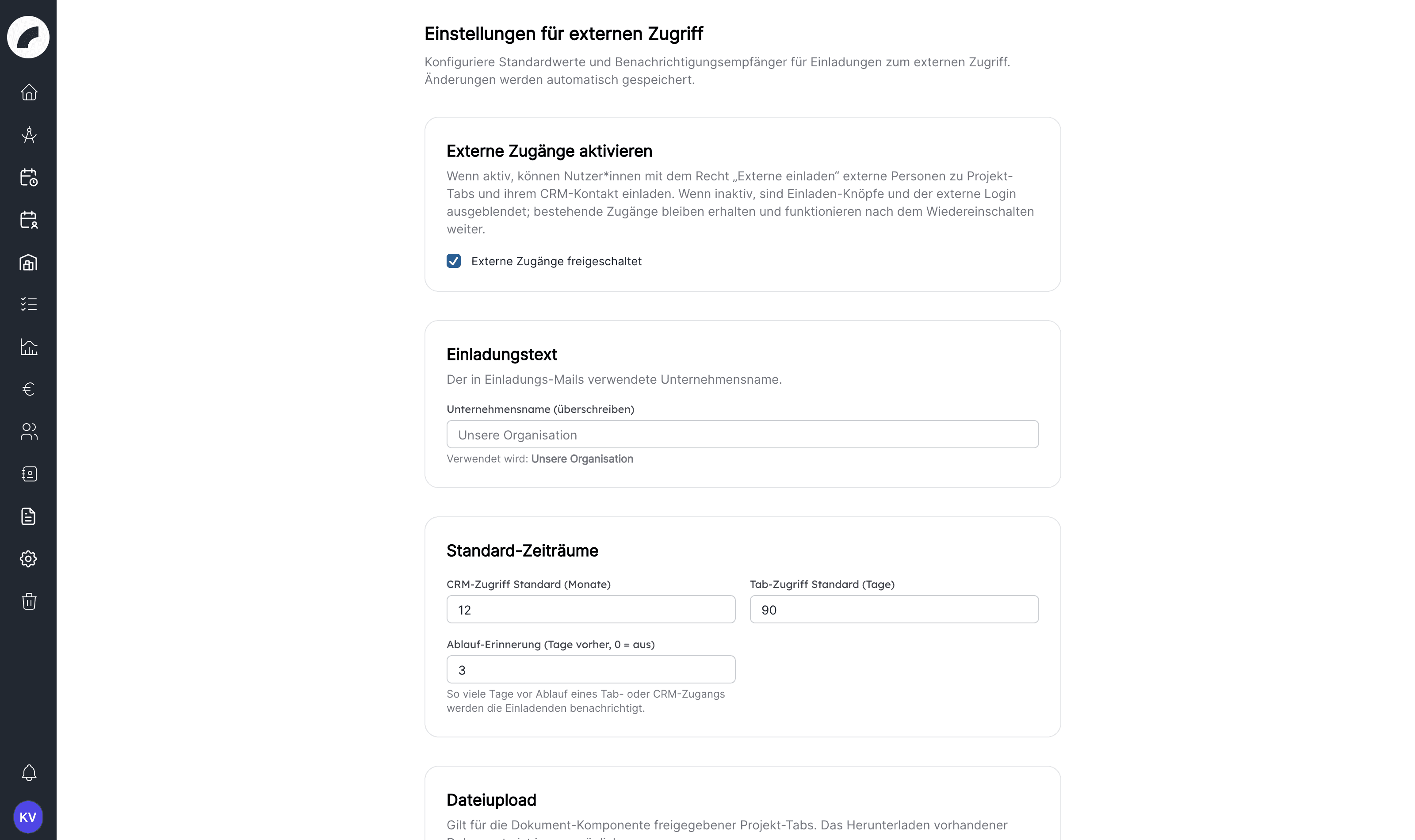
Externer Zugriff freischalten, damit Compagnien und Künstler*innen
ihre Daten und Projekt-Abfragen selbst ausfüllen; dazu das Recht
Externe einladen und die Tab-Vorlage Abfrage Produktion.
Externer Zugriff
CRM-Kontakte im Projektteam erlauben, um Externe als Teammitglieder
mit Rolle zu führen.
Nur, wenn ihr Verträge in artwork ablegt: Vertragsarten,
Rechtsformen und Währungen in den Projekteinstellungen, damit das
Vertragsformular passende Auswahlwerte hat.
Weitere projektnahe Stammdaten
Nur, wenn ihr Projektbudgets führt: Namen der ersten Spalten und
entscheiden, ob Konten und Kostenstellen zentral gepflegt werden.
Budget-Einstellungen
Optional – wofür gedacht
Budgetvorlagen aus einem fertigen Projektbudget speichern, damit neue
Produktionen mit derselben Struktur starten.
Sage-Schnittstelle für den Abgleich gebuchter Rechnungen.
Sage-Anbindung
Finanzierungsquellen mit Kategorien, wenn Fördermittel Projekten
zugeordnet werden. Finanzierungsquellen
Budget-Stichtag beim Anlegen abfragen, wenn ihr den Budget-Export
nach Stichtag nutzen wollt.
Checklisten-Vorlagen für wiederkehrende Abläufe (Premiere, Gastspiel,
Abbau) mit relativen Fristen. Checklisten-Vorlagen
Benachrichtigungen: Jede Person stellt E-Mail und Push selbst ein;
als Admin sorgst du für das Mail-Konto und kannst mit Benachrichtigung
an alle ein zentrales Banner setzen. Benachrichtigungen
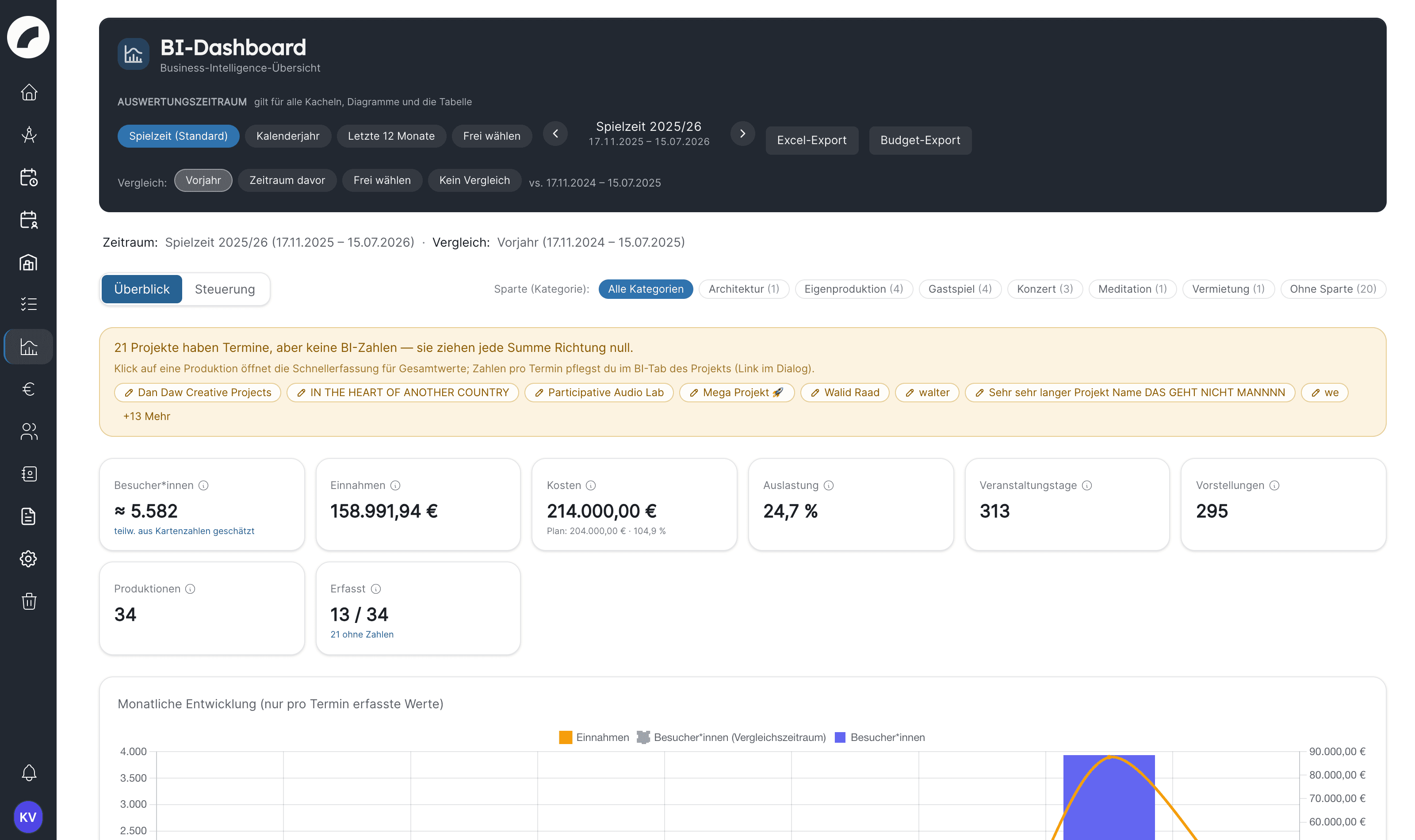
BI: Spielzeitfenster, BI-Tags an Terminarten und die BI-Komponente in
einem Projekt-Tab, damit das Dashboard Werte zeigt.
BI-Dashboard
Der rote Faden für Admins – in drei Ausbaustufen von „Schichten planen und besetzen“ über Arbeitszeitkonten bis zu Regeln und Verstößen, mit allem, was ihr weglassen könnt
Der Dienstplan ist das Modul mit den meisten Stellschrauben. Diese Seite
führt in der Reihenfolge durch die Einrichtung, in der die Teile
aufeinander aufbauen. Jede Ausbaustufe ist für sich nutzbar: Ein Haus kann
nach Stufe 1 produktiv planen und Stufe 2 und 3 später oder nie
einschalten.
Stufe
Damit könnt ihr
Ihr braucht
1 – Schichten planen und besetzen
Schichten anlegen, Personen einteilen, festschreiben, Einsatzpläne verschicken
Soll und Ist je Woche, Stundenkonto, Überstunden, Arbeitszeitübersicht
Arbeitszeitmuster, Nutzerverträge, Zuweisung je Person
3 – Regeln und Verstöße
Arbeitszeitgesetz, Tarif- und Hausregeln prüfen, ersatzfreie Tage verwalten
Stufe 2 (Verträge), Regeln, ggf. Schichtgruppen
Daneben gibt es Funktionen, die ihr unabhängig von der Stufe jederzeit
zuschaltet, etwa Vorlagen, den Freigabe-Workflow oder die
Schichtbestätigung – siehe Jederzeit zuschaltbar.
Wo die Einstellungen liegen
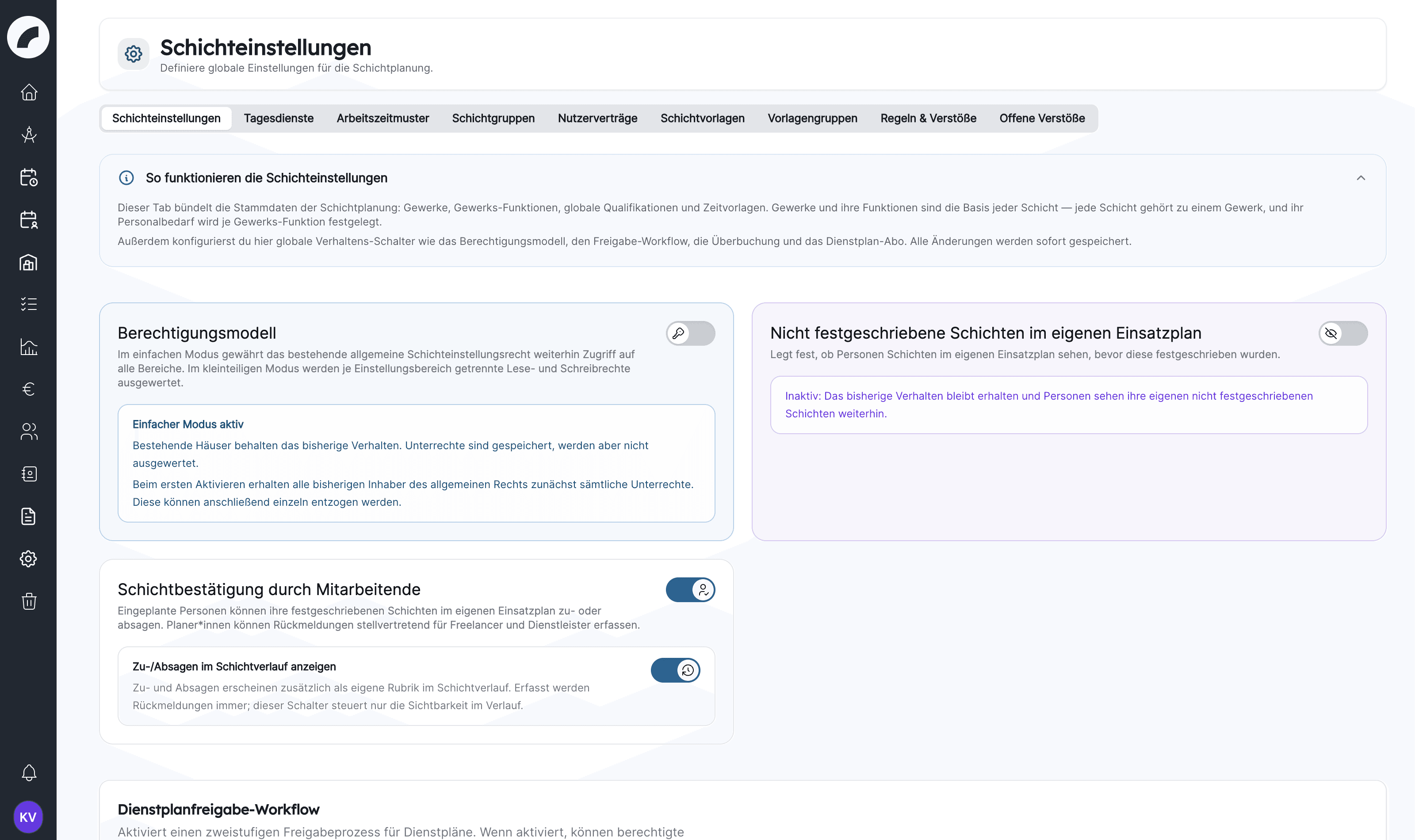
Alles auf dieser Seite liegt unter System → Schichteinstellungen
(Recht Schichteinstellungen anzeigen und bearbeiten) und im Profil der
jeweiligen Person unter Nutzer*innen (Recht Mitarbeitende
verwalten). Der Tab Schichteinstellungen ist eine lange Seite: oben
stehen die Schalter, darunter Gewerke, Globale Qualifikationen,
Gewerks-Funktionen und Zeitvorlagen.
Nach dieser Stufe könnt ihr Schichten anlegen, Personen per Drag & Drop
einteilen und Wochen festschreiben. Die Reihenfolge ist wichtig: Der
Gewerk-Dialog bietet nur Funktionen an, die es schon gibt.
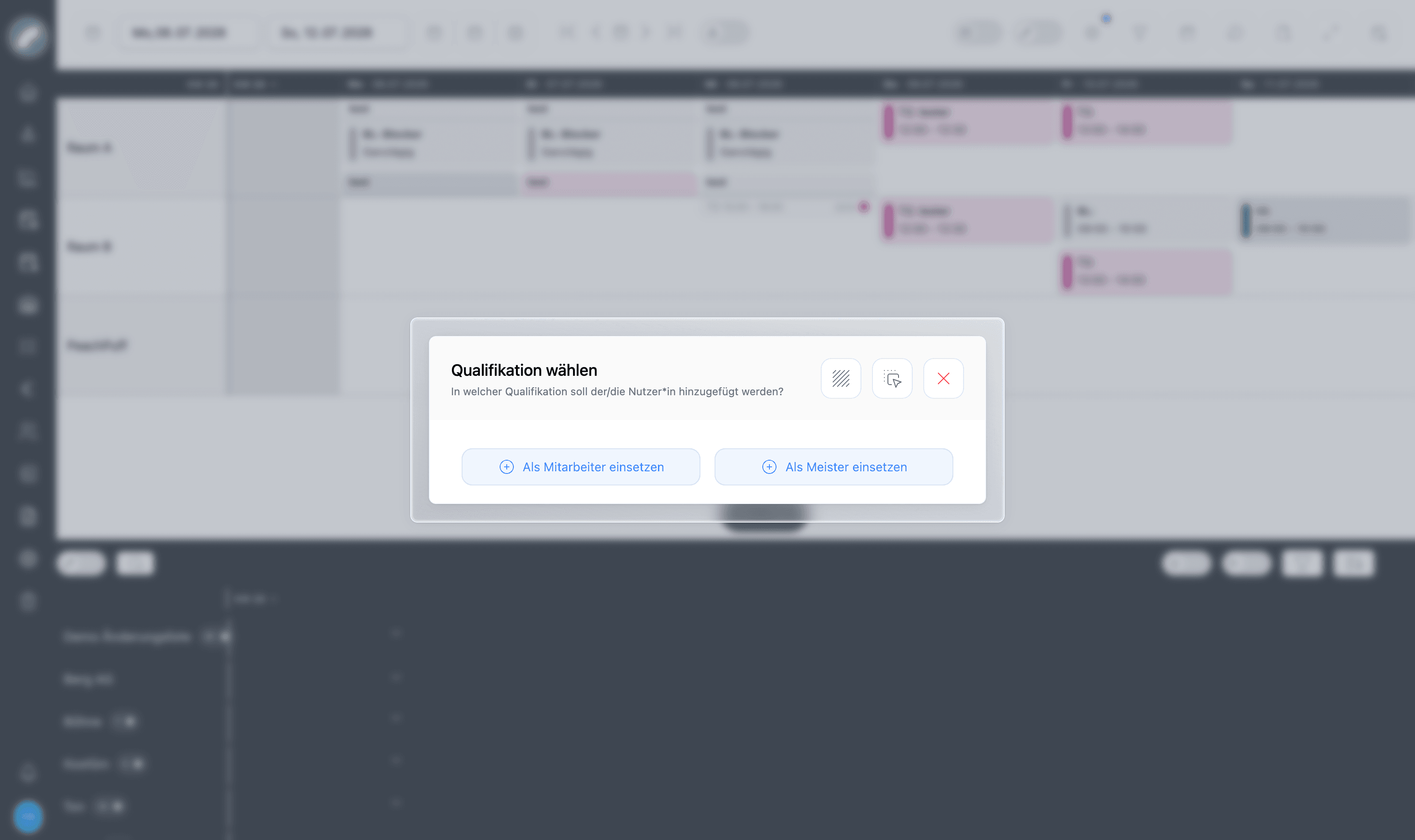
Funktionen anlegen. Im Tab Schichteinstellungen weiter unten im
Abschnitt Gewerks-Funktionen mit Neue Funktion: Name und Symbol,
zum Beispiel Meisterin*, Fachkraft, Aushilfe, Rigging. Funktionen
sind die Plätze, die eine Schicht anbietet („2 × Fachkraft, 1 ×
Meister*in“). artwork liefert Mitarbeiter und Meister mit;
Mitarbeiter lässt sich nicht löschen, weil es als Ersatzfunktion dient.
Eine Funktion gilt für alle Gewerke, denen ihr sie zuweist. Legt sie
deshalb allgemein an (Fachkraft), nicht je Gewerk (Fachkraft Licht).
Wird bei neuen Schichten berücksichtigt hat nur eine kleine
Wirkung: Es steuert die Funktionsspalten im Personalplan-Export eines
Projekts. Im Schicht-Dialog stehen immer alle Funktionen des Gewerks zur
Auswahl.
Die Reihenfolge per Drag & Drop bestimmt die Reihenfolge in Schichten
und im Personenbereich.
Gewerke anlegen. Oben im Abschnitt Gewerke mit Neues Gewerk.
Gewerke folgen meist den Arbeitsbereichen des Hauses: Bühne, Licht, Ton,
Video, Requisite, Maske, Kostüm, Einlass & Service.
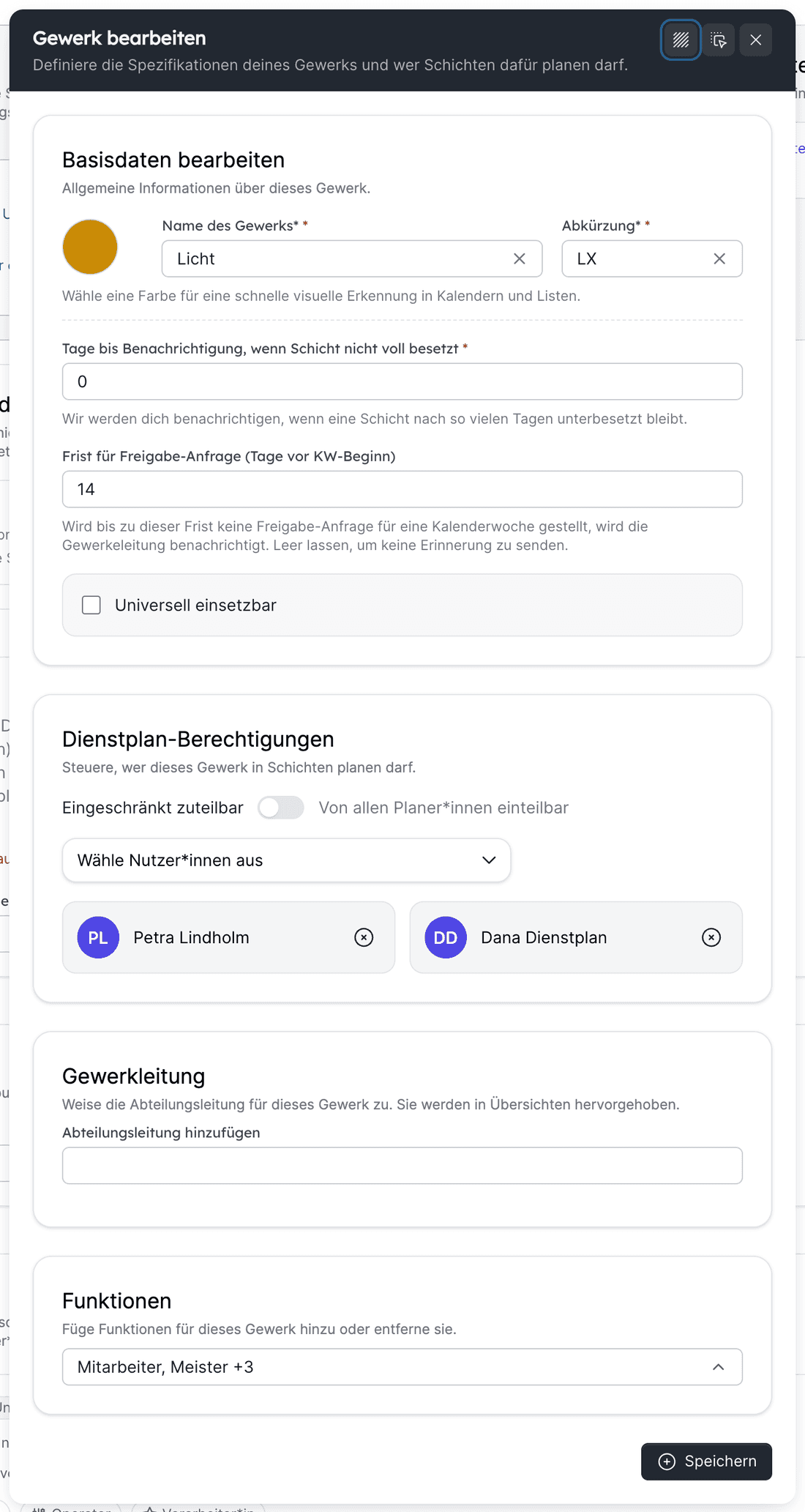
Name des Gewerks, Abkürzung (höchstens vier Zeichen) und
Farbe – Kürzel und Farbe stehen auf jeder Schichtkarte.
Universell einsetzbar für Sonderfälle: Personen dieses Gewerks
lassen sich in Schichten aller Gewerke einteilen. Typisch für
Auszubildende, Springer*innen oder eine allgemeine
Veranstaltungstechnik. Die Person braucht im fremden Gewerk trotzdem
eine passende Funktion; maßgeblich sind die Funktionen, die sie im
universellen Gewerk hat.
Tage bis Benachrichtigung, wenn Schicht nicht voll besetzt kann auf
0 bleiben.
Funktionen den Gewerken zuweisen. Im Gewerk-Dialog unter
Funktionen die Funktionen auswählen, die in diesem Gewerk vorkommen.
Nur sie lassen sich in Schichten des Gewerks anfragen.
Festlegen, wer planen darf. Planen setzt zwei Dinge voraus:
das Recht Schichten planen an der Person (über eine Rechte-Vorlage
wie Dienstplanung oder einzeln), zum Festschreiben zusätzlich
Dienstpläne festschreiben;
die Freigabe im Gewerk unter Dienstplan-Berechtigungen: Von allen
Planer*innen einteilbar (Standard) oder Eingeschränkt zuteilbar
mit einer Liste. In der Liste erscheinen nur Personen, die das Recht
Schichten planen bereits haben. Ein eingeschränktes Gewerk ohne
Einträge können nur Admins planen.
Die Gewerkleitung ist optional: Sie wird im Personenbereich
hervorgehoben und erhält Benachrichtigungen, wenn keine Planer*in
eingetragen ist. Tragt sie über Bearbeiten ein, nachdem das Gewerk
gespeichert ist.
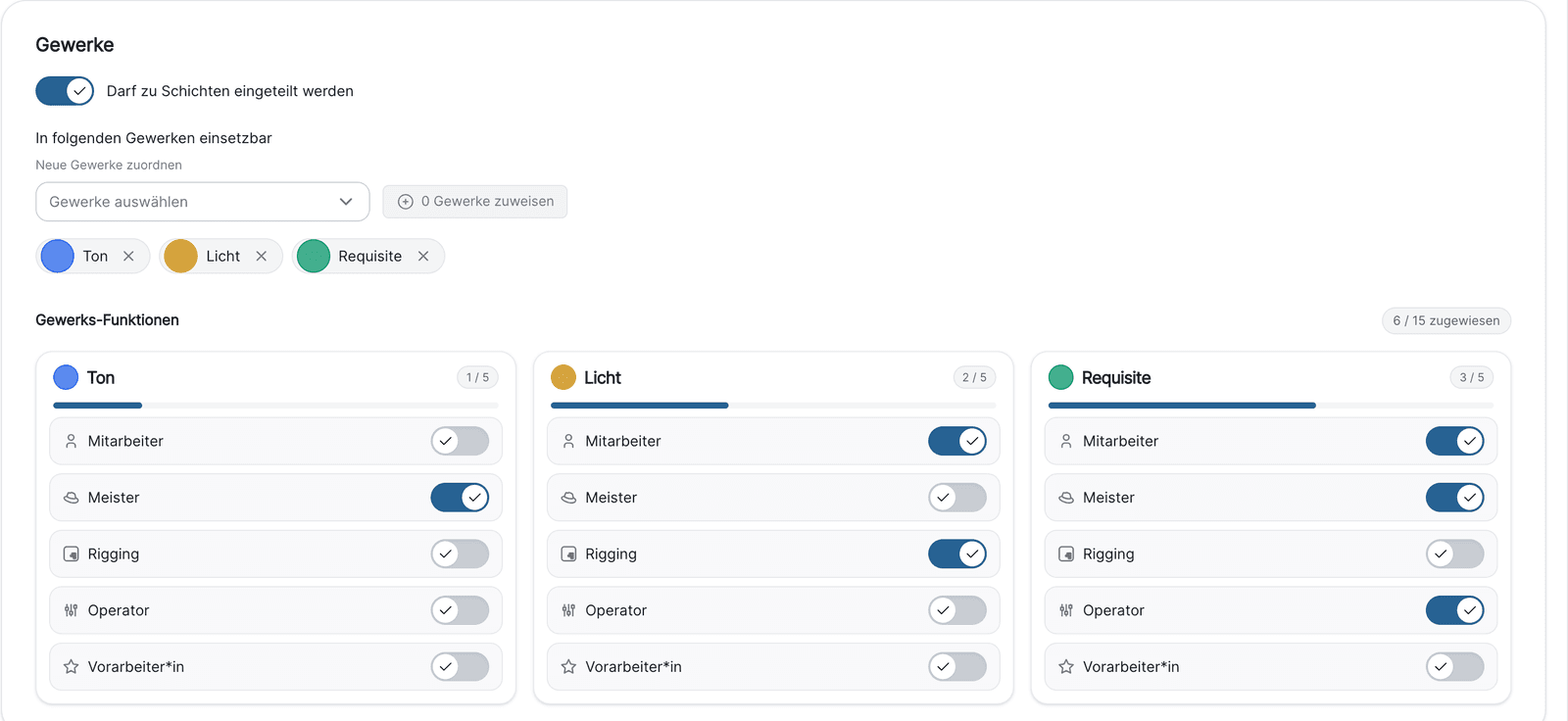
Personen einsatzfähig machen. Für jede Person unter Nutzer*innen →
Person → Arbeitsprofil:
Darf zu Schichten eingeteilt werden einschalten.
Unter In folgenden Gewerken einsetzbar die Gewerke zuweisen.
Unter Gewerks-Funktionen je Gewerk die Funktionen einschalten, die
die Person übernehmen kann.
Freelancer*innen und Dienstleister haben auf ihrer Profilseite denselben
Tab Arbeitsprofil. Die Zuordnung zu Gewerken passiert nur hier – der
Gewerk-Dialog hat keine eigene Personenliste.
Probelauf. Eine Schicht im Dienstplan anlegen (Gewerk, Zeit, Bedarf je
Funktion), eine Person aus dem Personenbereich darauf ziehen,
festschreiben. Wenn das klappt, ist Stufe 1 fertig.
Schichten anlegen ·
Personal einteilen
Eine Person erscheint nicht oder lässt sich nicht einteilen
Damit eine Person auf eine Schicht gezogen werden kann, muss alles davon
stimmen: Darf zu Schichten eingeteilt werden ist an; das Gewerk ist
der Person zugewiesen (oder sie gehört zu einem universell einsetzbaren
Gewerk); die Funktion ist bei der Person für dieses Gewerk
eingeschaltet; das Gewerk hat die Funktion; die Schicht hat für diese
Funktion noch einen freien Platz. Ohne Gewerk erscheint die Person gar
nicht im Personenbereich.
Ohne Arbeitszeitmuster zeigt artwork in der KW-Spalte „–“ und den Hinweis
Arbeitszeitmuster fehlt. Wer keine Arbeitszeitkonten führen will,
schaltet unter Schichteinstellungen die Arbeitszeitberechnung aus
Kommt mit dem nächsten Update. Dann:
zeigt die KW-Spalte nur die geplanten Stunden der Woche;
entfallen Stundenkonto, Soll, Überstunden, die nächtliche Buchung, die
Tabs Arbeitszeiten und Überstunden im Profil, der Tab
Arbeitszeitmuster in den Schichteinstellungen und der Export
Arbeitszeitübersicht;
bleiben bereits gespeicherte Muster, Verträge und Stundenkonten
erhalten. Beim Wiedereinschalten rechnet artwork ab dem nächsten Tag
weiter; Tage, an denen die Berechnung aus war, werden nicht nachgebucht.
Mit dieser Stufe bekommt jede Person ein Soll je Tag und Woche, das gegen
die geplanten und gebuchten Stunden gerechnet wird. Voraussetzung ist
Stufe 1 und die eingeschaltete Arbeitszeitberechnung.
Arbeitszeitmuster anlegen. Tab Arbeitszeitmuster: je Muster ein
Name und das Tagessoll in Stunden je Wochentag (keine Uhrzeiten), etwa
Vollzeit 39 h mit Mo–Fr 7:48 oder Teilzeit 20 h. Ein Muster
beschreibt, wie viele Stunden an welchem Wochentag geschuldet sind.
Nutzerverträge anlegen. Tab Nutzerverträge: Vorlagen für die
Vertragsbedingungen, etwa TV-L Vollzeit, NV Bühne, Aushilfe. Ein
Vertrag enthält unter anderem freie volle und halbe Tage pro Woche,
Urlaubstage, die Sondertag-Regel, den Ausgleichszeitraum, den
Dreimonatsdurchschnitt, Spielzeit-Kennzahlen und die Überstundenregel mit
Frist.
Das Paket der Person zuweisen. Unter Nutzer*innen → Person →
Vertrag & Arbeitszeit mit Wechsel planen: ab einem Datum einen
Vertrag (Vorlage oder individuelle Werte) und ein Arbeitszeitmuster (oder
individuelle Wochenstunden) wählen. Der vorherige Zeitraum endet
automatisch am Vortag. So bildet artwork auch Vertragswechsel in der
Spielzeit korrekt ab.
Vertrag & Arbeitszeit
Prüfen. Im Dienstplan zeigt die KW-Spalte jetzt die Differenz zum
Soll, die Personenkachel das Stundenkonto. Gebucht wird jede Nacht um
23:59 Uhr; das Stundenkonto zeigt deshalb den Stand bis gestern.
Nachtarbeitszeitraum (Standard 22:00–06:00) prüfen: Stunden in
diesem Fenster werden als Nachtstunden gebucht.
Startsalden bei Produktivstart über Arbeitszeiten → Arbeitsstunden
buchen im Profil übernehmen.
Eine Person ohne Arbeitszeitmuster hat kein Soll und keine Buchung; eine
Person mit Muster, aber ohne Vertrag, hat ein Stundenkonto, aber keine
Überstundenregel.
Mit dieser Stufe prüft artwork beim Einteilen das Arbeitszeitgesetz,
Tarifregeln wie TVöD oder NV Bühne und eigene Hausregeln und verwaltet
ersatzfreie Tage. Regeln hängen an Verträgen: Eine Regel gilt nur für
Personen, deren heute gültiger Vertrag der Regel zugewiesen ist. Ohne
Stufe 2 greift deshalb keine Regel.
Mit den gesetzlichen Standardregeln starten. Tab Regeln &
Verstöße → Gesetzliche Standardregeln anlegen. artwork legt neun
aktive Regeln an:
Regel
Wert
Gesetzliches Tagesmaximum
10 h
Gesetzliches Wochenmaximum
48 h
Gesetzliche Ruhezeit
11 h
Gesetzliche Höchstzahl Arbeitstage in Folge
6
Sonntagsarbeit (Ersatzruhetag)
1 ersatzfreier Tag binnen 14 Tagen
Arbeit am Sondertag (Ersatzruhetag)
1 ersatzfreier Tag binnen 56 Tagen
Gesetzliche freie Sonntage pro Jahr
15
Gesetzlicher Wochendurchschnitt
48 h über 24 Wochen
Gesetzliches Nachtarbeitsmaximum
8 h
Ein erneuter Klick legt nichts doppelt an, sondern weist bestehende Regeln
nur den fehlenden Verträgen zu.
Eigene Regeln ergänzen.Neue Regel erstellen für Tarif- und
Hausregeln: Regeltyp (später nicht änderbar), Grenzwert, Zeitraum,
Standard für ersatzfreie Tage und Frist, Warnfarbe.
Verträge zuweisen und Empfänger festlegen. Unter Verträge
zuweisen die Verträge wählen, für die die Regel gilt; unter Bei
Regelverstoß benachrichtigen die Personen, die informiert werden.
Voraussetzungen einzelner Regeltypen erfüllen.Ruhezeit zwischen
Schichtgruppen braucht Schichtgruppen, die an den Schichten gesetzt
sind. Nachtarbeitsregeln nutzen den Nachtarbeitszeitraum. Die Regel
zur Überstundenfrist braucht die eingeschaltete Arbeitszeitberechnung.
Verstöße erscheinen im Dienstplan als farbige Markierung, unter
Offene Verstöße und in der Übersicht ersatzfreie Tage.
Die Tabs Regeln & Verstöße und Offene Verstöße verlangen
zusätzlich das Recht Schichten planen.
Freelancer*innen und Dienstleister werden nicht geprüft.
Schicht braucht ein Gewerk mit mindestens einer Funktion.
Einteilen braucht eine Person mit Arbeitsprofil (Schalter, Gewerk,
Funktion) und eine planende Person mit Schichten planen, die das
Gewerk planen darf.
Festschreiben braucht Dienstpläne festschreiben; mit
Freigabe-Workflow zusätzlich eine freigabeberechtigte Person.
Soll und Stundenkonto brauchen ein Arbeitszeitmuster an der
Person und die eingeschaltete Arbeitszeitberechnung.
Überstunden brauchen zusätzlich einen Vertrag mit aktiver
Überstundenregel.
Regeln brauchen einen Vertrag, der der Regel zugewiesen und
heute gültig ist.
Ruhezeit zwischen Schichtgruppen braucht Schichtgruppen an den
Schichten.
Kleines Haus: ein Gewerk Technik mit den Funktionen Fachkraft
und Aushilfe, alle Planer*innen dürfen planen, Arbeitszeitberechnung
aus. Einrichtung in einer Stunde.
Haus mit Auszubildenden: ein Gewerk Auszubildende, Universell
einsetzbar, mit der Funktion Aushilfe; Azubis lassen sich so in
jedem Gewerk auf Aushilfsplätze einteilen.
Tarifgebundenes Haus: Stufe 2 mit einem Vertrag je Tarifgruppe,
Stufe 3 mit den gesetzlichen Standardregeln und zusätzlichen
Tarifregeln, die denselben Verträgen zugewiesen werden.
Der rote Faden für den Projekt-Baukasten – Komponenten, Tabs, Sichtbarkeit, Dokumente, Drucklayouts und Projektliste, mit allem, was ihr weglassen könnt
Die Projektansicht ist ein Baukasten: Admins legen fest, welche Tabs es
gibt, welche Bausteine (Komponenten) darauf liegen und wer was sieht. Die
Einstellungen gelten für alle Projekte. Diese Seite führt in der
Reihenfolge durch die Einrichtung, in der die Teile aufeinander aufbauen.
Wo die Einstellungen liegen
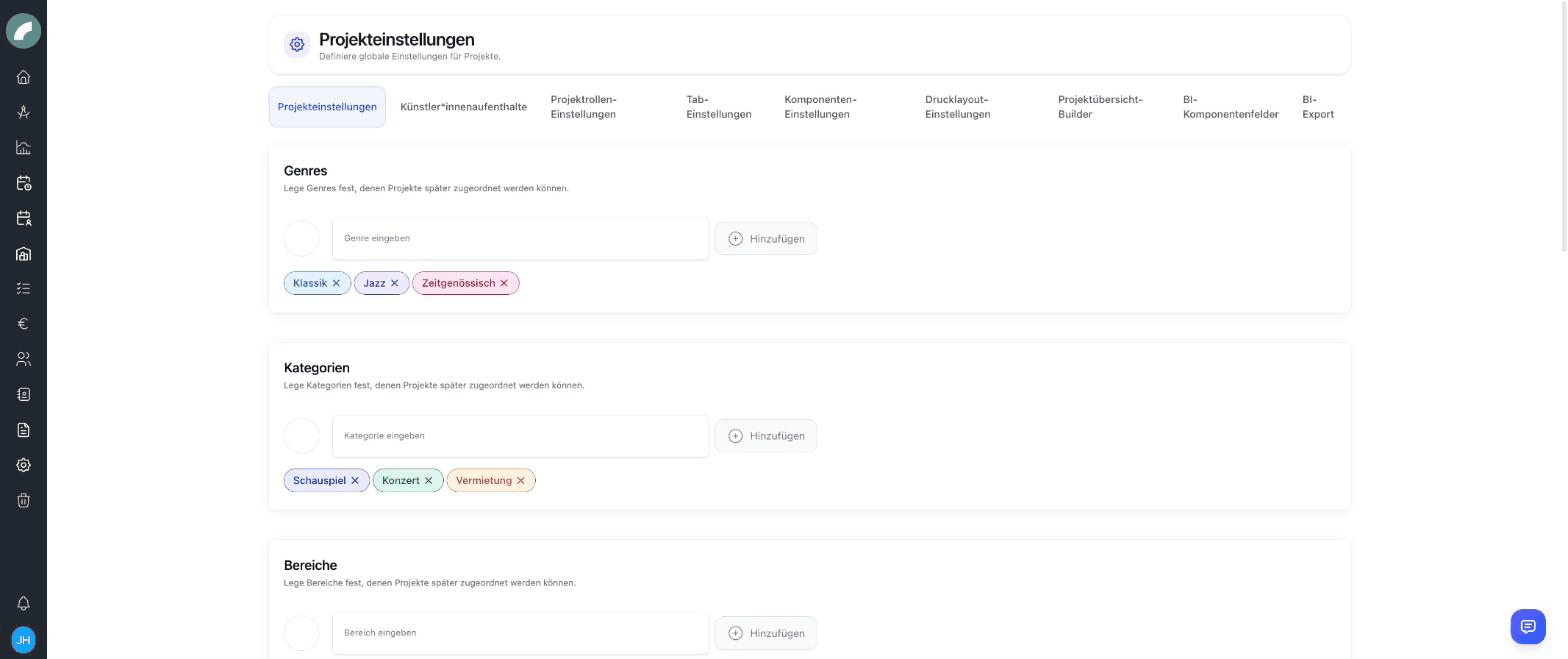
Alles liegt unter System → Projekte (Recht Projekteinstellungen)
in den Tabs Komponenten-Einstellungen, Tab-Einstellungen,
Drucklayout-Einstellungen und Projektübersicht-Builder.
Alle vier Bereiche nutzen denselben Vorrat an Komponenten:
Bereich
Was hier passiert
Komponenten-Einstellungen
Bausteine anlegen: Textfelder, Auswahllisten, Checkboxen, Titel, Links, Ordner. Hier entstehen sie nur; sichtbar werden sie erst, wenn sie platziert sind.
Tab-Einstellungen
Die Projektseite bauen: Tabs anlegen, Komponenten hineinziehen, Seitenleisten füllen, Sichtbarkeit je Tab festlegen.
Drucklayout-Einstellungen
Komponenten für PDF-Exporte anordnen.
Projektübersicht-Builder
Komponenten als Spalten der Projektliste anordnen.
Die mitgelieferten Spezialkomponenten (Kalender, Schichten, Budget,
Projektteam, Künstler*innenaufenthalte, BI-Kennzahlen …) bringen eigene
Logik mit und lassen sich nicht löschen.
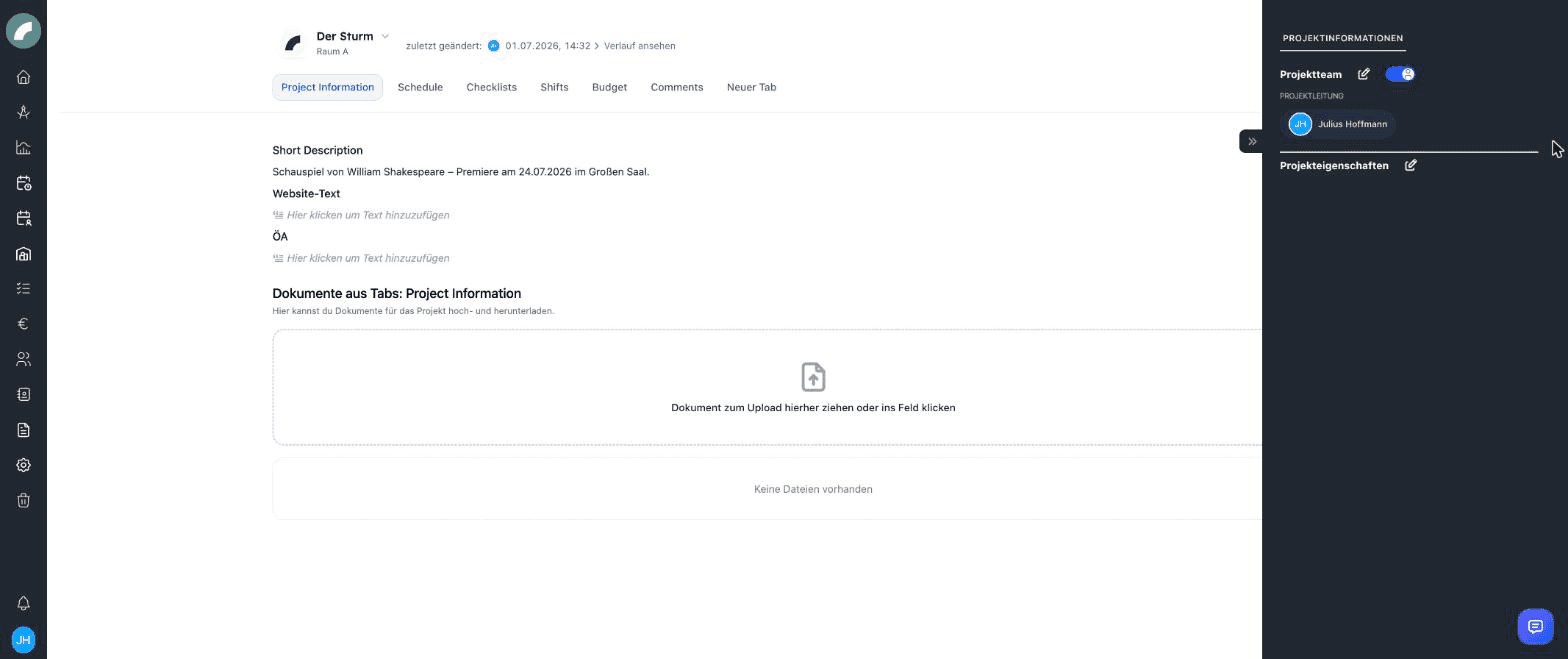
Ein neues Haus hat sechs fertige Tabs: Projektinformationen,
Ablaufplan, To-do-Listen, Schichten, Budget und
Kommentare. Damit ist die Projektansicht ohne weitere Einrichtung
nutzbar.
Prüft, welche Tabs euer Haus nicht braucht, und löscht sie. Fehlende
Standard-Tabs holt Tab aus Vorlage anlegen jederzeit zurück.
Legt fest, welcher Tab sich beim Öffnen eines Projekts zuerst öffnet
(Schalter Standard am Tab). Ohne Festlegung ist es der erste Tab,
den die Person sehen darf.
Behaltet mindestens einen Tab, der Sichtbar für alle ist.
Komponenten anlegen.Komponenten-Einstellungen → Neue Komponente
erstellen: Typ wählen (später nicht änderbar), einen Namen zum
Wiederfinden vergeben (er erscheint nicht im Projekt) und die Felder
füllen – Beschriftung, Vorbelegung, Platzhalter, bei Auswahllisten
die Optionen, bei Titeln Schriftgröße und Abschnittsbalken.
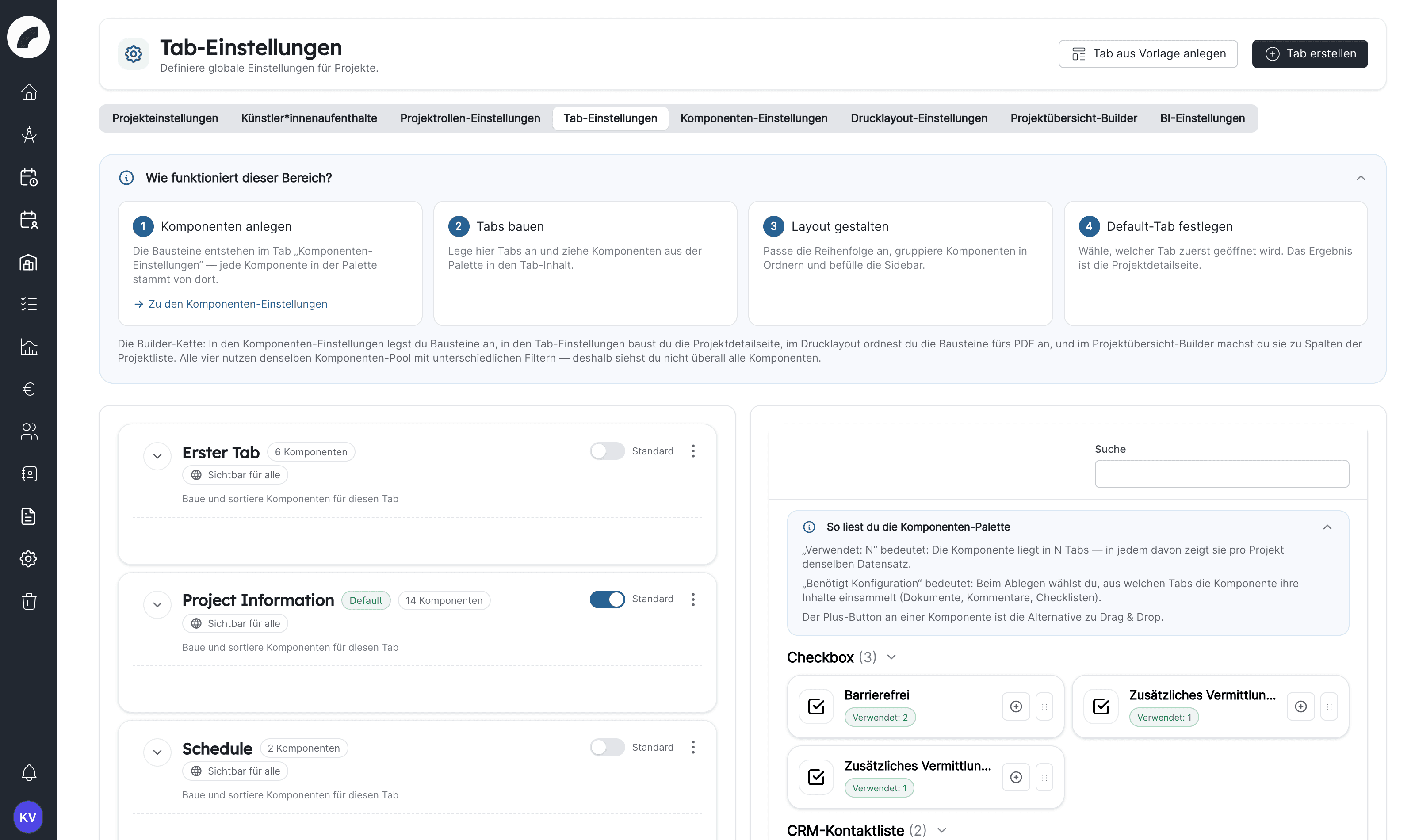
Tabs anlegen.Tab-Einstellungen → Tab erstellen: Name und
Sichtbarkeit. Komponenten aus der Palette rechts per Drag & Drop oder
über das Plus an der Komponente in den Tab legen. Zusammengehöriges in
einen Ordner (aufklappbarer Abschnitt) packen, Hinweise als
Tooltip-Text an die Platzierung schreiben.
Seitenleiste nutzen. Jeder Tab kann rechts eine schmale Seitenleiste
mit eigenen Reitern haben. Sie eignet sich für Informationen, die man
beim Arbeiten im Hauptbereich nebenher braucht, etwa Projektteam oder
Schichtinformationen. Ordner können nicht in die Seitenleiste.
Mit einem echten Projekt prüfen – mit einer Person aus dem
Projektteam mit und ohne Schreibrecht.
Dieselbe Komponente darf in beliebig vielen Tabs liegen. Sie zeigt in
jedem Tab denselben Datensatz des Projekts: Was jemand im Tab Technik
in das Feld Technische Anforderungen schreibt, steht sofort auch im Tab
Produktion. So gibt es für jede Information genau eine Stelle, an der
sie gepflegt wird, auch wenn mehrere Abteilungen sie brauchen.
Besonders nützlich bei abteilungsbezogenen Tabs mit eingeschränkter
Sichtbarkeit: Gemeinsame Felder liegen in mehreren Abteilungs-Tabs,
vertrauliche nur in einem.
Die Palette zeigt mit Verwendet: N, in wie vielen Tabs eine
Komponente liegt.
Die Berechtigungen hängen an der Komponente, nicht an der Platzierung.
Wer an einer Stelle andere Rechte braucht, legt eine zweite Komponente
an.
Auch Ordner teilen ihren Inhalt: Derselbe Ordner zeigt in jedem Tab
dieselben Komponenten.
Sichtbarkeit wirkt auf drei Ebenen, die zusammenkommen müssen:
Projektzugriff – wer im Projektteam ist oder globale Projektrechte
hat.
Tab-Sichtbarkeit – Sichtbar für alle oder nur ausgewählte
Nutzer*innen und Teams. Eingeschränkte Tabs lassen sich auch über
einen direkten Link nicht öffnen.
Komponenten-Berechtigungen in den Komponenten-Einstellungen –
Keine weitere Einschränkung, Sichtbar für alle mit Projektzugriff,
bearbeiten dürfen zusätzlich nur … oder Sehen dürfen nur die
Folgenden …. Sie schränken nur ein und erweitern nie; bearbeiten setzt
immer Schreibrecht im Projekt voraus.
Admins und Personen mit Schreibrechte für alle Projekte sind von den
Einschränkungen nicht betroffen.
Die Komponente Dokumente zeigt die Dateien der Tabs, die ihr beim
Platzieren auswählt (Nur aktuellen Tab einbeziehen oder Tabs
auswählen). Hochgeladene Dateien gehören zu dem Tab, in dem sie
hochgeladen wurden. Damit lassen sich sensible Unterlagen schützen:
Im eingeschränkten Tab Verwaltung liegt eine Dokumente-Komponente,
die nur diesen Tab einbezieht. Verträge und Kalkulationen, die dort
hochgeladen werden, erscheinen in keinem anderen Tab.
Im allgemeinen Tab Projektinformationen liegt eine
Dokumente-Komponente, die Projektinformationen, Technik und
Presse einbezieht – nicht aber Verwaltung.
Alle Dokumente zeigt alle Dateien des Projekts aus den Tabs, die die
jeweilige Person sehen darf.
Die Auswahl der Tabs lässt sich an der Platzierung über Bearbeiten
ändern.
Tab-Auswahl bewusst setzen
Eine Dokumente-Komponente zeigt die Dateien aller einbezogenen Tabs
jeder Person, die den Tab mit der Komponente öffnen kann. Bezieht eine
Komponente in einem allgemeinen Tab einen eingeschränkten Tab ein, sind
dessen Dateien dort für alle sichtbar.
Kommentare und To-do-Liste funktionieren ebenso: Beim Platzieren
wählt ihr, aus welchen Tabs sie Inhalte sammeln. Diese Auswahl ändert ihr,
indem ihr die Komponente entfernt und neu platziert.
Wird ein Tab für externe Personen freigegeben, sehen sie alle extern
anzeigbaren Komponenten dieses Tabs, unabhängig von internen
Berechtigungen. Legt dafür einen eigenen Tab an, am einfachsten über Tab
aus Vorlage anlegen → Abfrage Produktion.
Externer Zugriff
Drucklayouts machen aus den Projektdaten ein PDF. Bewährt hat sich, statt
eines allgemeinen Layouts mehrere standardisierte Exporte für feste
Anlässe zu bauen. Jedes Layout bleibt dadurch kurz, und die Person, die
druckt, muss nichts mehr auswählen.
Projekttitel, Budget-Informationen, Projekt Budget Stichtag, Projekt-Kostenträger
Layout anlegen.Drucklayout-Einstellungen → Drucklayout
erstellen: Name, Beschreibung und die Spaltenzahl für Kopfzeile (1–5),
Hauptteil (1–3) und Fußzeile (1–5). Die Spaltenzahlen sind nach dem
Anlegen fest. Nehmt für den Hauptteil eine Spalte: Bei mehreren Spalten
lassen sich die Spezialkomponenten nicht einsetzen.
Komponenten anordnen. Komponenten aus der Palette in Kopfzeile,
Hauptteil und Fußzeile ziehen; im Hauptteil entsteht automatisch eine
neue leere Zeile. In Kopf- und Fußzeile kann jede Spalte zusätzlich eine
freie Notiz tragen, etwa „Stand: intern“.
Freigeben.Soll dieses Drucklayout verfügbar sein? einschalten.
Nur aktive Layouts stehen im Projekt zur Auswahl.
Drucken. Im Projekt über das Drucker-Symbol in der Kopfzeile ein
Layout wählen und Drucken. artwork öffnet ein Fenster mit dem Druckdialog
des Browsers; dort Als PDF speichern. Ein aktiver Popup-Blocker
verhindert das Fenster.
Druckbar sind die eigenen Komponenten (außer Ordnern) und die meisten
Spezialkomponenten. Nicht druckbar sind die Komponenten mit Tab-Auswahl
(Dokumente, Kommentare, To-do-Liste), Kalender, Budget
(Tabelle) und die Sage-Rechnungsübersicht; für Listen gibt es die
Varianten Alle Dokumente, Alle Kommentare und Alle To-do-Listen.
Neu angelegte Komponenten können bis zu zehn Minuten brauchen, bis sie
in der Palette der Drucklayouts erscheinen.
Drucklayouts prüfen keine Sichtbarkeit
Ein Drucklayout gibt die Inhalte seiner Komponenten an alle aus, die das
Projekt öffnen können – auch Komponenten mit eingeschränkter
Sichtbarkeit und Dateien aus eingeschränkten Tabs. Legt vertrauliche
Inhalte deshalb nur in eigene Layouts, deren Zweck klar ist, etwa
Budget intern.
Der Projektübersicht-Builder bestimmt die Spalten der Projektliste für
alle Nutzer*innen, zum Beispiel Sparte, Projektleitung oder eine
Auswahlliste Status Vertrag. Projekttitel und Aktionen sind fest; jede
Komponente kann einmal als Spalte vorkommen. Spalten aus Komponenten mit
eingeschränkter Sichtbarkeit sehen nur Personen mit Recht.
Projektübersicht-Builder
Ein Tab ist für niemanden sichtbar: eingeschränkt, aber ohne
ausgewählte Personen oder Teams. Die Tab-Karte zeigt dann Kein Zugriff
konfiguriert.
Ein Feld ist in einem Tab leer, im anderen gefüllt: Es sind zwei
verschiedene Komponenten mit gleicher Beschriftung. Die Zahl unter
Verwendet zeigt, ob eine Komponente mehrfach platziert ist.
Ein Dokument ist „verschwunden“: Es liegt in einem Tab, den die
Dokumente-Komponente nicht einbezieht.
Eine Komponente löschen entfernt auch alle Werte, die in Projekten
bereits eingetragen sind.
Für jede typische Rolle im Haus die wichtigsten Seiten, die ersten Aufgaben und die passenden Einstellungen
artwork zeigt jeder Person nur, was ihre Rechte und die aktivierten Module
erlauben. Deshalb sieht der Einstieg für die Disposition anders aus als für
eine Person, die nur ihren Einsatzplan liest. Wähle die Seite, die deiner
Aufgabe am nächsten kommt – viele Menschen im Haus vereinen zwei Rollen und
lesen zwei Seiten.
Jede Rollenseite hat denselben Aufbau: Deine wichtigsten Seiten, Die
ersten Aufgaben, Einstellungen, die dir helfen und Rechte, die du
brauchst. Die Rechte sind als Rollenbild aus den
Rechte-Vorlagen
benannt; eure Administration kann sie so vergeben.
Wenn dir ein Menüpunkt fehlt
Ein fehlender Bereich ist fast immer ein fehlendes Recht oder ein für
euer Haus abgeschaltetes Modul. Nenne der Administration die konkrete
Aufgabe, nicht pauschal „Admin-Rechte“ – siehe
Erste Schritte.
Einstieg & Praxis
Disposition
Räume belegen, Termine und Serien anlegen, Anfragen beantworten und Spielzeiten vorplanen
Du planst, was wann in welchem Raum stattfindet. Dein Werkzeug ist der
Kalender; das Projekt liefert dir den Kontext, der Dienstplan folgt deinen
Terminen.
Rollenbild Disposition / Raumplanung: Termine fest planen (oder Raumbelegungen
anfragen, wenn Raumadmins freigeben), Planungskalender einsehen und
Geplante Termine bearbeiten für die Vorplanung, gegebenenfalls
Raumverwaltung und Termineinstellungen, wenn du Räume und Terminarten
selbst pflegst. Details unter
Kalender & Termine.
Typische Stolpersteine
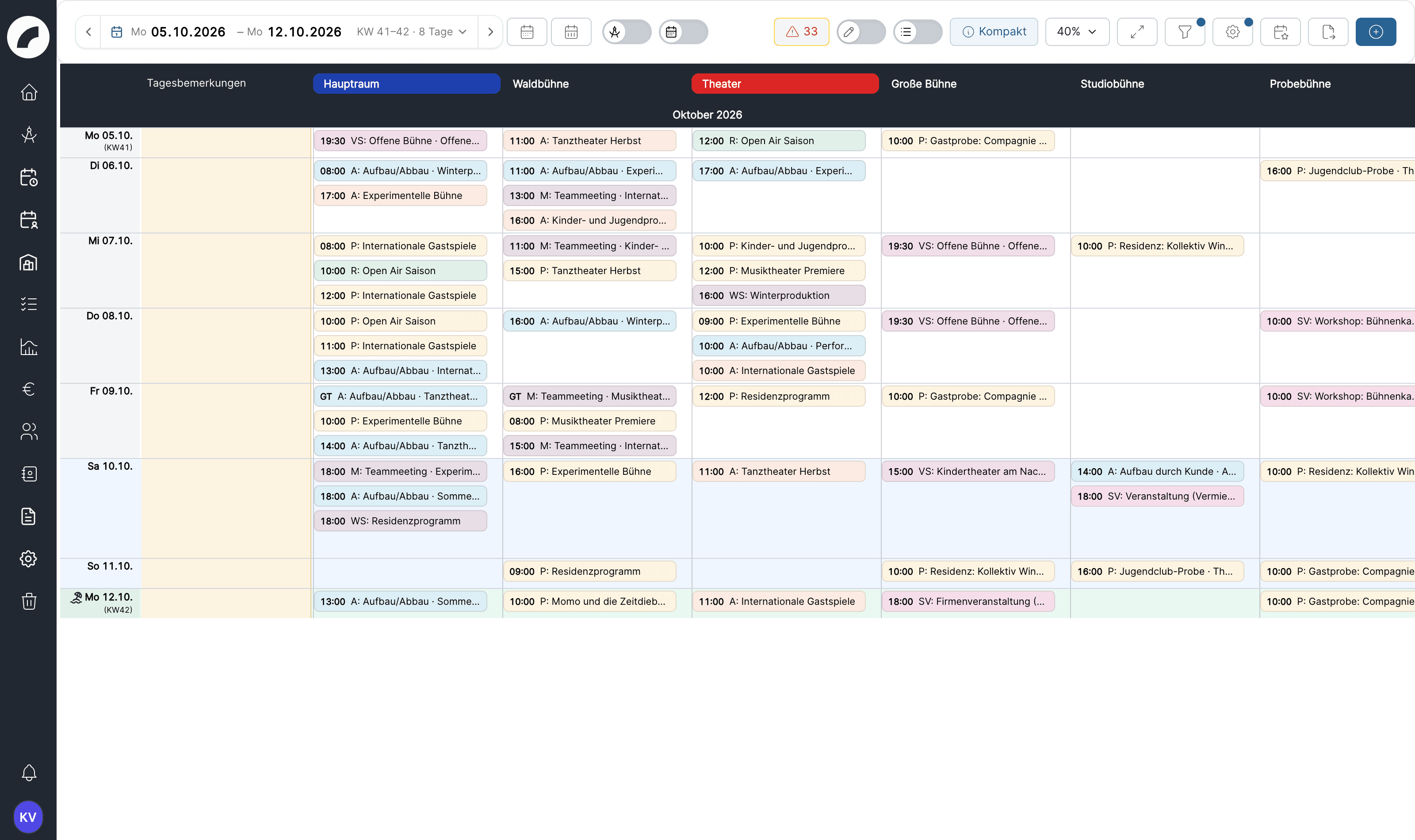
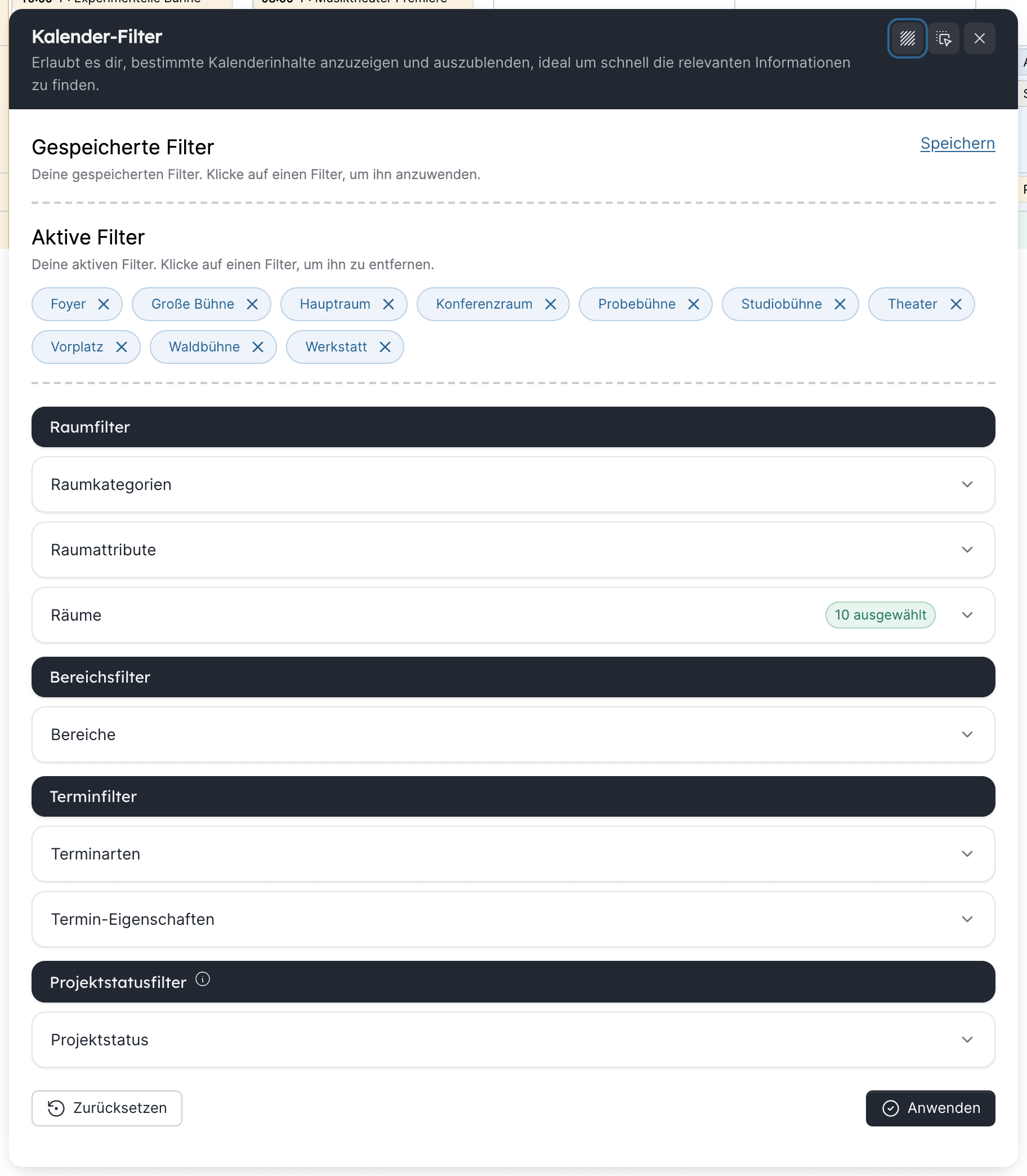
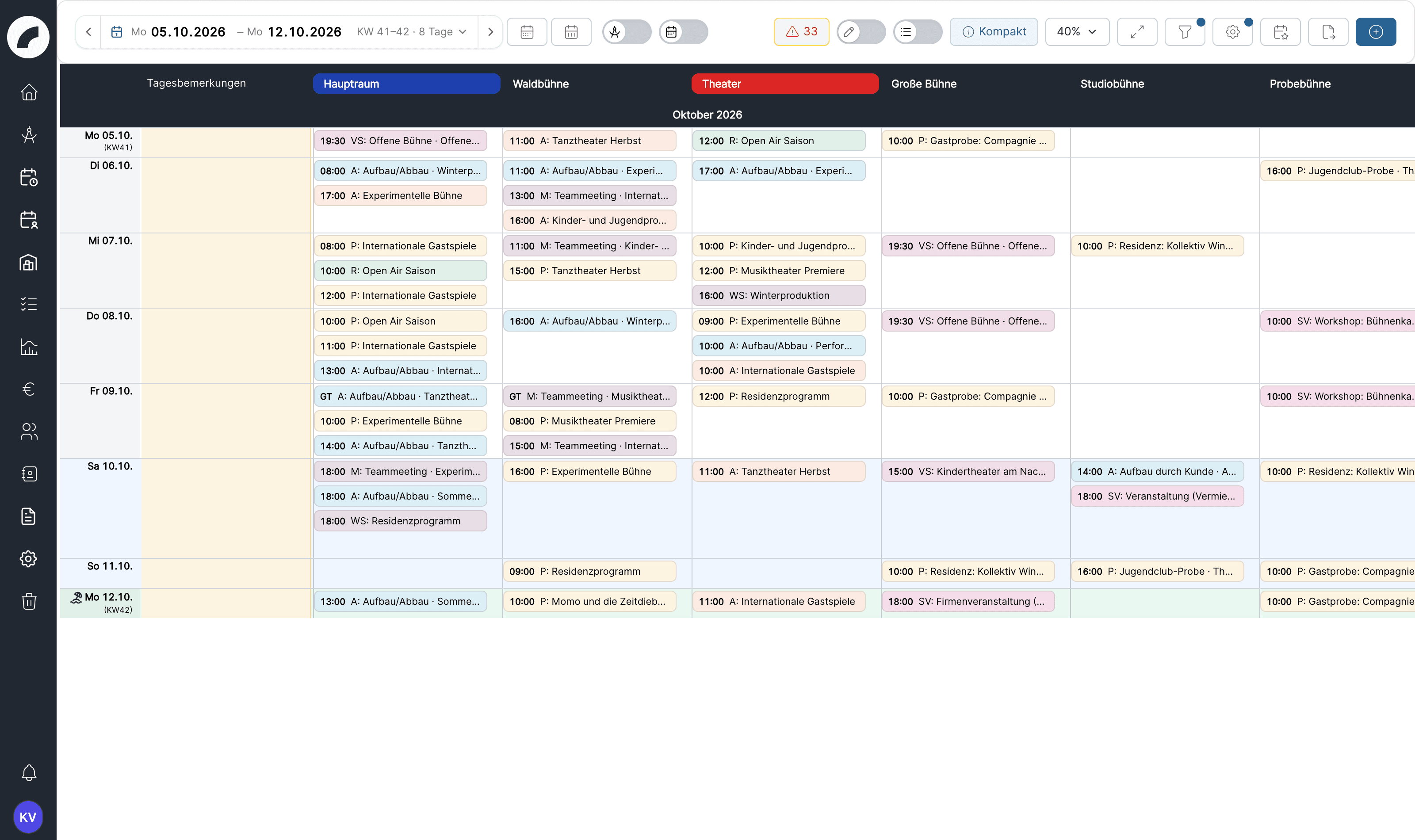
Ein Termin ist „weg“: Filter, Leere Räume ausblenden und den
Zeitraum prüfen, dann den Papierkorb.
Termine ohne Raum nach einer Absage: der amberfarbene Chip in der
Funktionsleiste listet sie.
Einstieg & Praxis
Dienstplanung
Schichten anlegen, Personal einteilen, Kalenderwochen festschreiben und Arbeitszeitregeln im Blick behalten
Du besetzt die Termine deines Hauses oder deines Gewerks mit Personal.
Der Dienstplan ist deine Hauptansicht; Termine kommen aus dem Kalender,
Personen und ihre Verträge aus der Nutzerverwaltung.
Den Personenbereich einrichten. Gewerkefilter auf deine Gewerke,
Nach Funktionen gruppieren an, gegebenenfalls Freelancer einblenden.
Der Personenbereich
Eine Schicht anlegen – Gewerk, Zeit, Pause, Bedarf je Funktion – am
Termin oder frei in der Raumzelle. Schichten anlegen
Personal per Drag & Drop einteilen und die Konfliktprüfung lesen:
Verfügbarkeit, Doppelbelegung, Regelverstöße.
Personal einteilen
Restbedarf abarbeiten mit Nur Schichten anzeigen, die nicht voll
besetzt sind und der Besetzungsampel je Gewerk.
Die Woche festschreiben – oder, bei aktivem Workflow, zur Freigabe
einreichen. Danach sind Änderungen nachvollziehbar.
Festschreiben & Freigabe
Den Plan verteilen: PDF-Aushang (Räume nach Tagen oder
Personalübersicht) und das Kalender-Abo der Mitarbeitenden.
Exporte
Rollenbild Dienstplanung: Dienstpläne
einsehen, Schichten planen (als Planer*in im jeweiligen Gewerk
eingetragen), Dienstpläne festschreiben, für Verfügbarkeiten anderer
Verfügbarkeiten anderer pflegen, für Stundenkonten Stundenkonten
sehen. Details unter
Dienstplan.
Typische Stolpersteine
Eine Person fehlt im Personenbereich: Ihr Arbeitsprofil braucht Darf zu Schichten eingeteilt werden und die Zuordnung zu deinem Gewerk.
Du darfst eine Schicht nicht bearbeiten: Du bist nicht als Planer*in
dieses Gewerks hinterlegt – Gewerke.
Soll/Ist stimmen nicht: Der Person fehlt Arbeitszeitmuster oder
Vertrag – Vertrag & Arbeitszeit.
Einstieg & Praxis
Produktionsleitung
Ein Projekt von der Anlage bis zur Abrechnung führen – Team, Termine, Budget, Dokumente, Kontakte
Du verantwortest eine Produktion oder eine Reihe. Dein Zuhause ist das
Projekt: Es bündelt alles, was dazugehört, und du entscheidest, wer im Team
was sehen und ändern darf.
Das Projekt anlegen – als Einzelprojekt oder in einer Projektgruppe
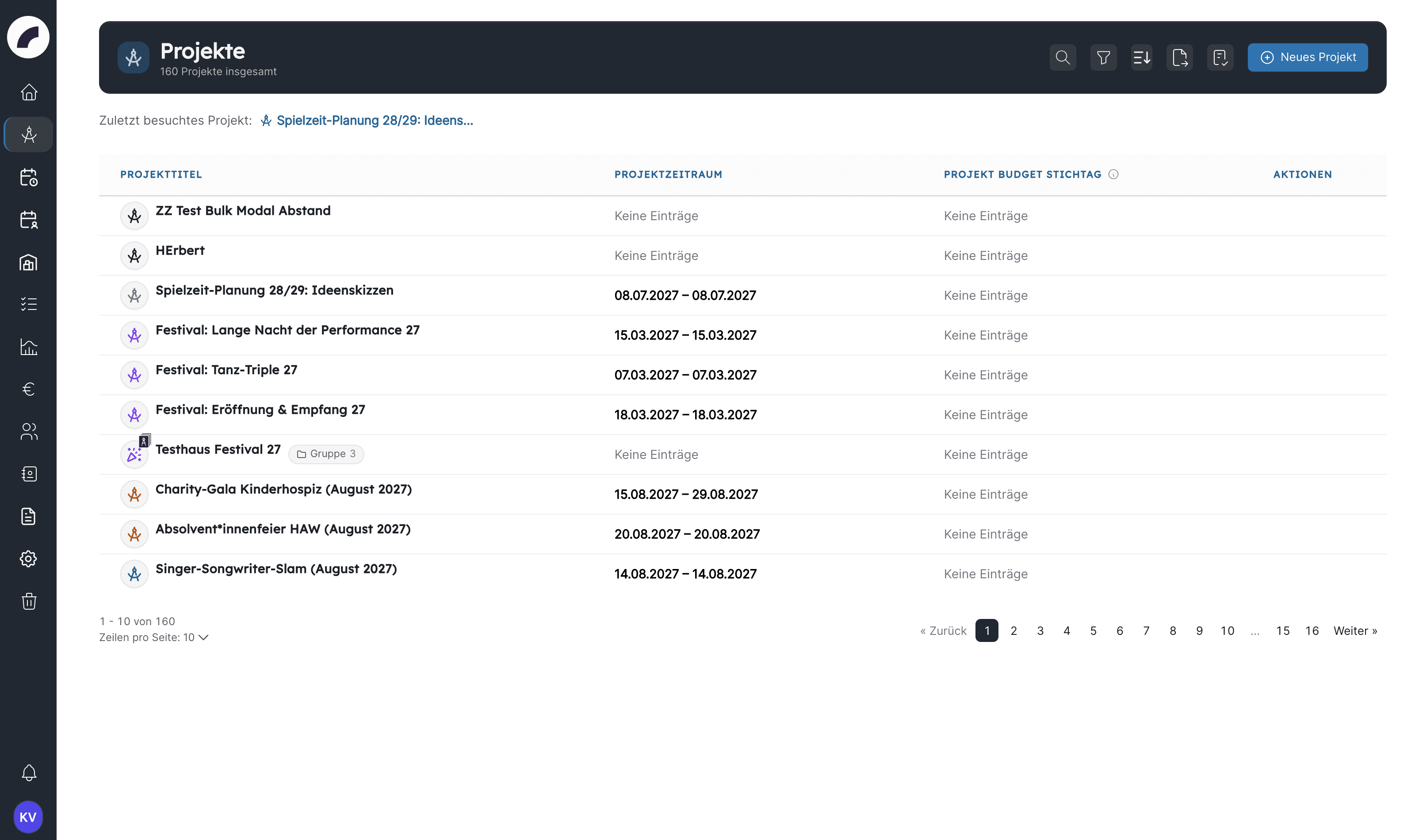
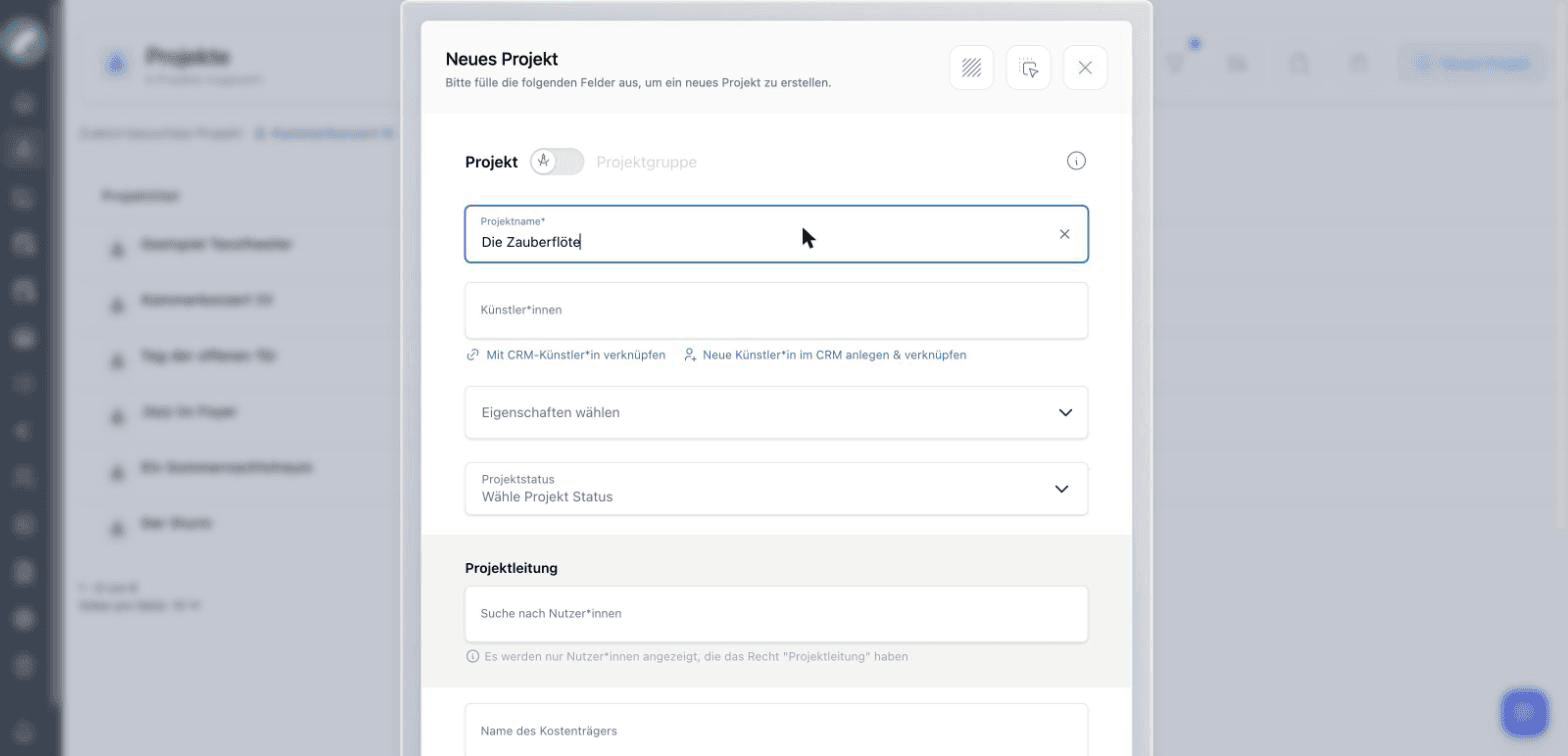
(Festival, Reihe). Ein Projekt anlegen
Das Team zusammenstellen und Rechte je Person setzen: Schreibrecht,
Budgetzugriff, Projektleitung, Projektrollen.
Projektteam
Termine anlegen – einzeln im Kalender oder viele auf einmal im
Ablaufplan; der Projektzeitraum berechnet sich daraus.
Mehrere Termine gemeinsam anlegen
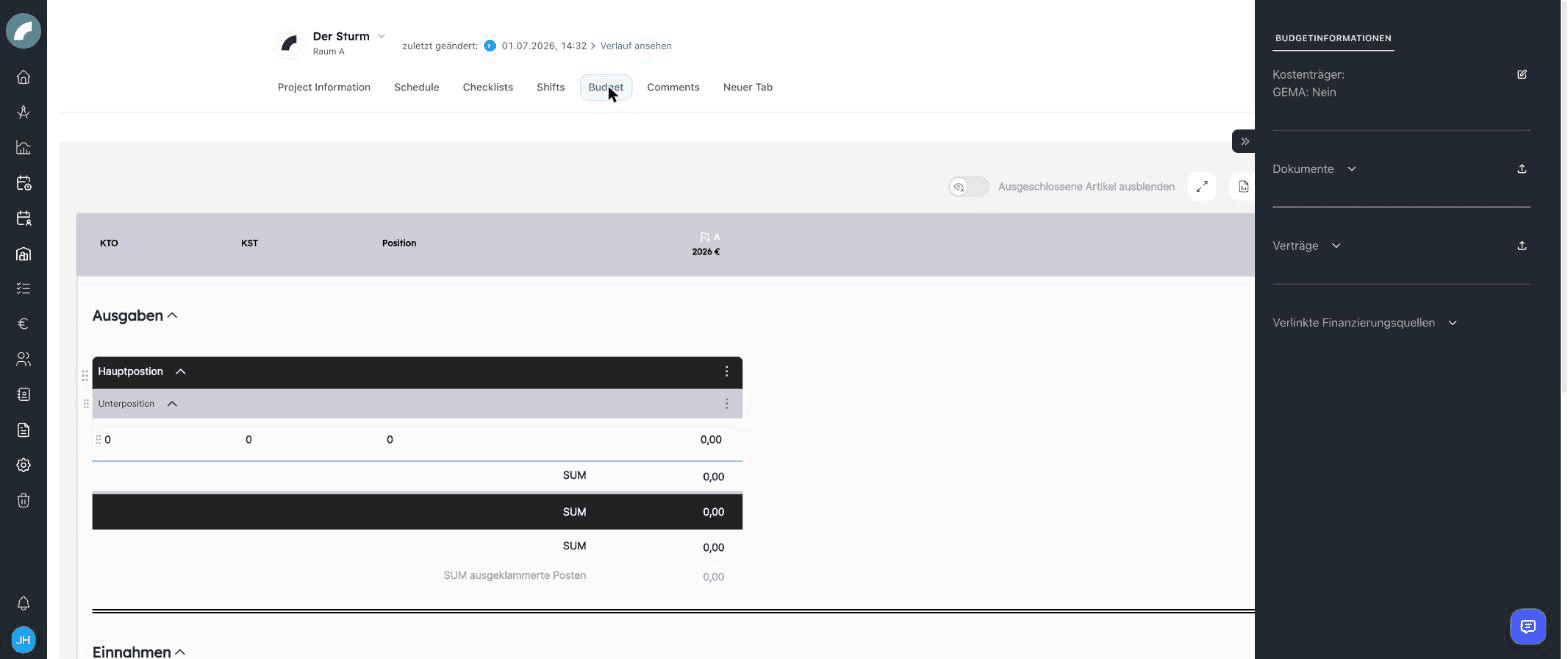
Budget aufbauen, gern aus einer Vorlage, und Positionen verifizieren
lassen. Aufbau der Tabelle
Rollenbild Produktionsleitung: Eigene Projekte anlegen, Projektleitung
sein, Lese- oder Schreibrechte je nach Hausregel für fremde Projekte,
Vertragsbausteine & Projektverträge verwalten nach Bedarf, für Budgets den Budgetzugriff im Projektteam.
Details unter Projekte
und So greifen die Projektrechte ineinander.
Typische Stolpersteine
Ein Teammitglied sieht einen Tab nicht: Tab- oder Baustein-Sichtbarkeit
in den Tab-Einstellungen
prüfen.
Das Budget fehlt: Budgetzugriff im Team ist ein eigenes Häkchen.
Der Projektzeitraum stimmt nicht: Er folgt den Terminen mit
zeitraumrelevanter Terminart – Termintypen.
Einstieg & Praxis
Mitarbeitende
Den eigenen Einsatzplan lesen, Verfügbarkeit und Abwesenheit eintragen, Schichten bestätigen, Aufgaben erledigen
Du arbeitest in einem Gewerk oder einer Abteilung und nutzt artwork vor
allem, um zu wissen, wann und wo du eingeteilt bist, und um dem Haus
mitzuteilen, wann du kannst. Vieles davon geht auch am Handy.
Rollenbild Basis (alle Mitarbeitenden): Mein Einsatzplan sehen, Dienstplan-Kalender
abonnieren, gegebenenfalls Darf Schichten annehmen/ablehnen und
Leserechte auf Kalender und die Projekte, in deren Team du stehst. Mehr
brauchst du für die eigene Arbeit nicht; wer plant, liest
Dienstplanung.
Typische Stolpersteine
Eine Schicht fehlt im Einsatzplan: Vorläufige Schichten können je nach
Hausregel ausgeblendet sein, bis die Woche festgeschrieben ist.
Du siehst kein Projekt: Du stehst nicht im Team; frag die
Produktionsleitung.
Die Stunden stimmen nicht: Individuelle Zeiten (Büro, Fortbildung)
trägt die Planung ein – oder du fragst eine Arbeitszeitänderung an.
Einstieg & Praxis
Technik & Lager
Inventar pflegen, Material für Produktionen ausgeben, Verfügbarkeit prüfen und das eigene Gewerk im Dienstplan lesen
Du verantwortest Technik, Fundus oder Werkstatt. artwork hilft dir, zu
wissen, was wann wo ist, und Material für Produktionen und Externe
verbindlich zu reservieren. Dazu kommt oft der Blick in den Dienstplan
deines Gewerks.
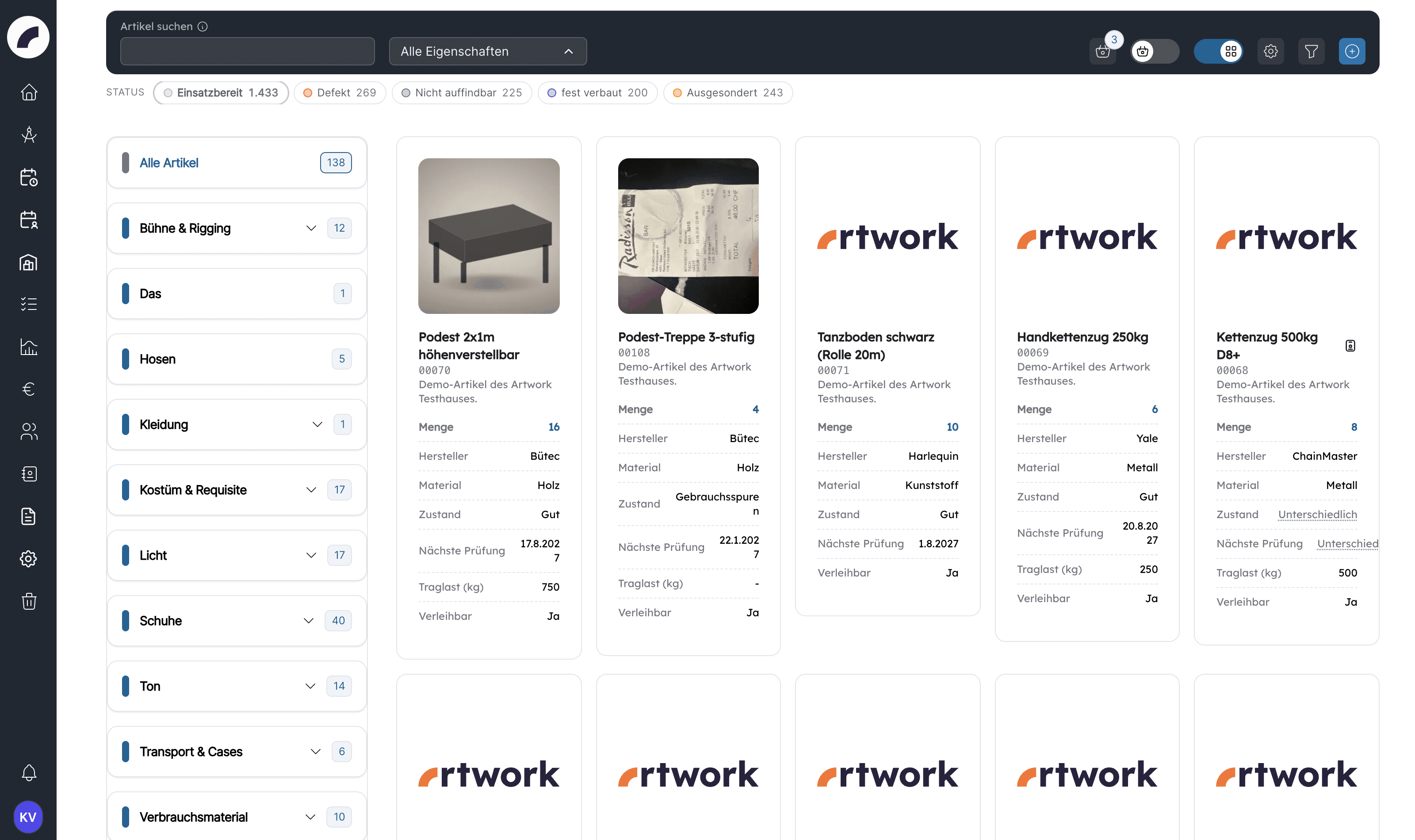
Den Katalog kennenlernen: Kategorien in der Seitenleiste, Raster- oder
Tabellenansicht, gespeicherte Filter als Standard je Kategorie.
Artikel suchen und eingrenzen
Artikel anlegen – als Gesamtmenge oder einzelinventarfähig mit
Inventarnummern; viele Einzelstücke mit Mehrfach erstellen.
Einen Artikel anlegen
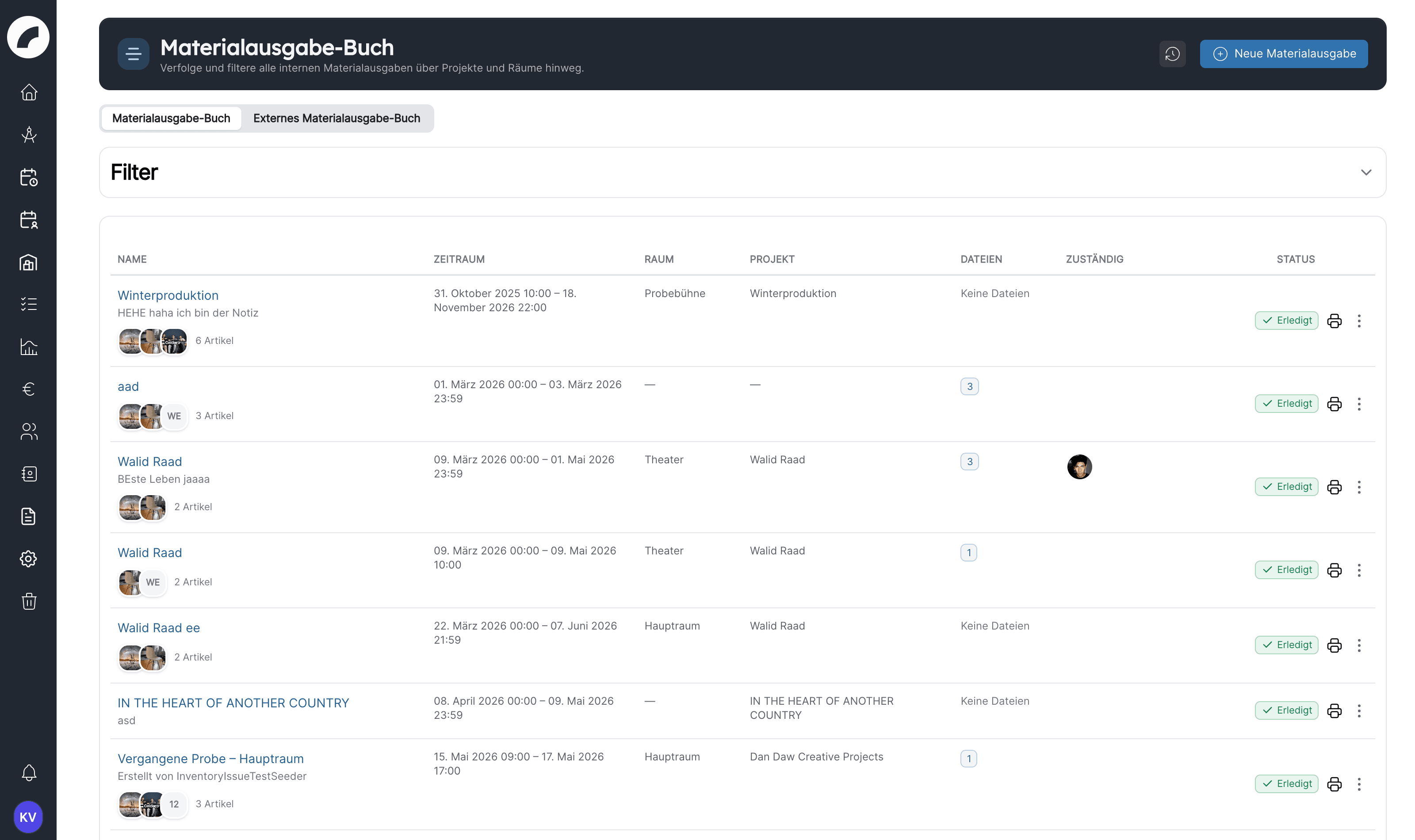
Eine interne Materialausgabe für eine Produktion anlegen, Verfügbarkeit
im Zeitraum prüfen, Konflikte auflösen.
Interne Materialausgabe anlegen
Rollenbild Lager / Inventar: Inventar anlegen und bearbeiten, Disposition,
Materialausgabe; für Einstellungen (Kategorien, Eigenschaften) das
Inventar-Einstellungsrecht. Für den Dienstplan Dienstpläne einsehen oder
als Gewerkeleitung Schichten planen. Details unter
Inventar & Materialausgabe.
Typische Stolpersteine
Verfügbarkeit ist 0, obwohl Bestand da ist: Nur der Status
Einsatzbereit zählt als verfügbar.
Ein Artikel fragt nicht nach der richtigen Eigenschaft: Die Eigenschaft
ist der Kategorie nicht zugeordnet – Inventar-Einstellungen.
Hersteller fehlt in der Auswahl: Hersteller sind CRM-Kontakte der
Kontaktart Hersteller*in.
Du arbeitest in Buchhaltung, Controlling, Vertragsverwaltung oder
Personalverwaltung. Produktionen legen ihre Budgets, Verträge und
Arbeitszeiten in artwork an; du prüfst, gibst frei, ordnest Fördermittel zu
und wertest aus – ohne dass Zahlen zwischen Tabellen hin- und herkopiert
werden müssen.
Budgetstruktur festlegen: Namen der ersten Spalten, zentral gepflegte
Konten und Kostenstellen, eine Budgetvorlage aus einem sauberen
Projektbudget. Budget-Einstellungen
Budgets prüfen – Positionen verifizieren lassen oder selbst
verifizieren, Spalten sperren, die budgetrelevante Spalte kennzeichnen.
Verifizieren & Festschreiben
Sage-Buchungen zuordnen, wenn die Schnittstelle aktiv ist: gebuchte
Rechnungen per Drag & Drop in die Budgetzeilen ziehen und die
Sage-Rechnungsübersicht im Projekt nutzen.
Sage-Anbindung
Fördermittel anlegen und den geförderten Projekten freigeben, dann
Budgetpositionen der Quelle zuordnen; Erinnerungen an Ablauf und
Restbudget setzen. Projekte & Budgets
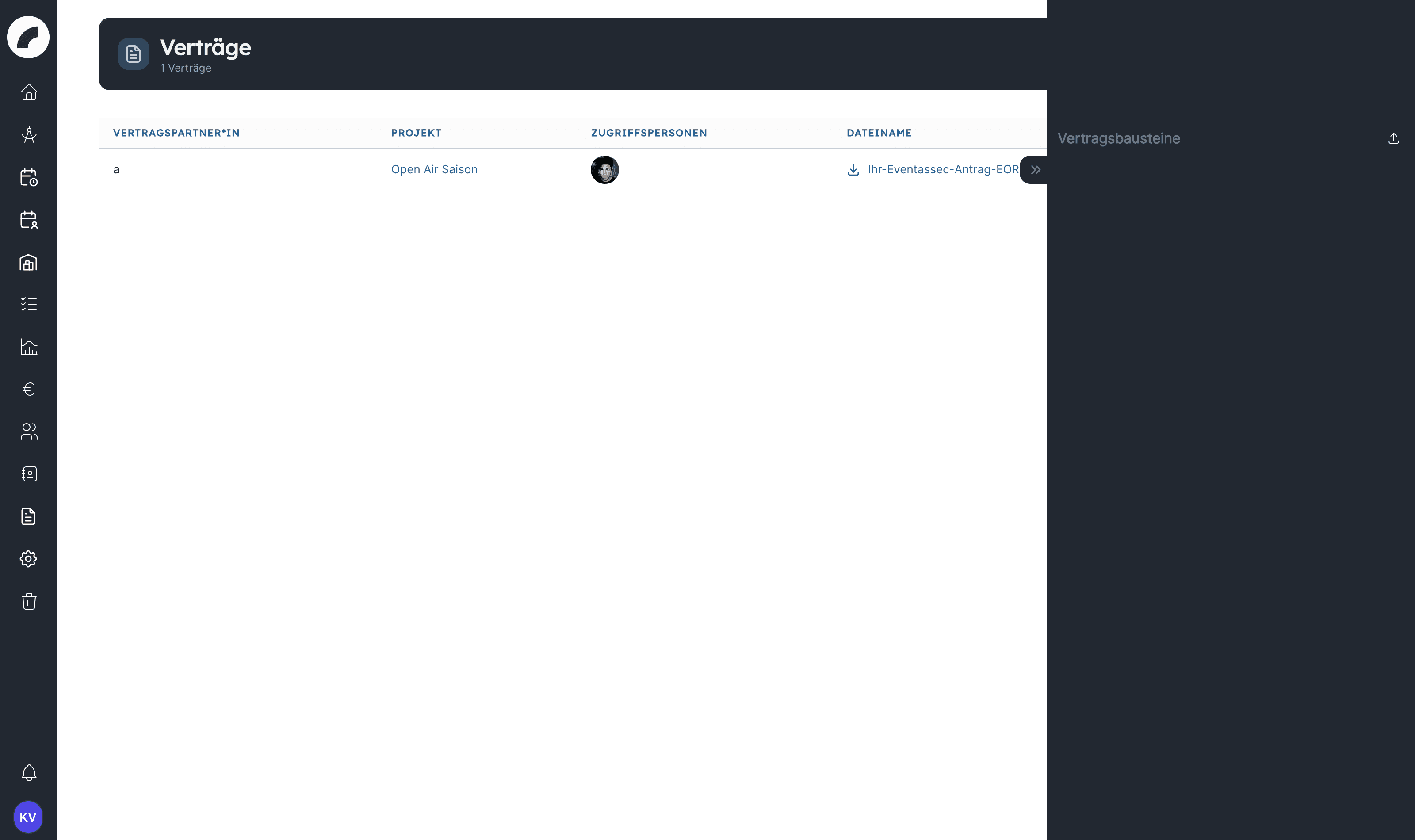
Verträge ablegen mit Vertragsart, Betrag, KSK- und Steuerangaben und
gezieltem Zugriff; fehlende Unterlagen als Dokumentenanfrage an die
Produktion geben. Einen Vertrag hochladen
Auswerten: Budget-Export nach Stichtag für die Premieren eines
Zeitraums, BI-Dashboard für die Spielzeit, Vertragsliste als Excel.
Rollenbilder Buchhaltung / Controlling (Budgets und
Finanzierungsquellen), Vertrags- & Dokumentenverwaltung (Verträge und
Dokumentenanfragen) und Personalverwaltung (Profile, Verträge,
Arbeitszeiten). Für alle Projektbudgets braucht es Globaler Budgetzugriff,
sonst den Budgetzugriff im jeweiligen Projektteam; Sage-Daten sind eigene
Rechte. Details unter
Budget & Finanzierung,
Dokumente & Verträge
und Personal.
Typische Stolpersteine
Ein Budget fehlt in der Liste: Budgetzugriff ist pro Projekt ein
eigenes Häkchen im Team, oder es braucht Globaler Budgetzugriff.
Der Budget-Export ist leer: Projekten fehlt der Budget-Stichtag.
Einstieg & Praxis
Administration
Das Haus einrichten, Rechte vergeben, Module und Schnittstellen betreuen und Kolleg*innen den Einstieg erleichtern
Du hast die Rolle artwork admin oder die Einstellungsrechte einzelner
Bereiche. Du siehst immer alles – gerade deshalb lohnt der Blick durch die
Augen einer Rolle ohne Admin-Rechte.
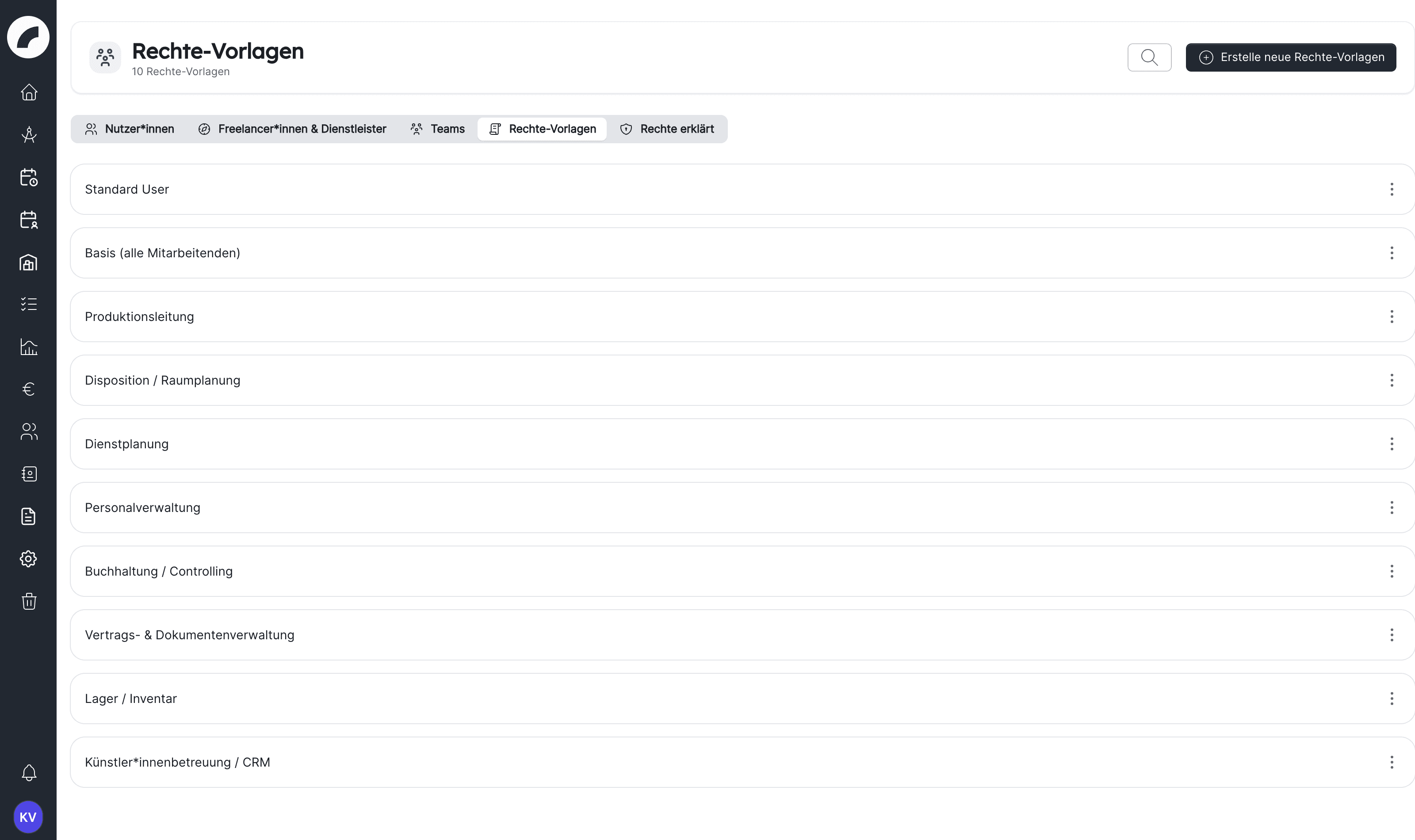
Rechte-Vorlagen anlegen oder die Rollenbilder prüfen und mit einer
Testperson ohne Admin-Rolle kontrollieren, was sie sieht.
Rollenbilder und Rechte-Vorlagen
Nutzer*innen einladen – mit Rolle, Teams und Arbeitsprofil, damit sie
sofort arbeiten können. Konten & Einladungen
Module ausblenden, die euer Haus nicht nutzt, und Dateiregeln
prüfen. Modulsichtbarkeit
Mail testen und Benachrichtigung an alle für Hausinformationen
kennen. Mail
Nach jedem Update das Changelog lesen und betroffene Rollen
informieren; Admin-Hinweise stehen dort gesondert.
Die Rolle artwork admin umfasst alle Rechte. Für Fachadministrationen
ohne Vollzugriff gibt es die Einstellungsrechte je Bereich
(Termineinstellungen, Kalender-Einstellungen, Raumverwaltung,
Schichteinstellungen, Projekteinstellungen, Inventar-Einstellungen,
CRM verwalten, Tooleinstellungen, Personalverwaltung …) – siehe
Systemeinstellungen und Schnittstellen.
Was du als Admin nicht siehst
Persönliche Anzeigeeinstellungen, gespeicherte Filter und
Benachrichtigungsvorlieben gehören jeder Person selbst. Wenn jemand
„nichts sieht“, prüfe zuerst Rechte und Modul-Sichtbarkeit, dann
Filter, Zeitraum und Leere Räume ausblenden in der jeweiligen
Ansicht – die
Anzeigeeinstellungen
sind die häufigste Ursache.
Einstieg & Praxis
Praxisfälle
Modulübergreifende Abläufe aus dem Alltag eines Kulturbetriebs, Schritt für Schritt mit Links in die Modulkapitel
Die Modulkapitel erklären jede Funktion für sich. Im Alltag greifen aber
mehrere Module ineinander: Ein Gastspiel braucht Kalender, Projekt,
Dienstplan, CRM und Inventar zugleich. Die Praxisfälle zeigen solche Wege
einmal komplett – als Ausgangspunkt, den ihr an euer Haus anpasst.
Jeder Praxisfall hat denselben Aufbau: Ausgangslage, Beteiligte und
Rechte, Ablauf mit Links, Stolpersteine und Varianten. Wenn
euer Haus einen Ablauf anders lebt, ist die Stelle im Modulkapitel der
richtige Ort zum Nachschlagen.
Einstieg & Praxis
Vorstellung mit Schichten planen
Vom Termin im Kalender über die Schichten je Gewerk bis zum festgeschriebenen Dienstplan und dem Aushang
Eine Produktion hat drei Vorstellungen im Großen Saal. Für jede
Vorstellung braucht es Bühne, Licht, Ton und Einlass mit festen
Besetzungen; die Technik hat außerdem am Vorstellungstag einen Aufbau.
Am Ende soll jede Person wissen, wann sie dran ist, und der Plan soll am
Schwarzen Brett hängen.
Termine anlegen. Im Kalender oder im Ablaufplan des Projekts die drei
Vorstellungen mit der Terminart Vorstellung und den Aufbau mit Aufbau
anlegen – jeweils im Großen Saal und dem Projekt zugeordnet. Für die
Vorstellungsreihe eignet sich eine Serie.
Termine anlegen ·
Terminliste im Projekt
Schichtrelevante Terminarten prüfen. Damit die Termine im
Schichten-Tab des Projekts erscheinen, müssen Vorstellung und Aufbau
dort als schichtrelevant gelten – global in den Schichteinstellungen oder
in der Seitenleiste des Schichten-Tabs.
Schichtinformationen im Projekt
Schichten anlegen. Im Schichten-Tab an jedem Termin die Schichten je
Gewerk mit Zeiten, Pause und Bedarf je Funktion anlegen. Bei drei
gleichen Vorstellungen lohnt eine Vorlagengruppe („Vorstellung Großer
Saal“) mit allen Gewerken – ein Klick statt zwölf Dialoge.
Schichten anlegen ·
Mehrfachplanung mit Vorlagen
Personal einteilen. Im Dienstplan die Woche öffnen, Gewerkefilter
setzen und Personen aus dem Personenbereich per Drag & Drop auf die
Schichten ziehen. Die Konfliktprüfung meldet Abwesenheit, Doppelbelegung
und Regelverstöße; die Besetzungsampel je Gewerk zeigt den Rest.
Personal einteilen
Restbedarf schließen.Nur Schichten anzeigen, die nicht voll besetzt
sind einschalten oder die Listenansicht nutzen; für Absagen Ersatz
suchen. Ersatz suchen
Festschreiben. Je Kalenderwoche und Gewerk Dienstplan festschreiben
– oder bei aktivem Workflow zur Freigabe anfragen. Die Mitarbeitenden
werden benachrichtigt und können, wenn eingerichtet, zu- oder absagen.
Festschreiben & Freigabe
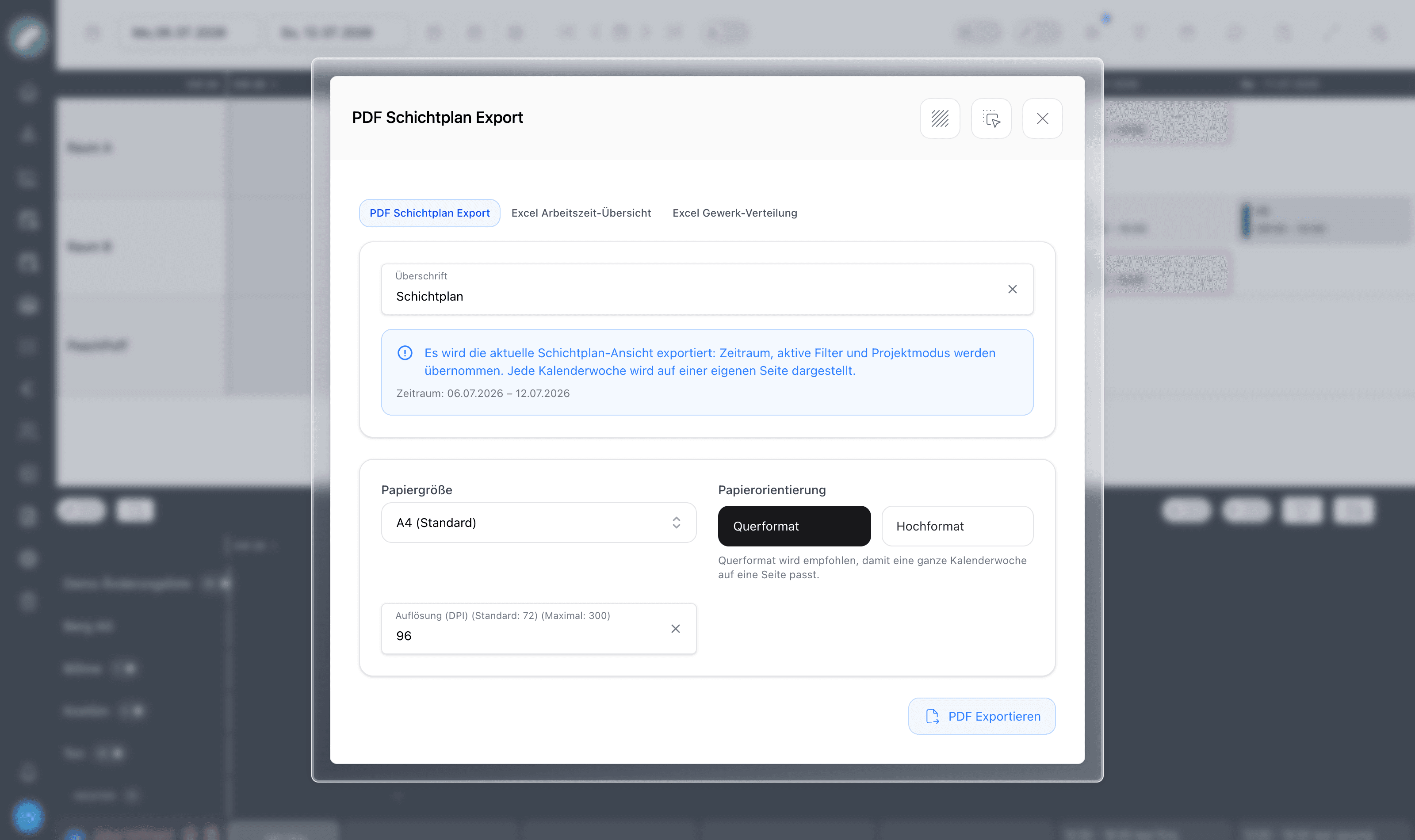
Aushang und Abo. PDF-Export Räume nach Tagen für das Schwarze
Brett, Personalübersicht für die Frage „wer arbeitet wann“; die
Mitarbeitenden abonnieren ihren Einsatzplan im Handy.
Exporte
Termin fehlt im Schichten-Tab: Terminart nicht schichtrelevant, oder
der Termin hat kein Projekt.
Person fehlt im Personenbereich: Arbeitsprofil ohne Darf zu Schichten eingeteilt werden oder ohne dieses Gewerk.
Änderung nach dem Festschreiben: möglich, aber sie erscheint in
Änderungen nach Festschreibung und muss quittiert werden – die
Betroffenen werden informiert.
Festgeschriebene Schicht ändern
Aufbau am Vortag bis nach Mitternacht: Schichten über Mitternacht
belegen beide Tage; Ruhezeit-Regeln prüfen das.
Ein zehntägiges Festival mit dreißig Veranstaltungen in fünf Räumen. Jede
Veranstaltung hat eigene Künstler*innen, Termine und ein eigenes Budget;
das Festival als Ganzes braucht eine Gesamtübersicht, ein Gesamtbudget und
ein Team, das alles sieht.
Projektgruppe anlegen. Beim Anlegen Projektgruppe wählen; sie
bekommt Status, Kategorie und Team wie ein Projekt.
Projektgruppen
Einzelprojekte anlegen – direkt aus der Gruppe mit Projekt in dieser
Gruppe erstellen oder bestehende Projekte mit Projekte hinzufügen
aufnehmen. Ein Projekt kann in mehreren Gruppen liegen.
Termine belegen. Jedes Einzelprojekt erhält seine Termine; im Kalender
zeigt Projektgruppe anzeigen an jeder Kachel, dass sie zum Festival
gehört, und der Filter Projektstatus blendet abgesagte Programmpunkte
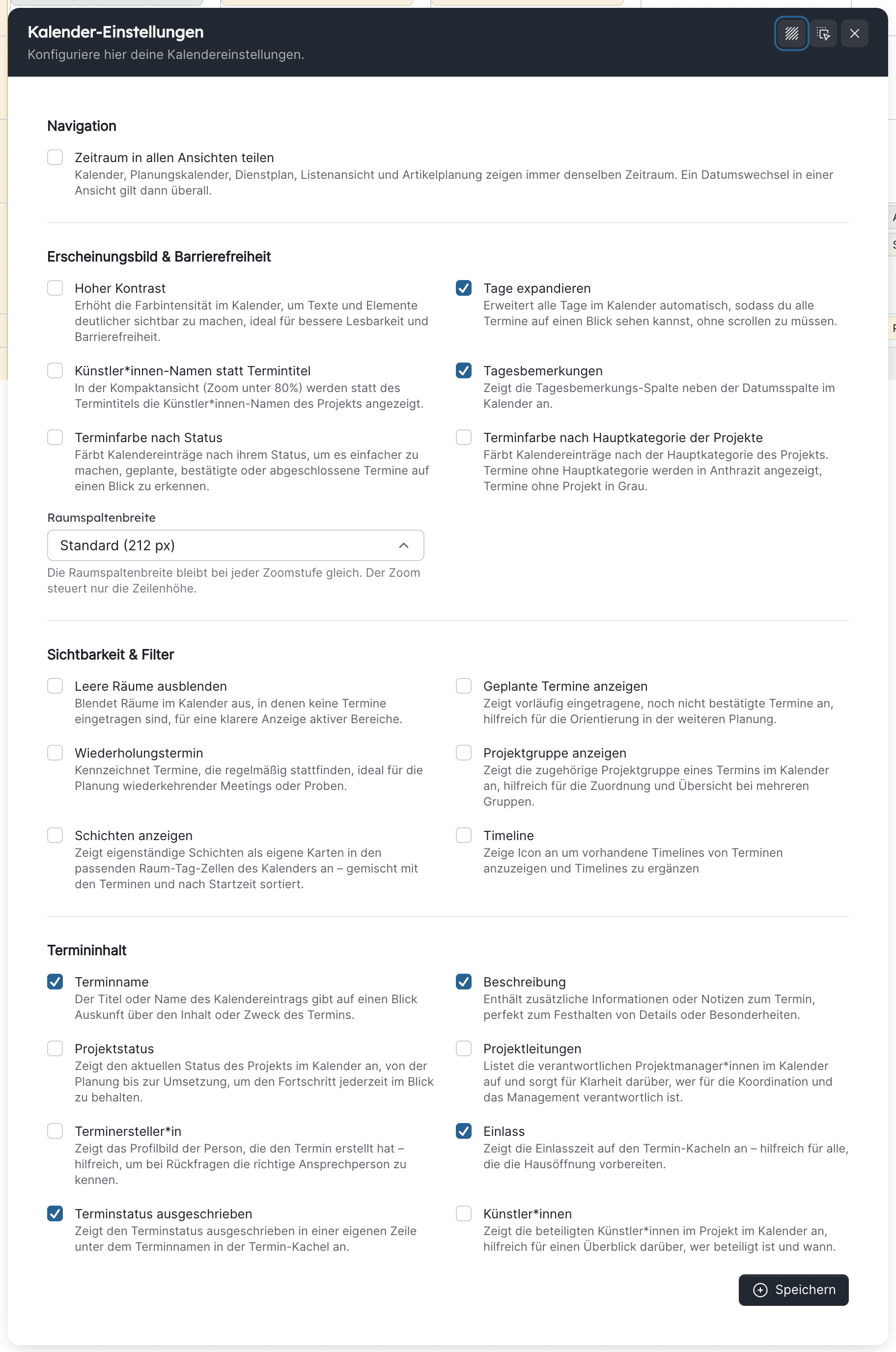
aus. Anzeigeeinstellungen
Budgets führen. Jedes Einzelprojekt hat sein Budget; in der Gruppe
summiert die Projektgruppen-Aggregation die Einzelbudgets zum
Gesamtbudget. Fördermittel als Finanzierungsquelle anlegen und den
Projekten freigeben.
Projektgruppen-Aggregation ·
Projekte & Budgets
Team und Sichtbarkeit. Wer in der Gruppe im Team steht, sieht die
Gruppe – nicht automatisch jedes Einzelprojekt. Produktionsleitungen
gehören ins Team ihres Einzelprojekts; die Festivalleitung in alle oder
bekommt Leserechte für alle Projekte.
So greifen die Projektrechte ineinander
Programm nach außen geben. Die Spielplan-Übersicht (PDF) zeigt
alle Programmpunkte im Wandkalender-Stil; die Excel-Terminliste liefert
die Daten für Website und Druck.
Spielplan-Übersicht Projekte (PDF)
Auswerten. BI-Daten je Einzelprojekt erfassen; das BI-Dashboard
vergleicht die Produktionen nach Publikum, Einnahmen und Aufwand.
Business Intelligence im Projekt
Eine Compagnie aus dem Ausland gastiert mit sieben Personen für vier Tage.
Das Haus braucht Rider, Reisedaten, Namen aller Anreisenden, Bild- und
Pressematerial, bucht ein Hotel, zahlt Tagegeld und schließt einen
Gastspielvertrag.
Compagnie im CRM anlegen (Kontaktart Compagnie oder Agentur) und
im Projekt verknüpfen – als Künstler*in oder, wenn erlaubt, als externes
Teammitglied mit Projektrolle.
Kontakte mit Projekten verbinden
Abfrage-Tab anlegen. In den Tab-Einstellungen Tab aus Vorlage
anlegen → Abfrage Produktion: farbige Abschnitte für Kontakt, anreisende
Personen (als CRM-Kontaktliste), Technik, Dokumente, Texte, Bild und
Video. Tabs verwalten
Compagnie einladen. Im Abfrage-Tab Externen zu diesem Tab
einladen: E-Mail, Name, Tab mit Schreibrecht und Enddatum. Die Person
füllt ohne Konto aus, lädt Rider und Fotos hoch (wenn der Upload
freigeschaltet ist) und legt die Anreisenden als Kontakte an; mit
Eingegebene Daten absenden meldet sie Vollständigkeit. Du bestätigst
oder gibst zur Überarbeitung zurück.
Externer Zugriff
Aufenthalte planen. Im Baustein Künstler*innenaufenthalte je
Person Anreise, Abreise, Unterkunft (ein CRM-Kontakt der Kontaktart
Unterkunft mit Zimmertypen), Zimmertyp, Kosten pro Nacht und Tagegeld
eintragen; die Anreisenden aus der Kontaktliste übernehmen.
Künstler*innenaufenthalte
Exportieren. Aus dem Baustein den Aufenthaltsplan als PDF oder Excel
und die Tagegeld-Abrechnung als Per Diem Export – mit dem Adresskopf
aus den Tool-Einstellungen, auf Deutsch oder Englisch.
Vertrag ablegen unter Dokumente → Verträge oder im Projekt: Vertragsart
Gastspiel, Betrag, Währung, Ausländersteuer und KSK-Angaben, Zugriff
nur für Verwaltung und Projektleitung; fehlende Unterlagen als
Dokumentenanfrage anfordern.
Verträge verwalten
Termine und Schichten. Aufbau, Proben und Vorstellungen im Kalender,
Schichten wie im Praxisfall
Vorstellung mit Schichten planen.
Die Timeline des Vorstellungstermins hält Get-in, Soundcheck und Einlass
fest.
Externe sehen zu viel: Die externe Person sieht alle Komponenten des
freigegebenen Tabs, unabhängig von internen Sichtbarkeiten. Deshalb ein
eigener Abfrage-Tab, nie der interne Produktionstab.
Upload geht nicht: Der Dateiupload für Externe ist ein eigener
Schalter in den Einstellungen für externen Zugriff.
Unterkunft fehlt in der Auswahl: Unterkünfte sind CRM-Kontakte;
Zimmertypen und Preise werden am Kontakt gepflegt.
Tagegeld ohne Adresskopf: Name, Adresse und E-Mail für den
Adresskopf stehen unter Kommunikation & Rechtliches.
Ein befreundetes Haus leiht für zwei Wochen zwölf Scheinwerfer, ein
Mischpult und einen Satz Funkgeräte. Das Material muss in dieser Zeit für
eigene Produktionen gesperrt sein, der Verleih dokumentiert und die
Rückgabe mit Mängeln erfasst werden.
Kontakt prüfen. Das entleihende Haus als CRM-Kontakt (etwa Kontaktart
Institution oder Partner) mit Ansprechperson und Adresse anlegen.
Einen Kontakt anlegen
Externe Materialausgabe anlegen unter Inventarsystem → Materialausgaben
im Externen Materialausgabe-Buch: Name, Materialwert, Ausgabe- und
Rückgabedatum, externer Kontakt, ausgebende Person.
Externe Materialausgabe anlegen
Artikel aufnehmen – per Suche oder aus einem Material-Set („Funkset
groß“). Das Badge im Zeitraum zeigt die verfügbare Menge; bei
Überbuchung erscheint das Konflikt-Banner mit Automatisch Mengen
anpassen. Artikel auswählen und Verfügbarkeit prüfen
Leihschein drucken.Drucken → Dokumentenvorschau → Dokument erstellen
& anhängen erzeugt das PDF und hängt es an die Ausgabe; das Haus
unterschreibt bei Abholung.
PDF erstellen und drucken
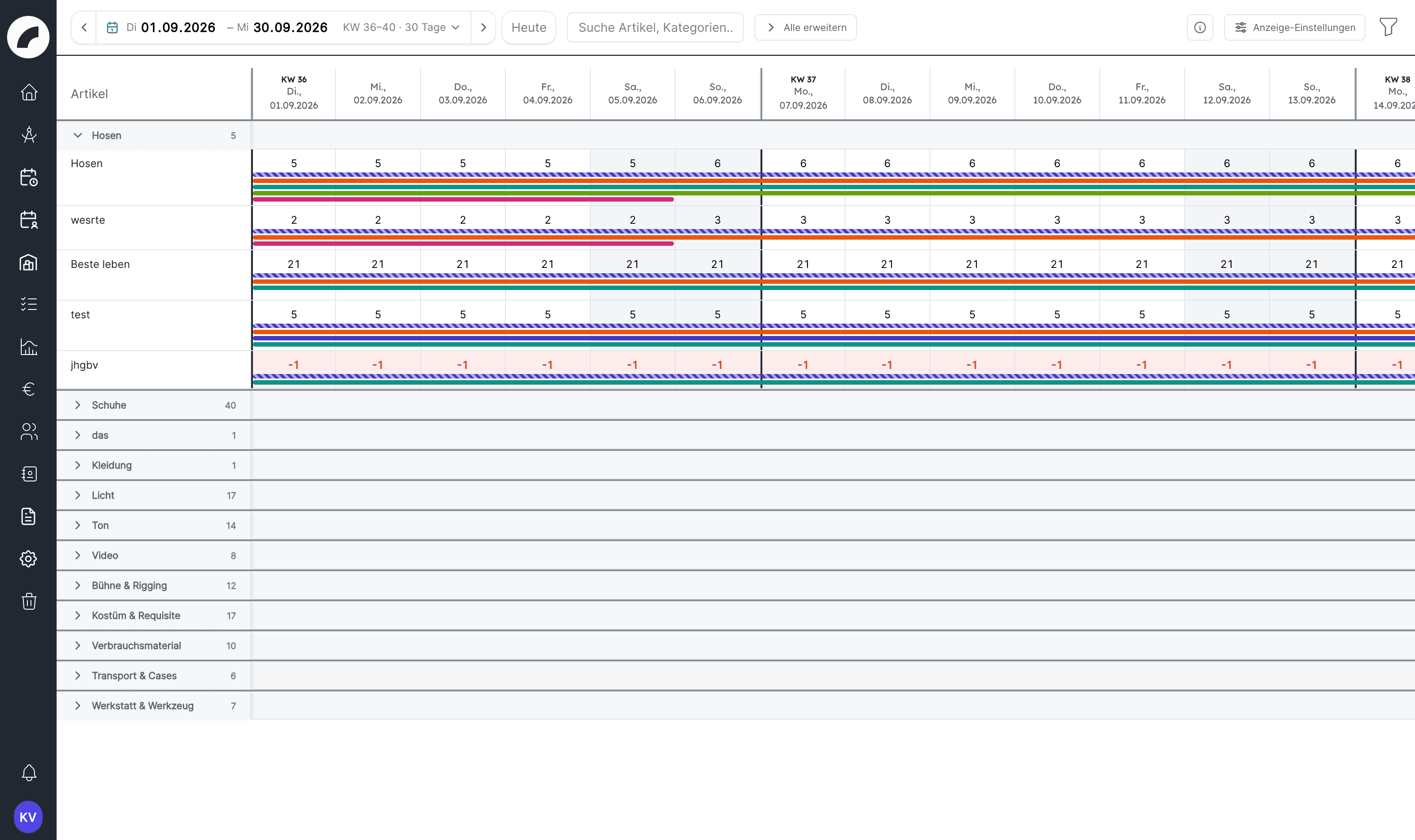
Während der Leihe sehen eigene Produktionen die gesperrte Menge in der
Artikelplanung als gestreiften Balken (externe Ausgabe).
Artikeldisposition
Rückgabe erfassen mit Rückgabe eingeben und Mängel nach
Rückgabe; defekte Stücke im Katalog auf den passenden Status setzen.
Wird das Rückgabedatum ohne Rückgabe erreicht, erinnert artwork die
ausgebende Person mit Rückgabe bestätigen / Noch nicht zurück
direkt in der Meldung.
Rückgabe dokumentieren
Verfügbarkeit ist niedriger als der Bestand: Nur Stücke im Status
Einsatzbereit zählen; überlappende Ausgaben werden mit ihrer höchsten
gleichzeitigen Menge abgezogen.
Keine Erinnerung: Ohne eingetragene ausgebende Person wird keine
Rückgabe-Erinnerung verschickt.
Überfällige Leihen finden: Filter Nur überfällige Rückgaben im
externen Ausgabebuch.
Interne Ausgabe für eine eigene Produktion: gleicher Weg im
Internen Materialausgabe-Buch oder direkt im Baustein
Materialausgabe des Projekts, mit Projekt- und Raumbezug.
Interne Materialausgabe anlegen
Sonderartikel für Dinge, die nicht im Katalog stehen (Leihmaterial
Dritter, Verbrauchsmaterial). Sonderartikel
Wiederkehrende Leihen: Material aus anderer Materialausgabe
kopieren übernimmt Artikel und Mengen des letzten Vorgangs.
Einstieg & Praxis
Raum an Externe vermieten
Eine Vermietung vom Erstkontakt über Raumbelegung, Vertrag, Technik und Personal bis zur Abrechnung abbilden
Eine Firma mietet den Großen Saal für eine Abendveranstaltung. Sie bringt
eigene Technik mit, braucht aber Einlasspersonal, einen Techniker des Hauses
und zehn Stehtische aus dem Fundus. Das Haus schließt einen Mietvertrag und
stellt Miete sowie Personal in Rechnung.
Mieter im CRM anlegen – als Kontaktart Veranstalter oder Firma mit
Ansprechperson und Rechnungsadresse.
Einen Kontakt anlegen
Projekt anlegen, etwa „Vermietung Firma X, 14.11.“, mit einer
Kategorie Vermietung, damit Vermietungen in Listen, Filtern und im
BI-Dashboard getrennt auswertbar sind.
Ein Projekt anlegen
Termine anlegen: Aufbau, Veranstaltung und Abbau im Großen Saal, mit
Terminart Vermietung oder Aufbau; Einlasszeit am Veranstaltungstermin.
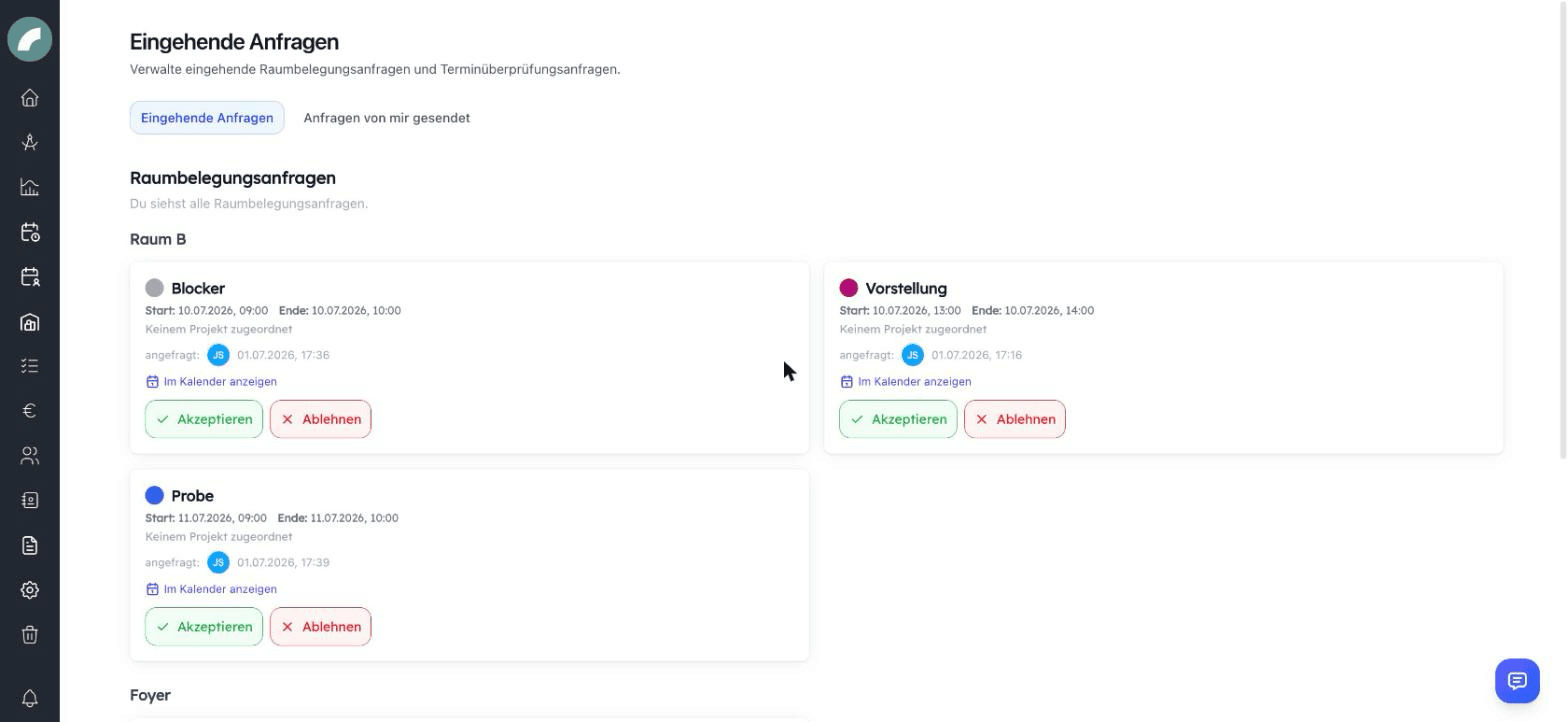
Wer den Saal nicht direkt buchen darf, stellt dabei eine Raumanfrage.
Termine anlegen ·
Raumbelegungsanfragen bearbeiten
Noch unsicher? Solange die Firma nicht unterschrieben hat, den Termin
im Planungskalender anlegen oder das Projekt auf einen Status in
Planung setzen; so sieht das Haus den Saal nicht als belegt.
Planungskalender
Vertrag ablegen am Projekt: Vertragspartner aus dem CRM, Betrag,
Zugriff nur für Verwaltung und Vermietung. Fehlende Unterlagen (etwa den
Versicherungsnachweis) als Dokumentenanfrage anfordern.
Verträge
Personal einplanen: Schichten für Einlass und Technik am
Veranstaltungstermin, dann wie gewohnt besetzen und festschreiben.
Vorstellung mit Schichten planen
Material reservieren: eine interne Materialausgabe am Projekt mit den
Stehtischen; die Artikelplanung zeigt die Belegung.
Interne Materialausgabe anlegen
Abrechnen: Miete als Erlös, Personalkosten und Material als Kosten im
Projektbudget; bei aktiver Sage-Schnittstelle erscheinen die gebuchten
Rechnungen im Projekt.
Projektbudget
Die künstlerische Leitung und die Disposition planen im Frühjahr die
nächste Spielzeit: Premieren, Wiederaufnahmen und Gastspiele stehen erst als
Entwurf fest, einige Termine gibt es in zwei Varianten. Technik und Gewerke
sollen die Entwürfe noch nicht sehen, später aber eine verbindliche Planung
bekommen.
Projekte anlegen für die Produktionen der Spielzeit, mit einem
Projektstatus, der als zählt als „in Planung“ markiert ist. Neue Termine
dieser Projekte entstehen dann als Planungstermine.
Projekte im Planungsstatus
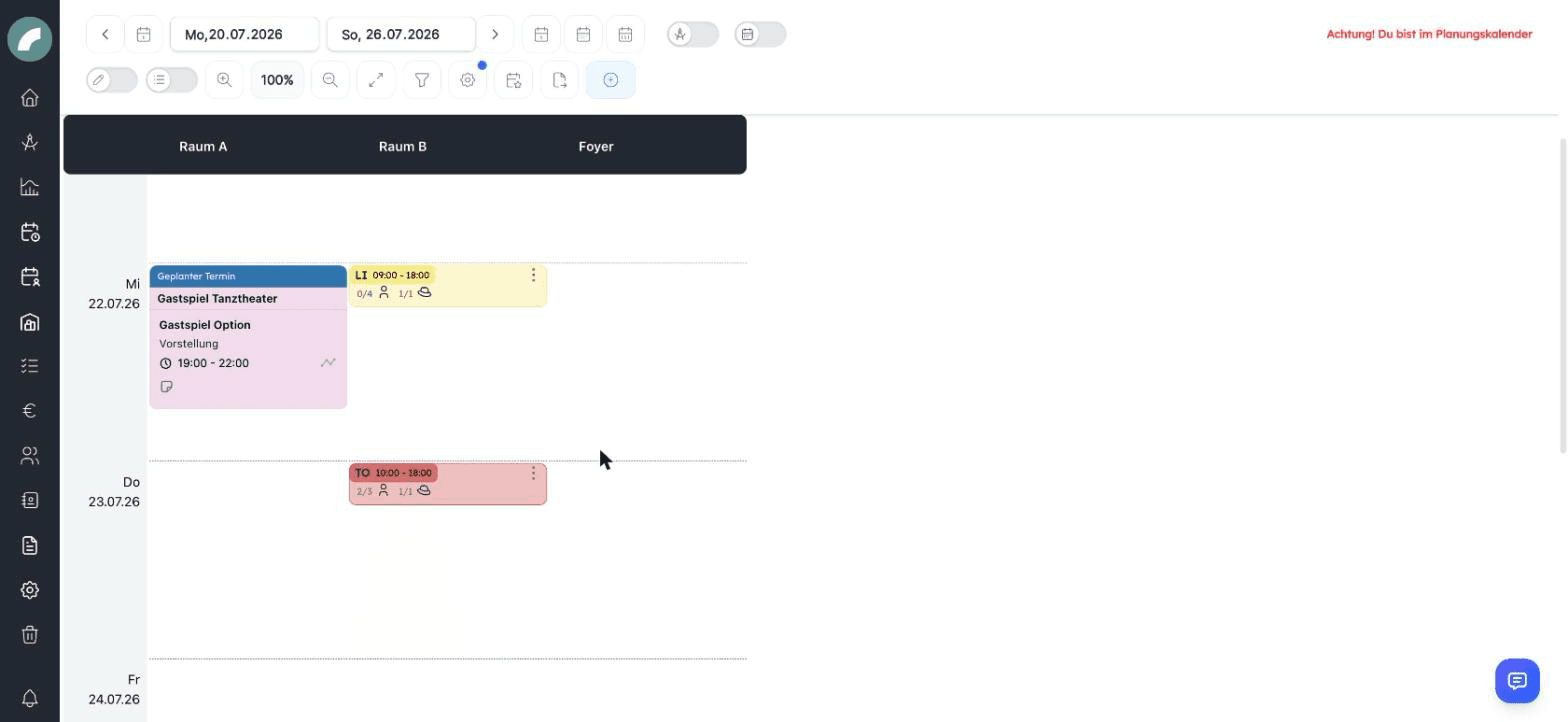
Im Planungskalender planen: Termine mit Projekt, Raum und Zeiten
anlegen, Varianten nebeneinander stehen lassen, mit der Mehrfachbearbeitung
Termine duplizieren und verschieben.
Planungskalender
Gegen den echten Kalender prüfen: Die Anzeigeeinstellung Feste
Termine anzeigen blendet die bestehenden Belegungen ein, sodass
Kollisionen mit Vermietungen oder Wiederaufnahmen sichtbar werden.
Planungsmodus
Überblick geben: die Spielplan-Übersicht (PDF) mit den
Planungsterminen für die Leitungsrunde, oder im normalen Kalender
vorübergehend Geplante Termine anzeigen einschalten.
Spielplan-Übersicht Projekte (PDF)
Übernehmen: Sobald eine Produktion steht, ihre Termine markieren und
Als feste Termine übernehmen – oder den Projektstatus auf einen
normalen Status setzen; der Dialog bietet dann an, die Termine zu
übernehmen bzw. zur Prüfung zu geben.
Vom Plan zum echten Termin ·
Kopfzeile des Projekts
Prüfen lassen: Terminarten mit Verifizierungsmodus gehen an die
Prüfer*innen, Räume mit Raumfreigabe an die Raumadmins. Erst danach
erscheinen die Termine für alle.
Terminüberprüfungen
Kolleg*innen sehen Entwürfe: Wer Planungskalender einsehen hat,
sieht sie im normalen Kalender, wenn Geplante Termine anzeigen an
ist; das ist eine persönliche Einstellung.
Planungstermine erzeugen keine Raumanfragen: Raumfreigaben entstehen
erst bei der Übernahme; plant Rückfragen der Raumadmins ein.
Termine ohne Projektzuordnung: Sie folgen nicht dem Projektstatus
und müssen einzeln übernommen werden.
Direkte Buchung im Haus: Mit „Termine immer direkt buchbar“ entfällt
die Prüfung; Als feste Termine übernehmen bucht sofort.
Termine immer direkt buchbar
Festival: Die Entwürfe einer Projektgruppe lassen sich über den
Projektstatus-Filter gezielt ansehen, siehe
Festival als Projektgruppe.
Einstieg & Praxis
Probenplanung mit Serien und Timeline
Eine Probenphase als Serie anlegen, einzelne Proben verschieben, Tagesabläufe als Timeline pflegen und Proben mit Personal besetzen
Eine Produktion probt sechs Wochen lang montags bis freitags von 10 bis 14
Uhr auf der Probebühne, in der letzten Woche auf der Großen Bühne. Einzelne
Proben verschieben sich, die Endproben haben einen festen Tagesablauf, und
die Technik braucht zu den Bühnenproben Personal.
Serie anlegen: einen Termin Probe auf der Probebühne, unter
Wiederholen wöchentlich, Montag bis Freitag, Ende nach Datum.
Wiederholen
Die Bühnenwoche anpassen: den ersten Termin der letzten Woche öffnen,
den Raum auf die Große Bühne ändern und Dieser und folgende wählen.
Serien bearbeiten
Einzelne Proben verschieben: nur diesen Termin ändern; er bleibt Teil
der Serie, weicht aber ab. Mit der Anzeigeoption Wiederholungstermin
erkennst du Serientermine im Kalender.
Sichtbarkeit & Filter
Tagesabläufe pflegen: an den Endproben eine Timeline mit Einlass,
Beginn, Pause und Ende; wiederkehrende Abläufe als Timeline-Vorlage
speichern und in andere Termine importieren.
Timeline
Untertermine für parallele Teilproben (etwa Musikprobe im Probenraum
während der Szenenprobe), damit sie am Haupttermin hängen.
Untertermine
Personal einplanen: Im Schichten-Tab des Projekts für die
Bühnenproben Schichten aus einer Vorlage anlegen und besetzen.
Mehrfachplanung mit Vorlagen
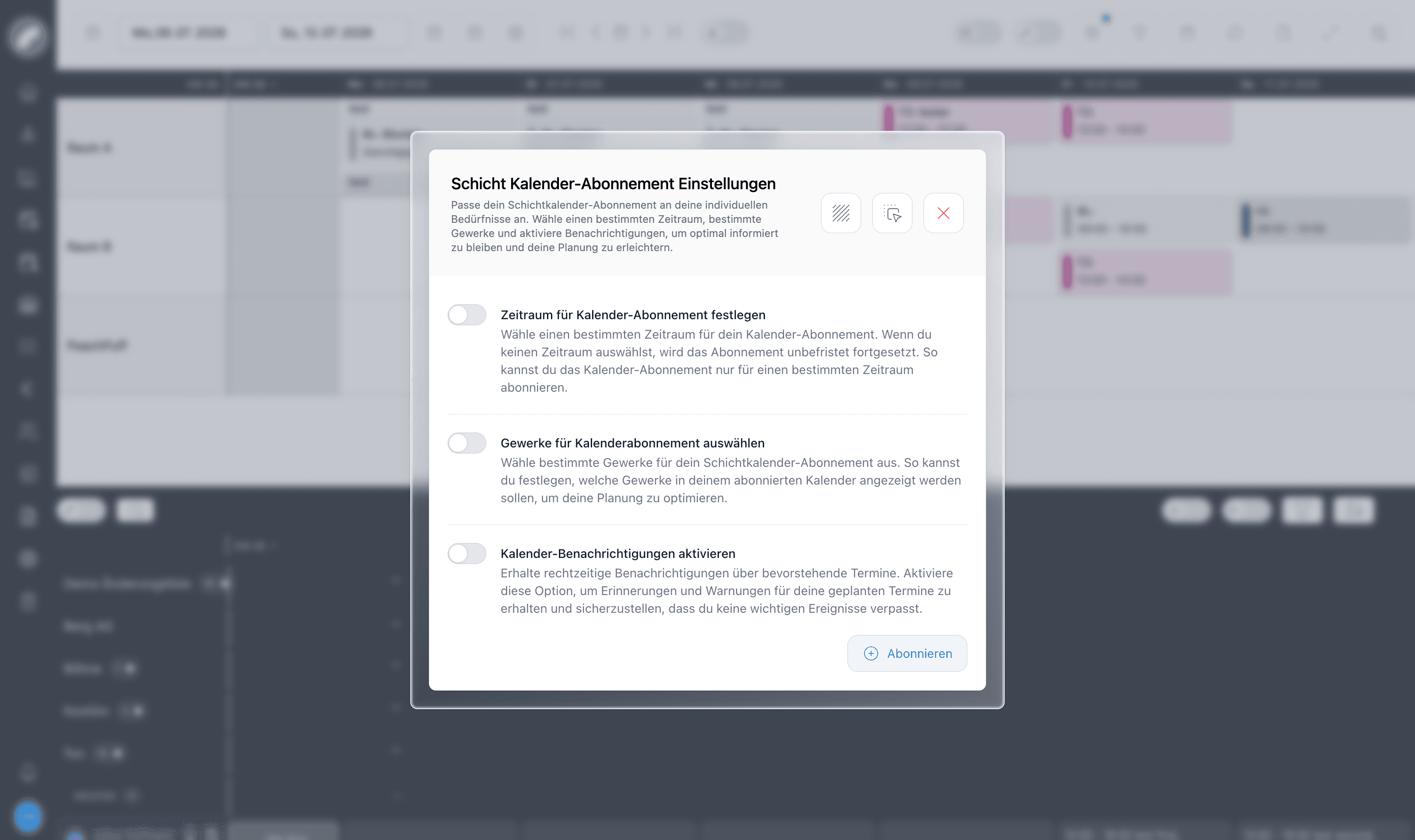
Den Plan verteilen: Das Team abonniert den Kalender oder bekommt die
Terminliste des Projekts als Excel.
Kalender-Abonnement
Eine Änderung trifft zu viele Termine: Beim Speichern entscheidet
die Wahl Nur dieser Termin, Dieser und folgende oder Ganze Serie.
Abweichende Termine bleiben bei Serienänderungen erhalten.
Versehentlich gelöscht: Serientermine landen im Papierkorb;
Serie wiederherstellen holt alle zurück.
Terminserien wiederherstellen
Timeline ohne Recht: Anlegen darf, wer im Projekt Schreibrecht hat;
ein Dienstplan-Recht ist nicht nötig.
Proben im Dienstplan ohne Termin-Kacheln: Wer nur das Personal plant,
schaltet im Dienstplan Termine anzeigen aus.
Einstieg & Praxis
Stundenkonto vom Vertrag bis zur Auszahlung
Wie aus Vertrag, Arbeitszeitmuster, Schichten und individuellen Zeiten ein Stundenkonto mit Überstunden wird und wie Korrekturen und Auszahlungen laufen
Eine Technikerin arbeitet 39 Stunden pro Woche nach Tarifvertrag. Sie wird
in Schichten eingeteilt, hat Bürotage ohne Schicht, bleibt an
Vorstellungsabenden länger und soll am Quartalsende ihre Überstunden sehen,
abbauen oder ausgezahlt bekommen.
Vertrag und Muster anlegen in den Schichteinstellungen: ein
Nutzervertrag (Urlaubstage, freie Tage, Überstundenregel, Abbaufrist)
und ein Arbeitszeitmuster mit dem Tagessoll je Wochentag.
Arbeitszeitmuster & Verträge
Der Person zuweisen unter Vertrag & Arbeitszeit, jeweils mit
Gültigkeitszeitraum; ein geplanter Wechsel (etwa auf Teilzeit) lässt sich
schon vorab eintragen.
Vertrag & Arbeitszeit
Arbeit erfassen: Schichten im Dienstplan zählen automatisch; Bürotage,
Fortbildung oder Homeoffice werden als individuelle Zeiten eingetragen,
wiederkehrende auch als Serie.
Individuelle Arbeitszeiten
Nächtliche Berechnung: Jede Nacht rechnet artwork für den Vortag Soll,
Ist und Saldo. Urlaub und Krankheit sind soll-neutral, Sondertage senken
das Soll. Die Mitarbeiterin sieht das Ergebnis unter Meine Zahlen.
Meine Zahlen
Korrigieren: Länger geblieben? Die Mitarbeiterin beantragt an ihrer
Schicht eine Arbeitszeitänderung; die Planung genehmigt oder lehnt ab.
Für Zeiten ohne Schicht bucht die Personalverwaltung im Stundenkonto nach
(gutschreiben oder abziehen, mit Nachtstunden).
Eine Arbeitszeitänderung beantragen ·
Arbeitszeiten
Überstunden abbauen oder auszahlen: Das Überstundenkonto zeigt offene
Stunden und ihre Frist. Was nicht abgebaut wird, lässt sich mit
Überstunden auszahlen ausbuchen.
Überstunden ·
Überstunden auszahlen
Regeln im Blick: Arbeitszeitregeln (Ruhezeiten, Wochenmaximum, freie
Sonntage) prüfen die Planung laufend; Verstöße und ersatzfreie Tage
erscheinen im Dienstplan und in der Übersicht.
Regeln & Verstöße
Dreimonatsdurchschnitt statt Tagessoll: Verträge können das Soll über
einen Ausgleichszeitraum rechnen.
Dreimonatsdurchschnitt
Monatsabschluss für ein ganzes Gewerk: Die Excel-Arbeitszeit-Übersicht
pro Gewerk listet Soll, Ist und Saldo aller Personen eines Gewerks je
Monat. Arbeitszeit-Übersicht pro Gewerk
Einstieg & Praxis
Wie mache ich …?
Der Aufgaben-Index – von der Frage direkt zur Stelle im Handbuch, sortiert nach Modul
Dieser Index ist für die Situation gedacht, in der du gerade in artwork
arbeitest und einen konkreten Handgriff suchst. Jede Zeile führt direkt zum
passenden Abschnitt. Fehlt eine Aufgabe, hilft die Suche oben links; die
Modulkapitel sind vollständiger als dieser Index.
Die Begriffe von artwork in einem Satz erklärt, mit Link zu der Stelle, an der sie ausführlich beschrieben sind
artwork verwendet einige Begriffe anders, als man sie aus anderen
Werkzeugen oder dem eigenen Haus kennt. Hier steht jeder Begriff mit einer
kurzen Erklärung und dem Link zum ausführlichen Kapitel. Synonyme in
Klammern führen in der Suche ebenfalls zum Begriff.
Ein Konflikt mit einer Arbeitszeitregel, etwa zu kurze Ruhezeit; wird im Dienstplan markiert. Regeln & Verstöße
Schicht
Ein Zeitblock mit Gewerk, Raum, Pause und Bedarf je Funktion, der mit Personen besetzt wird. Schichten anlegen
Schichtgruppe
Kennzeichnung ähnlicher Schichten (etwa Früh, Abend), Voraussetzung für Ruhezeit-Regeln zwischen ihnen. Schichtgruppen
Serie (Wiederholungstermin)
Mehrere Termine mit gleichem Muster; Änderungen gelten für einen, die folgenden oder alle. Serien bearbeiten
Sondertag
Ein Feiertag, der in der Arbeitszeitberechnung das Tagessoll senkt. Sondertage
Spielzeitfenster
Beginn und Ende der Spielzeit; Standardzeitraum für BI und spielzeitbezogene Kennzahlen. Kommunikation & Rechtliches
Tab
Ein Reiter der Projektansicht, aus Bausteinen zusammengesetzt. Tabs & Bausteine
Tagesbemerkung
Eine Notiz zum ganzen Tag, sichtbar in Kalender, Planungskalender und Dienstplan. Tagesbemerkungen
Tagesdienst
Ein Dienst ohne Schicht, etwa Schlüsseldienst, der einer Person für einen Tag zugeordnet wird. Tagesdienste
Termin (Veranstaltung)
Ein Kalendereintrag mit Terminart, Zeit, Raum und optionalem Projekt. Termine anlegen
Terminart (Termintyp)
Die Kategorie eines Termins mit Farbe und Kürzel, etwa Probe oder Vorstellung. Termintypen
Terminstatus
Optionaler Bestätigungsstand eines Termins, etwa angefragt oder bestätigt. Terminstatus
Timeline
Der Tagesablauf innerhalb eines Termins (Get-in, Einlass, Beginn …). Timeline
Verifizierung
Inhaltliche Freigabe eines Termins bestimmter Terminarten durch festgelegte Personen. Der Überprüfungs-Workflow
Wochenstatus
Übersicht über Gewerke und Kalenderwochen mit Festschreibungsstand und Besetzung. Wochenstatus
Dashboard
Termine, eigene Arbeitszeiten, Aufgaben und aktuelle Hinweise für heute überblicken
Das Dashboard ist deine persönliche Startseite in Artwork. Es beantwortet
vor allem die Frage: Was ist heute für mich wichtig? Die Inhalte werden aus
Kalender, Dienstplan, Aufgaben und Benachrichtigungen zusammengeführt. Das
Dashboard ist eine Arbeitsübersicht; gepflegt werden die Informationen in den
jeweiligen Fachbereichen.
Oben findest du direkte Links zu Kalender, Dienstplan, Aufgaben
und Benachrichtigungen. Der Dienstplan-Link erscheint nur, wenn du den
Bereich sehen darfst.
Vier Kennzahlen fassen den aktuellen Tag zusammen:
Kennzahl
Was gezählt wird
Heutige Termine
Termine des heutigen Tages aus Projekten, in denen du mitarbeitest
Heutige Schichten
Deine Schichten und individuellen Arbeitszeiten für heute
Benachrichtigungen heute
Deine heute eingegangenen, noch ungelesenen Benachrichtigungen
Offene Aufgaben
Die auf dem Dashboard dargestellten, noch nicht erledigten Aufgaben
Diese Zahlen sind persönlich. Eine Kollegin oder ein Kollege kann am selben
Tag andere Werte sehen, weil Projektzugehörigkeit, Einsatzplanung, Aufgaben
und Lesestatus unterschiedlich sind.
Die Terminkarten sind nach Beginn sortiert. Du siehst Termintyp und
Terminbezeichnung beziehungsweise Projekt, Start und Ende oder die Kennzeichnung
Ganztägig sowie den Raum. Mit Im Kalender öffnen springst du zum Termin
im Kalender und kannst dort – abhängig von deinen Rechten – weitere Angaben
ansehen oder bearbeiten.
Das Dashboard zeigt nicht pauschal alle Termine der Organisation, sondern
heutige Termine aus Projekten, denen du zugeordnet bist. Nutze die vollständige
Kalenderansicht, wenn du weitere Projekte, Tage oder Räume betrachten möchtest.
Im Abschnitt Schichten heute werden deine Einsatzschichten und deine für
heute geltenden individuellen Zeiten chronologisch dargestellt. Deine
Tagesdienste stehen darüber als eigene Balken — je Dienst ein Balken mit
Icon und Name in der Farbe des Tagesdiensts. Ganztägige Einträge stehen am
Tagesanfang.
Die Schichtkarten entsprechen denen aus Mein Einsatzplan und zeigen den
Kontext der Schicht, soweit gepflegt: Projekt, Termin, Gewerk und Funktion,
Zeitraum, Pause und Raum. Außerdem:
Kolleg*innen — wer mit dir in der Schicht eingeteilt ist.
Zu-/Absage — bei aktiver Schichtbestätigung siehst du deinen
Antwortstatus (Angefragt, zugesagt, abgesagt). Hast du das Recht Darf
Schichten annehmen/ablehnen, kannst du direkt auf der Karte zusagen
oder absagen, optional mit Kommentar.
Notiz — deine individuelle Schichtnotiz ist direkt auf der Karte
bearbeitbar.
Projektlink — ein Klick auf die Produktion springt zum Tag der Schicht
im Schichten-Tab des Projekts; das funktioniert auch für
Projektteammitglieder ohne zusätzliche Dienstplan-Rechte.
Der Zähler umfasst sowohl Schichten als auch individuelle Zeiten. Wenn du zwar
eine individuelle Zeit, aber keine Einsatzschicht hast, ist der Bereich daher
nicht leer. Über zum Dienstplan öffnest du die ausführliche Planung.
Eine zentrale Ankündigung der Organisation kann mit Titel, Text und Bild
prominent erscheinen. Darunter zeigt Artwork deine heute eingegangenen,
ungelesenen Benachrichtigungen. Bei mehr als fünf Einträgen wechselst du
seitenweise vor und zurück.
Benachrichtigungen können Links und Aktionen zu ihrem Ursprung enthalten, zum
Beispiel zu einem Projekt, Termin oder Schichtvorgang. Zu den
Benachrichtigungen öffnet das vollständige Benachrichtigungszentrum, in dem
auch ältere Meldungen und persönliche Einstellungen verfügbar sind.
Der Zähler kann sich verändern
Sobald eine Meldung gelesen oder anderweitig bearbeitet wurde, zählt sie nicht
mehr zu den heutigen ungelesenen Hinweisen. Das Dashboard ist deshalb eine
Momentaufnahme deines persönlichen Arbeitsstands.
Artwork zeigt bis zu fünf offene Aufgaben, die dir direkt zugewiesen sind oder
aus einer eigenen Checkliste stammen. Aufgaben mit Frist werden zuerst nach
dem frühesten Termin sortiert; überfällige Fristen erscheinen auffällig. Du
siehst Aufgabenname, Beschreibung und gegebenenfalls den Projekt- und
Checklistenkontext.
Mit dem Kontrollkästchen kannst du eine Aufgabe direkt als erledigt markieren.
Der Projektlink öffnet die passende Checkliste. Für alle Aufgaben, Filter und
weitere Bearbeitungsmöglichkeiten wechselst du über Zur Aufgabenübersicht
in den To-do-Bereich.
Ein fehlender Termin kann bedeuten, dass du dem Projekt nicht zugeordnet bist
oder der Termin nicht auf heute fällt.
Eine fehlende Schicht kann an der Einsatzzuweisung oder am Datum liegen.
Der Dienstplan-Link fehlt ohne die erforderliche Berechtigung.
Das Dashboard zeigt nur eine Auswahl offener Aufgaben, nicht zwingend den
gesamten Aufgabenbestand.
Bereits gelesene oder ältere Benachrichtigungen findest du im
Benachrichtigungszentrum.
Prüfe bei Unklarheiten zuerst den jeweiligen Fachbereich. Dort stehen
vollständige Filter, Zeiträume und Detailinformationen zur Verfügung.
Projekte
Überblick
Was Projekte in Artwork sind und wie das Modul aufgebaut ist
Projekte sind die zentrale Klammer in Artwork: eine Produktion, ein
Konzert, eine Festival-Ausgabe oder eine Veranstaltungsreihe — mit eigenem
Team, Terminen, Budget, To-do-Listen, Dokumenten und Schichten. Fast alles
im System kann einem Projekt zugeordnet werden: Kalendereinträge, Schichten,
Verträge, Finanzierungsquellen.
Ein Projekt ist damit mehr als eine digitale Projektmappe. Änderungen an
einer Stelle wirken in den verbundenen Modulen weiter: Termine bilden den
Projektzeitraum, Schichten erscheinen im Dienstplan, Budgetdaten können in
Projektgruppen zusammenlaufen und Dokumente bleiben direkt bei der
Produktion auffindbar. Für den Arbeitsalltag bedeutet das: Stammdaten werden
nur einmal gepflegt und anschließend von Planung, Technik, Verwaltung und
Kommunikation gemeinsam genutzt.
Die Planungseinheit — von der einzelnen Veranstaltung bis zur ganzen Produktion.
Projektgruppe
Ein Projekt mit Gruppen-Kennzeichen, das andere Projekte bündelt (z. B. ein Festival mit seinen Einzelveranstaltungen). Budget-Spalten können über die Gruppe aggregiert werden.
Projektstatus
Frei definierbare Status mit Farbe (z. B. Idee, In Planung, Bestätigt, Abgesagt). Status können als „Planungsstatus" markiert sein — Termine solcher Projekte erscheinen dann als vorläufig.
Eigenschaften
Kategorie, Genre und Bereich — frei definierbare Attribute mit optionaler Haupt-Zuweisung, nach denen sich Projekte filtern lassen.
Tab
Eine Seite innerhalb der Projektansicht. Welche Tabs es gibt und was sie enthalten, ist frei konfigurierbar.
Baustein (Komponente)
Ein Inhaltselement in einem Tab — von Textfeldern über To-do-Listen bis zum kompletten Budget.
Anders als die meisten Module ist die Projektansicht kein festes Layout:
Administrator*innen bauen die Tabs aus Bausteinen zusammen — Standardbausteine
wie Kalender, Budget, Schichten oder Kommentare, plus eigene Felder
(Checkboxen, Texte, Auswahllisten, Links). Sichtbarkeit und Bearbeitung
lassen sich zusätzlich pro Baustein einschränken. Wie deine
Projektansicht aussieht, hängt also von der Konfiguration deines Hauses ab;
diese Doku beschreibt die Standard-Tabs der Auslieferung.
Projekt anlegen und einordnen. Name, Künstler*innen, Status,
Eigenschaften, Projektleitung und gegebenenfalls Projektgruppe schaffen die
gemeinsame Ausgangslage.
Team und Zugriffe festlegen. Im Projektteam wird entschieden, wer das
Projekt sehen darf, wer mit dem Häkchen Schreibrecht bearbeiten darf,
wer Projektleitung ist, wer Budgetzugriff erhält und welche Projektrolle
eine Person übernimmt.
Termine und Zeitraum planen. Termine werden einzeln im Kalender oder
tabellarisch im Projekt angelegt. Relevante Termintypen bestimmen automatisch
den Projektzeitraum.
Inhalte gemeinsam bearbeiten. Frei konfigurierbare Felder, Checklisten,
Kommentare, Links, Dokumente, Verträge, Materialausgaben und Schichtangaben
halten den aktuellen Arbeitsstand für alle Beteiligten zusammen.
Auswerten und weitergeben. Budget, BI-Kennzahlen, Projektverlauf,
Excel-Exporte und frei gestaltete Projekt-PDFs unterstützen Controlling,
Übergaben und Abschlussdokumentation.
Deine Ansicht kann anders aussehen
Artwork wird an die Abläufe des jeweiligen Hauses angepasst. Tab-Namen,
Reihenfolge, Felder und sichtbare Funktionsblöcke können daher von den
Beispielen dieser Dokumentation abweichen. Die Bedienlogik bleibt gleich.
Alle Projekte öffnen und lesen (sonst nur die eigenen bzw. Team-Projekte). Nur lesen: Bearbeiten braucht Schreibrecht im Projektteam oder das globale Schreibrecht.
Eigene Projekte anlegen & bearbeiten
Projekte erstellen; die anlegende Person darf ihr Projekt danach bearbeiten
Schreibrechte für alle Projekte
Jedes Projekt bearbeiten, auch ohne Teammitgliedschaft; Einschränkungen einzelner Bausteine gelten nicht
Löschrecht für alle Projekte
Jedes Projekt löschen
Projektleitung sein
Im Projektteam als Projektleitung markiert werden können. Gewährt keinen Zugriff und kein Schreibrecht auf andere Projekte.
Zusätzlich gibt es Rechte pro Projekt (Häkchen Schreibrecht,
Projektleitung, Budgetzugriff und Löschzugriff — vergeben über das
Projektteam) und
Einschränkungen pro Baustein.
Zugriff: Ob ein Projekt geöffnet werden kann, entscheidet die
Mitgliedschaft im Projektteam (Person oder Abteilung) oder das globale
Recht Leserechte für alle Projekte.
Bearbeiten: Schreiben in einem Projekt erfordert Schreibrecht in
diesem Projekt — das Häkchen Schreibrecht oder Projektleitung im
Projektteam, die Erstellung des Projekts oder die Zugehörigkeit zu einer
zugewiesenen Abteilung. Das globale Recht Schreibrechte für alle
Projekte gewährt das für jedes Projekt.
Bausteine: Die Berechtigungen einzelner Tab-Bausteine
(Komponenten-Einstellungen)
können diese Rechte nur weiter einschränken, nie erweitern.
Nur lesen heißt nur lesen
Wer ein Projekt nur lesen darf, kann keine Tab-Bausteine bearbeiten —
auch dann nicht, wenn ein Baustein „für alle bearbeitbar“ eingestellt
ist. Die Berechtigung Projektleitung sein öffnet keine fremden Projekte
mehr; wer in einem Projekt mitarbeiten soll, braucht eine
Teammitgliedschaft oder das globale Lese- bzw. Schreibrecht. Die Regeln
gelten in der Oberfläche und serverseitig gleichermaßen.
Projekte
Projektübersicht & Anlegen
Die Projektliste bedienen und neue Projekte oder Projektgruppen anlegen
Die Projektübersicht öffnest du über Projekte in der Seitenleiste.
Die Übersicht ist nicht nur ein Verzeichnis, sondern der persönliche
Einstieg in die tägliche Projektarbeit. Sie merkt sich Filter und Sortierung
pro Nutzer*in. Dadurch kann sich beispielsweise die Produktionsleitung nur
laufende eigene Projekte anzeigen lassen, während die Verwaltung gezielt
nach Projektgruppen oder Projekten mit BI-Daten arbeitet.
Suche — „Projekt oder Künstlerin suchen" findet Projekte auch über
ihre verknüpften Künstlerinnen.
Anpinnen — über das Projektmenü lassen sich Projekte anpinnen; sie
erscheinen dann für dich oben im Bereich Gepinnt. Auch bei aktiver
Suche bleibt der Bereich stehen und zeigt die angepinnten Projekte, die
zur Suche passen; in der normalen Trefferliste erscheinen sie nicht ein
zweites Mal.
Sortieren — alphabetisch oder chronologisch, jeweils auf- und
absteigend. Bei Sortierung nach Projektzeitraum stehen Projekte ohne
Termine immer am Ende; die Zeitraum-Spalte zeigt nur das Datum ohne
Uhrzeit.
Filter — deine Auswahl wird pro Nutzer*in gespeichert:
Nach Art: nur Projektgruppen, nur Projekte
Nach Zeit: zukünftige bzw. abgelaufene Projekte anzeigen
Sonstige: Projekte ohne Termine ausblenden, nur Projekte ohne Gruppe,
nur Projekte mit eigener Teamzugehörigkeit, nur Produktionen mit
BI-Daten
Projektstatus: nur Projekte bestimmter Status
Papierkorb — gelöschte Projekte lassen sich wiederherstellen oder
endgültig löschen (Berechtigung Löschrecht für alle Projekte).
Mehrfachauswahl — berechtigte Personen können mehrere Projekte
markieren und gemeinsam in den Papierkorb verschieben.
Neuer Browser-Tab — Strg-Klick (Windows) bzw. Cmd-Klick (Mac) oder die
mittlere Maustaste öffnen ein Projekt in einem neuen Tab.
Das Menü Anpinnen findest du im Drei-Punkte-Menü beim Überfahren der
Zeile oder im Rechtsklick-Menü; es steht nur Personen mit Bearbeiten- oder
Löschrecht am Projekt zur Verfügung.
Alle Termine nach Projekten (Projektsuche, zuletzt geöffnete Projekte) oder nach Zeitraum, mit Raum-, Bereichs- und Terminfiltern und wählbaren Spalten (Termin-ID, Projektname, Künstler*innen, Datum und Zeiten, Einlass, Termintyp, Terminname, Beschreibung, Terminstatus, Raum, Projektteam, Projekteigenschaften).
Nur sichtbar, wenn in den Projekteinstellungen der Budget-Stichtag aktiviert ist. Exportiert alle Projektbudgets, deren Stichtag zwischen Startdatum und Enddatum liegt – wahlweise aggregiert (eine Zeile pro Projekt mit Vorschau- und Sage-Summen) oder aufgeschlüsselt (eine Zeile pro Budgetzeile und pro Sage-Buchung, mit Kostenstelle, Sachkonto und Position). Die Spalten sind abwählbar. Der Download braucht das Recht Globaler Budgetzugriff mit Dokumenteneinsicht.
Excel Projektrollen-Übersicht
Nur mit Leserechte für alle Projekte. Eine Matrix: alle Produktionen, die den gewählten Zeitraum berühren, als Spalten (mit Terminzeitraum), alle Personen mit fester Projektrolle als Zeilen, in den Zellen die eingesetzte Rolle. Schnellwahl Diese Woche, Dieser Monat, Nächster Monat, Dieses Jahr, Nächstes Jahr; maximal 36 Monate. Aufgeführt werden nur Personen, die in ihren Nutzer*innen-Einstellungen Standard-Projektrollen haben und im Zeitraum mit einer Rolle in mindestens einem Projektteam stehen. Projektgruppen werden nicht exportiert.
Über Zuletzt geöffnetes Projekt gelangst du ohne erneute Suche zurück in
deine letzte Projektarbeit; das Dropdown Zuletzt geöffnete Projekte der
Projektsuche listet bis zu zehn Produktionen. Angepinnte Projekte sind
dagegen eine dauerhafte, persönliche Favoritenliste.
Die Übersicht zeigt nur Projekte, die du sehen darfst — die eigenen, die
Team-Projekte und mit Leserechte für alle Projekte alle. Zeilen von
Projekten ohne Projektzutritt sind nicht klickbar.
Der Button Neues Projekt öffnet das Anlege-Fenster (Berechtigung
Eigene Projekte anlegen & bearbeiten oder höher). Ein Schalter wechselt
zwischen Projekt und Projektgruppe.
Neben dem Pflichtfeld Projektname fragt das Fenster — je nach den
Erstellungs-Einstellungen
deines Hauses — ab:
Feld
Inhalt
Artists
Künstler*innen als Freitext oder verknüpft aus dem CRM
Eigenschaften
Kategorie, Genre und Bereich als aufklappbares Checkbox-Raster (Mehrfachauswahl); die Haupt-Markierung sitzt direkt an der jeweiligen Zeile
Projektstatus
Einer der konfigurierten Status. Ist Projektstatus als Pflichtfeld aktiv, muss ein Status gewählt werden — auch beim späteren Bearbeiten der Basisdaten bleibt er änderbar, nur das Entfernen ist gesperrt
Projektleitung
Nutzer*innen mit der Berechtigung Projektleitung sein
Das Projekt direkt einer bestehenden Gruppe zuordnen
Wer Projekte anlegt, aber keine globalen Leserechte hat, wird automatisch
ins Projektteam aufgenommen — das Projekt bleibt so sichtbar.
Nach dem Speichern öffnet Artwork das neue Projekt. Die Angaben aus dem
Anlege-Fenster sind nicht endgültig: Berechtigte Personen können die
Basisdaten später über das Projektmenü ändern. Der eigentliche Inhalt — etwa
Beschreibung, Team, Termine, Checklisten oder Budget — wird anschließend in
den Projekttabs gepflegt.
Künstlerinnen können als einfache Namensangabe oder als verknüpfter
CRM-Kontakt geführt werden. Eine Verknüpfung ist besonders sinnvoll, wenn
Kontaktdaten, Firmenbeziehungen und weitere Projekte derselben Person später
wiedergefunden werden sollen. Die Projektsuche berücksichtigt die
zugeordneten Künstlerinnen.
Eine Projektgruppe ist technisch selbst ein Projekt mit
Gruppen-Kennzeichen. Typische Nutzung: ein Festival als Gruppe, die
einzelnen Konzerte als Mitglieder. Projekte können beim Anlegen oder später
einer Gruppe zugeordnet werden; die Gruppe zeigt ihre Mitglieder in einem
eigenen Baustein. Im Budget können Spalten als
relevant für Projektgruppen markiert werden — die Gruppe aggregiert dann
die Werte ihrer Unterprojekte, wenn Konto (KTO) und Kostenstelle (KST)
übereinstimmen.
In der Kopfzeile einer Projektgruppe stehen zusätzliche Aktionen bereit:
Du kannst vorhandene Projekte hinzufügen oder direkt ein neues Projekt in
dieser Gruppe anlegen. In einem Mitgliedsprojekt führt die Gruppenanzeige
zur übergeordneten Gruppe zurück. So lässt sich zwischen Festival,
Spielzeit-Schwerpunkt oder Tournee und den einzelnen Produktionen wechseln,
ohne erneut suchen zu müssen.
Projektgruppe oder normales Projekt?
Nutze eine Projektgruppe, wenn mehrere eigenständige Projekte gemeinsam
ausgewertet oder als zusammengehörige Struktur navigiert werden sollen.
Für mehrere Termine derselben Produktion genügt in der Regel ein normales
Projekt mit mehreren Kalendereinträgen.
Ein „Projekt aus Vorlage" gibt es nicht — stattdessen wird ein bestehendes
Projekt über sein Menü dupliziert und dient so als Blaupause.
Budgetvorlagen existieren
zusätzlich als eigenes Konzept.
Beim Duplizieren entsteht ein neues, eigenständiges Projekt. Prüfe danach
insbesondere Name, Projektteam, Zeitraum, Status und projektspezifische
Inhalte. Das Duplikat ist als Startpunkt gedacht; spätere Änderungen am
Original und an der Kopie werden nicht miteinander synchronisiert.
In den Papierkorb legen entfernt ein Projekt aus dem normalen
Arbeitsbereich, löscht es aber noch nicht unwiderruflich. Im Projektpapierkorb
kann es wiederhergestellt werden. Das endgültige Löschen ist bewusst an eine
weitergehende Berechtigung gebunden, da ein Projekt mit Terminen, Dateien,
Budget- und Schichtdaten verbunden sein kann.
Projekte
Die Projektansicht
Tabs und Seitenleisten, Projektteam, To-do-Listen, Kommentare, Dokumente und Verträge
Ein Klick auf ein Projekt öffnet die Projektansicht. Ihr Aufbau — welche
Tabs es gibt und was sie enthalten — kommt aus dem
Tab-Baukasten; hier beschreiben wir
die Standard-Konfiguration der Auslieferung.
Oben stehen Projektname und Status sowie die Projekt-Aktionen:
Drucken — öffnet die Auswahl der
Drucklayouts und erzeugt ein
Projekt-PDF.
Duplizieren — kopiert das Projekt als Vorlage für ein neues.
Bearbeiten — die Basisdaten (Name, Eigenschaften, Status …).
Wechselst du hier den Status auf einen, der in den
Projekteinstellungen als
zählt als „in Planung“ markiert ist, fragt der Dialog
Projektstatusänderung, ob alle Termine des Projekts in
Planungstermine umgewandelt werden
sollen – In Planungstermine umwandeln betrifft ausnahmslos alle
Termine, auch vergangene und feste; mit Nein bleibt nur der Status
geändert. Umwandeln darf, wer Geplante Termine bearbeiten hat. In der
Gegenrichtung (von „in Planung“ auf einen normalen Status) bietet der
Dialog Überprüfung der Termine anfordern bzw. Als feste Termine
übernehmen an. Der Dialog erscheint nur beim Bearbeiten über die
Kopfzeile, nicht beim Statuswechsel aus der Projektliste oder über den
Status-Baustein.
Verlauf — das Änderungsprotokoll des Projekts.
Löschen — verschiebt das Projekt in den Papierkorb.
Link kopieren — kopiert die direkte Adresse des geöffneten Projekts,
damit Kolleg*innen genau dorthin wechseln können. Ob sie den Inhalt sehen,
hängt weiterhin von ihren Zugriffsrechten ab.
Bei Projektgruppen kommen Projekte hinzufügen und Projekt in dieser
Gruppe erstellen hinzu. Ist ein normales Projekt Mitglied einer Gruppe,
ist die Gruppe direkt in der Kopfzeile erreichbar.
Die Kopfzeile zeigt außerdem, wann das Projekt zuletzt geändert wurde, und
kürzt lange Raumlisten auf drei Räume plus „+n“. Beim Scrollen klappt sie
automatisch zusammen, damit der Inhalt des Tabs mehr Platz bekommt.
Die obere Tab-Leiste wechselt zwischen den großen Arbeitsbereichen. Eine
optionale Seitenleiste am rechten Rand stellt häufig benötigte Angaben wie
Team, Eigenschaften, Schichtkontakte oder Budgetinformationen unabhängig
vom geöffneten Tab bereit. Eingeklappte Ordner innerhalb eines Tabs helfen,
umfangreiche Projektseiten übersichtlich zu halten.
Der Projektzeitraum wird in der Regel aus den frühesten und spätesten
Terminen berechnet, deren Termintyp als relevant markiert ist. Dadurch passt
sich der Zeitraum an, wenn beispielsweise eine erste Aufbauprobe oder der
letzte Abbau ergänzt wird. Er steuert unter anderem den Projektmodus von
Kalender und Dienstplan.
Die Tab-Namen stammen aus der Konfiguration (in der Auslieferung englisch
benannt, jederzeit umbenennbar):
Tab
Inhalt
Project Information
Kurzbeschreibung, Website-Text, ÖA-Text und die Projektdokumente. In der Seitenleiste: Projektteam & Eigenschaften, Schichtinformationen, Budgetinformationen.
Schedule
Die Mehrfach-Terminerstellung: viele Termine des Projekts in einer Tabelle anlegen und bearbeiten (siehe Kalender).
Checklists
Die To-do-Listen des Projekts.
Shifts
Der Schicht-Tab — die Schichtplanung im Projektzeitraum (siehe Dienstplan).
Je Tab kann zusätzlich eine Seitenleiste mit eigenen Unter-Tabs
konfiguriert sein — im Standard Projektinformationen (Team &
Eigenschaften), Schichtinformationen und Budgetinformationen; sie wird
über den Pfeil am rechten Rand ein- und ausgeklappt.
Der Team-Baustein listet alle Beteiligten. Wer im Team steht, kann das
Projekt öffnen und lesen. Pro Person vergibt das Projekt zusätzlich über das
Rechte-Menü:
Schreibrecht — darf die Inhalte der Tab-Bausteine bearbeiten. Neue
Teammitglieder starten mit gesetztem Schreibrecht; nimm das Häkchen
gezielt weg, wo reines Lesen gewünscht ist.
Projektleitung — markiert die Person als Projektleitung. Damit ist
Schreibrecht automatisch gesetzt und ausgegraut; ein Info-Icon im
Menü erklärt die Unterschiede (siehe unten).
Budgetzugriff — darf die Budgettabelle sehen und bearbeiten.
Löschzugriff — darf das Projekt löschen.
Projektrollen — frei definierbare Rollen (z. B. Regie,
Produktionsleitung), verwaltet in den
Projekteinstellungen. Jeder
Nutzerin kann Standard-Projektrollen hinterlegt haben, die beim
Hinzufügen vorausgewählt sind. Projektrollen sind reine Bezeichnungen und
vergeben keine Rechte.
Als Projektleitung markieren lassen sich nur Nutzer*innen mit der
globalen Berechtigung Projektleitung sein. Die Projektleitung
unterscheidet sich von einem Teammitglied so:
Sie hat immer Schreibrecht im gesamten Projekt, auch ohne das Häkchen
Schreibrecht.
Sie sieht automatisch die Verträge des Projekts (Baustein Verträge,
getrennt vom Baustein Dokumente) sowie verknüpfte
Finanzierungsquellen.
Sie erhält Benachrichtigungen zu Raumanfragen, Raumänderungen,
unbesetzten Schichten zur Besetzungsfrist und zu Absendungen aus
externen Zugängen.
Sie wird als Projektleitung im Projektkopf, an Kalender- und
Dienstplan-Kacheln und in Exporten angezeigt.
Beim Bearbeiten des Teams können — abhängig von der Einrichtung — einzelne
Personen und ganze Abteilungen gefunden werden. Mitglieder einer
zugewiesenen Abteilung haben Schreibrecht im Projekt. Die Häkchen gelten
nur für dieses Projekt; hausweite Rechte für alle Projekte werden in den
Nutzerrechten vergeben (siehe
Berechtigungen). So kann eine
Person etwa allgemein keine Projekte bearbeiten, innerhalb einer konkreten
Produktion aber gezielt Schreib- oder Budgetzugriff erhalten.
Wer neu ins Team kommt, erhält die Meldung „Du wurdest zu … hinzugefügt“ –
gleich, ob beim Anlegen des Projekts, über den Team-Baustein oder
automatisch durch eine Schicht, eine Aufgabe oder eine Checkliste. Neue
Projektleitungen erhalten „Du wurdest zur Projektleitung von … ernannt“.
Solange eine gleichlautende Meldung ungelesen ist, entsteht keine zweite.
Ohne Schreibrecht nur lesen
Teammitglieder ohne Schreibrecht sehen alle für sie freigegebenen
Bausteine, können aber nichts bearbeiten — unabhängig davon, was in den
Komponenten-Einstellungen steht. Baustein-Berechtigungen schränken das
Schreibrecht nur weiter ein, sie erweitern es nie. Ausgenommen sind
Admins und Personen mit Schreibrechte für alle Projekte.
Zugriff und Projektrolle sind verschieden
Eine Projektrolle beschreibt die Aufgabe einer Person, etwa Regie oder
Produktionsleitung. Schreibrecht, Projektleitung, Budget- und
Löschzugriff bestimmen dagegen, was diese Person im System tun darf.
Ist in den Projekteinstellungen
der Schalter CRM-Kontakte im Projektteam aktiv, bietet das
Team-Fenster zusätzlich CRM-Kontakte an. So hältst du fest, welche
externen Kontakte — etwa eine Agentur oder eine Compagnie — für das Projekt
relevant sind, und weist ihnen Projektrollen zu. Externe Teammitglieder
erscheinen im Projektteam und in Projektausgaben mit ihrer Kontaktart; sie
erhalten dadurch keinen Zugang zu Artwork. Wird eine Projektrolle gelöscht,
wird sie auch von externen Teammitgliedern entfernt.
Über E-Mail an das gesamte Projektteam öffnet der Team-Baustein dein
Mailprogramm mit allen Teamadressen als Empfänger*innen — auch mit Outlook.
Personen ohne hinterlegte oder mit privat markierter E-Mail-Adresse werden
im Baustein entsprechend gekennzeichnet.
Je nach Konfiguration gibt es zwei ergänzende Ansichten:
Der Projektkalender zeigt nur die Termine dieses Projekts und übernimmt
die vertraute Kalenderdarstellung.
Der Terminplan stellt viele Projekttermine als Tabelle dar. Neue Zeilen
lassen sich schnell hintereinander erfassen; bestehende Termine können
sortiert, gefiltert und gesammelt geändert oder gelöscht werden. Sichtbare
Spalten und Spaltenbreiten sind anpassbar.
Im Terminplan bearbeitest du unter anderem Raum, Termintyp, Name, Start- und
Enddatum, Uhrzeiten, Ganztägigkeit, Wiederholung und Beschreibung. Ein
Kalender-Shortcut öffnet den betreffenden Tag im Hauptkalender. Timelines
können direkt am Termin gepflegt oder aus einer Vorlage übernommen werden.
Der Schicht-Tab zeigt den Dienstplan bereits auf den Projektzeitraum und die
projektbezogenen Termine eingegrenzt. Projektbezogen lassen sich außerdem
Schicht-Ansprechpartner*innen, eine allgemeine Schichtbeschreibung
und die schichtrelevanten Termintypen pflegen. Damit weiß die Planung,
welche Termine berücksichtigt werden sollen und an wen Rückfragen gehen.
Die Auswahl ist ein Hinweis für die Planung; der Schicht-Tab zeigt
weiterhin alle Termine des Projekts.
Über die Anzeigeeinstellungen des Schicht-Tabs lassen sich zusätzlich
projektfremde Termine und Schichten einblenden — praktisch, um beim
Planen Konflikte mit anderen Produktionen direkt zu sehen. Die Einstellung
Projektzuordnungen anzeigen ergänzt eine Übersicht der dem Projekt
zugeordneten Personen und Projektwünsche,
inklusive der Avatare in den Tagesbalken.
To-do-Listen gehören einem Projekt (oder stehen für sich) und enthalten
Aufgaben mit Verantwortlichen und Erledigt-Status:
Listen können privat sein — nur du siehst sie.
Aufgaben lassen sich Nutzer*innen zuweisen, sortieren und zwischen Listen
verschieben; „alle erledigen/zurücksetzen" gibt es je Liste.
To-do-Listenvorlagen (Systemeinstellungen) füllen wiederkehrende
Abläufe mit einem Klick; in der Vorlage hinterlegte Personen werden den
Aufgaben automatisch zugewiesen und bei Bedarf ins Projektteam
aufgenommen.
Je nach Baukasten zeigt ein Tab eine bestimmte Liste oder alle Listen
des Projekts.
Checklisten im Projekt folgen dem Projektrecht: Anlegen, Bearbeiten und
Abhaken brauchen Schreibrecht im Projekt. Ohne Bearbeitungsrecht ist die
Abhaken-Checkbox ausgegraut.
Der Kommentar-Baustein sammelt Diskussionen mit Zeitstempel und
Verfasser*in — als Tab für alle Kommentare oder als einzelner Baustein, der
nur die Kommentare seines Tabs zeigt.
Projektdokumente — Dateien am Projekt, als Baustein pro Tab oder als
Gesamtliste. Je nach Dateityp können sie direkt in Artwork angesehen,
heruntergeladen, gedruckt, umbenannt oder ersetzt werden. Dateien, die
eine eingeladene externe Person über einen
externen Zugang hochgeladen hat, tragen
das Badge Extern hochgeladen von ….
Verträge — Verträge haben eigene Metadaten (Vertragspartner,
Vertragsart, Beträge) und werden projektweit unter Verträge gesammelt;
wiederverwendbare Vertragsbausteine stehen als Downloads bereit.
Zugriff steuern eigene Berechtigungen (z. B. Verträge einsehen/bearbeiten/
hochladen); die Projektleitung sieht die Verträge ihres Projekts
automatisch.
Dokumentenanfragen — fehlende Unterlagen können bei zuständigen
Personen angefordert und mit Frist verfolgt werden. Der Baustein
Verträge & Dokumente zeigt sie in den Reitern Mir zugewiesen,
Von mir erstellt, Nicht zugewiesen, An andere zugewiesen und
Abgeschlossene Anfragen (siehe
Dokumentenanfragen).
Eingehende Dateien bleiben mit der Anfrage und gegebenenfalls dem daraus
entstandenen Vertrag verbunden.
Welche dieser Bausteine sichtbar sind, entscheidet die Konfiguration eures
Hauses:
Baustein
Nutzen im Arbeitsalltag
Links und Linklisten
Produktionsordner, Ticketing, Presse, Streaming oder externe Freigaben direkt am Projekt sammeln.
Künstler*innenaufenthalte
Aufenthaltszeitraum, Reisedaten und weitere Residenzangaben projektbezogen dokumentieren und exportieren; der Name lässt sich per Klick direkt in der Tabelle ändern.
Materialausgabe
Reservierte oder ausgegebene Inventarartikel, Sondermaterial, Räume, Zeiträume, Notizen und Anhänge am Projekt nachvollziehen. Sichtbar für alle mit Lesezugriff auf das Projekt; Anlegen und Bearbeiten mit Schreibrecht im Projekt.
Sage-Rechnungsübersicht
Alle Sage-Buchungen des Projekts als Tabelle — nur bei aktiver Sage-Anbindung.
BI-Kennzahlen
Besucher*innen, Einnahmen, Auslastung, Produktionsmerkmale und Zeitaufwände erfassen und auswerten.
Der BI-Baustein verbindet Projekt- und Termindaten mit manuell gepflegten
Kennzahlen. Werte können als Projektsumme oder pro Termin erfasst werden
(Erfassungsart). Artwork berechnet daraus beispielsweise Auslastungen
und weitere Kennzahlen, weist auf fehlende Angaben hin und erlaubt Filter
nach Raum oder Termin. Stichtage halten Zwischenstände fest und
vergleichen sie mit den aktuellen Werten; der Excel-Export kann über
wiederverwendbare Spaltenvorlagen an unterschiedliche Auswertungen
angepasst werden. Details unter
Business Intelligence im Projekt.
Ist der externe Zugriff freigeschaltet und
hast du das Recht Externe einladen, findest du in jedem Projekt-Tab den
Knopf Externen zu diesem Tab einladen. Damit lädst du etwa eine
Compagnie oder Agentur per E-Mail ein, diesen Tab ohne Artwork-Konto zu
lesen oder auszufüllen. Im Projekt erkennst du die Ergebnisse so:
Hochgeladene Dateien tragen in Dokumenten-Bausteinen das Badge Extern
hochgeladen von ….
Der Block Externe Personen in diesem Tab neben dem Einladen-Knopf
zeigt den Stand jeder eingeladenen Person (eingeladen, in Bearbeitung,
abgesendet, bestätigt, zurückgegeben).
Klickt die eingeladene Person auf Eingegebene Daten absenden, ist der
Tab für sie gesperrt, es entsteht ein Eintrag im Projektverlauf mit der
externen Person als Verursacher*in, und die einladende Person sowie die
Projektleitung werden benachrichtigt. Mit Bestätigen schließt
du den Vorgang ab, mit Zur Überarbeitung zurückgeben öffnest du den
Tab wieder – beides mit optionalem Kommentar, der per E-Mail bei der
Person ankommt.
Kontakte, die Externe in einer CRM-Kontaktliste anlegen, tragen das
Badge Extern · ungeprüft, bis du sie bestätigst.
Ablauf, Einladungsdialog und Verwaltung der Zugänge beschreibt die Seite
Externer Zugriff.
Über die Kopfzeile erreichst du den Verlauf: wer wann was am Projekt
geändert hat — von Basisdaten über Termine bis zur Teamliste. Auch
Absendungen aus externen Zugängen erscheinen hier.
Der Verlauf ist besonders hilfreich bei Übergaben und Rückfragen: Statt nur
den aktuellen Wert zu sehen, lässt sich nachvollziehen, wann eine Änderung
erfolgt ist und wer sie vorgenommen hat. Für Schichten und Budget gibt es
zusätzlich eigene, fachlich detailliertere Verläufe.
Projekte
Terminliste im Projekt
Viele Projekttermine tabellarisch anlegen, bearbeiten, filtern und mit Kalender und Timeline verbinden
Die Terminliste (auch Ablaufplan) ist für Projekte mit vielen
Terminen gedacht: Proben, Aufbau, Vorstellungen, Gastspiele und Abbau lassen
sich in einer Tabelle schneller pflegen als über viele einzelne
Kalenderdialoge. Alle Einträge sind echte Kalendertermine. Änderungen
erscheinen deshalb sofort im Hauptkalender und können den Projektzeitraum
sowie die Schichtplanung beeinflussen.
Je nach Konfiguration heißt der Tab beispielsweise Terminliste,
Ablaufplan oder Terminplan. Er muss als Komponente in der
Projektansicht eingerichtet sein und läuft dort immer über die volle
Breite.
Jede Zeile steht für einen Termin. Abhängig von der Konfiguration und der
Breite der Ansicht enthält sie unter anderem:
Raum und Termintyp,
Terminname,
Startdatum, optional Enddatum,
Start- und Endzeit oder die Kennzeichnung ganztägig,
Wiederholungs- beziehungsweise Serienhinweise,
Eigenschaften, Beschreibung und Timeline,
ein Aktionsmenü zum Bearbeiten oder Löschen.
Die Spalten füllen die volle Breite des Tabs; eine konfigurierte
Spaltenbreite gilt als Mindestbreite. Die Spaltenkopf-Zeile bleibt beim
Scrollen in beide Richtungen sichtbar. Beschreibungen können ein- und
ausgeblendet werden, damit entweder möglichst viele Termine oder mehr
inhaltliche Details sichtbar sind.
Zuletzt bearbeitete und neu angelegte Termine sind durch eine dezente
Tönung der Zeile markiert. Die Markierung springt direkt beim Speichern um,
auch wenn nur die Beschreibung geändert wurde.
Die Terminliste hat einen eigenen Filterbereich mit denselben Kategorien wie
der Kalender — darunter
Projektstatus, der nur Termine von Projekten mit den gewählten Status
zeigt. Filterkombinationen lassen sich als gespeicherte Filter ablegen;
der aktive gespeicherte Filter ist grün mit Haken hervorgehoben, das Symbol
Filter abwählen hebt ihn auf, das X löscht ihn.
Neue Zeile hinzufügen. Wähle Raum und Termintyp. Pflichtangaben hängen
von der Konfiguration des Termintyps ab.
Datum und Zeit eintragen. Ohne Uhrzeit wird der Termin ganztägig. Für
mehrtägige Termine blendest du die Enddatum-Spalte ein.
Namen und Beschreibung ergänzen. Die Beschreibung ist auch im Kalender
und im normalen Terminformular sichtbar.
Zeile speichern. Der Termin wird direkt dem geöffneten Projekt
zugeordnet und erscheint im Kalender.
Termine über Mitternacht
Liegt die Endzeit vor der Startzeit oder sind beide Zeiten identisch, kann
Artwork das Ende dem folgenden Tag zuordnen. Prüfe bei Nachtdiensten und
mehrtägigen Belegungen immer das eingeblendete Enddatum.
Für gleichartige Termine kannst du mehrere neue Zeilen vorbereiten und
gemeinsam erstellen. Das ist beispielsweise hilfreich für eine
Vorstellungsserie oder mehrere Probentage. Kontrolliere vor dem Speichern:
Stimmen Raum und Termintyp in jeder Zeile?
Sind individuelle Namen wirklich erforderlich oder genügt der Termintyp?
Liegen Uhrzeiten und Enddaten im richtigen Kalendertag?
Sollen alle Termine für den Projektzeitraum relevant sein?
Viele Werte lassen sich direkt in der Zeile ändern. Das Aktionsmenü öffnet
bei umfangreicheren Angaben die Einzelbearbeitung im Terminformular. Bei
Serienterminen wählst du dort oben, ob die Änderung für Nur dieser
Termin, Dieser und folgende oder die Ganze Serie gilt — siehe
Serien bearbeiten.
Im Mehrfachmodus markierst du mehrere Zeilen und änderst gemeinsame
Angaben gesammelt. Je nach Auswahl stehen beispielsweise Termintyp, Name,
Tag, Start- und Endzeit sowie das Löschen zur Verfügung. Nur aktivierte
Felder werden auf die Auswahl übertragen; nicht ausgewählte Werte bleiben
unverändert.
Serien bewusst bearbeiten
Eine Änderung mit Nur dieser Termin erzeugt einen abweichenden
Termin. Nutze Dieser und folgende oder Ganze Serie, wenn die neue
Angabe für die Reihe gelten soll. Gelöschte Termine landen im
Papierkorb; prüfe vor einem gesammelten Löschen,
ob auch Termine außerhalb des gerade sichtbaren Zeitraums zur Serie
gehören.
Über das Terminmenü lässt sich eine Timeline öffnen. Sie beschreibt den
internen Ablauf, etwa Get-in, Soundcheck, Einlass, Vorstellung und Abbau.
Zeilen können einzeln ergänzt oder aus einer Timeline-Vorlage importiert
werden. Ein fertiger Ablauf kann wiederum als neue Vorlage gespeichert
werden.
Die Timeline ist Bestandteil des Termins, aber keine zusätzliche
Raumbelegung. Wenn ein Abschnitt einen eigenen Raum oder eigenen
Freigabeprozess braucht, lege dafür einen eigenständigen Termin oder
Untertermin an.
Der Kalender-Shortcut einer Zeile öffnet den betreffenden Tag im
Hauptkalender. Nutze ihn, um angrenzende Räume, parallele Produktionen und
Belegungskonflikte zu prüfen. Die Option Projektzeitraum im Kalender
anzeigen übernimmt den berechneten Zeitraum des Projekts als Ausschnitt.
Termine mit einem als relevant für den Projektzeitraum konfigurierten Typ
verschieben automatisch Beginn oder Ende des Projekts. Der Schichten-Tab
zeigt alle Termine des Projekts. Wird ein Termin verschoben
oder gelöscht, prüfe daher auch geplante Schichten und Timelines.
Im Hauptkalender Konflikte und angrenzende Räume ansehen.
Danach die Schichtplanung des Projekts öffnen.
Projekte
Dokumente, Verträge & weitere Projektdaten
Dateien, Dokumentenanfragen, Verträge, Künstler*innenaufenthalte und Materialausgaben bearbeiten
Projekte können unterschiedliche fachliche Bausteine enthalten. Welche davon
du siehst, hängt von der Konfiguration und deinen Berechtigungen ab. Dieses
Kapitel erklärt die Standardabläufe für Projektdokumente, Verträge und
Dokumentenanfragen, Künstler*innenaufenthalte und
Materialausgaben.
Dokumente können an einen bestimmten Tab gebunden oder in der Komponente
Alle Dokumente projektweit zusammengeführt sein. Typische Dateien sind
Produktionspläne, technische Rider, Presseunterlagen, Angebote und
Freigaben.
Je nach Dateityp und Berechtigung kannst du:
Dateien hochladen und herunterladen,
Vorschauen für Bilder oder PDF-Dokumente öffnen,
Dokumente drucken,
Name und Zuordnung bearbeiten,
eine vorhandene Datei ersetzen,
nicht mehr benötigte Dateien löschen.
Tabgebundene Dokumente eignen sich für fachlich getrennte Bereiche. Die
Gesamtliste hilft bei der Übergabe und verhindert, dass eine Datei in einem
anderen Tab übersehen wird.
Ist ein Tab über einen externen Zugang
freigegeben, können eingeladene Personen die Dokumente des Tabs ansehen und
herunterladen — und, wenn der Dateiupload für Externe erlaubt ist, eigene
Dateien hochladen. Solche Dateien tragen im Baustein das Badge Extern
hochgeladen von ….
Verträge sind geschützte Projektdokumente mit zusätzlichen Angaben. Neben
der Datei können unter anderem gepflegt werden:
Angabe
Zweck
Projekt und Vertragspartner
Ordnet den Vertrag fachlich und gegenüber dem CRM zu.
Vertragsart
Unterscheidet z. B. Gastspiel-, Honorar- oder Kooperationsverträge.
Betrag und Währung
Dokumentiert Honorar, Koproduktionsbeitrag oder anderen Vertragswert.
KSK, Ausländersteuer, Reverse Charge
Erfasst relevante Zusatzbeträge und Begründungen.
Frist
Kennzeichnet, bis wann der Vertrag oder die Bearbeitung benötigt wird.
Status und Statuskommentar
Hält den aktuellen Bearbeitungsstand fest.
Notiz
Sammelt ergänzende Informationen, die nicht Teil der Datei sein müssen.
Dokumentzugriff
Bestimmt einzelne Personen und Abteilungen, die den Vertrag sehen dürfen.
Beim Hochladen können zusätzlich Aufgaben angelegt und einer Person mit
Dokumentzugriff zugewiesen werden. So bleibt die weitere Bearbeitung direkt
mit dem Vertrag verbunden. Die Projektleitung sieht die Verträge ihres
Projekts automatisch, ohne einzeln freigegeben zu werden.
Zugriff vor Aufgabenvergabe prüfen
Eine Person sollte nur dann eine Vertragsaufgabe erhalten, wenn sie auch
Zugriff auf das Dokument hat. Vertragszugriff und allgemeiner
Projektzugriff sind getrennte Schutzebenen.
Eine Dokumentenanfrage startet den Prozess, bevor die Vertragsdatei
vorliegt. Der Baustein Verträge & Dokumente trennt fünf Reiter:
Mir zugewiesen — offene Anfragen, für die du eine Datei liefern
sollst,
Von mir erstellt — Anfragen, deren Fortschritt du verfolgst,
Nicht zugewiesen — Anfragen dieses Projekts ohne zuständige Person,
An andere zugewiesen — offene Anfragen dieses Projekts, die anderen
Personen zugewiesen sind, mit Angefragt von, Zugewiesen an,
Status und Stichtag,
Abgeschlossene Anfragen — erledigte Anfragen mit der hochgeladenen
Datei.
Die Reiter Nicht zugewiesen und An andere zugewiesen sehen Personen
mit dem Recht, Dokumentenanfragen zu erstellen oder zu bearbeiten, sowie
Admins. Die projektübergreifende Übersicht beschreibt
Dokumentenanfragen.
Verantwortliche Person wählen. Sie erhält die Anforderung und sieht sie
unter „Mir zugewiesen".
Projekt und Vertragspartner festlegen. Der Partner kann aus dem CRM
gewählt werden.
Vertragsdaten ergänzen. Vertragsart, Wert, steuerliche Zusatzangaben,
Status und Kommentar können bereits vor dem Upload vorbereitet werden.
Frist und Notiz setzen. Bei einem verknüpften Projekt kann der
Budget-Stichtag als Ausgangswert für die Frist dienen; er bleibt änderbar.
Anforderung absenden. Sie erscheint bei der ausgewählten Person und in
deiner eigenen Übersicht.
Die zuständige Person öffnet die Details und lädt das angeforderte Dokument
hoch. Dabei können die vorbereiteten Vertragsdaten übernommen und der
endgültige Dokumentzugriff festgelegt werden. Mit dem Upload wechselt die
Anforderung in den abgeschlossenen Bereich und verlinkt auf den entstandenen
Vertrag.
Offene, selbst erstellte Anforderungen können bearbeitet oder gelöscht
werden. Nutze den Detaildialog, um Verantwortliche, Frist, Beträge und den
aktuellen Status zu kontrollieren.
Der Baustein Artist Residencies dokumentiert Aufenthalt und Kosten einer
Künstlerin, eines Künstlers oder eines CRM-Kontakts im Projekt.
Voraussetzung ist mindestens eine Unterkunft, die in der Nutzerverwaltung
unter den Adressen angelegt wurde. Anschließend können gepflegt werden:
Künstler*in beziehungsweise CRM-Kontakt,
Unterkunft und Zimmertyp,
Ankunfts- und Abreisedatum mit Uhrzeit,
Kosten pro Nacht,
Tagegeld und zusätzliches Tagegeld,
Anzahl der Frühstücke und Abzug pro Frühstück,
Beschreibung sowie hausindividuelle CRM-Felder.
Die Zahl der Nächte und die daraus entstehenden Summen werden aus Zeitraum
und Sätzen berechnet und bei Änderungen aktualisiert. Kontrolliere
Anreise-/Abreisetag und Frühstücksabzüge, bevor du die Daten exportierst.
Den Namen eines Aufenthalts änderst du direkt in der Tabelle: Ein Klick auf
den Namen öffnet ein Eingabefeld in der Zelle, Enter speichert,
Escape verwirft. Das gilt für alle Aufenthalte; ein verknüpfter
CRM-Datensatz bleibt dabei unberührt.
Die Materialausgabe verbindet ein Projekt mit dem Inventar. Ein Eintrag kann
Inventarartikel, freie Sonderartikel, Zeitraum, Raum, verantwortliche
Personen, Notizen, Tags und Anhänge enthalten. In der Projektansicht lassen
sich Ausgaben aufklappen, nach Tags filtern und mit ihren Artikeldetails,
Bildern und Dateien prüfen.
Abweichende Ausgabezeiträume werden hervorgehoben. Das
Materialausgabe-Protokoll zeigt Änderungen und unterstützt die
Nachverfolgung, wenn Mengen, Zeitraum oder Zuordnungen angepasst wurden.
Materialausgaben sind für alle sichtbar, die das Projekt lesen dürfen.
Teammitglieder mit Schreibrecht im Projekt können die Materialausgaben
ihres Projekts im Projekt-Tab anlegen und bearbeiten, auch ohne das
Inventar-Recht für Materialausgaben.
Projektansicht und Inventarübersicht
Im Projekt siehst du die Ausgaben dieser Produktion. Die zentrale
Materialausgabe-Übersicht eignet sich besser, wenn du projekt- und
raumübergreifend suchen oder filtern möchtest.
Vertragsdatei mit Beträgen und eingeschränktem Zugriff
Verträge
Fehlende Vertragsdatei bei einer Person anfordern
Dokumentenanfrage
Unterkunft, Reisezeit und Aufenthaltspauschalen
Künstler*innenaufenthalt
Ausgegebenes Equipment oder Sondermaterial
Materialausgabe
Kurzer externer Verweis statt Datei
Link oder Linkliste
Projekte
Projektbudget
Die Budgettabelle — Positionen, Verifizieren und Festschreiben, Vorlagen und Sage-Anbindung
Jedes Projekt hat eine Budgettabelle (Standard-Tab Budget). Sichtbar
ist sie nur für Personen mit Budgetzugriff im Projekt sowie für
Nutzer*innen mit globalem Budgetzugriff.
Hauptpositionen (z. B. Einnahmen, Ausgaben Künstlerisch) enthalten
Unterpositionen (z. B. Gagen, Technik), die wiederum
Zeilen mit den eigentlichen Beträgen enthalten.
Die Spalten sind konfigurierbar: Neben den Stammspalten (KTO, KST,
Beschreibung) lassen sich weitere Spalten anlegen, umbenennen, einfärben
und per Formel aus anderen Spalten berechnen. Zellen unterstützen
Kommentare und Berechnungen; Summen laufen je Unterposition,
Hauptposition und gesamt.
Genau eine Spalte trägt die Kennzeichnung „Relevant für Budget":
Überall, wo Artwork Budget-Daten aus Projekten zieht (z. B. in Übersichten
und Auswertungen), wird ausschließlich diese Spalte verwendet. Bei neu
erstellten Spalten wird die Kennzeichnung automatisch sinnvoll gesetzt; sie
kann jederzeit manuell auf eine andere Spalte verschoben werden — Infotexte
in der Tabelle erklären das Verhalten. Eine Mehrfachvergabe ist nicht
möglich.
Positionen, Unterpositionen, Zeilen und Spalten lassen sich — mit den
entsprechenden Rechten — anlegen, duplizieren, umbenennen, verschieben und
löschen. Beim Verschieben per Drag & Drop bestätigt die Meldung
Reihenfolge gespeichert, dass die neue Sortierung übernommen wurde.
Dadurch kann die Tabelle sowohl einen einfachen Kostenplan als auch einen
umfangreichen, hausinternen Kontenrahmen abbilden. Farbige Spalten und
Kommentare helfen, Plan-, Ist-, Prognose- oder Erläuterungsspalten im Alltag
auseinanderzuhalten.
Sind Konten und Kostenstellen in der
Kontenpflege
aktiviert, zeigen die KTO- und KST-Zellen den Eintrag immer als
Nummer – Name — in der Budgettabelle, in Vorlagen- und Kompaktansicht
und im Excel-Export. Eine Umschaltung zwischen Nummer und Name gibt es
nicht mehr.
Die Kontensuche in der KTO-/KST-Zelle bedienst du mit der Tastatur:
Pfeiltasten wechseln den Treffer, Enter übernimmt ihn, Escape
schließt die Suche. Der Suchbegriff wird in den Treffern hervorgehoben;
tippst du eine Nummer exakt ein, wird sie beim Verlassen des Felds
automatisch übernommen. Die Suche zeigt höchstens 50 Treffer und weist mit
Weitere Treffer – Suche verfeinern darauf hin, wenn es mehr gibt.
Zellen können direkte Werte enthalten oder aus anderen Zellen berechnet
werden. Berechnete Spalten eignen sich beispielsweise für Differenzen,
Prognosen oder prozentuale Anteile. Die hierarchischen Summen werden
automatisch aktualisiert, sobald sich eine untergeordnete Zeile ändert.
Sage-Buchungen und andere Quellen bleiben als Herkunft erkennbar. So lässt
sich unterscheiden, ob ein Betrag geplant, manuell ergänzt oder aus der
Buchhaltung übernommen wurde.
Zwei Mechanismen bringen Verbindlichkeit in die Zahlen:
Verifizieren — Haupt- oder Unterpositionen werden zur Verifizierung
angefragt und von berechtigten Personen bestätigt (Vier-Augen-Prinzip
fürs Budget). Verifizierte Positionen sind entsprechend markiert.
Festschreiben — festgeschriebene („fixierte") Positionen sind gegen
Änderungen gesperrt, bis sie wieder gelöst werden.
Verifizieren bestätigt also den geprüften Stand, während Festschreiben die
weitere Bearbeitung verhindert. Beide Funktionen können auf Haupt- oder
Unterpositionen angewendet und bei Bedarf wieder zurückgenommen werden. Das
ermöglicht gestufte Freigaben: Ein Gewerk kann bereits abgeschlossen sein,
während andere Budgetbereiche noch bearbeitet werden.
Eine fertige Tabellenstruktur lässt sich als Budgetvorlage speichern
und auf neue Projekte anwenden — so starten alle Produktionen mit demselben
Kontenrahmen. Vorlagen werden zentral unter System → Budget verwaltet
(Berechtigungen Budgetvorlagen einsehen/bearbeiten; der Menüpunkt selbst
braucht Budget-Einstellungen); zusätzlich kann die Tabelle eines Projekts
auf die Grundstruktur zurückgesetzt werden.
Eine Vorlage kann nicht nur Zeilenüberschriften, sondern auch die gewünschte
Gliederung und Spaltenlogik vereinheitlichen. Vor dem Zurücksetzen sollte
geprüft werden, ob bereits projektspezifische Einträge vorhanden sind, da der
Vorgang bewusst in die vorhandene Tabellenstruktur eingreift.
Unter System → Budget pflegst du in der Kontenpflege global
Konten (KTO) und Kostenstellen (KST), die in den Budgetzeilen zur
Auswahl stehen, sowie im Register Allgemein die Namen der ersten
Spalten — siehe Budget-Einstellungen.
Ist die Sage100-Schnittstelle (Tool-Einstellungen) eingerichtet, holt
Artwork Buchungsdaten aus der Buchhaltung: Buchungen werden anhand von
KTO/KST den Budgetzeilen zugeordnet; nicht zuordenbare Buchungen landen
in einer eigenen Liste zur manuellen Zuordnung. Eigene Berechtigungen
steuern, wer projektbezogene bzw. globale Sage-Daten sieht.
Nicht automatisch zugeordnete Buchungen können per Drag & Drop oder Auswahl
der passenden Budgetzeile nachbearbeitet werden. Mehrere passende Datensätze
lassen sich gemeinsam zuordnen; die Budgetansicht bleibt dadurch auch bei
abweichenden Buchungstexten oder noch fehlenden Kontierungen nutzbar.
Differenz- und Summenspalten, die die Sage-Spalte einbeziehen, rechnen von
Anfang an mit den zugeordneten Buchungen.
Die Tab-Komponente Sage-Rechnungsübersicht (Spezialkomponente im
Tab-Baukasten) zeigt
alle Sage-Buchungen des Projekts als Tabelle — die einer Budgetzelle
zugeordneten ebenso wie die projektbezogenen, noch nicht zugeordneten:
Spalten Kreditor/Name, KTO (Sachkonto, sonst Soll-Konto, mit
Kontoname aus der Kontenpflege), KST, Bezeichnung, Betrag,
Belegdatum und ein Status-Chip Zugeordnet oder Nicht
zugeordnet.
Gruppenköpfe je Kostenstelle, eine Summenzeile über alle Buchungen;
Sammelbuchungen lassen sich aufklappen.
Ein Klick auf eine Buchung öffnet das bekannte Buchungsdetail-Fenster —
bei nicht zugeordneten Buchungen nur lesend.
Die Komponente ist nur bei aktiver Sage-Anbindung sichtbar und setzt
Budgetzugriff auf das Projekt sowie das Recht Projektbezogene Sage-Daten
einsehen voraus.
Komponente einmal platzieren
Die Sage-Rechnungsübersicht existiert nach dem Update als Komponente,
liegt aber noch in keinem Tab. Ziehe sie einmal unter
Tab-Einstellungen
in den gewünschten Tab.
Budgetzeilen können mit Finanzierungsquellen verknüpft werden, um
Fördermittel und Drittmittel gegen das Budget zu stellen — siehe
Finanzierungsquellen.
Projektbudget als Excel — die Tabelle des Projekts. KTO, KST und
Beschreibung werden als Text ausgegeben, führende Nullen wie „04000“
bleiben erhalten.
Budget-Export nach Stichtag — projektübergreifend: alle Budgets,
deren Budget-Stichtag im gewählten Zeitraum liegt (das Feld aus dem
Anlege-Fenster).
Der projektbezogene Export eignet sich zur Weitergabe einer einzelnen
Kalkulation. Der Stichtags-Export ist dagegen ein Steuerungsinstrument für
mehrere Produktionen: Er beantwortet, welche Budgets in einem bestimmten
Planungs- oder Berichtszeitraum relevant sind.
In einer Projektgruppe
können Spalten als relevant für Projektgruppen markiert werden: Stimmen
KTO- und KST-Werte überein, aggregiert die Gruppe die Zahlen ihrer
Unterprojekte in einer eigenen Spalte.
Projekte
Budget-Einstellungen
Standardspalten, Konten, Kostenstellen und wiederverwendbare Budgetstrukturen verwalten
Unter System → Budget werden gemeinsame Grundlagen für Projektbudgets
gepflegt. Der Menüpunkt setzt das Recht Budget-Einstellungen (Modul
Systemeinstellungen) voraus; abhängig von deinen weiteren Rechten siehst du
die Register Allgemein, Kontenpflege und Budgetvorlagen.
Änderungen wirken auf neue Budgets oder auf die auswählbaren Stammdaten in
bestehenden Projekten.
Weil diese Einstellungen unmittelbar die Budgetarbeit in Projekten steuern,
findest du sie in diesem Handbuch direkt im Kapitel Projekte.
Im Register Allgemein legst du fest, wie die ersten drei Spalten neu
erstellter Budgettabellen heißen. Trage für jede Spalte einen eindeutigen Namen
ein und bestätige ihn mit dem Häkchen. Leere Namen können nicht gespeichert
werden.
Wähle Bezeichnungen, die organisationsweit verstanden werden. Berücksichtige
dabei auch Schnittstellen: Bei aktiver Sage-Anbindung können die ersten beiden
Spalten als Sollkonto und Kostenstelle interpretiert und in den
Tool-Einstellungen in ihrer Reihenfolge festgelegt werden.
Mit dem globalen Schalter in der Kontenpflege bestimmst du, ob Konten
und Kostenstellen in jedem Projektbudget als erste beziehungsweise zweite
Spalte verwendet werden. Aktiviere diese Struktur nur, wenn die Stammdaten
gepflegt sind und der Budgetprozess sie tatsächlich voraussetzt. In den
Budgetzeilen erscheinen Konten und Kostenstellen dann immer als
Nummer – Name; die Kontensuche in der Zelle ist unter
Projektbudget
beschrieben.
Ein Konto besteht aus:
Kontonummer,
Beschreibung,
Kennzeichnung als Aufwands- oder Erlöskonto.
Eine Kostenstelle besteht aus Nummer und Beschreibung. Beide Listen lassen
sich durchsuchen, ergänzen und direkt bearbeiten. Nummer und Beschreibung
müssen sinnvoll gefüllt sein; Beschreibungen sind auf 255 Zeichen begrenzt.
Beim Löschen fragt Artwork nach einer Bestätigung. Gelöschte Konten und
Kostenstellen erscheinen in den entsprechenden Registern des
Papierkorbs, sofern du darauf zugreifen darfst. Dort
können sie wiederhergestellt oder endgültig entfernt werden.
Verwendung vor dem Löschen prüfen
Ein Stammdateneintrag kann in mehreren Projektbudgets verwendet werden. Kläre
vor dem Löschen, ob historische Zuordnungen, Importe oder Auswertungen davon
abhängen. Eine Umbenennung ist sinnvoller, wenn lediglich die Bezeichnung
korrigiert werden soll.
Budgetvorlagen speichern eine wiederverwendbare Tabellenstruktur mit Spalten,
Haupt- und Unterpositionen, Zeilen sowie vorhandenen Berechnungen und
Kommentaren. Sie helfen, neue Projekte mit einer einheitlichen Kalkulation zu
beginnen.
Im Register Budgetvorlagen kannst du Vorlagen suchen, auf- und zuklappen und
mit den bekannten Budgetwerkzeugen bearbeiten. Eine Vorlage entsteht aus einer
bestehenden Budgettabelle, wenn diese mit einem Vorlagennamen als Vorlage
gespeichert wird.
Bei der Vorlagenerstellung und -verwendung gelten wichtige Grenzen:
Schnittstellenspalten vom Typ Sage werden nicht als normale Vorlagenspalten kopiert.
Verknüpfungen zu konkreten Finanzierungsquellen werden nicht übernommen.
Beim Anwenden einer Vorlage auf ein Projekt wird dessen bisherige
Budgetstruktur ersetzt.
Vorlage ersetzt das Projektbudget
Prüfe vor dem Anwenden einer Vorlage, ob im Projekt bereits benötigte
Budgetpositionen, Kommentare, Berechnungen, Zuordnungen oder importierte Daten
liegen. Das Ersetzen ist keine bloße Ergänzung einzelner Zeilen.
Entscheiden, ob Konten und Kostenstellen global verwendet werden.
Konten und Kostenstellen vollständig und ohne Dubletten pflegen.
Ein Musterprojekt mit einer realistischen Budgetstruktur aufbauen und prüfen.
Diese Struktur als eindeutig benannte Budgetvorlage speichern.
Vorlage zunächst in einem Testprojekt anwenden und Summen, Berechnungen und Spalten kontrollieren.
Erst danach als Standard für weitere Projekte verwenden.
Die tägliche Arbeit mit Positionen, Berechnungen, Kommentaren, Freigaben,
Finanzierungsquellen und Exporten ist unter Budget im
Projekt beschrieben.
Projekte
Business Intelligence im Projekt
Besucher*innen, Karten, Einnahmen, Auslastung, Produktionsdaten und Stichtage erfassen
Der Projektbaustein Business Intelligence sammelt Kennzahlen für
Auswertung und Berichtswesen. Er verbindet manuelle Angaben mit den Terminen,
Räumen und Eigenschaften des Projekts. Ob der Baustein sichtbar und
bearbeitbar ist, wird in den Projekteinstellungen und über die
Baustein-Berechtigung festgelegt; für den Export kann zusätzlich ein eigenes
Recht gelten.
Im Kopf stehen die wichtigsten berechneten Werte, beispielsweise
Besucher*innen, verkaufte Karten, Einnahmen und Auslastung. Nicht erfasste
Werte zeigt Artwork als — statt als 0, damit „noch nicht eingetragen“
und „tatsächlich null“ unterscheidbar bleiben. Darunter zeigt die
Datenqualität, wie viele der für eine belastbare Auswertung benötigten
Angaben vorhanden sind und welche noch fehlen.
Ein fehlender Wert ist nicht automatisch null. Wenn eine Kennzahl für das
Projekt tatsächlich keine Bedeutung hat, markiere sie als Nicht relevant
für dieses Projekt. Dadurch bleibt in der Auswertung erkennbar, dass sie
bewusst ausgeschlossen und nicht vergessen wurde.
Der Baustein folgt dem Grundsatz „erst erfassen, dann auswerten“: Oben
trägst du Zahlen ein, darunter werten Kennzahlen, Vergleiche und Stichtage
sie aus. Die Speicher-Rückmeldung nennt den Grund, wenn ein Wert nicht
übernommen wurde, und markiert das betroffene Feld.
Für Besucher*innen, verkaufte Karten und Einnahmen gibt es zwei
Erfassungsarten:
Erfassungsart
Verwendung
Gesamt
Eine Zahl für die ganze Produktion, etwa bei einer einmaligen Produktion oder einer extern gelieferten Gesamtsumme.
Pro Termin
Jeder relevante Projekttermin erhält einen eigenen Wert; Artwork bildet Summen und Kennzahlen. Voraussetzung für Zeitraumvergleiche und die Monatsentwicklung im BI-Dashboard.
In der Erfassungsart Pro Termin erscheint eine Tabelle der
Projekttermine. Sie zeigt standardmäßig Nur Publikumstermine — also
Termine, deren Terminart den BI-Tag für Vorstellungen trägt; mit Alle
Termine anzeigen holst du die übrigen dazu. Die Tabelle kann nach Raum
und Termin durchsucht und sortiert werden. Mehrere markierte Zeilen lassen
sich mit einem gemeinsamen Wert füllen; Termine in der Zukunft sind als
solche gekennzeichnet. Die Summenzeile zeigt den aktuellen Stand; die
Auslastung wird aus verkauften Karten und wirksamer Raumkapazität
berechnet.
Erfassungsart nicht beiläufig wechseln
Beim Wechsel zwischen Gesamt- und Pro-Termin-Erfassung werden die Werte
der anderen Erfassungsart verworfen. Artwork fragt deshalb nach einer
Bestätigung. Exportiere oder notiere benötigte Werte vor dem Wechsel.
Sind keine Besucherzahlen eingetragen, kann Artwork sie vorläufig aus den
verkauften Karten schätzen. Die Schätzung wird als solche gekennzeichnet.
Aus den Karten je Besucher*innen-Kategorie (voll, ermäßigt, frei) leitet
Artwork Quoten wie den Anteil zahlender Gäste ab.
Artwork verwendet zunächst die Standardkapazität eines Raums. Ist die
Kapazität für dieses Projekt abweichend — beispielsweise wegen einer anderen
Bestuhlung — trägst du eine projektspezifische Kapazität ein. Die Spalte
Wirksame Kapazität zeigt, welcher Wert für die Berechnung verwendet wird.
Pflege Kapazitäten, bevor du Auslastungen bewertest. Ohne Kapazität kann aus
verkauften Karten keine belastbare Quote entstehen.
Artwork berechnet weitere Werte aus Projekt, Terminen und BI-Eingaben. Dazu
gehören Kennzahlen und Zählungen nach konfigurierten BI-Tags. BI-Tags fassen
Terminarten für Auswertungen zusammen, ohne die Terminarten im Kalender zu
verändern.
Die Kennzahlen Vorstellungen, Veranstaltungstage und die
Auslastung werden nur berechnet, wenn der jeweilige BI-Tag mindestens einer
Terminart zugeordnet ist. Welcher Tag welche Kennzahl steuert, legt der
Tag-Dialog unter System → Termine → BI-Tags mit Steuert Kennzahl
fest — genau ein Tag steuert „Vorstellungen“ (auch die Kapazitätsbasis der
Auslastung), einer „Veranstaltungstage“. Fehlt die Zuordnung, steht —
mit einem Hinweis; es gibt keinen Rückfall auf alle Termine.
Abgeleitete Werte werden nicht direkt überschrieben. Korrigiere stattdessen
die zugrunde liegenden Termine, Kapazitäten oder Eingaben.
Unter Zeitaufwände dokumentierst du einen benannten Aufwand in einer
Größenklasse:
0–10,
10–25,
25–50,
50–100,
100+.
Der Name beschreibt den bewerteten Bereich, etwa „Produktionsleitung" oder
„Technische Vorbereitung". Die erstellende Person bleibt am Eintrag sichtbar.
Ein Stichtag speichert die BI-Werte eines Projekts zu einem benannten
Datum. Er eignet sich für Plan-, Zwischen- und Abschlussstände.
Bezeichnung und Datum eintragen.
Stichtag erstellen; die aktuellen Werte werden festgehalten.
Mit Stichtag mit aktuellen Werten vergleichen einen Stichtag auswählen.
Abweichungen und Trenddarstellung prüfen.
Stichtage ändern sich nicht mit den laufenden Projektdaten. Das Löschen
eines Stichtags ist endgültig und sollte nur erfolgen, wenn der
Berichtspunkt nicht mehr benötigt wird.
Der Vergleich mit dem Zeitraum davor und die Zielerreichung im
Baustein beziehen sich dagegen auf die laufenden Werte: Sie setzen die
Ist-Zahlen ins Verhältnis zum vorangegangenen Zeitraum beziehungsweise zu
den Planwerten.
Administrator*innen können zusätzliche BI-Felder definieren. Je nach
Konfiguration erscheinen Textfelder, Zahlen, Auswahlfelder oder andere
Projektbausteine. Die Vollständigkeitsanzeige berücksichtigt auch diese
Felder, wenn sie für die Datenqualität vorgesehen sind.
Den BI-Export öffnest du im BI-Baustein des Projekts oder im
BI-Dashboard — es ist derselbe Dialog. Er kann
mehrere Projekte und einen Zeitraum umfassen. Die Spaltenauswahl ist
gruppiert und durchsuchbar; du wählst beispielsweise:
Stammdaten und Projektzeitraum,
Sitzplätze, Besucher*innen, Karten, Einnahmen und Auslastung,
Premiere und Produktionsart,
BI-Tags und eigene Felder.
Häufig verwendete Spaltenkombinationen lassen sich als Vorlage mit
eindeutigem Namen speichern und später erneut auswählen. Während die
Excel-Datei erstellt wird, siehst du einen Wartezustand mit Export
abbrechen. Die Datei hat eine fixierte Kopfzeile, Autofilter, echte
Datums- und Prozentwerte und ein Info-Blatt mit Zeitraum, Filtern und
erstellender Person. Exportdateien bleiben 24 Stunden abrufbar — nur für
die Person, die den Export gestartet hat; danach musst du den Export erneut
erstellen. Prüfe vor dem Download Zeitraum,
Projektauswahl und Spalten, damit der Export denselben Berichtsstand
abbildet wie die sichtbaren Kennzahlen.
Projekttermine und verwendete Räume vollständig pflegen.
Raumkapazitäten prüfen und bei Bedarf projektspezifisch überschreiben.
Für Besucher*innen, Karten und Einnahmen die Erfassungsart Gesamt oder
Pro Termin festlegen.
Produktionsdaten und eigene Felder ergänzen.
Hinweise zur Datenqualität abarbeiten.
Zu wichtigen Berichtsterminen einen Stichtag erstellen.
Erst danach den projektübergreifenden Export erzeugen.
Projekte
Projekteinstellungen
Kategorien, Genres, Bereiche, Projektstatus, Erstellungs-Einstellungen, Projektrollen und Drucklayouts
Die Projekteinstellungen liegen unter System → Projekte (Berechtigung
Systemeinstellungen für Projekte definieren) und sind in Tabs gegliedert:
Projekteinstellungen
(Stammdaten & Erstellungs-Schalter), Künstler*innenaufenthalte,
Projektrollen-Einstellungen, Tab-Einstellungen,
Komponenten-Einstellungen, Drucklayout-Einstellungen,
Projektübersicht-Builder und BI-Einstellungen. Der größte Hebel —
die Tabs & Bausteine der
Projektansicht — hat eine eigene Doku-Seite; hier geht es um Stammdaten und
Schalter.
Auswahlwerte, Status und Felder beim Anlegen eines Projekts
Künstler*innenaufenthalte
Welche zusätzlichen Aufenthalts- und CRM-Angaben erfasst werden können
Projektrollen
Welche Funktionen im Projektteam vergeben werden können
Tab- und Komponenten-Einstellungen
Aufbau, Reihenfolge, Sichtbarkeit und Bearbeitungsrechte der Projektansicht
Drucklayouts
Welche Projektinhalte in welchem Aufbau als PDF ausgegeben werden
Projektübersicht-Builder
Spalten und Informationsbausteine in der zentralen Projektliste
BI-Einstellungen
Zusätzliche Kennzahlen, Felder und Auswertungsstruktur
Änderungen an diesen Stellen gelten zentral. Prüfe deshalb nach einer
Anpassung nicht nur die Einstellungsseite, sondern auch ein bestehendes und
ein neu angelegtes Projekt aus Sicht einer normalen Nutzerrolle.
Drei frei definierbare Attributlisten, nach denen Projekte beschrieben und
gefiltert werden:
Kategorien (z. B. Schauspiel, Konzert, Vermietung)
Genres (z. B. Klassik, Jazz, Neue Dramatik)
Bereiche (z. B. Eigenproduktion, Gastspiel, Education)
Projekte können mehrere Werte je Liste tragen; einer davon lässt sich als
Haupt-Kategorie/-Genre/-Bereich markieren. Die Anzeigeoption
Terminfarbe nach Hauptkategorie nutzt das im Kalender.
Frei definierbare Status mit Farbe (z. B. Idee, In Planung,
Bestätigt, Abgesagt). Ein Status kann als Planungsstatus
(is_planning) markiert werden: Termine von Projekten in diesem Status
werden im Kalender wie geplante Termine
behandelt.
Die Reihenfolge und Farbgebung sollten so gewählt werden, dass der Status in
Projektübersicht und Kalender schnell verständlich ist. Ein Planungsstatus
ist nicht nur eine optische Kennzeichnung: Er beeinflusst, ob zugehörige
Termine als vorläufig behandelt und nur für entsprechend berechtigte
Personen sichtbar werden.
Diese Schalter bestimmen, welche Felder das
Anlege-Fenster
anbietet — so bleibt es so schlank, wie euer Prozess es erlaubt:
Schalter
Feld im Anlege-Fenster
Projekteigenschaften
Kategorie / Genre / Bereich
Projektstatus
Status-Auswahl
Projektleitung
Projektleitungs-Auswahl
Kostenträger
Name des Kostenträgers
Budget-Stichtag
Stichtag-Datumsfeld
Artists
Künstler*innen-Feld
Zwei weitere Schalter auf derselben Seite wirken über das Anlege-Fenster
hinaus:
Projektstatus als Pflichtfeld — beim Anlegen muss ein Projektstatus
gewählt werden; ein zugewiesener Status bleibt beim Bearbeiten der
Basisdaten änderbar, kann aber nicht mehr entfernt werden.
CRM-Kontakte im Projektteam — im Projektteam lassen sich zusätzlich
CRM-Kontakte als externe Teammitglieder
verknüpfen und mit Projektrollen versehen.
Projektrollen (z. B. Regie, Dramaturgie, Produktionsleitung)
werden im Tab Projektrollen-Einstellungen definiert und im
Projektteam vergeben. Jeder Nutzerin kann in ihrem Profil Standard-Projektrollen
haben, die beim Hinzufügen zum Team vorausgewählt sind.
Auf derselben Seite werden außerdem Vertragsarten,
Unternehmensformen und Währungen gepflegt (für das Vertragsmodul),
dazu gibt es eigene Einstellungsseiten für Artist Residencies und die
Budget-Einstellungen.
Der Projektübersicht-Builder bestimmt, welche Spalten und Inhalte die
Projektliste
anzeigt — auch die Übersicht ist also an euer Haus anpassbar.
Per Drag & Drop werden die gewünschten Informationsbausteine in die
Übersicht aufgenommen und sortiert. So kann eine kompakte künstlerische
Ansicht andere Schwerpunkte setzen als eine Verwaltungsübersicht. Typische
Inhalte sind Projektname, Zeitraum, Status, Künstlerinnen, Eigenschaften,
Projektleitung, Gruppe oder BI-Kennzahlen. Änderungen gelten zentral für die
Projektübersicht aller Nutzerinnen; deren persönliche Filter und Sortierung
bleiben davon unabhängig.
Drucklayout-Einstellungen definieren, wie das Projekt-PDF aussieht: Aus den
druckbaren Bausteinen der Projektansicht (Titel, Basisdaten, Texte,
Eigenschaften …) stellst du ein Layout zusammen; beim
Drucken aus der Projekt-Kopfzeile wählen Nutzer*innen dann eines der
Layouts. So kann es z. B. ein internes Infoblatt und ein
Vermietungs-Exposé aus denselben Projektdaten geben.
Ein Layout kann Überschriften, Textfelder, Projektbasisdaten, Zeitraum,
Status, Team, Eigenschaften, Schichtangaben, Budgetinformationen,
Dokumentlisten und weitere druckfähige Bausteine enthalten. Beim Erstellen
des PDFs werden immer die aktuellen Projektdaten eingesetzt.
Platzierte Bausteine sortierst du per Drag & Drop um: Du kannst sie
verschieben oder ihre Plätze tauschen, auch zwischen den Bereichen des
Layouts. Die Komponentensuche findet Spezial-Komponenten auch über ihren
deutschen Namen.
Ein Layout besteht aus Kopfzeile (1–5 Spalten), Hauptteil (1–3
Spalten) und Fußzeile (1–5 Spalten); die Spaltenzahlen sind nach dem
Anlegen fest. Mit einem einspaltigen Hauptteil lassen sich alle
Spezialkomponenten einsetzen. Kopf- und Fußzeile können je Spalte eine
freie Notiz tragen. Nur Layouts mit eingeschaltetem Soll dieses
Drucklayout verfügbar sein? stehen im Projekt zur Auswahl. Gedruckt wird
über das Drucker-Symbol in der Projekt-Kopfzeile und den Druckdialog des
Browsers (Als PDF speichern).
Drucklayouts prüfen keine Sichtbarkeit
Ein Layout gibt seine Inhalte allen aus, die das Projekt öffnen können,
auch Komponenten mit eingeschränkter Sichtbarkeit. Vertrauliches gehört
in eigene, klar benannte Layouts.
Die Einstellungen für Artist Residencies legen fest, welche Angaben bei
einem projektbezogenen Aufenthalt erfasst werden. Damit kann euer Haus etwa
Anreise, Abreise, Unterkunft, Reisezweck oder eigene organisatorische Felder
einheitlich dokumentieren. Die erfassten Aufenthalte stehen anschließend im
Projektbaustein zur Verfügung und können exportiert werden.
Die praktische Erfassung von Unterkunft, Zeitraum und Pauschalen beschreibt
Dokumente, Verträge & weitere Projektdaten.
Der Tab BI-Einstellungen (Berechtigung Tooleinstellungen) bündelt
die Einrichtung des BI-Moduls:
Die Einrichtungs-Checkliste oben auf der Seite zeigt in sieben
Schritten, was dem Modul noch fehlt — BI-Modul aktivieren, Kennzahl-Tags
Terminarten zuordnen, BI-Komponente in einen Projekt-Tab legen,
Platzkapazitäten an Räumen hinterlegen, Besucher*innen-Kategorien prüfen,
Spielzeitfenster festlegen, BI-Rechte vergeben. Der Status wird live
ermittelt, jeder Schritt hat einen Direktlink zur passenden Seite.
Besucher*innen-Kategorien strukturieren die Erfassung der
Kartenzahlen (voll, ermäßigt, frei).
BI-Felder sind freie Zusatzfelder für hausindividuelle Kennzahlen.
Welche Terminarten als Vorstellung oder Veranstaltungstag zählen, legst du
in den BI-Tags unter System → Termine → BI-Tags fest: Im Tag-Dialog
wählst du unter Steuert Kennzahl, ob der Tag „Vorstellungen“ oder
„Veranstaltungstage“ steuert. Einen eigenen Menüpunkt für den BI-Export
gibt es nicht mehr; der Export sitzt im
BI-Dashboard und im BI-Baustein des Projekts.
Wie Anwender*innen Kennzahlen, Auslastungen, Datenqualität und Stichtage
pflegen, steht in Business Intelligence im Projekt.
Auch zentrale Projekteinstellungen können von bestehenden Daten verwendet
werden. Deshalb gibt es für gelöschte Einträge einen eigenen Papierkorb, aus
dem sie wiederhergestellt oder endgültig entfernt werden können. Prüfe vor
dem endgültigen Löschen, ob die Einstellung noch in Projekten benötigt wird.
Projekte
Tabs & Bausteine
Die Projektansicht aus Bausteinen zusammensetzen — der Baukasten hinter den Tabs
Die Projektansicht ist ein Baukasten: Welche Tabs es gibt, was auf
ihnen steht und wer was sehen darf, konfigurieren Administrator*innen unter
System → Projekte in den Tabs Tab-Einstellungen und
Komponenten-Einstellungen (Berechtigung Systemeinstellungen für
Projekte definieren). Änderungen wirken auf alle Projekte.
Tab erstellen legt einen neuen Tab an; Name und Reihenfolge sind frei
— die Reihenfolge wird per Drag & Drop sortiert.
Ein Tab kann als Standard-Tab markiert werden: Er öffnet sich, wenn
jemand ein Projekt aufruft. Zusätzlich zeigt jeder Tab seine
Sichtbarkeit („Sichtbar für alle" bzw. eingeschränkt).
Jeder Tab enthält eine geordnete Liste von Bausteinen; zusätzlich
kann er Seitenleisten-Tabs haben — schmale Unterbereiche rechts (im
Standard z. B. Projektinformationen, Schichtinformationen,
Budgetinformationen).
Ordnerkomponenten (aufklappbare Container) gruppieren Bausteine in
ein-/ausklappbare Abschnitte.
Tab aus Vorlage anlegen neben Tab erstellen legt einen fertig
bestückten Tab an. Jede Vorlage trägt eine Beschreibung; Vorlagen mit
Seitenleiste zeigen Inklusive Seitenleiste mit den Namen der
Seitenleisten-Tabs. Zur Auswahl stehen:
die Standard-TabsKommt mit dem nächsten UpdateProjektinformationen (mit den orangen
Abschnitten Beschreibungen, Websitetext und Presse &
Öffentlichkeitsarbeit sowie den Projektdokumenten), Ablaufplan,
To-do-Listen, Schichten (mit Seitenleiste Schichtinformationen),
Budget (mit Seitenleiste Budgetinformationen) und Kommentare —
praktisch, wenn ein Standard-Tab versehentlich gelöscht wurde oder ein
neues Haus mit der bewährten Aufteilung starten will;
die Vorlage Abfrage Produktion: ein Abfrageformular mit farbigen
Abschnitten für Kontakt & Compagnie, Künstler*innen (als
CRM-Kontaktliste), generelle Infos, Dokumente, Musik & Rechte, Texte &
Beschreibung, Bild & Video sowie Sponsoring & Partner — für die
Datenabfrage bei Gastspielen, auch in Verbindung mit
externen Zugängen.
Das Ergebnis ist immer ein ganz normaler Tab: Die Vorlage nimmt nur die
Handarbeit ab, du kannst die Bausteine wie alle anderen umbenennen,
verschieben, ergänzen oder löschen.
Alle Projekt-Tabs folgen einem einheitlichen, links verankerten Layout:
Werkzeuge wie Kalender, Schichten, Budget und Terminliste laufen über die
volle Breite, Tabellen und Listen in einer einheitlichen Spalte, Text- und
Formularbausteine in Lesebreite.
Ein sinnvoller Tab bildet einen klaren Arbeitszusammenhang ab, etwa
„Kommunikation", „Technik" oder „Finanzen". Inhalte, die auf fast jeder
Seite gebraucht werden, eignen sich eher für die Seitenleiste. Der
Standard-Tab sollte die Informationen enthalten, die die meisten Personen
beim Öffnen eines Projekts zuerst benötigen.
Frei anlegbare Inhalte, die pro Projekt ausgefüllt werden:
Baustein
Inhalt
Titel
Überschrift (Schriftgröße wählbar)
Textfeld / Textbereich
Ein- oder mehrzeiliger Text
Checkbox
Ja/Nein-Markierung
Auswahlliste (DropDown)
Vordefinierte Optionen
Link / Linkliste
Einzelner Link bzw. Sammlung
Trenn-Komponente (Separator)
Optische Trennlinie mit einstellbarer Höhe
Bei Textfeld-, Textbereich- und Link-Bausteinen ist der konfigurierte
Platzhalter ein echter Platzhalter: Er erscheint im leeren Feld und
verschwindet, sobald etwas eingetragen ist. Ein Baustein braucht deshalb
eine eigene Beschriftung in den Komponenten-Einstellungen, wenn er
dauerhaft benannt sein soll.
Spezialkomponente: alle Sage-Buchungen des Projekts, nur bei aktiver Sage-Anbindung. Sie wird beim Update angelegt und muss einmal in einen Tab gezogen werden.
Kommentare / Alle Kommentare
Diskussionen
Dokumente / Alle Dokumente, Verträge & Dokumente
Dateien, Verträge und Dokumentenanfragen
Künstler*innen, Artist Residencies
Künstler*innen-Daten und Residenzen
CRM-Kontaktliste
Kommt mit dem nächsten Update Eine Liste von CRM-Kontakten im Projekt, etwa anreisende Personen. In den Baustein-Einstellungen legst du die erlaubten Kontakttypen, einen Hinweistext und optional eine Höchstzahl an Kontakten fest. Kontakte lassen sich neu anlegen oder mit Bestehenden CRM-Kontakt verknüpfen aufnehmen; auch externe Personen können die Liste füllen.
Materialausgabe
Verknüpfung zum Inventar
BI-Kennzahlen
Business-Intelligence-Daten
Viele Standard-Bausteine greifen auf dieselben Projektdaten zu, zeigen sie
aber in einem anderen Arbeitskontext. Der Projektzeitraum wird zum Beispiel
aus Kalenderterminen berechnet, der Schicht-Tab öffnet die globale
Dienstplanlogik im Projektkontext und die Materialausgabe verbindet das
Projekt mit dem Inventar. Beim Zusammenstellen eines Tabs sollte deshalb
nicht nur die Darstellung, sondern auch der anschließende Arbeitsablauf
bedacht werden.
Jede Komponente – eigene wie Standard-Bausteine – darf in mehreren Tabs
liegen und zeigt dort pro Projekt denselben Datensatz. Ein Feld, das in den
Tabs Technik und Produktion liegt, wird also nur einmal gepflegt. Die
Berechtigungen gelten für die Komponente und damit in allen Tabs; für
abweichende Rechte braucht es eine eigene Komponente. Beispiele und den
Umgang mit Dokumenten in eingeschränkten Tabs beschreibt
Projektansicht einrichten.
Ein Baustein, ein Ort
Die „…-Alle"-Varianten (alle To-do-Listen, alle Kommentare, alle
Dokumente) zeigen sämtliche Inhalte des Projekts; die Einzel-Varianten
sind an ihren Tab gebunden — so kann z. B. jedes Gewerk einen eigenen
Tab mit eigener To-do-Liste und eigenen Kommentaren haben.
Grundregel: Einen Baustein sehen setzt immer Zugriff auf das Projekt
voraus, ihn bearbeiten immer Schreibrecht im Projekt (Häkchen
Schreibrecht oder Projektleitung im
Projektteam oder das globale
Recht Schreibrechte für alle Projekte). Die Einstellungen in den
Komponenten-Einstellungen können diesen Kreis weiter einschränken, aber
nie erweitern. Je Baustein wählst du:
Einstellung
Bedeutung
Keine weitere Einschränkung
Sichtbar für alle mit Projektzugriff, bearbeitbar für alle mit Schreibrecht im Projekt
Sichtbar für alle mit Projektzugriff, bearbeiten dürfen zusätzlich nur …
Lesbar für alle im Projekt; bearbeiten nur die benannten Nutzer*innen bzw. Abteilungen — und auch die nur mit Schreibrecht im Projekt
Sehen dürfen nur die Folgenden …
Sicht nur für Benannte; Bearbeiten erfordert zusätzlich Schreibrecht im Projekt
So bleibt z. B. der Budget-Baustein der Verwaltung vorbehalten, während die
Kurzbeschreibung alle sehen. Nutzer*innen mit Schreibrechte für alle
Projekte und Admins sind von diesen Einschränkungen nicht betroffen. Die
Regeln werden auch serverseitig geprüft — sie entsprechen genau dem, was
die Oberfläche anbietet.
Im Komponenten-Modal erklärt ein Info-Icon an jedem Feld, was es bewirkt;
die Texte hängen vom Bausteintyp ab.
Externe Zugänge sehen den ganzen Tab
Wird ein Tab über einen externen Zugang
freigegeben, sieht die eingeladene Person alle Bausteine dieses Tabs,
unabhängig von den internen Sichtbarkeitseinstellungen. Lege für den
Austausch mit Externen deshalb einen eigenen Tab an — etwa aus der
Vorlage Abfrage Produktion.
Die Tab-Sichtbarkeit, das Projektrecht und die Berechtigung des einzelnen
Bausteins wirken zusammen. Eine Person benötigt Zugriff auf das Projekt,
auf den Tab und auf den darin liegenden Baustein; zum Bearbeiten
zusätzlich Schreibrecht im Projekt. Darüber hinaus können fachliche Rechte
gelten, etwa für Budgets, Verträge oder Materialausgaben. Nach größeren
Änderungen empfiehlt es sich deshalb, die Ansicht mit einer typischen
Rolle aus Projektteam (mit und ohne Schreibrecht), Verwaltung und externem
Zugang zu prüfen.
Der Auslieferungszustand (Projektinformationen, Terminplan, To-do-Listen,
Schichten, Budget, Kommentare) deckt die meisten Häuser ab. Bewährt hat
sich, neue Tabs erst anzulegen, wenn ein Bereich wiederkehrend eigene
Inhalte braucht — jeder zusätzliche Tab ist ein Klick mehr für alle.
BI-Dashboard
Überblick
Organisationsweite Kennzahlen, Entwicklungen und Produktionsvergleiche verstehen
Das BI-Dashboard verdichtet die in Projekten erfassten
Business-Intelligence-Daten zu einer organisationsweiten Steuerungsansicht.
Während das normale Dashboard deinen heutigen
Arbeitsalltag zeigt, beantwortet das BI-Dashboard Fragen wie:
Wie viele Besucher*innen, Einnahmen und Vorstellungen wurden im Zeitraum erfasst?
Wie entwickeln sich Besucherzahlen und Einnahmen im Vergleich zum Vorjahr?
Welche Sparten oder Produktionskategorien tragen zu den Ergebnissen bei?
Bei welchen Produktionen stehen Aufwand und Ergebnis in einem auffälligen Verhältnis?
Wo fehlen noch BI-Angaben?
Der Menüpunkt ist nur sichtbar, wenn das BI-Modul aktiviert ist und dein Konto
das BI-Dashboard sehen darf.
Das Dashboard hat zwei Sichten, die du oben umschaltest:
Sicht
Inhalt
Überblick
Kennzahl-Kacheln, Hinweise zu Datenlücken, Monatsentwicklung, Einnahmen und Besucher*innen nach Sparte
Steuerung
Aufwand vs. Ertrag und die Produktionstabelle
Unter der Kopfzeile steht in einem Satz, welcher Auswertungszeitraum gerade
gilt — er wirkt auf alle Kacheln, Diagramme und die Tabelle. Der
Sparten-Filter ist ein echter Seitenfilter: Ein Klick auf eine Sparte
filtert das ganze Dashboard, nicht nur die Tabelle. Über Excel-Export
öffnest du den gemeinsamen
BI-Export-Dialog,
vorbelegt mit dem Dashboard-Zeitraum.
Standardmäßig verwendet Artwork das in den allgemeinen Einstellungen
hinterlegte Spielzeitfenster. Ist keine oder eine ungültige Spielzeit
hinterlegt, rechnet das Dashboard mit dem laufenden Kalenderjahr. Alternativ
stehen Schnellwahlen zur Verfügung:
Auswahl
Wirkung
Spielzeit (Standard)
Verwendet Beginn und Ende der zentral eingestellten Spielzeit
Bei Spielzeit und Kalenderjahr blätterst du mit den Pfeilen neben
der Auswahl zur vorherigen oder nächsten Spielzeit beziehungsweise zum
vorherigen oder nächsten Jahr, ohne Daten zu tippen; Preset und Versatz
stehen in der Adresszeile, sodass sich die Ansicht als Link teilen lässt.
Von- und Bis-Felder erscheinen nur bei Freier Zeitraum. Nach einer
manuellen Eingabe wählst du Anwenden. Das Bis-Datum darf nicht vor dem
Von-Datum liegen. Der Vorjahresvergleich verwendet automatisch den um
ein Jahr zurückversetzten, gleich langen Zeitraum.
Die Auswertung führt Informationen aus allen normalen Projekten zusammen;
Projektgruppen werden nicht als eigene Produktion gezählt. Quellen sind unter
anderem:
Besucher*innen, verkaufte Karten und Einnahmen aus dem BI-Projektbaustein,
Projekttermine, Termintypen und zugeordnete BI-Tags,
Raumkapazitäten und projektspezifische Kapazitäten,
Projektkategorien beziehungsweise Sparten,
Verträge, Buchungen, Aufgaben, Projektdokumente und erfasste Zeitaufwände.
Auswertung ist nur so vollständig wie die Quelldaten
Fehlende Zahlen werden in Summen nicht automatisch hochgerechnet. Nicht
erfasste Werte zeigt das Dashboard als —, damit sie nicht mit einer
echten Null verwechselt werden; Produktionen ohne Zahlen ziehen Summen
trotzdem Richtung null. Nutze die Hinweise zu Datenlücken und markiere Werte
im Projekt als Nicht relevant, wenn sie bewusst nicht gelten.
KPI-Kacheln, Schätzungen, Warnhinweise und Schnellerfassung richtig einordnen
Die KPI-Kacheln fassen den gewählten Zeitraum über alle Produktionen zusammen.
Bei geeigneten Kennzahlen zeigt eine grüne oder rote Prozentangabe die
Veränderung gegenüber dem entsprechenden Vorjahreszeitraum. Fehlt dort ein
Vergleich, kann der Vorjahreswert null oder nicht vorhanden sein. Nicht
erfasste Werte stehen als —, nicht als 0. An jeder Kachel erklärt ein
Info-Tooltip, wie die Kennzahl berechnet wird; eine Legende beschreibt die
Farblogik der Auslastung (grün ab 90 %, blau ab 50 %, gelb darunter) und
der Zielerreichung.
Summe der erfassten Besucherzahlen; fehlende Werte können ersatzweise aus verkauften Karten geschätzt werden
Einnahmen
Summe der in den BI-Daten erfassten Einnahmen
Auslastung
Verkaufte Karten im Verhältnis zur Platzkapazität der bespielten Räume im Zeitraum
Veranstaltungstage
Anzahl der Tage mit Terminen, deren Terminart den BI-Tag „Veranstaltungstag“ trägt
Vorstellungen
Anzahl der Termine, deren Terminart den BI-Tag „Vorstellung“ trägt
Produktionen
Anzahl der normalen Projekte mit mindestens einem Termin im Zeitraum, unabhängig davon, ob alle BI-Werte gepflegt sind
Erfasst
Produktionen im Zeitraum mit mindestens einer BI-Zahl (oder als nicht relevant markiert); die übrigen ziehen jede Summe Richtung null
Ein ≈ vor der Besucherzahl bedeutet, dass mindestens ein Teilwert aus
verkauften Karten geschätzt wurde. Die Schätzung hilft bei der Orientierung,
ist aber kein Ersatz für eine bestätigte Besucherzahl.
Für die Auslastung addiert Artwork verkaufte Karten und wirksame Kapazitäten
über die Produktionen und bildet daraus eine Gesamtquote. Es handelt sich nicht
um den einfachen Durchschnitt der angezeigten Projektquoten.
Terminarten werden über BI-Tags als Vorstellung oder Veranstaltungstag für
die Auswertung eingeordnet. Welcher Tag welche Kennzahl steuert, legst du im
Tag-Dialog unter System → Termine → BI-Tags mit Steuert Kennzahl
fest: Genau ein Tag steuert „Vorstellungen“ (und damit auch die
Kapazitätsbasis der Auslastung), einer „Veranstaltungstage“. Ein Umbenennen
des Tags ändert daran nichts.
Ist der steuernde Tag keiner Terminart zugeordnet, warnt das Dashboard und
zeigt Vorstellungen, Veranstaltungstage beziehungsweise die
Auslastung als — mit Hinweis — auch wenn Kalendertermine vorhanden sind.
Es gibt keinen Rückfall auf alle Termine.
Der Link BI-Tags konfigurieren führt berechtigte Personen zu den
BI-Tags. Ordnet dort die passenden Terminarten zu. Diese Konfiguration
ändert nicht die Termine selbst, sondern ihre Bedeutung für die Auswertung.
Artwork meldet Produktionen, wenn sie im gewählten Zeitraum Termine besitzen,
aber weder Gesamtwerte noch terminbezogene Werte für Besucher*innen, Karten
oder Einnahmen enthalten. Solche Lücken ziehen die Gesamtauswertung in
Richtung null und sollten vor einer Berichtsabgabe geprüft werden; die
Kachel Erfasst zeigt, wie viele Produktionen bereits Zahlen haben.
Eine Produktion gilt nicht als Lücke, wenn alle drei Kennzahlen bewusst als
Nicht relevant markiert wurden. Diese Unterscheidung macht sichtbar, ob
Angaben fehlen oder fachlich nicht anwendbar sind.
Klicke in der Datenlücken-Warnung oder in der Produktionstabelle auf einen
Projektnamen. In der Schnellerfassung kannst du Gesamtwerte für
Besucher*innen,
verkaufte Karten und
Einnahmen
eintragen oder eine Kennzahl als Nicht relevant kennzeichnen. Bereits
vorhandene Werte sind vorbelegt — du änderst nur, was neu ist. Nach dem
Speichern aktualisiert Artwork die Dashboardwerte. Mit Projekt öffnen
wechselst du zur vollständigen BI-Ansicht des Projekts.
Schnellerfassung speichert Projekt-Gesamtwerte
Die Eingabe verteilt Zahlen nicht auf einzelne Termine. Wird eine Kennzahl
im Projekt bereits pro Termin erfasst, gelten Gesamtwerte hier nicht; die
Schnellerfassung weist darauf hin. Terminbezogene Besucher-, Karten- oder
Einnahmendaten pflegst du im BI-Tab des Projekts in der Erfassungsart
Pro Termin.
Stimmt der gewählte Zeitraum mit dem Berichtszeitraum überein?
Sind die steuernden BI-Tags an die relevanten Terminarten gebunden?
Wurden alle gemeldeten Datenlücken geklärt?
Sind geschätzte Besucherzahlen für den Zweck ausreichend?
Sind Raum- und Projektkapazitäten aktuell?
Wurden nicht anwendbare Werte ausdrücklich gekennzeichnet?
Für einen festgehaltenen Projektstand kannst du zusätzlich einen
Stichtag im
Projekt anlegen. Das BI-Dashboard selbst zeigt die aktuell vorhandenen
Quelldaten des gewählten Zeitraums.
BI-Dashboard
Diagramme & Steuerung
Entwicklungen, Kategorien und Aufwand-Ertrag-Vergleiche bis zur Produktion untersuchen
Das BI-Dashboard führt von der zeitlichen Entwicklung über Sparten bis zur
einzelnen Produktion. Die Sicht Überblick enthält Monatsentwicklung und
Spartendiagramme, die Sicht Steuerung das Diagramm Aufwand vs. Ertrag
und die Produktionstabelle. Diagramme dienen zur Orientierung und zum
Erkennen von Auffälligkeiten; für eine fachliche Bewertung sollten immer
Zeitraum, Datenqualität und Projektkontext berücksichtigt werden.
Das Diagramm Monatliche Entwicklung verwendet ausschließlich
terminbezogene BI-Einträge, weil nur diese ein konkretes Datum besitzen. Es
zeigt:
Besucher*innen je Monat als Balken,
Besucher*innen des entsprechenden Vorjahresmonats als gestrichelte Linie,
Einnahmen je Monat auf einer zweiten Skala.
Nur als Projekt-Gesamtsumme erfasste Werte erscheinen nicht in diesem
Monatsverlauf, können aber in den KPI-Gesamtsummen enthalten sein. Dadurch kann
die Summe der Monatsbalken von der Besucher- oder Einnahmenkachel abweichen.
Bei sehr langen Zeiträumen begrenzt Artwork die Darstellung auf höchstens 36
Monate, damit das Diagramm lesbar bleibt.
Einnahmen nach Sparte und Besucher*innen nach Sparte gruppieren
Produktionen nach ihrer Hauptkategorie beziehungsweise Sparte. Ist keine
Hauptkategorie gesetzt, verwendet Artwork die erste zugeordnete Kategorie;
ohne Kategorie erscheint ein neutraler Eintrag.
Klicke auf einen Bereich oder Balken, um das ganze Dashboard — Kacheln,
Diagramme und Produktionstabelle — auf diese Sparte zu filtern. Die aktive
Sparte wird angezeigt und kann dort wieder entfernt werden. Der Filter
verändert keine Projekte und bleibt eine temporäre Ansicht.
Das Punktdiagramm in der Sicht Steuerung stellt jede auswertbare
Produktion gegenüber:
horizontal: Aufwandsscore,
vertikal: Einnahmen, sobald Einnahmen vorhanden sind, sonst Besucher*innen.
Die farbigen Quadranten vergleichen jede Produktion mit dem Median aller
Produktionen im aktuellen Zeitraum:
Farbe
Einordnung
Rot
hoher Aufwand, niedriges Ergebnis
Grün
niedriger Aufwand, hohes Ergebnis
Indigo
hoher Aufwand, hohes Ergebnis
Grau
niedriger Aufwand, niedriges Ergebnis
Klicke auf einen Punkt, um das Projekt zu öffnen. Das Diagramm erscheint,
sobald mindestens drei Produktionen im Zeitraum Zahlen haben.
Vergleich, keine automatische Bewertung
„Hoch“ und „niedrig“ beziehen sich nur auf den Median der aktuell verglichenen
Produktionen. Künstlerische Qualität, strategische Bedeutung, Förderauftrag
oder besondere Produktionsbedingungen fließen nicht automatisch ein.
Die im Projekt erfassten Aufwandsklassen werden dafür mit repräsentativen
Stundenwerten angesetzt. Der Score ist kein Arbeitszeitkonto und keine
Kostenrechnung. Er schafft eine einheitliche Vergleichsgröße für die interne
Steuerung.
Besucher*innen und gegebenenfalls Schätzkennzeichnung,
Einnahmen und Auslastung,
Anzahl der Vorstellungen,
Verträge je Vorstellung,
Buchungen je Vorstellung,
Aufgaben plus Dokumente je Produktion,
Aufwandsscore.
Klicke auf eine Spaltenüberschrift, um auf- oder absteigend zu sortieren. Bei
Kennzahlen je Vorstellung erscheint ein Strich, wenn keine Vorstellung als
Bezugsgröße vorliegt; nicht erfasste Werte stehen ebenfalls als —. Ein
Klick auf eine Produktion öffnet die Schnellerfassung für Gesamtwerte
beziehungsweise den BI-Tab des Projekts. Über Tabelle exportieren
übergibst du die Tabelle an den
BI-Export.
Die Auslastungsleiste dient als schnelle visuelle Orientierung: niedrige,
mittlere und hohe Werte werden unterschiedlich eingefärbt. Entscheidend bleibt
der daneben ausgewiesene Prozentwert und die Qualität der zugrunde liegenden
Ticket- und Kapazitätsdaten.
In der Steuerung die Tabelle nach Einnahmen, Auslastung oder Aufwand
sortieren.
Betroffene Projekte öffnen und Quelldaten sowie Rahmenbedingungen prüfen.
Erst danach Schlussfolgerungen oder Berichte ableiten.
Kalender
Überblick
Was der Kalender ist und wie Termine, Räume und Freigaben zusammenspielen
Der Kalender ist die Raumbelegungs- und Terminplanung von Artwork:
Vorstellungen, Proben, Auf- und Abbauten, Blocker — alles wird als Termin
in einen Raum geplant. Das Raster zeigt Tage als Zeilen und Räume als
Spalten, sodass du Belegung und freie Slots auf einen Blick siehst.
Der Kalender ist gleichzeitig Ausgangspunkt für Projekt- und
Personalplanung: Ein Termin kann einem Projekt zugeordnet werden, dessen
Zeitraum mitbestimmen, Untertermine und eine Ablauf-Timeline enthalten und
als Rahmen für Schichten dienen. Änderungen am Termin sind deshalb direkt im
Projekt und im Dienstplan sichtbar.
Ein Kalendereintrag mit Termintyp, Zeitraum (oder ganztägig), Raum und optionalem Projekt.
Termintyp
Kategorie eines Termins (z. B. Vorstellung, Probe, Aufbau, Blocker) mit Farbe und Kürzel — konfigurierbar, inklusive Pflichtfeldern und Verifizierungsmodus.
Terminstatus
Optionales Zusatzmodul: frei definierbare Status (z. B. angefragt, bestätigt) mit Farbe — der Kalender kann Termine nach Status einfärben oder den Status ausgeschrieben auf der Kachel zeigen.
Termin-Eigenschaften
Konfigurierbare Merkmale wie Mit Publikum oder Es wird laut, als Symbole am Termin und als Filter.
Serie
Ein Wiederholungstermin mit Turnus, Wochentagen und Ende — Änderungen gelten wahlweise für einen Termin, für diesen und folgende oder für die ganze Serie, siehe Serien bearbeiten.
Raumbelegungsanfrage
Wer einen Raum nicht direkt buchen darf, stellt eine Anfrage — Raumadmins sagen zu oder ab. Entfällt, wenn „Termine immer direkt buchbar“ aktiv ist.
Geplanter Termin
Ein Termin im Planungskalender: vorläufig und für normale Nutzer*innen unsichtbar, bis er übernommen wird.
Eingehende Raumbelegungs- und Verifizierungsanfragen sowie die eigenen gesendeten Anfragen. Der Menüpunkt verschwindet, wenn die Einstellung Termine immer direkt buchbar aktiv ist.
Zeitraum und Räume eingrenzen. Wähle den benötigten Zeitraum und nutze
Filter für Bereiche, Räume, Eigenschaften, Terminarten und Projektstatus.
Termin anlegen. Termintyp, Zeit, Raum, Projekt, Beschreibung und
Eigenschaften bilden den fachlichen Kontext. Wiederholungen und Untertermine
decken Serien und detaillierte Tagesabläufe ab.
Raum und Inhalt abstimmen. Artwork zeigt mögliche Belegungskonflikte.
Je nach Raumrecht wird direkt gebucht oder eine Belegungsanfrage an die
Raumadmins gesendet — es sei denn, dein Haus hat Termine immer direkt
buchbar geschaltet.
Gegebenenfalls prüfen lassen. Für prüfpflichtige Termintypen wird eine
separate inhaltliche Freigabe angefordert. Vorläufige Saisonplanung bleibt
bis zur Übernahme im Planungskalender.
Weiterarbeiten und veröffentlichen. Im Projekt werden weitere Termine
tabellarisch gepflegt, im Dienstplan entstehen Schichten und über Exporte
oder Kalender-Abos gelangen freigegebene Informationen nach außen.
Drei verschiedene Freigaben
Eine Raumbelegungsanfrage klärt, ob ein Raum genutzt werden darf. Eine
Terminverifizierung bestätigt den Inhalt eines bestimmten Termintyps.
Ein geplanter Termin ist ein vorläufiger Eintrag aus dem
Planungskalender. Je nach Konfiguration können mehrere dieser Schritte für
denselben Termin erforderlich sein. Mit der Einstellung
Termine immer direkt buchbar
entfallen Raumbelegungsanfrage und Terminverifizierung vollständig; nur
der Planungskalender bleibt als vorläufige Stufe.
Geplante Termine bearbeiten, verschieben, duplizieren, löschen und als feste Termine übernehmen
Im Planungskalender fest planen
Geplante Termine ohne Anfrage fest buchen — unabhängig von Termine fest planen
Dienstpläne einsehen
Die Anzeigeeinstellung Schichten anzeigen im Kalender nutzen
Zusätzlich vergibt jeder Raum eigene Rechte: Raumadmins (bearbeiten
und Belegungen freigeben) und Anfrageberechtigte — siehe
Terminüberprüfungen.
Wenn „Termine immer direkt buchbar“ aktiv ist
Dann buchen alle, die Termine anlegen dürfen, in Kalender und
Planungskalender direkt. Raumbelegungen anfragen wirkt wie „Termine
anlegen“, Im Planungskalender fest planen ist ohne Wirkung, und Termine
fest planen wirkt nur noch für das Bearbeiten, Absagen und Löschen fremder
Termine, Termine ohne Raum und Timeline-Vorlagen. Die Nutzerrechte-Seite
markiert betroffene Rechte mit „Ohne Wirkung“ bzw. „Teilweise ohne
Wirkung“.
Kalender
Die Kalender-Ansicht
Den Terminkalender bedienen — Navigation, Filter, Anzeigeeinstellungen, Tagesansicht und Mehrfachbearbeitung
Den Terminkalender öffnest du über Kalender → Kalender in der
Seitenleiste. Das Raster zeigt Tage als Zeilen
(gruppiert nach Kalenderwochen) und Räume als Spalten; jede Zelle
enthält die Termine dieses Raums an diesem Tag als farbige Karten mit
Typ-Kürzel und Uhrzeit.
Ein Klick auf eine Raumüberschrift führt zur Raumansicht. Lange Raumnamen
werden in der Kopfzeile auf bis zu zwei Zeilen umgebrochen; wird ein Name
trotzdem gekürzt, siehst du ihn vollständig beim Darüberfahren. Ein Klick
auf eine Terminkarte öffnet den Termin — im Lesemodus, wenn du keine
Änderungsrechte hast, oder als bearbeitbares Formular. Über das
Projektsymbol einer Karte gelangst du direkt zum verknüpften Projekt.
Zwei direkt editierbare Datumsfelder mit Wochentag und dahinter die Kalenderwochen und Tagesanzahl (z. B. „KW 12–14 · 21 Tage“). Die Pfeile Zeitraum zurück / weiter verschieben den Zeitraum um seine eigene Länge, bei einem ganzen Monat um einen Monat. Das Kalender-Symbol öffnet Zeitraum wählen mit den Modus-Chips Tag, Woche, Monat und Freie Auswahl, der Schnellwahl (Heute, Aktuelle Woche, Aktueller Monat, aktuelles Jahr, Nächste 7/14/30/90 Tage, Nächste 12 Monate) und zwei Monatskalendern; ein Klick auf eine KW-Nummer wählt die ganze Woche. Tastatur bei fokussierter Leiste: ←/→ blättern, T springt zu heute, Enter übernimmt, Esc schließt. Maximal 2 Jahre.
Aktuelle Woche / Aktueller Monat
Sprünge zu den gängigen Zeiträumen; Aktueller Monat holt dich auch aus der Tagesansicht zurück ins Raster.
Springe zu Monat
Erscheint, sobald der Zeitraum mehrere Monate umfasst: ein Klick scrollt zum ersten Tag des gewählten Monats, ohne den Zeitraum zu ändern. Nicht bei „Auf einen Blick“ und nicht im Projektzeitraum.
Tagesansicht
Stundenbasierte Detailansicht — auf maximal 31 Tage begrenzt.
Auf einen Blick
Kompakte Listendarstellung der Termine.
Projektzeitraum
Koppelt den Kalender an ein Projekt: Projekt oder Künstler*in suchen, angezeigt wird genau dessen Zeitraum.
Zoom
Dropdown mit den Stufen 40–140 % und dem Eintrag Monatsansicht (40 %); alternativ Strg/Cmd + Mausrad über dem Kalender. Unter 80 % gilt der Kompaktmodus — siehe Ansichten & Anzeigeeinstellungen.
Mehrfachbearbeitung
Mehrere Termine auswählen und gesammelt bearbeiten — siehe unten.
Fehlt Terminen ein Raum, erscheint über dem Raster ein roter Hinweis
(„n Termin(e) ohne Raum!") — ein Klick öffnet die Liste, aus der sich die
Termine nachträglich einplanen lassen.
Raster, Monatsansicht (Zoom 40 %), Tagesansicht, „Auf einen Blick“ und
Projektzeitraum zeigen denselben Kalender mit unterschiedlichem Fokus. Ein
Vergleich der Ansichten, die Wirkung jeder Zoomstufe und empfohlene
Einstellungen für typische Aufgaben stehen unter
Ansichten & Anzeigeeinstellungen.
Kurz: Zoom, expandierte Tage und Vollbild verändern nur die Darstellung;
Filter und Projektmodus verändern, welche Inhalte einbezogen werden — das
ist besonders vor einem Export wichtig.
Die Monatsansicht ist die kleinste Zoomstufe (Monatsansicht (40 %) im
Zoom-Dropdown). Mit ausgeschaltetem Tage expandieren passt ein ganzer
Monat auf den Bildschirm; die Kacheln erscheinen im Kompaktmodus. Details
unter Zoom, Kompaktmodus und Raumspaltenbreite.
Wird eine Raumspalte schmal (etwa bei vielen Räumen oder kleiner
Raumspaltenbreite), zeigen Kacheln nur noch Name, Uhrzeit und ein
Info-Symbol; alle Details stehen im Tooltip. Gekürzte Beschreibungen zeigen
beim Darüberfahren ebenfalls den vollständigen Text.
Der Filterbereich engt das Raster auf das ein, woran du gerade arbeitest.
Aktive Filter erscheinen als entfernbare Tags; ein Suchfeld pro
Filterkategorie grenzt die angezeigten Einträge schnell ein.
Gefiltert werden kann nach Raumkategorien, Raumattributen,
Räumen, Bereichen (Gebäudebereiche), Terminarten,
Termin-Eigenschaften, Gewerken und Projektstatus. Dazu kommen
Schnellfilter wie laut / nicht laut, mit / ohne Publikum, freie Räume
anzeigen und angrenzende Räume einbeziehen — praktisch, um z. B. eine
leise Probe neben einer lauten Veranstaltung zu vermeiden.
Projektstatus zeigt nur Termine von Projekten mit einem der gewählten
Status; Termine ohne Projekt werden dann ausgeblendet. Der Filter wirkt
im Kalender, im Planungskalender, in den Tagesansichten und in der
Terminliste des Projekts und lässt sich in gespeicherten Filtern ablegen.
Die Sektion Schichtfilter enthält Nur Schichten anzeigen, die nicht
voll besetzt sind — sinnvoll zusammen mit der Anzeigeeinstellung
Schichten anzeigen.
Freie Räume anzeigen ist ein Suchwerkzeug für neue Belegungen: Es
reduziert die Ansicht auf Räume, die zu den gewählten Kriterien und Zeiten
passen. Angrenzende Räume einbeziehen hilft dagegen, Auswirkungen auf
Nachbarräume zu beurteilen.
Über Filter speichern legst du die aktuelle Kombination als
gespeicherten Filter ab und wendest sie später mit einem Klick an. Der
gerade aktive gespeicherte Filter ist grün mit Haken hervorgehoben; das
Symbol Filter abwählen hebt ihn auf, ohne ihn zu löschen, das X
löscht den gespeicherten Filter. Ein gespeicherter Filter merkt sich die
Kombination für deinen persönlichen Arbeitsablauf; er ändert keine Termine.
Dasselbe Verhalten gilt im Dienstplan (Woche, Tag, Liste) und in der
Terminliste des Projekts.
Das Zahnrad öffnet deine persönlichen Darstellungsoptionen; sie bleiben
über Sitzungen erhalten und zeigen nur Einstellungen, die in der jeweiligen
Ansicht auch wirken. Die Optionen sind in vier Gruppen sortiert:
Navigation — Zeitraum in allen Ansichten teilen
Erscheinungsbild & Barrierefreiheit — Kontrast, Tage expandieren,
Farbquelle der Kacheln (Terminart, Status oder Hauptkategorie),
Raumspaltenbreite, Tagesbemerkungen
Jede Option mit Wirkung, Gültigkeit je Ansicht und Einsatzempfehlung
beschreibt Ansichten & Anzeigeeinstellungen.
Dort steht auch, warum Kalender und Planungskalender dieselben
Einstellungen teilen.
Schichten anzeigen nur mit Dienstplan-Sichtrecht
Schichten anzeigen (Kalender und Tagesansicht) steht nur Personen mit
dem Recht Dienstpläne einsehen zur Verfügung. Ohne dieses Recht fehlt
die Option, und Schichten erscheinen nicht im Kalender.
An Tageszeilen werden außerdem Feiertage und Schulferien angezeigt
(verwaltet in den
Termin-Einstellungen).
Wochenenden innerhalb eines Ferienzeitraums sind durch eine dunklere
Abstufung der Ferienfarbe erkennbar.
Ist die Tagesbemerkungs-Spalte in den
Kalender-Einstellungen aktiviert, zeigt der
Kalender (ebenso der Planungskalender) eine eigene Spalte für Notizen zum
gesamten Tag pro Raum — etwa Hinweise für alle Gewerke oder organisatorische
Besonderheiten. Die Notizen erscheinen auch im
Dienstplan. Passt eine Bemerkung nicht
vollständig in die Zelle, zeigt ein Tooltip beim Darüberfahren den ganzen
Text — im Kalender, in der Tagesansicht und im Dienstplan. Wer die Spalte
sehen und wer sie bearbeiten darf, regeln die Berechtigungen
Tagesbemerkungen sehen und Tagesbemerkungen bearbeiten.
Die Tagesansicht zeigt bis zu 31 Tage als Stundenraster pro Raum — ideal
für den Veranstaltungstag. Welcher Tagesausschnitt angezeigt wird (z. B.
08:00–24:00), legt die Systemeinstellung
Kalender-Einstellungen fest.
Stunden außerhalb des hervorgehobenen Tagesfensters bleiben erreichbar,
werden aber kompakter dargestellt. Mehrtägige und ganztägige Termine sind
weiterhin erkennbar. Die Kacheln zeigen bei jeder Zoomstufe ihren vollen
Inhalt; werden sie durch parallele Termine schmal, bleiben Name, Uhrzeit
und ein Info-Symbol mit Tooltip. Bei sehr niedrigen Kacheln erscheint der
Status (Geplanter Termin, Prüfung angefragt) nur als Farbstreifen am
Rand, der Text im Tooltip. Für lange Zeiträume wechselst du zurück ins
Raster, da die Tagesansicht auf 31 Tage begrenzt ist.
Der Mehrfachbearbeitungs-Schalter erlaubt, mehrere Termine und Zellen
auszuwählen und gesammelt zu behandeln:
Termine duplizieren oder löschen (in den Papierkorb; Untertermine
werden mitgelöscht)
Einen Termin in ausgewählte Zellen duplizieren — Termin markieren und
die Tag-Raum-Zellen anklicken, in die er kopiert werden soll
In mehreren Zellen gleichzeitig Termine erstellen — erst mehrere
Tag-Raum-Zellen auswählen, dann einen Termin anlegen; es entstehen
eigenständige Einzeltermine, kein Sammeltermin
Ausgewählte Termine in eine Zelle verschieben — sind genau eine Zelle
und mindestens ein Termin markiert, wandern die Termine gemeinsam in
diese Tag- und Raumzelle. Uhrzeiten und Dauer bleiben erhalten;
mehrtägige Termine und zugehörige Schichten werden entsprechend
mitverschoben
Anfragen zusagen / absagen (für Raumadmins, solange
Raumbelegungsanfragen im Einsatz sind)
Aktiviere zuerst den Mehrfachmodus und markiere danach die gewünschten
Termine oder Zellen. Die verfügbaren Sammelaktionen richten sich nach Status
und Berechtigung der Auswahl. Prüfe vor dem Bestätigen besonders, ob Serien,
Raumanfragen oder geplante Termine enthalten sind — deren Folgeaktionen
können sich von normalen Einzelterminen unterscheiden.
Gelöschte Termine wandern für 30 Tage in den
Papierkorb und lassen sich von dort
wiederherstellen.
Beim Löschen eines Serientermins fragt Artwork, ob nur dieser Termin,
dieser und folgende oder die ganze Serie in den Papierkorb soll —
siehe Serien bearbeiten.
Serien werden nie endgültig gelöscht; im Papierkorb gibt es Serie
wiederherstellen für alle Termine einer Serie auf einmal. Der Papierkorb
schützt vor versehentlichem Löschen, ersetzt aber keine langfristige
Archivierung.
Kalender
Ansichten & Anzeigeeinstellungen
Welche Kalender-Ansicht wofür taugt, was jede Anzeigeoption bewirkt und in welcher Ansicht sie gilt, plus empfohlene Einstellungen für typische Aufgaben
Der Kalender lässt sich in weiten Grenzen an die eigene Arbeitsweise
anpassen. Fast alles davon steckt an zwei Stellen der Funktionsleiste: im
Zoom und im Zahnrad (Anzeige-Einstellungen). Diese Seite erklärt
jede Option, sagt, in welcher Ansicht sie wirkt, und schlägt Einstellungen
für typische Aufgaben vor. Wie du den Kalender grundsätzlich bedienst,
steht unter Die Kalender-Ansicht.
Anzeigeeinstellungen sind persönlich
Alles auf dieser Seite gilt nur für dich und bleibt über Sitzungen hinweg
gespeichert. Andere Nutzer*innen sehen den Kalender mit ihren eigenen
Einstellungen. Was Anzeigeeinstellungen nicht tun: Sie ändern keine
Termine und schränken nicht ein, was andere sehen.
Mehrere Tage und Räume vergleichen, freie Flächen erkennen, Termine per Drag & Drop verschieben.
Monatsansicht
Zoom-Dropdown → Monatsansicht (40 %)
Einen ganzen Monat auf einen Blick prüfen; Kacheln erscheinen im Kompaktmodus.
Tagesansicht
Schalter Zwischen Wochen- und Tagesansicht wechseln
Zeitliche Überschneidungen innerhalb eines Tages, Ablauf am Veranstaltungstag; maximal 31 Tage.
Auf einen Blick
Schalter Auf einen Blick
Auslastung der Räume im Zeitraum vergleichen: eine Spalte pro Raum, alle Termine untereinander, ohne Tageszeilen.
Projektzeitraum
Schalter Projektsuche, dann Projekt oder Künstler*in wählen
Nur die Termine einer Produktion in ihrem automatisch berechneten Zeitraum bearbeiten; fremde Termine bleiben zur Orientierung sichtbar.
Planungskalender
Menü Kalender → Planungskalender
Vorläufig planen, ohne dass Kolleg*innen die Entwürfe im Kalender sehen — siehe Planungskalender.
Zoom, Vollbild, Tagesansicht und „Auf einen Blick“ ändern nur die
Darstellung. Filter und Projektzeitraum ändern dagegen, welche Inhalte
gezeigt werden — das ist vor einem Export wichtig, weil Exporte die aktiven
Filter übernehmen.
Das Prozent-Dropdown in der Funktionsleiste bietet die Stufen 40 %, 60 %,
80 %, 100 % (Standard), 120 % und 140 %. Der erste Eintrag,
Monatsansicht (40 %), springt außerdem zum Monatsanfang des gerade
sichtbaren Bereichs. Alternativ zoomst du mit Strg (Windows) bzw.
Cmd (Mac) + Mausrad über dem Kalender.
Wichtig zum Verständnis: Der Zoom steuert nur die Zeilenhöhe, also wie
viele Tage auf den Bildschirm passen. Die Breite der Raumspalten bleibt bei
jeder Stufe gleich; sie stellst du separat über Raumspaltenbreite in
den Anzeigeeinstellungen ein (Schmal 160 px, Standard 212 px, Breit
280 px, Sehr breit 320 px).
Unter 80 % schaltet der Kalender in den Kompaktmodus, erkennbar am
Chip Kompakt in der Funktionsleiste:
Jede Kachel wird zu einer Zeile mit Uhrzeit und Titel. Als Titel gilt der
Terminname, sonst der Projektname, sonst die Terminart; die Terminart
steht als Kürzel davor (etwa AUF: Aufbau Bühne).
Ein Klick auf die Kachel öffnet den Termin direkt; das Drei-Punkte-Menü
gibt es im Kompaktmodus nicht.
Beim Darüberfahren zeigt ein Tooltip alle Details.
Die Optionen unter Termininhalt (siehe unten) wirken nur auf die
großen Kacheln ab 80 %.
In der Tagesansicht bestimmt der Zoom stattdessen die Höhe der Stunden und
die Breite der Raumspalten; „Raumspaltenbreite“ gibt es dort nicht.
Das Zahnrad öffnet das Fenster Kalender-Einstellungen. Es zeigt nur
Optionen, die in der gerade geöffneten Ansicht auch wirken; deshalb hat die
Tagesansicht weniger Häkchen als das Raster, und der Planungskalender einen
zusätzlichen Abschnitt. Änderungen gelten nach Speichern. Ein Punkt am
Zahnrad zeigt an, dass mindestens eine Option eingeschaltet ist (Optionen,
die standardmäßig an sind, und „Zeitraum teilen“ zählen nicht mit).
Kalender, Planungskalender, Dienstplan, Dienstplan-Listenansicht und Artikelplanung zeigen immer denselben Zeitraum. Beim Einschalten übernehmen alle Ansichten den Zeitraum der Ansicht, in der du gerade bist. Ausgeschaltet merkt sich jede Ansicht ihren eigenen Zeitraum.
alle
Wenn du zwischen Kalender und Dienstplan hin- und herwechselst und nicht jedes Mal neu navigieren willst. Ausschalten, wenn du z. B. im Dienstplan die nächste Woche und im Kalender die Spielzeit betrachtest.
Kräftigere Farben für Rasterlinien, Wochenenden, Feiertage und Kacheln. Die Schrift auf farbigen Flächen wechselt erst bei wirklich dunklen Tönen auf Weiß.
K, KT, P, PT
Bei hellen Terminfarben, Projektor-Darstellung oder Sehbeeinträchtigung.
Tage expandieren
Tageszeilen wachsen mit, bis alle Termine sichtbar sind. Aus: feste Zeilenhöhe, jede Zelle scrollt für sich.
K, KT, P, PT
Für Räume mit vielen Terminen pro Tag. Für die Monatsansicht ausschalten, sonst passt der Monat nicht auf den Bildschirm.
Künstler*innen-Namen statt Termintitel
Im Kompaktmodus (unter 80 %) zeigt die Kachel die Künstler*innen des Projekts statt des Termintitels.
K, P
Für Gastspielhäuser und Festivals, in denen die Künstler*innen aussagekräftiger sind als der Termintitel.
Tagesbemerkungen
Blendet die Tagesbemerkungs-Spalte neben der Datumsspalte ein. Erscheint nur, wenn die Spalte in den Kalender-Einstellungen aktiviert ist und du Tagesbemerkungen sehen darfst. Hat eure Administration die Spalte als verpflichtend gesetzt, ist das Häkchen gesperrt und immer an. Standard: an.
K, P
Ausschalten, wenn du Platz brauchst und die Notizen für deine Arbeit keine Rolle spielen.
Terminfarbe nach Status
Färbt Kacheln nach dem Terminstatus statt nach der Terminart. Nur mit aktivem Terminstatus-Modul. Schließt „nach Hauptkategorie“ aus.
K, KT, P, PT
Wenn der Bestätigungsstand (angefragt, bestätigt, abgesagt) wichtiger ist als die Art des Termins.
Terminfarbe nach Hauptkategorie der Projekte
Färbt Kacheln nach der Hauptkategorie des Projekts. Termine ohne Hauptkategorie erscheinen anthrazit, Termine ohne Projekt grau. Schließt „nach Status“ aus.
K, KT, P, PT
Für Häuser, die nach Sparten arbeiten (Schauspiel, Musik, Vermietung) und den Kalender danach lesen wollen.
Schmal für viele Räume nebeneinander; Breit oder Sehr breit, wenn Kacheln viel Inhalt tragen (Beschreibung, Künstler*innen).
Woher kommt die Farbe einer Kachel?
Ist keine der beiden Farboptionen aktiv, trägt jede Kachel die Farbe
ihrer Terminart. Beide Farboptionen können nicht gleichzeitig aktiv
sein: Schaltest du eine ein, geht die andere aus. Die gleiche Logik
steuert die Farben in den Exporten.
Räume ohne Termine im sichtbaren Zeitraum verschwinden aus dem Raster. Schichten zählen im Kalender nicht als Belegung.
K, KT, P, PT
Bei vielen Räumen, von denen nur wenige bespielt sind; für Ausdrucke und Präsentationen. Ausschalten, wenn du freie Räume suchst.
Geplante Termine anzeigen
Blendet vorläufige Einträge aus dem Planungskalender in den normalen Kalender ein. Nur mit Planungskalender einsehen oder Geplante Termine bearbeiten.
K, KT
Für Dispositionen, die feste und geplante Belegung gemeinsam prüfen wollen, ohne den Planungskalender zu öffnen.
Wiederholungstermin
Markiert Termine, die zu einer Serie gehören, mit einem Wiederholungs-Symbol.
K, KT, P, PT
Immer dann, wenn du beim Bearbeiten wissen willst, ob eine Änderung eine Serie betrifft.
Projektgruppe anzeigen
Zeigt die Projektgruppe (z. B. das Festival) an der Kachel.
K, KT, P, PT
Bei Projektgruppen mit vielen Einzelprojekten.
Schichten anzeigen
Eigenständige Schichten erscheinen als eigene Karten in der Raum-Tag-Zelle, gemischt mit den Terminen und nach Startzeit sortiert. Nur mit dem Recht Dienstpläne einsehen oder Schichten planen.
K, KT, P, PT
Für Technik- und Gewerkeleitungen, die im Kalender sehen wollen, wo Personal eingeplant ist. Dazu passt der Filter Nur Schichten anzeigen, die nicht voll besetzt sind.
Timeline
Zeigt an Kacheln ein Symbol, über das du die Timeline des Termins öffnest und ergänzt.
K, KT, P, PT
Für Häuser, die Tagesabläufe (Einlass, Beginn, Pause, Ende) in artwork pflegen.
Diese Optionen bestimmen, was auf den großen Kacheln (ab 80 % Zoom)
steht. Je mehr du einschaltest, desto höher werden die Kacheln; mit
Tage expandieren bleibt trotzdem alles lesbar.
Option
Wirkung
Gilt in
Wann sinnvoll
Terminname
Der Name des Termins. Standard: an. Fehlt ein Name, zeigt die Kachel Projekt- oder Terminart.
K, KT, P, PT
Ausschalten nur, wenn eure Termine keine eigenen Namen tragen und Projektname plus Terminart reichen.
Beschreibung
Der Beschreibungstext des Termins. Gekürzte Texte zeigen beim Darüberfahren den vollen Wortlaut.
K, KT, P, PT
Für den Veranstaltungstag und für Häuser, die Hinweise direkt am Termin pflegen.
Projektstatus
Der Status des zugehörigen Projekts (etwa in Planung, bestätigt).
K, KT, P, PT
Wenn der Kalender auch Projekte zeigt, die noch nicht sicher stattfinden.
Projektleitungen
Die Projektleitungen des Projekts.
K, KT, P, PT
Für Rückfragen aus Technik und Verwaltung.
Terminersteller*in
Das Profilbild der Person, die den Termin angelegt hat.
K, KT, P, PT
In Häusern, in denen viele Personen Termine anlegen.
Einlass
Die Einlasszeit auf der Kachel. Nur, wenn das Einlass-Feld aktiviert ist. Standard: an.
K, KT, P, PT
Für Einlass, Kasse und Abenddienst.
Terminstatus ausgeschrieben
Der Terminstatus als eigene Zeile mit Farbpunkt unter dem Namen. Nur mit aktivem Terminstatus-Modul.
K, KT, P, PT
Wenn du den Status lesen willst, ohne die Kachelfarbe darauf umzustellen.
Die Einstellungen sind pro Nutzer*in gespeichert, aber nicht jede Ansicht
hat einen eigenen Satz. Das erklärt, warum sich eine Änderung manchmal an
mehr Stellen auswirkt als erwartet:
Einstellung
Gemeinsam für
Alle Häkchen des Zahnrads und die Raumspaltenbreite
Kalender und Planungskalender (Raster) teilen sich einen Satz; die beiden Tagesansichten teilen sich einen zweiten.
Zoom, „Auf einen Blick“, Wochen-/Tagesansicht-Schalter
Kalender und Planungskalender gemeinsam; unabhängig vom Dienstplan.
Zeitraum und Filter (inklusive gespeicherter Filter)
Jede der vier Ansichten für sich: Kalender, Kalender-Tagesansicht, Planungskalender, Planungskalender-Tagesansicht. Mit Zeitraum in allen Ansichten teilen gilt ein gemeinsamer Zeitraum.
Beides sitzt nebeneinander in der Funktionsleiste, tut aber Verschiedenes:
Ein Filter entscheidet, welche Räume und Termine geladen werden. Er
wirkt auch auf Exporte und lässt sich als gespeicherter Filter ablegen.
Eine Anzeigeeinstellung entscheidet, wie die geladenen Inhalte
aussehen. Sie wirkt nicht auf andere Personen und wird in Exporten nur
als Vorbelegung übernommen, die du dort ändern kannst.
Findest du einen Termin nicht, prüfe zuerst die aktiven Filter (Tags im
Filterfenster, Punkt am Trichter), dann Leere Räume ausblenden und den
Zeitraum.
Kalender
Termine anlegen
Das Terminformular — Typ, Zeiten, Wiederholung, Raum, Projekt, Untertermine und Serien bearbeiten
Fährst du mit der Maus über eine Raum-/Tag-Zelle, erscheint ein
Plus-Symbol („Termin hinzufügen") — es öffnet das Terminformular mit
vorbelegtem Tag und Raum. Ein Klick auf einen bestehenden Termin öffnet
dasselbe Formular zum Bearbeiten.
Welche Felder und Aktionen du siehst, hängt von Termintyp, Raumrechten und
deinen Berechtigungen ab. Ohne Änderungsrecht öffnet sich eine übersichtliche
Lesansicht mit Typ, Status, Zeit, Raum, Projekt, Beschreibung und
Eigenschaften. So können viele Personen Termine zuverlässig nachlesen, ohne
sie versehentlich zu verändern.
Termintyp — die Kategorie des Termins; bestimmt Farbe und Kürzel im
Kalender. Je nach Typ-Konfiguration
sind Projektzuordnung und individueller Terminname Pflicht.
Terminstatus — nur sichtbar, wenn das Status-Modul aktiv ist; der
Standard-Status ist vorausgewählt.
Terminname — optional (bzw. Pflicht, wenn der Termintyp es verlangt).
Ganztägig oder mit Start-/Endzeit; die Termindauer-Shortcuts
(30/60/90 min) setzen das Ende auf eine Standarddauer nach dem Start. Die
Vorgaben (Standard-Terminlänge, Standard-Startuhrzeit, „Ganztägig als
Standard") kommen aus den
Standardwerten.
Ist das Feld Einlass in den Standardwerten aktiviert, kann zusätzlich
eine optionale Einlasszeit angegeben werden — sie erscheint per
Anzeigeoption in den Terminkacheln des Kalenders über der Zeitangabe.
Start und Ende dürfen auf unterschiedlichen Tagen liegen. Damit werden auch
mehrtägige Gastspiele, Aufbauten über Nacht oder lange Sperrzeiten korrekt
abgebildet. Sind Start- und Endzeit identisch oder liegt das Ende rechnerisch
vor dem Start, prüfe besonders das Enddatum — in der Terminliste des
Projekts kann Artwork daraus einen Termin bis zum Folgetag machen.
Im Abschnitt Wiederholen wird aus dem Termin per Schalter
Wiederholungstermin eine Serie:
Häufigkeit — Täglich, Wöchentlich, Alle 2 Wochen oder
Monatlich.
An diesen Wochentagen — bei Wöchentlich und Alle 2 Wochen kannst
du mehrere Wochentage wählen (etwa Mo und Mi). Der Wochentag des ersten
Termins ist immer enthalten.
Serie endet — entweder Endet am mit einem Enddatum oder Endet
nach mit einer Anzahl Termine. Eine Serie ist auf 500 Termine
begrenzt.
Unter dem Formular zeigt die Vorschau der Serie live, welche Termine
entstehen — mit Datum, Zeit und Raum. Raumkonflikte werden dabei gezählt
(„n potenzielle Konflikte erkannt“), sodass du Turnus oder Raum noch vor
dem Speichern anpassen kannst. Wie du eine bestehende Serie änderst,
beschreibt Serien bearbeiten.
Raum — die Raumsuche zeigt live potenzielle Konflikte mit
bestehenden Belegungen an. Ob du direkt buchen kannst oder eine
Belegungsanfrage stellst, hängt
von deinen Rechten am Raum ab — außer dein Haus hat
Termine immer direkt buchbar
aktiviert, dann buchen alle direkt.
Projekt — den Termin einem bestehenden Projekt zuordnen oder direkt
ein neues anlegen. Termine, deren Typ relevant für den Projektzeitraum
ist, bestimmen den automatisch berechneten Zeitraum des Projekts mit.
Bei einem bestehenden Projekt kannst du direkt aus dem Formular zur
Projektansicht wechseln, sofern du Zugriff hast. Wählst du Neues Projekt,
wird es zusammen mit dem Termin gespeichert. Für ausführliche Stammdaten,
Teamrechte und weitere Projektinhalte öffnest du das neue Projekt danach in
der Projektübersicht.
Eine Freitext-Beschreibung („Was muss ich zum Termin beachten?") ist im
Kalender und in der Terminliste des Projekts sichtbar. Darunter kreuzt du
die zutreffenden Termin-Eigenschaften an (z. B. Mit Publikum, Es
wird laut) — sie erscheinen als Symbole am Termin und sind filterbar.
Speichern legt den Termin an — oder Belegung anfragen, wenn du den
Raum nur anfragen darfst. Danach kannst du am Termin
Schichten planen oder eine Timeline
anlegen.
Raumadmins können eine angefragte Belegung als feste Zusage oder als
optionale Zusage behandeln und dazu eine Option sowie einen Kommentar
hinterlegen. Die anfragende Person wird über die Entscheidung informiert.
Ist Termine immer direkt buchbar aktiv, gibt es diesen Anfrage-Modus
nicht; der Button heißt immer Speichern.
Ein Termin kann Untertermine enthalten — z. B. innerhalb eines
ganztägigen Blockers der Soundcheck von 16:00–17:00. Untertermine haben
eigenen Typ, eigene Zeiten (innerhalb des Haupttermins, mindestens 30
Minuten), eigene Eigenschaften und Beschreibung. Sie erscheinen in der
Terminkarte unterhalb des Haupttermins.
Untertermine eignen sich für klar abgegrenzte Abschnitte, die innerhalb des
Haupttermins sichtbar und filterbar sein sollen. Sie ersetzen keinen
eigenständigen Haupttermin, wenn ein anderer Raum, ein separates Projekt
oder ein eigener Freigabeprozess benötigt wird.
Für Veranstaltungstage lässt sich am Termin eine Timeline pflegen — der
Produktionsablauf (Get-in, Soundcheck, Einlass, Show …) mit Zeiten.
Timeline-Vorlagen aus den Termin-Einstellungen können importiert
werden; die Anzeigeoption Timeline blendet sie im Kalender ein. Anlegen
und bearbeiten darf die Timeline, wer im Projekt Schreibrecht hat; ein
Dienstplan-Recht ist dafür nicht nötig. Fehlt das Recht, sagt es der
Dialog beim Speichern.
Eine Timeline ist eine Ablaufhilfe innerhalb des Termins und muss nicht aus
eigenständigen Kalenderbelegungen bestehen. Sie ist deshalb ideal für
interne Produktionsschritte. Wiederkehrende Abläufe können als Vorlage
gespeichert und in andere Termine importiert werden.
Die Beschreibung eines Timeline-Eintrags erscheint neben der Uhrzeit im
Zeitplan des Termins (Schichten-Tab des Projekts) und in der Tagesansicht
des Dienstplans — sichtbar für alle, die den Zeitplan sehen können. Ein
Hinweis im Bearbeiten-Modal und in der Inline-Karte des Schichten-Tabs
erinnert daran.
Termine lassen sich im Raster per Drag & Drop in andere Zellen ziehen.
Die Mehrfachbearbeitung
dupliziert, verschiebt oder löscht viele Termine auf einmal. Für Projekte
gibt es zusätzlich die tabellarische Mehrfach-Terminerstellung in der
Terminliste des Projekts.
Sind Personen dem Projekt für bestimmte Tage zugeordnet und fallen diese
Tage durch die Verschiebung aus dem Projektzeitraum, fragt der Dialog
Projektzuordnungen aufheben? beim Speichern nach. Er erscheint nur,
wenn sich der Zeitraum des Termins tatsächlich ändert.
Öffnest du einen Termin, der zu einer Serie gehört, sind Häufigkeit,
Wochentage und Ende der Serie im Abschnitt Wiederholen vorbelegt. Oben
im Termin-Dialog wählst du, wofür deine Änderung gilt:
Auswahl
Wirkung
Nur dieser Termin
Änderungen gelten nur für diesen Termin. Änderst du Datum, Uhrzeit oder Raum, wird er zu einem abweichenden Termin der Serie. Häufigkeit und Ende der Serie sind in dieser Auswahl nicht änderbar.
Dieser und folgende
Änderungen gelten für diesen und alle folgenden Termine der Serie.
Ganze Serie
Änderungen gelten für alle Termine der Serie, auch vergangene.
Bei Dieser und folgende und Ganze Serie werden Felder wie Name,
Beschreibung, Termintyp, Status, Raum und Eigenschaften eins zu eins
übernommen. Geänderte Zeiten werden als Verschiebung übertragen: Legst
du den Termin eine Stunde später, rücken alle betroffenen Termine um eine
Stunde. Abweichende Termine bekommen die Feldänderungen ebenfalls, behalten
aber ihre individuell gesetzte Zeit.
Im Termin-Dialog gibt es neben der Auswahl den Tab Serie mit der
Liste Termine dieser Serie: Datum, Zeit und Raum je Termin, dazu die Marker
Abweichend, Vergangen, Im Papierkorb und Schichten
(Anzahl). Der geöffnete Termin ist als Dieser Termin hervorgehoben;
Im Kalender anzeigen springt zum jeweiligen Tag. Beim Anlegen einer
neuen Serie zeigt derselbe Tab die Vorschau.
Enddatum verlängern hängt Termine am Ende der Serie an; verkürzen
entfernt nur die Termine nach dem neuen Ende (in den Papierkorb).
Häufigkeit oder Wochentage ändern erzeugt die künftigen Termine ab
dem bearbeiteten Termin neu. Der Dialog Serie ändern? nennt vorher,
wie viele Termine und Schichten betroffen sind.
Einzeln verschobene (abweichende) Termine bleiben bei Serienänderungen
erhalten; Termine im Papierkorb gelten als belegt. Kein Datum wird doppelt
angelegt.
Löschen bietet dieselbe Dreier-Auswahl („Dieser Termin ist Teil einer
Serie. Welche Termine sollen in den Papierkorb?“): Nur dieser Termin,
Dieser und folgende oder Ganze Serie — mit der Anzahl der
betroffenen Termine. Nichts wird endgültig gelöscht: Alle Termine landen
im Papierkorb, wo Serie wiederherstellen alle
Termine einer Serie gemeinsam zurückholt. Aus der Kachel oder der
Mehrfachbearbeitung heraus steht außerdem Alle Termine der Serie
löschen zur Verfügung.
Schaltest du bei einem Serientermin den Schalter Wiederholungstermin
aus, fragt Aus der Serie entfernen? nach:
Nur diesen Termin aus der Serie lösen — der Termin wird ein
Einzeltermin, die anderen Termine der Serie bleiben unverändert.
Serie beenden — alle anderen Termine der Serie wandern in den
Papierkorb, dieser Termin wird ein Einzeltermin.
Ausnahme oder Serie?
Ändere nur einen Termin, wenn es sich um eine echte Ausnahme handelt. Für
eine neue Standardzeit, einen anderen Raum oder eine geänderte
Beschreibung der gesamten Reihe nutzt du Dieser und folgende oder
Ganze Serie, damit nicht viele abweichende Einzelstände entstehen.
Die Terminliste des Projekts ist für
Produktionen mit vielen Terminen schneller als das einzelne Formular. Dort
können Zeilen angelegt, Spaltenbreiten angepasst, Beschreibungen ein- und
ausgeblendet und mehrere Termine gesammelt geändert werden. Der normale
Kalender bleibt die bessere Ansicht, wenn du Raumkonflikte im Umfeld
anderer Projekte beurteilen musst.
Kalender
Räume, Bereiche & Buchungsrechte
Räume organisieren, Verfügbarkeiten abbilden und Buchungsanfragen steuern
Räume sind mehr als Einträge in einer Auswahlliste. Ihre Eigenschaften,
Kapazitäten, Zeiträume und Rechte bestimmen, wo Termine geplant werden
können und ob eine Buchung direkt gilt oder zuerst freigegeben werden muss.
Die Verwaltung liegt unter System → Räume.
Bereiche ordnen Räume räumlich oder organisatorisch, beispielsweise nach
Gebäude, Standort oder Betriebsteil. Ein Raum wird einem Bereich zugeordnet
und erscheint dadurch an der passenden Stelle in Raum- und Kalenderansichten.
Nutze kurze, eindeutige Raumnamen. Wenn es ähnlich benannte Räume an mehreren
Standorten gibt, sollte der Standort schon im Bereich oder Namen erkennbar
sein.
Kategorien beantworten die Frage „Welche Art Raum ist das?",
Eigenschaften die Frage „Was bietet oder erlaubt dieser Raum?". Dadurch
kann ein Raum genau einer organisatorisch sinnvollen Gruppe angehören und
zugleich mehrere Merkmale tragen.
Beispiele für Eigenschaften sind Bestuhlung, technische Ausstattung,
Barrierefreiheit oder zulässige Nutzungsarten. Halte Bezeichnungen konsistent,
damit Filter verlässlich funktionieren.
Angrenzende Räume machen räumliche Abhängigkeiten sichtbar. Das ist besonders
hilfreich, wenn Lautstärke, Publikum, Auf- und Abbau oder gemeinsam genutzte
Zugänge parallele Nutzungen beeinflussen können. Die Beziehung erzeugt nicht
automatisch ein Buchungsverbot; sie gibt der Planung den notwendigen Kontext
für eine bewusste Entscheidung.
Die Raumkapazität ist der reguläre Wert des Raums. Sie wird unter anderem für
Auslastungen im Projektbericht genutzt. Ist ein Raum in einem bestimmten
Projekt anders bestuhlt, kann dort eine projektspezifische Kapazität
hinterlegt werden. Der Raumstamm bleibt dadurch für andere Projekte
unverändert – siehe Business Intelligence im Projekt.
Im Raumzugriff können Nutzer*innen zwei voneinander unabhängige Rollen
erhalten:
Rolle/Einstellung
Bedeutung
Raumadmin
Darf den Raum bearbeiten und Buchungsanfragen freigeben beziehungsweise ablehnen
Anfrageberechtigt
Darf für diesen Raum eine Buchung anfragen
Kann von jedem fest gebucht werden
Erlaubt berechtigten Kalendernutzer*innen eine direkte feste Buchung
Eine Nutzerin kann Raumadmin, anfrageberechtigt oder beides sein. Ist ein
Raum nicht allgemein fest buchbar, wird aus dem Termin zunächst eine Anfrage,
die ein Raumadmin entscheidet. Der Status ist am Termin sichtbar; Details
stehen unter Termine anlegen.
Ohne Wirkung bei „Termine immer direkt buchbar“
Ist in den Termin-Einstellungen
der Schalter Termine immer direkt buchbar aktiv, buchen alle, die
Termine anlegen dürfen, jeden Raum direkt. Kann von jedem fest gebucht
werden und Anfrageberechtigt sind dann ohne Wirkung — die Raumseite
zeigt dazu einen Hinweis, die Felder bleiben aber editierbar und gelten
wieder, sobald der Schalter aus ist. Raumadmins dürfen weiterhin
fremde Termine in ihrem Raum bearbeiten und löschen; nur das Beantworten
von Anfragen entfällt.
Kalenderrecht und Raumrecht wirken zusammen
Ein Raumrecht allein ersetzt nicht die allgemeine Berechtigung, Termine zu
sehen oder anzulegen. Umgekehrt erlaubt das Kalenderrecht nicht automatisch
die feste Buchung jedes geschützten Raums.
Temporäre Räume eignen sich für Gastspielorte, Außenflächen oder angemietete
Spielstätten. Lege Start- und Enddatum der Verfügbarkeit fest. Artwork prüft
beim Termin, ob dessen Zeiten innerhalb dieses Zeitraums liegen.
Bei mehrtägigen oder über Mitternacht laufenden Terminen müssen sowohl Beginn
als auch Ende innerhalb der Raumgültigkeit liegen. Soll der Ort später erneut
genutzt werden, prüfe, ob eine Verlängerung sinnvoller ist als ein zweiter,
gleichnamiger Raum.
Die Raumdetailseite bündelt Beschreibung, Bereich, Kategorien,
Eigenschaften, angrenzende Räume, Gültigkeitszeitraum und Zugriffsrechte. Der
Verlauf hilft nachzuvollziehen, wie der Raum verändert wurde.
Duplizieren (Kopier-Symbol auf der Raumkarte, Drei-Punkte-Menü oder
Raumdetailseite) legt „(Kopie) Raumname“ im selben Bereich an und übernimmt
die Stammdaten: Farbe, Beschreibung, Gültigkeitszeitraum, Kapazität und die
Schalter für Direktbuchung und Dispositionsrelevanz. Nicht kopiert werden
Kategorien, Eigenschaften, angrenzende Räume, Raumadmins, Dateien und
Termine – die pflegst du an der Kopie neu. Ein Bereich lässt sich über sein
Menü ebenfalls duplizieren, dann samt aller Räume.
Gelöschte Räume landen zunächst im Papierkorb und können wiederhergestellt
werden. Eine endgültige Löschung sollte erst erfolgen, wenn geklärt ist, wie
bestehende Termine und Auswertungen mit dem Raum umgehen.
Der Reiter Räume Sortieren unter System → Räume listet alle Räume
unabhängig vom Bereich. Ziehe sie per Drag & Drop in die gewünschte
Reihenfolge; jede Änderung wird sofort gespeichert. Diese Reihenfolge gilt
für alle Nutzer*innen und bestimmt die Raumspalten bzw. -zeilen in Kalender,
Planungskalender und Dienstplan sowie in den Exporten.
Nicht mehr genutzte Räume zunächst in den Papierkorb verschieben.
Nach Rechteänderungen mit einer anfrageberechtigten Person testen, ob der
gewünschte direkte oder freizugebende Ablauf entsteht.
Kalender
Terminüberprüfungen
Raumbelegungsanfragen und der Verifizierungs-Workflow für Termine
Nicht jede*r darf jeden Raum einfach belegen — und manche Termintypen
sollen grundsätzlich geprüft werden, bevor sie gelten. Beide Fälle laufen
unter Kalender → Terminüberprüfungen zusammen: der Posteingang für
eingehende Anfragen und die Übersicht Anfragen von mir gesendet.
Entfällt bei „Termine immer direkt buchbar“
Ist in den Standardwerten
der Schalter Termine immer direkt buchbar aktiv, gibt es weder
Raumbelegungsanfragen noch Terminverifizierung: Alle, die Termine anlegen
dürfen, buchen direkt, der Menüpunkt Terminüberprüfungen verschwindet,
und beim Einschalten werden offene Anfragen angenommen. Alles Weitere auf
dieser Seite gilt nur, solange der Schalter aus ist.
Beide Anfragearten sehen ähnlich aus, beantworten aber unterschiedliche
Fragen: Bei der Raumbelegung entscheidet die für den Raum verantwortliche
Person. Bei der Terminverifizierung entscheiden die am Termintyp hinterlegten
Prüfer*innen über den Inhalt. Ein Termin kann daher bereits einen Raum haben
und trotzdem noch auf seine fachliche Freigabe warten.
Ob ein Termin sofort gilt oder erst angefragt wird, entscheidet sich pro
Raum:
Räume mit „Kann von jedem fest gebucht werden" stehen allen offen.
Sonst buchen nur Raumadmins des Raums direkt — sowie Nutzer*innen mit
der globalen Berechtigung Termine fest planen und Admins.
Alle anderen mit Raumbelegungen anfragen (bzw. der Raum-Einstellung
Anfrageberechtigt) stellen eine Belegungsanfrage: Aus dem
Speichern-Button des Terminformulars wird „Belegung anfragen", und
der Termin erscheint schraffiert als angefragt im Kalender.
Raumadmins und Anfrageberechtigte werden pro Raum unter Zugriff auf
Raum gepflegt (Raumverwaltung). Termine fest planen gilt nur für den
Kalender; im Planungskalender
braucht die Direktbuchung das eigene Recht Im Planungskalender fest
planen.
Raumadmins sehen unter Terminüberprüfungen die offenen Anfragen ihrer
Räume (Admins und Nutzer*innen mit Termine fest planen sehen alle). Pro
Anfrage:
Akzeptieren — die Belegung wird fest; im Termin-Dialog auch als
„Optional zusagen" mit Vermerk möglich.
Ablehnen — die Anfrage wird abgesagt.
Belegung mit Raumänderung bestätigen — zusagen, aber in einem anderen
Raum (der ursprüngliche Termin merkt sich den abgelehnten Raum).
Ein Kommentar zur Belegung geht als Benachrichtigung an die
anfragende Person.
Eine optionale Zusage eignet sich, wenn der Raum grundsätzlich reserviert,
aber noch nicht endgültig bestätigt werden soll. Die gewählte Option und der
Kommentar sind am Termin sichtbar. Wird mit einem anderen Raum bestätigt,
bleibt der ursprünglich abgelehnte Raum als Hinweis erhalten; dadurch ist
der Wechsel für die Beteiligten nachvollziehbar.
Mehrere Anfragen lassen sich per
Mehrfachbearbeitung
gesammelt zu- oder absagen.
Unabhängig von Räumen kann jeder Termintyp
einen Verifizierungsmodus haben:
Modus
Bedeutung
Keine Bestätigung notwendig
Termine gelten sofort (Standard)
Alle zugewiesenen Nutzer*innen müssen bestätigen
Jeder benannte Prüferin muss freigeben
Mindestens eine zugewiesene Nutzer*in muss bestätigen
Eine Freigabe genügt
Eine spezifische Nutzer*in muss bestätigen
Genau die benannte Person entscheidet
Termine solcher Typen (und Termine aus dem
Planungskalender) werden zur
Überprüfung eingereicht — manuell über „Überprüfung anfordern" am Termin
oder gesammelt über die Mehrfachbearbeitung. Die Prüfer*innen finden sie
unter Terminüberprüfungen, gruppiert nach Termintyp, und genehmigen
oder lehnen ab — eine Ablehnung erfordert eine Begründung, die an die
anfragende Person zurückgeht. Bis zur Entscheidung gilt der Termin als
ausstehend; eine noch offene Anfrage lässt sich zurückziehen.
Bei den Modi alle müssen bestätigen und mindestens eine Person muss
bestätigen zeigt der Status, welche Rückmeldungen noch fehlen. Eine
Genehmigung erfüllt nur die für den Typ konfigurierte Regel; sie ersetzt
keine eventuell noch offene Raumbelegungsanfrage.
Der zweite Bereich zeigt deine eigenen Raumbelegungsanfragen und
Verifizierungsanfragen mit Status (angefragt, ausstehend,
abgelehnt inkl. Begründung) — so weißt du jederzeit, was noch auf
Entscheidung wartet.
Beim Auswählen des Raums im Terminformular zeigt Artwork live
potenzielle Konflikte mit bestehenden Terminen an. Zusagen trotz
Konflikt ist möglich — die Verantwortung liegt bei den Raumadmins. Die
Filter freie Räume anzeigen und angrenzende Räume helfen,
Ausweichräume zu finden.
Ein Konflikthinweis ist keine automatische Ablehnung. Er macht auf
überlappende Belegungen aufmerksam, damit Raumadmin und anfragende Person
bewusst entscheiden können. Vor einer Zusage sollten auch Untertermine,
mehrtägige Belegungen und angrenzende Räume berücksichtigt werden.
Neue Anfragen und Entscheidungen erscheinen in den persönlichen
Benachrichtigungen. Kommentare und Ablehnungsgründe helfen, die nächste
Änderung direkt auszuführen. Unter Anfragen von mir gesendet bleibt der
Status auch dann auffindbar, wenn die Benachrichtigung bereits gelesen ist.
Kalender
Planungskalender
Vorläufig planen, ohne den echten Kalender zu belegen
Der Planungskalender (Kalender → Planungskalender) ist ein
separater Raum für die vorläufige Planung — etwa die Spielzeitplanung der
nächsten Saison. Er sieht aus wie der normale Kalender, aber:
Termine hier sind geplante Termine: Sie belegen keine Räume
verbindlich und sind für normale Nutzer*innen unsichtbar, bis sie
als feste Termine übernommen wurden.
Eine rote Warnung „Achtung! Du bist im Planungskalender" in der
Funktionsleiste verhindert Verwechslungen.
Der Planungskalender hat eigene Filter und Anzeigeoptionen —
gespeicherte Filter des normalen Kalenders bleiben unberührt. Der Filter
Projektstatus wirkt auch hier. Die Option Feste Termine anzeigen
blendet zur Orientierung die echten Belegungen ein.
Die Mehrfachbearbeitung kann dasselbe wie im normalen Kalender:
Termine in ausgewählte Zellen duplizieren, in mehreren Zellen gleichzeitig
(Einzel-)Termine erstellen und ausgewählte Termine gemeinsam in eine Zelle
verschieben — siehe
Mehrfachbearbeitung.
Typische Anwendungsfälle sind Spielzeitentwürfe, noch nicht bestätigte
Gastspiele oder Varianten einer Raumplanung. Die Einträge können bereits mit
Projekt, Eigenschaften, Beschreibung und Zeiten gepflegt werden, ohne den
verbindlichen Kalender für alle Nutzer*innen zu füllen.
Planen. Wer Planungskalender einsehen darf, legt hier geplante
Termine an — gleiche Bedienung wie im
Terminformular. Ohne Im
Planungskalender fest planen entsteht dabei eine Anfrage; das Recht
Termine fest planen aus dem normalen Kalender reicht dafür nicht.
Übernehmen. Nutzerinnen mit Geplante Termine bearbeiten übernehmen
die Planung — einzeln oder gesammelt über die Mehrfachbearbeitung mit
Als feste Termine übernehmen. Der Termin durchläuft dabei den üblichen
Weg: Termintypen mit Verifizierungsmodus gehen über Termine überprüfung
anfordern an die Prüferinnen, die sie genehmigen oder ablehnen;
wo eine Raumfreigabe nötig ist, entsteht eine
Raumbelegungsanfrage an die
Raumadmins.
Sichtbar werden. Mit der Übernahme wird der Termin ein normaler
Kalendereintrag. Umgekehrt lässt sich ein bestehender Termin auch in die
Planung zurückverschieben.
Vor der Übernahme sollte geprüft werden, ob Raum, Termintyp, Projekt und
Zeiten noch dem aktuellen Planungsstand entsprechen. Je nach Raumrechten
werden daraus sofort feste Termine oder Raumbelegungsanfragen.
Ohne Prüfschritt bei „Termine immer direkt buchbar“
Ist in den StandardwertenTermine immer direkt buchbar aktiv, legt jede Person mit
Planungskalender einsehen geplante Termine direkt an, und Als feste
Termine übernehmen macht sie ohne Raumanfrage und ohne Verifizierung zu
festen Terminen. Die Aktionen „Termine überprüfung anfordern“,
„Genehmigen“ und „Ablehnen“ erscheinen dann nicht mehr.
Ein Projektstatus kann zentral als Planungsstatus markiert sein. Termine
solcher Projekte werden ebenfalls wie vorläufige Einträge behandelt, auch
wenn sie aus dem Projekt heraus erstellt wurden. Damit lässt sich eine ganze
Produktion zwischen Entwurf und verbindlicher Planung unterscheiden, ohne
jeden Termin einzeln neu zu kennzeichnen.
Geplante Termine im normalen Kalender sehen
Planer*innen können sich geplante Termine per Anzeigeoption Geplante
Termine anzeigen auch im normalen Kalender einblenden — als
gestrichelte Karten, deutlich von festen Terminen unterschieden. Auch
Projekte mit einem als „Planungsstatus" markierten Projektstatus zeigen
ihre Termine so an.
Die Anzeigeoption Feste Termine anzeigen legt die realen Belegungen als
Referenz in den Planungskalender. Sie werden nicht in geplante Termine
umgewandelt und können hier nicht versehentlich mit übernommen werden. Nutze
diese Überlagerung, um Varianten zu entwickeln, ohne bestehende Belegungen
zu übersehen.
Den Planungskalender öffnen, geplante Termine anlegen (als Anfrage) und zur Überprüfung einreichen; schaltet auch die Anzeigeoption Geplante Termine anzeigen frei
Geplante Termine bearbeiten
Geplante Termine bearbeiten, verschieben, duplizieren, löschen, als feste Termine übernehmen und Termine eines Projekts in die Planung zurückverschieben
Im Planungskalender fest planen
Geplante Termine beim Anlegen ohne Anfrage fest buchen
Im Planungskalender fest planen ist seit Version 1.7.7 unabhängig von
Termine fest planen: Kalender und Planungskalender werden getrennt
berechtigt. Wer nur Termine fest planen hat, kann geplante Termine im
Planungskalender nur anfragen. Mit aktivem Schalter Termine immer direkt
buchbar ist Im Planungskalender fest planen ohne Wirkung, weil ohnehin
alle direkt buchen.
Kalender
Exporte & Kalender-Abo
Den Kalender nach außen geben — als PDF (Kalender, Monatsübersicht, Spielplan-Übersicht), Excel oder ICS-Abonnement
Der Export-Button in der Funktionsleiste öffnet den Export-Dialog mit
fünf Reitern. Der sichtbare Kalenderzeitraum und die aktiven Filter sind in
jedem Reiter bereits vorausgewählt und lassen sich dort unabhängig
anpassen; nach dem Export schließt sich der Dialog:
Export
Inhalt
PDF Monatsübersicht
Eine kompakte Monatsdarstellung — der erste Reiter.
Spielplan-Übersicht Projekte (PDF)
Jahres- oder Saisonübersicht im Wandkalender-Stil mit Projektnamen pro Tag — siehe unten.
PDF Kalender
Das Raster als PDF — der klassische Belegungsplan zum Aushang.
Excel Terminliste
Alle Termine des Zeitraums als Tabelle (optional mit Künstler*innen) — ideal zur Weiterverarbeitung.
Excel Kalender
Das Kalenderraster als Tabelle.
Vor dem Export solltest du Zeitraum, Projektmodus und aktive Filter prüfen,
denn sie bestimmen den Inhalt. Beim PDF können je nach Variante unter
anderem Überschrift, Papierformat, Ausrichtung und Auflösung (DPI) gewählt
werden. Die Terminliste ist besser für Sortierung und Weiterverarbeitung
geeignet; das Kalenderraster erhält dagegen den Bezug zwischen Tagen und
Räumen.
In den drei PDF-Reitern kannst du die gewählten Raum-, Bereichs- und
Terminfilter als persönliche Vorlage sichern: Über Aktive Filter steht
Aktuelle Filter als Vorlage speichern (nur, wenn mindestens ein Filter
aktiv ist); im Dialog Filter-Vorlage speichern vergibst du einen Namen.
Gespeicherte Vorlagen erscheinen als Chips unter Gespeicherte
Filter-Vorlagen und gelten in allen drei PDF-Reitern. Ein Klick setzt die
Filter zurück und aktiviert die Vorlage; das X löscht sie nach Rückfrage.
Zeitraum, Projektmodus und Anzeigeeinstellungen sind nicht Teil der
Vorlage. Die Excel-Reiter haben keine Vorlagen; für die Kalenderansicht
selbst gibt es die gespeicherten Filter.
Jeder Reiter enthält ein Panel Anzeigeeinstellungen, vorbelegt aus
deinen aktuellen
Kalender-Anzeigeeinstellungen.
Änderungen gelten nur für diesen Export, deine Kalenderansicht bleibt
unverändert:
Terminfarbe — Terminfarbe nach Terminart, nach Terminstatus oder
nach Hauptkategorie des Projektes
Die Spielplan-Übersicht Projekte ist eine Jahres- oder Saisonübersicht
im Stil eines Wandkalenders: Monate als Spalten, Tage 1–31 als Zeilen, pro
Tag die Namen der Projekte, die dort Termine haben. Uhrzeiten und
Termindetails entfallen bewusst; hat ein Projekt an einem Tag mehrere
passende Termine, steht die Anzahl dahinter („Projektname (3)“).
Mehrtägige Termine zählen an jedem Tag ihrer Laufzeit, Termine aus dem
Planungskalender bleiben außen vor.
Zeitraum — Start- und Enddatum; pro Seite werden bis zu 6 Monate
dargestellt, längere Zeiträume laufen über mehrere Seiten. Der Export ist
immer im Querformat.
Nur Tage mit Terminart anzeigen — ist der Terminarten-Filter gesetzt,
erscheint ein Projekt nur an Tagen, an denen es mindestens einen Termin
einer der gewählten Terminarten hat. Ohne Auswahl zählen alle Termine.
Aktive Filter — Räume, Bereiche, Raumkategorien und -attribute sowie
Termin-Eigenschaften wie im Kalender; gespeicherte Filter-Vorlagen lassen
sich hier anwenden und neue über Aktuelle Filter als Vorlage
speichern anlegen.
Darstellungsoptionen — Feiertage anzeigen (Name und Markierung aus
den Feiertagen),
Kalenderwochen anzeigen, Wochenenden hervorheben, Projektnamen
farbig hinterlegen (Farbe laut gewählter Farbquelle), Termine ohne
Projekt anzeigen (dann steht der Terminname), Raumkürzel anzeigen
(hinter dem Projektnamen), Halbe Monate pro Seite (doppelte
Zeilenhöhe)
Zeichen, die immer vollständig zu sehen sind (Standard 16) — die
Schrift in einer Zelle wächst so weit, wie Zeilenhöhe und Spaltenbreite
es zulassen, höchstens aber bis so viele Zeichen eines Namens ungekürzt
passen. Ein kleinerer Wert ergibt größere Schrift und stärker gekürzte
Namen, ein größerer Wert kleinere Schrift und längere lesbare Namen.
Überschrift, Papiergröße (A3 oder A4) und Auflösung (DPI).
Ist Kalenderwochen anzeigen abgewählt, entfällt die KW-Spalte; Wochentag
und Tageszahl stehen dann in einer Spalte („Mo 1“), und die Inhaltsspalte
je Monat wird entsprechend breiter. Bei aktivem Hoher Kontrast in den
Anzeigeeinstellungen wechselt die Schrift auf farbig hinterlegten
Projektnamen nur bei dunklen Farben auf Weiß.
Der Button Kalender abonnieren richtet einen persönlichen
ICS-Feed ein, den Handy- und Desktop-Kalender abonnieren — so landet
der Spielplan automatisch im privaten Kalender:
Einschränkbar auf Zeitraum, Termintypen, Bereiche und
Räume.
Optionale Kalender-Benachrichtigungen erinnern mit Vorlauf (Minuten,
Stunden oder Tage) an Termine.
Alternativ lässt sich eine ICS-Datei herunterladen (einmaliger
Schnappschuss statt Abo).
Ein Abonnement aktualisiert sich im Kalenderprogramm regelmäßig, eine
heruntergeladene Datei dagegen nicht. Ändert sich ein Termin in Artwork,
erscheint die Änderung daher nur im abonnierten Feed automatisch. Zeitraum
und Filter des Feeds können später in den persönlichen Abo-Einstellungen
angepasst werden.
Persönlichen Abo-Link nicht weitergeben
Die Abo-Adresse ist für die angemeldete Person bestimmt. Behandle sie wie
einen persönlichen Zugriffsschlüssel, da Kalenderprogramme den Feed über
diesen Link abrufen.
Das sichtbare Zeitfenster der Tagesansicht und die Tagesbemerkungs-Spalte organisationsweit festlegen
Unter System → Kalender (Berechtigung Kalender-Einstellungen) legst
du fest, welcher Teil eines Tages in der
Tagesansicht vollständig
angezeigt wird. Die Einstellung gilt organisationsweit und besteht aus einer
Startzeit und einer Endzeit. Außerdem wird hier die
Tagesbemerkungs-Spalte aktiviert.
Wähle das Zeitfenster so, dass der übliche Veranstaltungs- und
Produktionsbetrieb ohne unnötiges Scrollen sichtbar ist. Frühere oder spätere
Termine gehen dadurch nicht verloren: Zeiten außerhalb des Fensters werden in
der Tagesansicht komprimiert und können weiterhin geöffnet werden.
Anzeige statt Buchungsregel
Das Tagesfenster begrenzt weder die erlaubten Terminzeiten noch die
Raumverfügbarkeit. Es verändert nur die Darstellung der Tagesansicht.
Pro Artwork-Instanz kann hier die Tagesbemerkungs-Spalte für alle
Nutzer*innen aktiviert werden. Ist sie an, zeigen Kalender und
Planungskalender eine eigene Spalte für Notizen zum gesamten Tag pro Raum;
die Notizen erscheinen zusätzlich im
Dienstplan. Die Berechtigungen
Tagesbemerkungen sehen und Tagesbemerkungen bearbeiten steuern, wer die
Spalte sehen und wer sie bearbeiten darf.
Prüfe nach einer Änderung sowohl einen typischen Arbeitstag als auch einen
Abendtermin. So erkennst du sofort, ob der gewählte Ausschnitt für die meisten
Nutzer*innen praktikabel ist.
Kalender
Termin-Einstellungen
Termintypen, Terminstatus, Termin-Eigenschaften, Feiertage, Standardwerte (inklusive „Termine immer direkt buchbar“) und Timeline-Presets konfigurieren
Die fachliche Konfiguration von Terminen liegt unter System → Termine
(Berechtigung Termineinstellungen). Die Seite ist in Tabs
gegliedert — Termintypen, Standardwerte, Feiertage &
Schulferien, Terminstatus, Event-Eigenschaften und
Timeline-Presets:
Termintypen kategorisieren jeden Termin. Pro Typ konfigurierbar:
Name, Farbe und Kürzel (max. 4 Zeichen) — so erscheint der Typ auf
jeder Terminkarte,
Projektzuordnung verpflichtend — Termine dieses Typs brauchen ein
Projekt,
Individueller Terminname verpflichtend — erzwingt einen eigenen Namen
je Termin,
Relevant für Projektzeitraum — Termine dieses Typs zählen für den
automatisch berechneten Projektzeitraum,
Verifizierungsmodus — ob und von wem Termine dieses Typs
bestätigt werden müssen:
keine Bestätigung, alle benannten Prüferinnen, mindestens einer, oder
eine bestimmte Person. Ist Termine immer direkt buchbar
aktiv, blendet der Dialog den Abschnitt aus; die gespeicherte
Konfiguration bleibt erhalten und wirkt wieder, sobald der Schalter aus
ist.
Welche Termintypen standardmäßig schichtrelevant sind (also im
Dienstplan zur Schichtplanung angeboten werden), legen die
Schichteinstellungen fest —
pro Projekt überschreibbar.
Termintypen beeinflussen damit mehr als die Farbe. Vor dem Anlegen eines
neuen Typs sollte geklärt werden, ob er den Projektzeitraum erweitert, ein
Projekt zwingend benötigt, separat geprüft werden muss und in der
Schichtplanung auftauchen soll. Eine eindeutige Bezeichnung und ein kurzes,
unverwechselbares Kürzel erleichtern das Lesen dichter Kalenderansichten.
Das optionale Modul Terminstatus ergänzt Termine um frei definierbare
Status (z. B. angefragt, bestätigt, abgesagt): je mit Farbe,
sortierbarer Reihenfolge und einem Standard-Status für neue Termine.
Aktiviert wird das Modul oben auf der Status-Seite; die Anzeigeoption
Terminfarbe nach Status färbt den Kalender dann nach Status statt nach
Termintyp, und Terminstatus ausgeschrieben zeigt den Status als eigene
Zeile mit Farbpunkt auf der Termin-Kachel.
Event-Eigenschaften (Termin-Eigenschaften) sind konfigurierbare
Merkmale mit Symbol und Name
(z. B. Mit Publikum, Es wird laut, Catering nötig). Sie erscheinen
als Checkboxen im Terminformular, als Symbole auf Terminkarten und als
Filter im Kalender.
Eigenschaften beschreiben konkrete Auswirkungen eines Termins und sind
deshalb eine gute Ergänzung zu Termintypen. „Probe" wäre beispielsweise ein
Typ; „laut", „mit Publikum" oder „Catering nötig" sind Eigenschaften, die
bei verschiedenen Typen vorkommen können. Das hält die Zahl der Termintypen
überschaubar und macht gezielte Raumfilter möglich.
Unter Feiertage & Schulferien pflegst du die Feiertage und Ferien, die
Kalender, Planungskalender und Dienstplan farbig an den Tageszeilen
anzeigen. Zwei Wege stehen offen:
Feiertage & Schulferien via Schnittstelle — zuerst das Land
(Deutschland oder Schweiz), dann unter Bundesländer & Farbe
auswählen beliebig viele Bundesländer bzw. Kantone als Chips und eine
Farbe, schließlich die Häkchen Feiertage und Schulferien.
Speichern & Importieren lädt die Einträge vom laufenden Jahr bis zum
Ende des übernächsten Jahres; gleiche Feiertage mehrerer Bundesländer
werden zu einem Eintrag zusammengefasst, gesetzliche Feiertage kommen
automatisch als Sondertag. Jeder erneute Lauf ersetzt die zuvor
importierten Einträge durch den aktuellen Stand; selbst angelegte
Einträge bleiben erhalten. Am 1. Januar wiederholt artwork den Import
automatisch mit der gespeicherten Auswahl, damit das neue Folgejahr
vorhanden ist (die Farbe setzt dieser Lauf auf Dunkelgrau).
Feiertage & Schulferien selbst anlegen — eigene Einträge mit Name,
Startzeit und Endzeit, Bundesländern (ohne Auswahl gilt der Eintrag
bundesweit), Farbe und dem Schalter Feiertag jährlich wiederholen /
Einmaliger Feiertag.
In der Tabelle zeigt Über Schnittstelle, woher ein Eintrag stammt;
importierte Einträge lassen sich nicht bearbeiten oder einzeln löschen,
manuelle schon. Prüfe nach jedem Import die Spalte Sondertag.
Jeder Eintrag hat einen Feiertagstyp: Gesetzlich, Schulferien
oder Eigener Eintrag. Über Filter nach Art grenzt du die Liste auf
einen Typ ein.
Das Häkchen Als Sondertag behandeln entscheidet, ob ein Eintrag in der
Arbeitszeitberechnung des Dienstplans als Sondertag zählt: An einem
Sondertag ohne Arbeit sinkt das Tagessoll einer Person auf 0 (bzw. um den
Wochentagsdurchschnitt im Dreimonatsmodus), sofern ihr Vertrag die
Sondertag-Regel aktiv hat; geleistete Stunden zählen normal. Gesetzliche
Feiertage sind standardmäßig Sondertage, Schulferien nicht.
Zugriff für Dienstplaner*innen
Personen mit dem Recht Schichten planen öffnen die Feiertagsseite als
Nur-Lese-Ansicht und können dort ausschließlich die Sondertag-Häkchen
setzen. Anlegen, Bearbeiten, Löschen und Importieren erfordern das Recht
Termineinstellungen.
Die Standardwerte beschleunigen das Anlegen von Terminen:
Standard-Terminlänge (Minuten), Standard-Startuhrzeit und
Ganztägig als Standard.
Hier wird außerdem das optionale Feld Einlass aktiviert: Ist der
Schalter an, kann bei Terminen zusätzlich eine Einlasszeit angegeben
werden. Über eine Anzeigeoption im Kalender erscheint der Einlass dann in
den Terminkacheln über der bisherigen Zeitangabe.
Die Werte sind Startpunkte für neue Termine und können im Formular jederzeit
überschrieben werden. Wähle sie so, dass der häufigste Fall möglichst wenig
Eingaben benötigt, ohne Sonderfälle zu erzwingen.
Der Schalter Termine immer direkt buchbar schaltet Raumbelegungsanfragen
und Terminverifizierung für die gesamte Installation ab. Ist er aktiv,
buchen alle, die Termine anlegen dürfen, im Kalender und im
Planungskalender direkt:
Im Terminformular gibt es kein Belegung anfragen mehr, der Menüpunkt
Terminüberprüfungen verschwindet, und Raumadmins erhalten keine
Anfragen.
Geplante Termine werden mit Als feste Termine übernehmen ohne
Prüfschritt übernommen; „Termine überprüfung anfordern“, „Genehmigen“ und
„Ablehnen“ entfallen im Planungskalender.
Die Raum-Einstellungen Kann von jedem fest gebucht werden und
Anfrageberechtigt sowie das Recht Im Planungskalender fest planen
sind ohne Wirkung. Raumbelegungen anfragen zählt wie „Termine anlegen“
(inklusive Mehrfach-Anlage und Serien); Termine fest planen wirkt nur
noch für Bearbeiten, Absagen und Löschen fremder Termine, Termine ohne
Raum und Timeline-Vorlagen. Raumadmins behalten das Bearbeiten in ihren
Räumen.
Raumseite, Terminart-Dialog und Benachrichtigungs-Einstellungen blenden
die Anfrage- und Verifizierungsteile aus; die Nutzerrechte-Seite markiert
betroffene Rechte mit „Ohne Wirkung“ bzw. „Teilweise ohne Wirkung“.
Beim Einschalten zeigt ein Dialog, wie viele offene Raumanfragen zu
fest gebuchten Terminen und wie viele geplante Termine mit offener
Verifizierungsanfrage zu festen Terminen werden. Mit Einschalten und
Anfragen annehmen wird das im Terminverlauf vermerkt, löst aber keine
Benachrichtigungen aus.
Nicht rückgängig zu machen
Die beim Einschalten angenommenen Anfragen bleiben feste Termine, auch
wenn du den Schalter später wieder ausschaltest. Die Raum- und
Terminart-Konfiguration bleibt dagegen gespeichert und gilt nach dem
Ausschalten sofort wieder.
Zentrale Termin-Einstellungen gelten für alle Nutzer*innen und oft auch für
bestehende Termine. Persönliche Anzeigeoptionen und gespeicherte Filter
bleiben dagegen pro Person erhalten. Bevor ein verwendeter Termintyp, Status
oder eine Eigenschaft gelöscht wird, sollte geprüft werden, welche
vorhandenen Termine darauf verweisen.
Was der Dienstplan ist und wie seine Bausteine zusammenspielen
Der Dienstplan ist das Personalplanungsmodul von Artwork. Planer*innen
definieren Schichten — Zeitblöcke, die eine bestimmte Anzahl Personen in
bestimmten Funktionen benötigen — und besetzen sie per Drag & Drop. Ist eine
Woche fertig geplant, wird der Plan festgeschrieben: Die Schichten werden
verbindlich und das eingeteilte Personal wird benachrichtigt.
Der Dienstplan verbindet dabei drei Perspektiven: Im oberen Raster plant die
Disposition nach Termin, Raum und Gewerk; im Personenbereich wird die
Auslastung einzelner Personen sichtbar; in Mein Einsatzplan sehen
Mitarbeiter*innen nur ihre eigenen Dienste. Änderungen, Konflikte,
Arbeitszeitregeln und Freigaben greifen auf dieselben Schichtdaten zu, sodass
kein separater Plan abgeglichen werden muss.
Ein Zeitblock an einem bestimmten Tag mit Beginn/Ende, Pause, Gewerk und Personalbedarf. Schichten können eigenständig sein (an Raum und/oder Projekt gebunden) oder zu einem Termin gehören.
Gewerk
Eine Abteilung bzw. ein Gewerk (z. B. Ton, Licht, Bühne, Kostüm). Jede Schicht gehört zu genau einem Gewerk; Personen können nur in Gewerke eingeteilt werden, denen sie zugewiesen sind.
Funktion
Die Rolle innerhalb einer Schicht (z. B. Meister, Mitarbeiter). Welche Funktionen es gibt, legt das Gewerk fest. Die Befähigungen einer Person in ihrem Arbeitsprofil heißen weiterhin Qualifikationen.
Platz
Ein besetzbarer Slot einer Schicht. Eine Schicht definiert je Funktion, wie viele Plätze sie hat; die Besetzungsanzeige (1/3) zählt besetzte gegen benötigte Plätze.
Mitarbeiter*in
Alle, die Schichten übernehmen können: interne Angestellte, Freelancer und externe Dienstleister.
Festschreiben
Das Sperren eines geplanten Zeitraums je Kalenderwoche und Gewerk. Festgeschriebene Schichten zeigen ein Schloss-Symbol, Änderungen werden protokolliert, und das Personal erhält seinen finalen Dienstplan.
Freigabe
Die Zweitinstanz bei aktivem Freigabe-Workflow: Planer*innen reichen eine Kalenderwoche ein, freigabeberechtigte Personen geben sie frei oder lehnen sie ab (Status Ausstehend / Freigegeben / Abgelehnt).
Zusage / Absage
Die Rückmeldung einer eingeplanten Person zu ihrer Schicht, sofern die Schichtbestätigung aktiv ist und die Person das Recht dazu hat.
Schichten werden im Kontext deines Hauses geplant:
Eigenständige Schichten werden direkt im Dienstplan für einen Raum
und/oder ein Projekt angelegt — typisch für Dienste, die nicht an einem
einzelnen Termin hängen.
Terminschichten gehören zu einem Kalendereintrag (Vorstellung, Probe,
Aufbau) und erscheinen in dessen Karte. Sie lassen sich auch vom
Schichten-Tab des Projekts aus planen.
Eine Schicht kann außerdem nur einem Projekt oder Raum zugeordnet sein, ohne
an einem Kalendertermin zu hängen. Das ist nützlich für Bürozeiten,
Bereitschaften, Wartung oder projektübergreifende Dienste. Die Zuordnung
entscheidet, in welchen gefilterten und projektbezogenen Ansichten sie
erscheint.
Zeitraum und Kontext wählen. Plane hausweit oder grenze die Ansicht auf
ein Projekt, bestimmte Räume, Terminarten oder Gewerke ein. Über den
Ansichtsumschalter Woche | Tag | Liste wechselst du zwischen Raster,
Tagesansicht und Liste.
Schichtbedarf anlegen. Erstelle einzelne Schichten oder nutze
Zeitvorlagen, Schichtvorlagen und Vorlagengruppen für wiederkehrende
Abläufe. Benötigte Funktionen und Platzzahlen machen offene Plätze sichtbar.
Personal einteilen. Ziehe verfügbare Personen auf die Schichten. Artwork
prüft vor der Zuweisung Zeitüberschneidungen, Urlaub und Nichtverfügbarkeit
und laufend Funktionen, Vertragsstunden und Arbeitszeitregeln.
Plan prüfen. Filtere auf nicht voll besetzte Schichten, kontrolliere
Besetzung je Gewerk, Wochenstunden und Regelverstöße und nutze die Seite
Wochenstatus für den Überblick über alle Gewerke und Kalenderwochen.
Festschreiben oder Freigabe einreichen. Ein fertiger Zeitraum wird pro
Kalenderwoche und Gewerk verbindlich. Das Personal erhält die Information;
spätere Änderungen bleiben nachvollziehbar.
Was du im Dienstplan tun kannst, hängt von deinen Berechtigungen ab (Namen
wie in den Nutzerrechten, Modul Dienstplan). Die drei Stufen bauen
aufeinander auf — eine höhere Stufe enthält die niedrigeren:
Berechtigung
Erlaubt
Dienstpläne einsehen
Dienstpläne, Listenansicht, Wochenstatus, Dienstpläne anderer Personen sowie PDF- und Excel-Exporte des Dienstplans öffnen
Schichten planen
Schichten anlegen, bearbeiten, löschen; Personen zuweisen und entfernen; Vorlagen anwenden; ersatzfreie Tage verwalten; Verfügbarkeitsstatus setzen; Schichten stellvertretend zu- oder absagen
Dienstpläne festschreiben
Kalenderwochen je Gewerk festschreiben und wieder öffnen bzw. bei aktivem Workflow eine Freigabe-Anfrage stellen
Mein Einsatzplan sehen
Den eigenen Einsatzplan öffnen und als PDF exportieren
Darf Schichten annehmen/ablehnen
Eigene Schichten zu- oder absagen (Voraussetzung: Schichteinstellung Schichtbestätigung durch Mitarbeitende)
Dienstplan-Kalender abonnieren
Den eigenen Dienstplan als Kalender-Feed (ICS) abonnieren
Urlaub, Verfügbarkeit und individuelle Zeiten anderer Personen anlegen und ändern
Kennzahlen-Fenster im Dienstplan öffnen
Das Info-Icon an Personenkacheln: Spielzeit-Kennzahlen, ersatzfreie Tage und Urlaub je Person
Stundenkonten sehen
Arbeitszeitkonten und KW-Stunden aller Personen lesen — auch Voraussetzung für Arbeitszeiten und Überstunden im Kennzahlen-Fenster
Überstunden auszahlen
Überstunden manuell ausbuchen
„Mein Einsatzplan sehen“ schützt auch den Zugriff
Ohne die Berechtigung Mein Einsatzplan sehen lässt sich der eigene
Einsatzplan nicht öffnen — die Berechtigung steuert nicht nur den
Menüpunkt. Fremde Einsatzpläne sind für Personen mit Planungs- oder
Verwaltungsrechten erreichbar.
Freigabeberechtigte sind keine Berechtigung
Wer Freigabe-Anfragen freigeben darf, wird nicht über eine Berechtigung
gesteuert, sondern über die Personenliste des
Freigabe-Workflows
in den Schichteinstellungen.
Wochen-, Tages- und Listenansicht bedienen, Anzeigeeinstellungen, Personenbereich und Schichtverlauf
Den Dienstplan öffnest du über Dienstplan → Dienstpläne in der
Seitenleiste. Die Wochenansicht besteht aus zwei Hälften:
Oben — das Planungsraster: Räume als Zeilen, Tage als Spalten (nach
Kalenderwochen „KW“ gruppiert). Jede Zelle zeigt die Termine des Raums an
diesem Tag mit ihren Schichten sowie eigenständige Schichten.
Unten — der Personenbereich: alle einteilbaren Mitarbeiter*innen,
gruppiert nach Gewerk, mit ihrem wöchentlichen Stundensaldo. Von hier
ziehst du Personen beim Einteilen in
die Schichten.
Die Trennlinie zwischen beiden Hälften lässt sich zum Vergrößern ziehen; der
Personenbereich kann auch komplett eingeklappt werden.
Der Ansichtsumschalter Woche | Tag | Liste in der Funktionsleiste
wechselt zwischen den drei Darstellungen desselben Plans:
Ansicht
Wofür
Woche
Räume und Tage im Raster, Zuweisung per Drag & Drop — die Hauptansicht für die Planung
Tag
Ein Tag mit allen Schichten und ihren Zuweisungen — siehe Tagesansicht
Liste
Alle Schichten des Zeitraums als Liste — siehe Listenansicht
Filter und Zeitraum bleiben je Ansicht gespeichert: Wechselst du von der
Woche in die Liste und zurück, findest du deine Eingrenzung wieder vor.
Ansichten zeigen dieselben Daten
Wochen-, Tages- und Listenansicht sind keine getrennten Pläne. Eine
Änderung ist sofort in allen Ansichten sowie im Projekt und in
Mein Einsatzplan sichtbar.
Zwei direkt editierbare Datumsfelder mit Kalenderwochen- und Tagesanzeige — bis zu 6 Monate auf einmal. Das Kalender-Symbol öffnet Zeitraum wählen mit den Modus-Chips Tag, Woche, Monat, Freie Auswahl, der Schnellwahl (Heute, Aktuelle Woche, Aktueller Monat, Nächste 7/14/30/90 Tage …) und zwei Monatskalendern; ein Klick auf eine KW-Nummer wählt die Woche. Tastatur bei fokussierter Leiste: ←/→ blättern, T springt zu heute.
Heute / Aktuelle Woche / Aktueller Monat
Sprünge zu den gängigen Zeiträumen mit einem Klick.
Pfeil-Navigation
Die Pfeile Zeitraum zurück / weiter neben den Datumsfeldern verschieben den geladenen Zeitraum um seine Länge.
Scrollmodus
Eine zweite Pfeilgruppe mit einem Modus-Symbol dazwischen (Tooltip Scrollmodus ändern): Springen um Tag, Springen um Kalenderwoche oder Springen um Monat. Diese Pfeile scrollen innerhalb des geladenen Zeitraums zur nächsten Tagesspalte, KW oder zum nächsten Monatsersten, ohne neu zu laden. Der Modus wird pro Person gespeichert und gilt auch in der Listenansicht und in der Artikelplanung.
Projektsuche (Zirkel-Schalter)
Koppelt den Zeitraum an ein Projekt: Projekt oder Künstler*in suchen, und der Dienstplan zeigt genau dessen Projektzeitraum — mit Link zum Schichten-Tab des Projekts.
Zoom
Stufen 55 %, 75 % und 100 % (auch Strg/Cmd + Mausrad): verkleinert die Tagesspalten, damit mehr Tage auf einen Blick passen. Unter 100 % erscheinen Schichten als Kompaktpille mit Zeit, Gewerk-Kürzel und Besetzung; ein Klick öffnet die Schicht. Für Drag & Drop zoomst du zurück auf 100 % — siehe Ansichten & Anzeigeeinstellungen.
Bearbeiten (Stift-Schalter)
Mehrfachbearbeitung: mehrere Raum-/Tag-Zellen auswählen und Schichten gesammelt anlegen oder löschen. Der Tooltip beschreibt, was der Modus tut.
Auf schmalen Bildschirmen rückt die Funktionsleiste zu einer kompakten,
scrollbaren Gruppe zusammen; unter 1536 px Breite wandert Hilfe &
Legende ins Mehr-Menü.
Die Projektsuche schaltet nicht nur einen Filter ein. Sie übernimmt den
berechneten Projektzeitraum, zeigt die zugehörigen Termine und Schichten und
stellt einen direkten Rückweg in das Projekt bereit. So kann eine Produktion
vollständig geplant werden, ohne dass parallel laufende Projekte das Raster
überladen. Bei Bedarf lässt sich der Zeitraum anschließend manuell anpassen.
Der Filterbereich engt das Raster auf das ein, woran du gerade arbeitest.
Filter lassen sich speichern („Gespeicherte Filter“) und mit einem Klick
wieder anwenden; aktive Filter erscheinen als entfernbare Tags.
Das Zahnrad öffnet die Anzeigeeinstellungen. Sie gelten nur für dich und
bleiben über Sitzungen hinweg erhalten. Das Fenster zeigt nur Einstellungen,
die in der gerade geöffneten Ansicht wirken — die Wochenansicht hat also
andere Optionen als Tages- und Listenansicht, und Tagesansicht und
Projekt-Schichten-Tab teilen sich einen Satz.
Die wichtigsten Optionen der Wochenansicht: Termine anzeigen (aus =
nur Schichten), Leere Räume ausblenden, Nur Schichten anzeigen, die
nicht voll besetzt sind, Besetzung je Gewerk anzeigen, Funktionen
einblenden, Beschreibung einblenden und Tage expandieren. Jede
Option mit Wirkung, Gültigkeit je Ansicht und Einsatzempfehlung — auch die
der Tages- und Listenansicht — beschreibt
Ansichten & Anzeigeeinstellungen.
Ist die Tagesbemerkungs-Spalte
für eure Instanz aktiviert, werden die Tagesnotizen aus dem Kalender auch im
Dienstplan angezeigt. Raumnamen und Datumszeile wandern beim Scrollen mit,
sodass sie auch bei hohen, gefüllten Zellen sichtbar bleiben.
Jedes Gewerk klappt zu seinen Mitarbeiter*innen auf; innerhalb des Gewerks
sind die Personen nach Funktion gruppiert. Das Auf- und Zuklappen reagiert
sofort und merkt sich auch bei aktivem Gewerkefilter, welche Gewerke offen
sind. Pro Zeile siehst du:
Avatar und Name — mit Info-Button für das
Kennzahlen-Fenster und Link zum individuellen
Einsatzplan
Stundensaldo — der Chip zeigt die geplante Zeit der Woche gegen die
Vertragsstunden (z. B. -22:30 h = noch 22,5 Stunden unverplant); Grün
und Rot markieren Über- bzw. Unterplanung
Tageszellen — jeder Einsatz erscheint als Chip (z. B.
10:00 – 18:00 Raum B), sodass du immer siehst, wer wann schon gebucht
ist. Ist die Schichtbestätigung aktiv, steht der Zu-/Absage-Status als
farbige Pille daneben: blau angefragt, grün zugesagt, rot abgesagt
(Details und Kommentar im Hover-Text).
Tagesdienst-Bälle — Tagesdienste sind vollflächig in ihrer Farbe
gefüllt; das Icon ist automatisch weiß oder schwarz, je nach Helligkeit
der Farbe.
Trägt jemand eine Verfügbarkeit oder Abwesenheit ein, ändert oder löscht
sie, aktualisiert sich die Personenzeile in allen geöffneten
Dienstplan-Fenstern ohne Neuladen — auch beim Tagesstatus aus dem Tagesmodal
und bei Änderungen über die Mehrfachbearbeitung. Nach Neuladen,
Datumsnavigation oder Filterwechsel steht der Personenbereich wieder an der
zuletzt gescrollten Stelle.
Der Personenbereich hat eigene Bedienelemente: einen Bearbeiten-Schalter
(Mehrfachbearbeitung auf Personenzellen), Tagesdienste, den
Hervorheben-Schalter (Schicht anklicken → eingeteilte Personen leuchten
auf), die kompakte Ansicht, einen Sonne/Mond-Schalter, der den
Personenbereich hell oder dunkel darstellt (die Wahl wird pro Person
gespeichert; Plus/Minus-Stunden, Verfügbarkeit, Abwesenheit, ersatzfreie
Tage und Besetzungs-Ampel sind in beiden Modi lesbar), sowie den
Personenfilter (Trichter) und das Sortiermenü (Standardreihenfolge
nach Funktionen, Gruppierung nach Funktionen mit oder ohne Doppeleinträge,
alphabetisch, alphabetisch intern/extern — siehe
Sortiermenü).
Freelancer einblenden — Freelancer*innen im Personenbereich zeigen
oder ausblenden; die Wahl bleibt nach dem Neuladen erhalten.
Nur Personen mit offenen Regelverstößen anzeigen — ein Umschalter mit
Zähler der offenen Verstöße. Solange er aktiv ist, zeigt eine Hinweisleiste
über dem Personenbereich Filter aufheben; ein leeres Ergebnis wird
erklärt („Keine Personen mit offenen Regelverstößen in diesem Zeitraum.“).
In der Tagesansicht sitzt dieser Filter im Filter-Fenster.
Gewerke und Funktionen — den Personenbereich auf bestimmte
Gewerke bzw. Funktionen eingrenzen.
In der Gewerkszeile des Personenbereichs steht je Tag eine Pille
besetzt/Bedarf mit Ampelfarbe (rot: niemand eingeteilt, orange:
teilweise, grün: voll besetzt); in der KW-Spalte steht die Wochensumme, der
Tooltip nennt Bedarf, besetzt und offen. Ein Klick auf die Pille filtert das
Raster auf die offenen Schichten dieses Gewerks, ein zweiter Klick setzt den
Filter zurück. Wer die Pillen nicht braucht, blendet sie über die
Anzeigeeinstellung Besetzung je Gewerk anzeigen aus.
Ein Klick auf eine Tageszelle öffnet das Tagesmodal mit allen
Informationen dieser Person für den gewählten Tag, zweispaltig:
Links: die zugewiesenen Schichten, die
Projektzuordnungen und die
individuellen Zeiten. Unter jeder Schicht steht — bei aktiver
Schichtbestätigung — der Zu-/Absage-Status als Pille (Angefragt,
Zugesagt am …, Abgesagt am …, mit Kommentar); Planer*innen können die
Antwort direkt dort stellvertretend erfassen. Der Papierkorb-Button
entfernt die Person von der Schicht.
Rechts: der Verfügbarkeitsstatus für den Tag (verfügbar / frei /
nicht verfügbar), halber freier Tag, Tageskommentar, Regelverstöße,
ersatzfreier Tag und die von der Person registrierten Verfügbarkeiten.
Setzt du den Status auf frei oder nicht verfügbar, prüft Artwork vorher
die Folgen: Schichten und individuelle Zeiten an diesem Tag werden zum
Entfernen angeboten, und
Projektzuordnungen und -wünsche,
die der neue Status auflösen würde, erscheinen als Liste mit Projekt, Art
(verbindlich/Wunsch) und Tagen — du bestätigst mit Status trotzdem
ändern. Dieselbe Rückfrage stellt die Mehrfachbearbeitung, wenn sie den
Status mehrerer Personen ändert.
Von hier lässt sich auch der Schichtverlauf für diese
Person und diesen Tag öffnen. Arbeitszeitänderung anfragen steht nur an
der eigenen Schicht zur Verfügung — Anträge sind immer an die angemeldete
Person und ihre Zuordnung zur Schicht gebunden (siehe Eine
Arbeitszeitänderung beantragen).
Individuelle Zeiten ergänzen den Dienstplan um Arbeitszeit, die keiner
Schicht zugeordnet ist, etwa Büroarbeit, Homeoffice oder Fortbildung. Sie
können einzeln oder als wiederkehrende Serie für mehrere Personen angelegt
werden. Dadurch fließen auch diese Zeiten in die Tages- und Wochenbetrachtung
ein.
Das Info-Icon an der Personenkachel öffnet das Kennzahlen-Fenster
(Berechtigung Kennzahlen-Fenster im Dienstplan öffnen). Es bündelt
spielzeitbezogene Kennzahlen: ersatzfreie Tage, Urlaub sowie — nur mit der
zusätzlichen Berechtigung Stundenkonten sehen oder Personalverwaltung —
Arbeitszeiten und das Überstundenkonto. Berechtigte Personen können
auszahlbare Überstunden dokumentiert ausbuchen; bisherige Auszahlungen
bleiben in der Historie erhalten.
Personen können im Dienstplan direkt einem Projekt zugeordnet werden — für
einzelne Tage oder den gesamten Projektzeitraum — noch bevor konkrete
Schichten existieren. So startet die Personalplanung früher, und alle sehen,
wer für welche Produktion vorgesehen ist.
Verbindliche Zuordnung (für Planende): Im Tagesmodal einer Person
findest du die Rubrik Projekte. Über Projekt zuordnen weist du die
Person verbindlich einem Projekt zu — wahlweise für einzelne Tage oder den
gesamten Projektzeitraum; mehrere Tage wählst du in einem Inline-Kalender.
Eine Ganz-Zeitraum-Zuordnung „wandert mit“: Verschiebt sich das Projekt
zeitlich, passt sich die Zuordnung automatisch an. Beim Zuordnen auf
Frei- oder Abwesenheitstage warnt Artwork. Die Zuordnung erscheint als
farbiger Streifen in der Tageszelle; über die Mehrfachbearbeitung lassen
sich mehrere Personen und Tage in einem Schritt zuordnen.
Wird eine zugeordnete Person in eine Schicht desselben Projekts eingeteilt,
ersetzt die Schicht die Zuordnung an diesem Tag — wird die Schicht wieder
entfernt, kehrt die Zuordnung zurück. Beim
Besetzen von Schichten werden
zugeordnete Personen priorisiert vorgeschlagen. Zuordnungen erscheinen
außerdem in Mein Einsatzplan, im Schichten-Tab des Projekts
(Anzeigeeinstellung Projektzuordnungen anzeigen) und im Dienstplan-PDF.
Im Schichten-Tab bündelt die Übersicht Zugewiesene Personen Einzeltage
pro Person zu Zeiträumen mit aufklappbaren Tages-Chips. Eigene Zuordnungen
und Wünsche sieht dort auch, wer keine Dienstplan-Berechtigung hat — aber
nur die eigenen.
Projektwünsche (für Mitarbeiter*innen): In Mein Einsatzplan gibt es
den Button Wunsch eintragen — damit trägt sich eine Person unverbindlich
als Wunsch für ein Projekt ein, ebenfalls für einzelne Tage oder den ganzen
Zeitraum. Planende sehen Wünsche als gestreiften Streifen in der Tageszelle
und beim Besetzen von Schichten des Projekts; mit einem Klick wird aus einem
Wunsch eine verbindliche Zuordnung. An Tagen mit eingetragener Abwesenheit
ist kein Wunsch möglich.
Die Ansicht Tag verwandelt das Raster in eine Tagesliste — jeder Tag
wird zu einem Abschnitt mit einer Zeile pro Raum: links die Termine, rechts
die Schichten. Sie ist auf 7 Tage begrenzt und ideal für die Detailplanung
eines einzelnen Tages oder den Einsatz am Veranstaltungstag. Auch hier
weist du per Drag & Drop zu, suchst nach einer Absage
Ersatz und erfasst
Zu-/Absagen stellvertretend über das Menü der Zuweisung.
Die Ansicht Liste (auch über Dienstplan → Dienstplan-Listenansicht
erreichbar) zeigt alle Schichten eines Zeitraums als flache, nach Tagen
gruppierte Liste — der schnellste Weg, den Besetzungsstand zu prüfen:
Jede Zeile zeigt das Gewerk-Kürzel, die Zeit, die Besetzung (2/3 = zwei von
drei Plätzen besetzt) mit Status-Punkt — grün voll besetzt, gelb teilweise,
rot unbesetzt — sowie die Aufschlüsselung je Funktion. Über die
Mehrfachauswahl lassen sich mehrere Schichten auf einmal duplizieren
oder löschen.
Die Liste hat eigene Anzeigeeinstellungen — Voll besetzte Schichten
anzeigen, Termine anzeigen, Nach Schichtgruppen sortieren,
Detaillierte Funktionsübersicht pro Schicht mit Schichtzeile
ausblenden, Beschreibung einblenden, Schichtgruppen-Tag
anzeigen — beschrieben unter
Nur in der Listenansicht.
In der Funktionsleiste stehen außerdem der Scrollmodus (die Pfeile
verschieben hier den Zeitraum um 1, 7 oder 30 Tage) und der Verlauf. Ein
Schloss markiert festgeschriebene, ein Anfrage-Symbol angefragte Schichten.
Über Im Dienstplan anzeigen springst du aus einer Listenzeile direkt
zur entsprechenden Stelle im Raster.
Das Info-Icon in der Funktionsleiste öffnet das Hilfe-Panel mit drei
Bereichen:
Legende — was die Marker in den Zellen bedeuten: Besetzungsampel,
Schloss für festgeschriebene Schichten, Freigabe angefragt, Nach
Festschreibung geändert, Warndreieck für offene und Haken-Chip für
bearbeitete Regelverstöße, Eingeplant, aber nicht verfügbar,
Überbuchung, Tagesdienst, Sondertag, ersatzfreier Tag und die
Zu-/Absage-Pillen.
Bedienung — die wichtigsten Handgriffe der jeweiligen Ansicht.
Ablauf — der Weg von der Schicht über die Zuweisung bis zur
Festschreibung und Freigabe.
Der Erklärkasten zum Aufbau einer Schicht, der früher im Schicht-Dialog
stand, ist hier zu finden. Leere Wochen- und Tagesraster zeigen außerdem
Direktlinks zum nächsten sinnvollen Schritt.
Der Verlauf-Button öffnet den Schichtverlauf: ein Protokoll aller
Änderungen an Schichten — wer wann was angelegt, bearbeitet, besetzt,
festgeschrieben oder gelöscht hat. Besonders nützlich nach dem
Festschreiben, weil nachträgliche Änderungen nachvollziehbar sein müssen.
Die linke Spalte trennt zwei Blöcke:
Datenauswahl — lädt die Einträge vom Server und aktualisiert sich bei
jeder Änderung automatisch: Zeitraum (bezieht sich auf den Schichtstart,
nicht auf das Änderungsdatum), Gewerk und Person.
Eingrenzen — wirkt sofort auf die geladenen Einträge, ohne Neuladen:
Suche im Ergebnis (mit Hervorhebung der Treffer), Art der
Änderung, Schicht (durchsuchbares Dropdown; gelöschte Schichten sind
markiert) und Nur nachträgliche Änderungen (nach der Festschreibung).
Serverweit suchst du mit Enter bzw. In allen Einträgen suchen.
Das Feld Person nimmt Nutzer*innen, Freelancer und Dienstleister und
hat drei Reichweiten: Nur Vorgänge an der Person, Person + ihre
Schichten (Standard — zeigt zum Beispiel, wann die Schicht festgeschrieben
wurde, in der die Person steht) und Auch von der Person ausgeführt.
Jeder Eintrag sagt dann, warum er angezeigt wird: Betrifft Max, Max ist
in dieser Schicht eingeplant oder Ausgeführt von Max.
Über der Liste steht eine Zusammenfassung mit den aktiven Filtern als
entfernbare Chips und Alles zurücksetzen. Dort wählst du auch die
Gruppierung: nach Änderungsdatum (neueste zuerst) oder nach
Schichttag; die Tages-Überschriften sagen, was das Datum bedeutet.
Jeder Eintrag zeigt seine Schicht in einer Kopfzeile
(„#12249 · Di 18.08.2026 · 14:00–22:00 · CS · Hauptraum · Projekt“); die
Vorher/Nachher-Tabelle ist aufklappbar. Anlage-Einträge heißen Schicht
angelegt, Bearbeitungen Schichtdaten geändert; Besetzungen zeigen
Person und Funktion als Chip. Bei Gruppierung nach Schichttag stehen alle
Vorgänge einer Schicht als Zeitleiste unter einem Kopf; ein Klick auf den
Kopf zeigt nur diese Schicht, oben erscheint dann eine feste Kopfzeile
mit Alle Schichten anzeigen. Ein leeres Ergebnis erklärt, was leer ist,
und bietet den nächsten Schritt an — etwa Zeitraum auf ganze Monate
erweitern oder Ihre Schichten einbeziehen.
Der Verlauf öffnet sich an mehreren Stellen mit passender Vorbelegung: aus
der Funktionsleiste (leer, aktueller Zeitraum), aus dem Tagesmodal und aus
Mein Einsatzplan (Person vorbelegt) sowie aus dem Schicht-Dialog (nur
diese Schicht, als eingebettetes Fenster oben rechts). Der Excel-Export
übernimmt den Personenfilter und enthält die Spalte Bezug — siehe
Exporte.
Die Seite Dienstplan → Wochenstatus zeigt alle Gewerke über mehrere
Kalenderwochen mit Festschreibungsstand, offenen Anfragen, unbestätigten
Änderungen, offenen Regelverstößen, offenen Plätzen und Anfragefrist — der
Überblick, bevor du festschreibst. Sie ist unter
Festschreiben & Freigabe
beschrieben.
Jeder Mitarbeiterin hat ein persönliches Gegenstück zum Dienstplan:
Dienstplan → Mein Einsatzplan listet nur die eigenen Schichten
(Berechtigung Mein Einsatzplan sehen; sie steuert auch den Zugriff, nicht
nur den Menüpunkt). Auch wer den vollständigen Dienstplan nicht sehen darf,
findet hier seine Einsätze.
Festgeschriebene und vorläufige Einsätze sind unterscheidbar. Ob
Entwurfsschichten bereits im Kalender-Abo erscheinen, wird zentral in den
Schichteinstellungen festgelegt. Bei Abweichungen kann die Person eine
Arbeitszeitänderung anfragen, ohne den Dienstplan selbst bearbeiten zu
müssen.
Aus dem eigenen Einsatzplan heraus können Mitarbeiter*innen außerdem
Projektwünsche eintragen und —
wenn die Schichtbestätigung durch Mitarbeitende aktiviert ist und sie das
Recht Darf Schichten annehmen/ablehnen haben — Schichten zusagen oder
absagen (siehe
Festschreiben & Freigabe).
Alles Weitere zum eigenen Einsatzplan steht unter
Persönlicher Einsatzplan & Arbeitszeiten.
Dienstplan
Ansichten & Anzeigeeinstellungen
Wochen-, Tages- und Listenansicht im Vergleich, jede Anzeigeoption mit Wirkung und Gültigkeit, die Optionen des Personenbereichs und empfohlene Einstellungen für typische Aufgaben
Der Dienstplan hat drei Ansichten und für jede einen eigenen Satz
Anzeigeeinstellungen. Dazu kommen der Zoom der Wochenansicht und die
Werkzeuge des Personenbereichs. Diese Seite erklärt jede Option, sagt,
wo sie wirkt, und schlägt Einstellungen für typische Aufgaben vor. Die
Bedienung selbst steht unter
Die Dienstplan-Ansicht.
Anzeigeeinstellungen sind persönlich
Alles auf dieser Seite gilt nur für dich und bleibt über Sitzungen hinweg
gespeichert. Es ändert keine Schichten und schränkt nicht ein, was andere
sehen. Wer welche Schichten sehen und planen darf, regeln die
Berechtigungen.
Räume als Zeilen, Tage als Spalten; Personen per Drag & Drop einteilen. Die Hauptansicht für die Planung.
Tag
Umschalter, Position Tag
Ein Abschnitt pro Tag, eine Zeile pro Raum, links Termine, rechts Schichten; maximal 7 Tage. Für Detailplanung und den Veranstaltungstag.
Liste
Umschalter, Position Liste, oder Menü Dienstplan → Dienstplan-Listenansicht
Alle Schichten des Zeitraums als Liste nach Tagen, mit Besetzungsstand pro Zeile. Der schnellste Weg, offene Plätze zu finden und mehrere Schichten zu duplizieren oder zu löschen.
Projekt-Schichten-Tab
Im Projekt der Tab mit der Schicht-Komponente
Die Tagesansicht, eingegrenzt auf ein Projekt, mit den Projektzuordnungen. Teilt sich die Einstellungen mit der Tagesansicht (siehe unten).
Die Ansichten zeigen dieselben Daten. Zeitraum und Filter sind aber pro
Ansicht gespeichert: Wechselst du von der Woche in die Liste und zurück,
findest du deine Eingrenzung wieder vor.
Das Prozent-Dropdown der Wochenansicht kennt die Stufen 55 %, 75 % und
100 % (Standard); auch hier funktioniert Strg bzw. Cmd + Mausrad.
Anders als im Kalender steuert der Zoom die Breite der Tagesspalten,
also wie viele Tage nebeneinander passen; die Raumzeilen bleiben gleich
hoch.
Unter 100 % erscheint der Chip Kompakt: Schichtkarten zeigen dann nur
Uhrzeit, Gewerk-Kürzel und Besetzung (2/3) mit Ampelfarbe. Ein Klick
öffnet die Schicht. Drag & Drop ist im Kompaktmodus nicht möglich; zum
Einteilen zoomst du zurück auf 100 %. Mit Beschreibung einblenden
steht die Beschreibung gekürzt unter der Kompaktkarte, der volle Text im
Tooltip.
Das Zahnrad in der Funktionsleiste öffnet das Fenster mit den
Anzeige-Einstellungen. Es zeigt nur Optionen, die in der gerade geöffneten
Ansicht wirken. Ein Punkt am Zahnrad bedeutet, dass mindestens eine Option
eingeschaltet ist (Optionen, die standardmäßig an sind, und „Zeitraum
teilen“ zählen nicht mit). Änderungen gelten nach Speichern.
Kalender, Planungskalender, Dienstplan, Listenansicht und Artikelplanung zeigen immer denselben Zeitraum. Beim Einschalten übernehmen alle Ansichten den Zeitraum der aktuellen Ansicht.
W, T, P, L
Wenn du für dieselbe Woche zwischen Kalender und Dienstplan wechselst. Ausschalten, wenn du im Dienstplan z. B. dauerhaft zwei Wochen voraus arbeitest.
Zeigt die Termin-Kacheln (und Projektgruppen-Balken) im Raumraster. Ausgeschaltet enthält das Raster nur Schichten; artwork lädt dann keine Termine, was den Aufbau beschleunigt, und Leere Räume ausblenden zählt nur noch Schichten. Standard: an.
W
Ausschalten, wenn du reine Personalplanung machst und die Termine im Kalender ohnehin kennst.
Leere Räume ausblenden
Räume ohne Termine und Schichten im Zeitraum verschwinden aus dem Raster.
W, T, P
Für Häuser mit vielen Räumen; im Projekt-Schichten-Tab fast immer sinnvoll.
Unbesetzte Tage ausblenden
Tage ohne Termine werden in der Tagesansicht ausgelassen.
T, P
Wenn ein Projekt über Wochen nur wenige Spieltage hat.
Nur Schichten anzeigen, die nicht voll besetzt sind
Nur Schichten mit mindestens einem offenen Platz bleiben sichtbar. Dieselbe Einstellung erreichst du auch im Filterfenster unter Schichtfilter.
W, T, P
Zum Abschluss der Planung, um Restbedarf abzuarbeiten; danach wieder ausschalten.
Besetzung je Gewerk anzeigen
Zeigt in der Gewerkszeile des Personenbereichs pro Tag und Kalenderwoche die Pille besetzt/Bedarf mit Ampel. Ein Klick auf die Pille filtert das Raster auf die offenen Schichten dieses Gewerks. Standard: an.
W
Ausschalten, wenn du die Zeile ruhiger haben willst; der Klick-Filter bleibt über den Personenfilter erreichbar.
Projektzuordnungen anzeigen
Blendet die Übersicht Zugewiesene Personen und die Avatare in den Tagesbalken ein. Erscheint nur, wenn Projektzuordnungen in den Schichteinstellungen aktiviert sind. Standard: an.
T, P
Für Produktionen, die Personen verbindlich oder als Wunsch zuordnen.
Projektfremde Termine anzeigen
Zeigt im Projekt-Schichten-Tab auch Termine anderer Projekte und ohne Projekt.
P
Wenn du beim Planen einer Produktion sehen willst, was sonst im Haus läuft.
Projektfremde Schichten anzeigen
Zeigt im Projekt-Schichten-Tab auch Schichten anderer Projekte und ohne Projekt.
P
Um Doppelbelegungen von Personen zwischen Produktionen zu erkennen.
Projektgruppe anzeigen
Zeigt die Projektgruppe an den Termin-Kacheln.
W
Bei Festivals und Reihen mit vielen Einzelprojekten.
Timeline
Zeigt an Termin-Kacheln ein Symbol zum Öffnen und Ergänzen der Timeline.
W
Wenn Schichten sich an Ablaufpunkten (Einlass, Beginn, Ende) orientieren.
Die Liste hat ein eigenes Fenster mit zwei Abschnitten. Termine anzeigen
heißt hier gleich wie in der Wochenansicht, ist aber eine eigene
Einstellung mit anderer Wirkung.
Abschnitt
Option
Wirkung
Wann sinnvoll
Sichtbarkeit & Filter
Voll besetzte Schichten anzeigen
Auch bereits voll besetzte Schichten bleiben in der Liste.
Ausschalten, um nur Restbedarf zu sehen.
Sichtbarkeit & Filter
Termine anzeigen
Termine erscheinen in einer eigenen Spalte neben den Schichten.
Wenn du Schichten im Zusammenhang mit dem Termin lesen willst.
Sichtbarkeit & Filter
Nach Schichtgruppen sortieren
Gruppiert die Schichten innerhalb eines Raums nach Schichtgruppe.
Bei Häusern, die in Schichtgruppen planen.
Listendarstellung
Detaillierte Funktionsübersicht pro Schicht
Zeigt unter jeder Schicht die zugewiesenen Personen und die offenen Plätze.
Zum Prüfen der Besetzung ohne Klick in die Schicht.
Listendarstellung
Schichtzeile ausblenden (Unterpunkt, nur mit Detailübersicht)
Blendet die Kopfzeile der Schicht aus; das Gewerk-Kürzel steht dann vor jeder Personenzeile.
Für eine reine Personenliste, etwa zum Ausdrucken.
Der untere Bereich mit den einteilbaren Personen hat eigene Bedienelemente,
die nicht im Zahnrad stehen. Auch sie sind persönlich gespeichert, soweit
nicht anders angegeben.
Element
Wirkung
Nutzer*innen-Übersicht anzeigen / ausblenden (Pfeil in der schwebenden Leiste unten)
Klappt den Personenbereich ein oder aus.
Trennlinie ziehen
Verändert die Höhe des Personenbereichs; ein Doppelklick auf den Griff blendet ihn ein oder aus.
Kompakte Ansicht
Kleinere Personenzeilen, damit mehr Personen ohne Scrollen sichtbar sind.
Sonne/Mond
Stellt den Personenbereich hell oder dunkel dar. Plus/Minus-Stunden, Verfügbarkeit, Abwesenheit, ersatzfreie Tage und Besetzungsampel bleiben in beiden Modi lesbar.
Hervorheben (Glühbirne)
Schicht oder Person anklicken: alles andere wird abgedunkelt. Nur für die laufende Sitzung.
Bearbeiten (Stift)
Mehrfachbearbeitung auf Personenzellen: eine Person mehreren Schichten zuordnen. Nur für die laufende Sitzung.
Tagesdienste
Schaltet den Modus zum Vergeben von Tagesdiensten ein. Nur für die laufende Sitzung.
Personenfilter (Trichter)
Freelancer einblenden, Nur Personen mit offenen Regelverstößen anzeigen (mit Zähler), Gewerke, Funktionen — siehe Personenfilter.
Gewerke und Funktionsgruppen auf- und zuklappen
Klick auf die Zeilenüberschrift; der Zustand bleibt gespeichert, auch bei aktivem Gewerkefilter.
Das Sortiermenü des Personenbereichs legt fest, in welcher Reihenfolge die
Personen innerhalb eines Gewerks stehen:
Zurücksetzen — die Standardreihenfolge nach der Reihenfolge der
Gewerks-Funktionen aus den Schichteinstellungen.
Nach Funktionen gruppieren (Standard: an) — Personen erscheinen unter
der Überschrift ihrer Funktion. Der Unterpunkt Doppeleinträge
anzeigen (Standard: an) zeigt eine Person mit mehreren Funktionen unter
jeder dieser Funktionen; ausgeschaltet erscheint sie nur einmal.
Alphabetisch Intern/Extern auf- oder absteigend — sortiert
alphabetisch und fügt eine Trennzeile Extern vor Freelancern und
Dienstleistern ein.
Alphabetisch auf- oder absteigend nach Vorname / Nachname — reine
Namenssortierung. Ob nach Vor- oder Nachname sortiert wird, ist die
organisationsweite Einstellung
Sortierung in den
Schichteinstellungen; die Wahl hier stellt sie für alle um.
Ein Filter (Trichter) entscheidet, welche Räume, Termine und Gewerke
geladen werden. Er wirkt auch auf den Personenbereich (Gewerkefilter) und
auf Exporte und lässt sich als gespeicherter Filter ablegen.
Eine Anzeigeeinstellung (Zahnrad) entscheidet, wie die geladenen
Inhalte aussehen. Sie wirkt nicht auf andere Personen.
Der Filter Nur Schichten anzeigen, die nicht voll besetzt sind ist
bewusst an beiden Stellen erreichbar; es ist dieselbe Einstellung.
Fehlt eine Schicht, prüfe zuerst die aktiven Filter (Tags im
Filterfenster, Punkt am Trichter), dann Nur Schichten anzeigen, die nicht
voll besetzt sind und den Zeitraum.
Dienstplan
Schichten anlegen
Der Schicht-Dialog, Funktionsplätze, Pausen nach Arbeitszeitgesetz und Vorlagen
Schichten werden direkt im Dienstplan angelegt (Berechtigung Schichten
planen erforderlich). Fährst du mit der Maus über eine Raum-/Tag-Zelle,
erscheinen zwei Symbole: Duplizieren (bestehende Zelle kopieren) und
Plus (hinzufügen). Das Plus öffnet den Schicht-Dialog.
Derselbe Dialog dient auch zum Bearbeiten — ein Klick auf eine Schichtkarte
öffnet ihn als Schicht bearbeiten.
Bevor du neue Schichten anlegst, lohnt sich die Entscheidung, ob sie an
einen vorhandenen Termin gehören oder eigenständig sein sollen.
Terminschichten übernehmen Datum und Kontext der Veranstaltung;
eigenständige Schichten sind flexibler für Dienste ohne Kalendereintrag.
Das Gewerk bestimmt, wer eingeteilt werden kann und welche
Funktionsplätze die Schicht anbietet — deshalb steht es vor allen
anderen Feldern. Änderst du das Gewerk einer bestehenden Schicht, werden alle
bereits zugewiesenen Personen aus der Schicht entfernt; der Dialog weist
darauf hin.
Startzeit / Endzeit mit Datum — die Arbeitszeit. Schichten an einem
Termin dürfen nicht vor dem Termin beginnen oder nach ihm enden. Ab
10 Stunden Länge erscheint eine Warnung.
Pause in Minuten — die unbezahlte Pause; sie darf die Schichtlänge
nicht überschreiten. Siehe
Pausen nach Arbeitszeitgesetz.
Nach der Wahl des Gewerks erscheinen zuerst die Funktionen des Gewerks
mit je einem Zähler (z. B. Mitarbeiter: 2, Meister: 1), darunter die
globalen Qualifikationen — gewerkübergreifende Merkmale wie
Ersthelfer*in oder Staplerschein, die zusätzlich zu den Funktionen angefragt
werden. Diese Zahlen sind der Bedarf der Schicht: Sie legen die Plätze fest,
steuern die Besetzungsanzeige (1/3) und später die Erinnerungen an nicht
voll besetzte Schichten.
Projekt — die Schicht einem Projekt zuordnen, damit sie im
Schichten-Tab des Projekts und in projektbezogenen Ansichten auftaucht.
Kacheln der zuletzt geöffneten Projekte beschleunigen die Auswahl;
liegt die Schicht außerhalb des Projektzeitraums, sagt der Dialog das.
Ein Projektwechsel ist sofort im Dienstplan sichtbar.
Schichtgruppe — verwandte Schichten optional gruppieren (Gruppen
werden in den Schichteinstellungen verwaltet und können als Tag im Raster
erscheinen).
Notiz für diese Schicht — eine Freitext-Beschreibung, die im Raster
erscheint, wenn Beschreibung einblenden aktiv ist.
Speichern legt die Schicht an; sie erscheint sofort als Karte in der
entsprechenden Zelle. Pflichtfelder sind einheitlich markiert; fehlt etwas,
sagt der Speichern-Button, was fehlt. Serverfehler werden im Dialog
angezeigt. In der Bearbeiten-Ansicht löscht der rote Button die Schicht.
Nachträgliche Änderungen an Zeit, Gewerk, Bedarf, Beschreibung oder
Besetzung werden im Schichtverlauf dokumentiert. Bei bereits
festgeschriebenen Schichten erscheinen sie zusätzlich unter
Änderungen nach Festschreibung.
Der Schichtverlauf dieser Schicht öffnet über das Uhr-Icon oben rechts als
eingebettetes Fenster; ein Klick daneben schließt nur den Verlauf, nicht den
Dialog. Der Erklärkasten zum Aufbau einer Schicht steht im
Hilfe-Panel des
Dienstplans.
In allen Pausenfeldern — Schicht, individuelle Zeit, Serien, Schichtvorlagen
und Zeitvorlagen — befüllt Artwork eine leere Pause automatisch mit dem
gesetzlichen Minimum: 30 Minuten bei mehr als 6 Stunden, 45 Minuten
bei mehr als 9 Stunden Arbeitszeit. Unter dem Feld steht, ob der Wert
automatisch oder manuell ist:
Pause nach Arbeitszeitgesetz automatisch befüllt (30 min) — der Wert
folgt der eingegebenen Zeit.
Manuell (20 min, gesetzlich 30 min) — du hast selbst einen Wert
eingetragen. Manuelle Werte werden nie still überschrieben; ein
Zurücksetzen-Button holt das gesetzliche Minimum zurück. Liegt der Wert
unter dem Minimum, erscheint der Hinweis in Warnfarbe.
Neben dem Plus auf einer Zelle entstehen Schichten:
An einem Termin — aus dem Termin im Kalender oder vom Schichten-Tab
des Projekts. Terminschichten erscheinen in der Terminkarte im Dienstplan
und übernehmen dessen Datum.
Gesammelt — mit dem Bearbeiten-Schalter (Stift) in der
Funktionsleiste mehrere Raum-/Tag-Zellen auswählen und in alle gleichzeitig
Schichten anlegen (auch per Vorlage oder Vorlagengruppe). Derselbe Modus
löscht auch gesammelt.
In der Tagesansicht — jeder Raumabschnitt hat eigene Buttons „Termin
hinzufügen“ / „Schicht hinzufügen“.
Als Wiederholungsschicht — eine Schicht kann über mehrere Tage
wiederholt werden; beim Besetzen einer Serienschicht wählst du, ob die
Einteilung nur für diese oder alle folgenden Schichten gilt.
Im Mehrfachmodus wählst du zuerst die gewünschten Raum-/Tag-Zellen aus.
Danach können einzelne Vorlagen oder ganze Vorlagengruppen in alle
ausgewählten Zellen übernommen werden. Die Auswahl zeigt vor dem Hinzufügen
Zeiten, Gewerke und Funktionsbedarf der Vorlagen; optional kann ein Projekt
zugeordnet werden. Das eignet sich besonders für wiederkehrende Wochenpläne
oder einen standardisierten Veranstaltungstag.
Bereits gefüllte Zellen lassen sich ebenfalls duplizieren. Prüfe nach einer
Kopie Termine, Räume und Uhrzeiten, insbesondere wenn die Zielzelle einen
anderen Veranstaltungskontext hat.
In den Schichteinstellungen (Tabs Schichtvorlagen und
Vorlagengruppen) verwaltest du wiederverwendbare Schichtdefinitionen —
jeweils mit Zeiten, Pause, Gewerk, Beschreibung und Funktionsbedarf.
Vorlagen lassen sich zu Vorlagengruppen bündeln, sodass ein Standardtag
eines Produktionstyps mit einer Aktion angewendet wird. Der Nachbar-Tab
verwaltet Timeline-Vorlagen: wiederverwendbare Produktionsabläufe
(Get-in, Soundcheck, Einlass, Show …), die in einen Termin importiert
werden können.
Vorlagen, Zeitvorlagen und Schichtgruppen werden in den
Schichteinstellungen gepflegt — der
Schicht-Dialog verwendet sie nur.
Nicht jeder Dienst findet in einem buchbaren Veranstaltungsraum statt. Eine
eigenständige Schicht kann deshalb projektbezogen oder als allgemeiner
Dienst angelegt werden. In Tages- und Listenansicht bleibt sie dennoch
sichtbar; Filter und Projektmodus bestimmen, in welchem Zusammenhang sie
angezeigt wird.
Dienstplan
Personal einteilen
Schichten per Drag & Drop besetzen, Konfliktprüfung, Ersatz suchen, Warnungen und Überbuchung
Die Besetzung läuft per Drag & Drop: Person aus dem Personenbereich
unten greifen und auf eine Schichtkarte im Raster ziehen — in der Wochen-
wie in der Tagesansicht.
Eine eigenständige Schichtkarte zeigt Gewerk-Kürzel, Zeit und Besetzung —
hier TO 10:00 – 18:00 (1/3): einer von drei Plätzen ist besetzt. Der
Status-Punkt fasst den Stand zusammen:
Punkt
Bedeutung
🔴 rot
Noch niemand eingeteilt
🟡 gelb
Teilweise besetzt
🟢 grün
Voll besetzt
🟠 orange
Überbucht
Mit aktivierter Anzeigeeinstellung Funktionen einblenden listet die Karte
zusätzlich jede Funktion mit eigenem besetzt/benötigt-Zähler — du siehst
also genau, welcher Platz noch offen ist. Bei verkleinertem Zoom wird die
Karte zur Kompaktpille mit Zeit, Kürzel und Besetzung; auch die Pille ist
ein vollwertiges Drop-Ziel.
Im Personenbereich erscheinen drei Typen: interne Angestellte,
Freelancer (gestrichelter Rahmen) und Dienstleister. Einteilbar in
eine Schicht ist, wer:
im Profil als „darf in Schichten eingeteilt werden“ markiert ist,
dem Gewerk der Schicht zugewiesen ist (oder das Gewerk ist universell
einsetzbar),
eine Funktion hat, für die die Schicht noch einen offenen Platz hat.
Und du als Planer*in musst diesen Mitarbeitertyp für dieses Gewerk einteilen
dürfen — jedes Gewerk legt fest, wer Angestellte, Freelancer und Dienstleister
zuweisen darf (siehe
Schichteinstellungen).
Personen mit einer
Projektzuordnung oder einem Projektwunsch
für das Projekt der Schicht werden beim Besetzen priorisiert ganz oben
vorgeschlagen und entsprechend markiert.
Ziehe die Person auf die Schichtkarte. Ist genau ein passender Platz offen,
wird sie sofort eingeteilt. Sind mehrere ihrer Funktionen offen, fragt
Artwork nach, welche Funktion sie übernimmt:
Der Dialog Funktion zuweisen nennt im Untertitel die Schicht („Schicht
1/2“), Datum, Raum und Zeit. Bereits voll besetzte Plätze tragen den Hinweis
Platz bereits voll besetzt und lassen sich — wenn
Überbuchung erlaubt ist — nur mit dem Zusatz (Überbuchen)
wählen; ein Tooltip erklärt, dass die Person zusätzlich zu den geplanten
Plätzen zählt.
Nach der Einteilung bestätigt eine Erfolgsmeldung die Zuweisung, die Karte
aktualisiert ihre Zähler, die Tageszelle der Person im Personenbereich
zeigt den neuen Einsatz, und ihr Wochensaldo passt sich an. Bei
Wiederholungsschichten wählst du zusätzlich, ob die Person nur diese
oder alle folgenden Schichten der Serie übernimmt.
Bereits eingeteilte Personen lassen sich über die Schicht oder ihr
Tagesmodal (Papierkorb-Button) wieder entfernen. Für einen ganzen Tag kann
die Planung alle Zuordnungen einer Person gesammelt prüfen und bei Bedarf
entfernen. Wer welche Änderung vorgenommen hat, bleibt im
Schichtverlauf
nachvollziehbar.
Beim Ablegen einer Person prüft Artwork Zeitüberschneidungen mit anderen
Zuweisungen, Urlaub und Nichtverfügbarkeit. Gibt es Treffer,
erscheint das Fenster Konflikte bei der Zuweisung mit der Liste der
Konflikte und dem Button Trotzdem zuweisen — der Konflikt wird dann an
der Schicht markiert. Ohne Treffer geht es ohne Unterbrechung weiter.
Warum manche Drops abgelehnt werden
Ein Drop wird mit einer Meldung abgewiesen, wenn die Person keine Funktion
in diesem Gewerk hat, kein passender Platz mehr offen ist oder du diesen
Mitarbeitertyp im Gewerk nicht einteilen darfst. Das hält den Plan
konsistent — ein Blick auf die Tageszeile der Person oder die
Funktions-Zähler der Schicht zeigt, woran es liegt.
Hat eine eingeplante Person ihre Schicht abgesagt, zeigt die Zuweisung
in der Schichtkarte ein rotes Absage-Icon (Tooltip mit dem Kommentar der
Person) und den Button Ersatz suchen — in der Wochen- wie in der
Tagesansicht. Das Fenster Ersatz für … listet die passenden freien
Personen des Gewerks mit der Funktion des Platzes, sortiert nach
Stundenkonto, mit Hinweisen wie „Hat heute schon eine Schicht: …“.
Zuweisen tauscht die Zuweisung in einem Schritt; beide Personen werden
benachrichtigt. Ist niemand Passendes frei, kannst du weiterhin per
Drag & Drop besetzen.
Verfügbarkeiten — Mitarbeiter*innen pflegen Verfügbarkeiten und Urlaub;
wird jemand trotz Abwesenheit eingeteilt, markiert das die Schicht mit
einem Konflikt und benachrichtigt die Planung.
Überschneidende Schichten — Kollisionen mit anderen Einsätzen der
Person werden raum- und projektübergreifend erkannt.
Arbeitszeitregeln — konfigurierbare Regeln (Ruhezeiten zwischen
Schichten, maximale Arbeitszeit, Mindestpausen, Nachtarbeit …) erzeugen
Regelverstöße, die Planer*innen prüfen, auflösen oder mit Begründung
bewusst ignorieren. Wer eine andere Person mit zu kurzer Ruhezeit einplant,
bekommt den Hinweis „Person mit zu kurzer Ruhezeit eingeplant“. Regeln und
offene Verstöße werden unter
Regeln & Verstöße verwaltet;
ersatzfreie Tage können von dort gewährt werden, wenn Mehrarbeit in
Freizeit abgegolten wird.
Warnungen sind bewusst von harten Sperren zu unterscheiden. Eine fehlende
Funktion oder ein nicht mehr offener Platz verhindert die Einteilung. Eine
Arbeitszeitregel kann — abhängig von ihrer Konfiguration — als prüfbarer
Verstoß erscheinen, den eine berechtigte Person mit Begründung ignoriert
oder durch einen ersatzfreien Tag bearbeitet. So bleiben begründete
Ausnahmeentscheidungen möglich und zugleich dokumentiert.
In der Tageszelle erkennst du, ob eine Person verfügbar, frei, im Urlaub
oder nicht verfügbar ist. Berechtigte Planer*innen können Verfügbarkeiten
manuell pflegen. Wird der Status eines Tages nachträglich geändert, kann
Artwork anbieten, vorhandene Schichten und individuelle Zeiten dieses Tages
gleich mit zu entfernen. Vor der Bestätigung werden die betroffenen
Einträge angezeigt. Änderungen an Verfügbarkeiten spiegeln sich sofort im
Personenbereich aller geöffneten Dienstplan-Fenster.
Bei festgeschriebenen Schichten entfernt eine Krankmeldung (oder ein
anderer Status als verfügbar) die Schicht dagegen nicht mehr
automatisch. Stattdessen weist Artwork deutlich darauf hin: mit einem
Warndreieck oben im Dienstplan sowie einer Hervorhebung im Personenbereich
und im Schichten-Tab des Projekts — so kann die Schicht bewusst neu besetzt
werden.
Individuelle Zeiten haben Titel, Beginn, Ende und Pause oder gelten
ganztägig. Serien können etwa regelmäßige Bürozeiten oder Trainings für
mehrere Personen abbilden.
Tagesdienste sind ganztägige organisatorische Marker wie Bereitschaft
oder Bürodienst. Sie werden direkt auf die Tageszelle gesetzt und besitzen
keine eigene Start- und Endzeit. Im Personenbereich erscheinen sie als
farbiger Ball mit Icon.
Beide Informationen geben der Planung ein vollständigeres Bild, bevor eine
weitere Schicht zugeteilt wird.
Ist die Instanz-Einstellung Überbuchung erlauben aktiv, dürfen mehr
Personen eingeteilt werden als benötigt — die Karte zeigt dann den orangen
Überbucht-Status. Andernfalls lehnen volle Schichten weitere Drops ab.
Der Glühbirnen-Schalter im Personenbereich aktiviert den
Hervorheben-Modus: Klicke eine Schicht an, und alle eingeteilten Personen
leuchten in der Übersicht auf (und umgekehrt). In großen Plänen der
schnellste Weg zu sehen, wer wozu gehört.
In der kompakten Ansicht benötigt der Personenbereich weniger Höhe.
Zusammen mit Personenfilter, Sortierung und eingeklappten Gewerken lässt
sich damit auch ein großer Personenkreis gezielt auf die aktuell benötigten
Mitarbeiter*innen reduzieren.
Dienstplan
Mein Einsatzplan & Arbeitszeiten
Eigene Dienste prüfen, Schichten zu- oder absagen, individuelle Arbeitszeiten pflegen und Korrekturen beantragen
Mein Einsatzplan ist die Sicht der einzelnen Mitarbeiter*innen auf ihre
geplanten und geleisteten Zeiten. Hier werden nicht nur Schichten angezeigt:
Auch individuelle Arbeitszeiten, Verfügbarkeiten, Urlaub, Tagesdienste,
ersatzfreie Tage, die eigenen Kennzahlen und Arbeitszeitänderungsanfragen
gehören zum persönlichen Plan.
Unter Dienstplan → Mein Einsatzplan siehst du deine eigenen Dienste im
gewählten Zeitraum (Berechtigung Mein Einsatzplan sehen). Festgeschriebene
Schichten sind der verbindliche Stand; noch nicht festgeschriebene Einträge
können sich während der Planung ändern.
Über der Wochenübersicht stehen die Summen des gewählten Zeitraums, zum
Beispiel Arbeit 32:00 h · Pause 2:30 h; jede Kalenderwoche zeigt ihre
eigenen Summen. Darunter steht die Zeile Geplant … h · Soll … h. Das
Soll kommt aus dem Arbeitszeitmuster, das im gewählten Zeitraum gilt;
Sondertage senken das Soll, Urlaub und Krankheit sind soll-neutral. Ist für
dich kein Arbeitszeitmuster hinterlegt, steht beim Soll „–“ und das Badge
Arbeitszeitmuster fehlt erscheint. Wende dich dann an die
Personalverwaltung, denn ohne Muster lassen sich weder Soll noch Stundenkonto
berechnen (siehe
Profile & Arbeitsdaten).
In der Funktionsleiste findest du außerdem Schichtkalender abonnieren
(siehe Kalender-Abo), Meine Zahlen und – mit
Dienstplan-Recht – den Schichtverlauf sowie den PDF-Export.
Jede Schicht erscheint als Karte mit Datum, Beginn, Ende und Pause, Raum,
Projekt und zugehörigem Termin, Gewerk und deiner Funktion in der Schicht,
der Beschreibung der Planung und den Kolleg*innen derselben Schicht. Prüfe
außerdem die Badges auf der Karte:
Badge
Bedeutung
Vorläufig (gestrichelter Rahmen)
Die Schicht ist noch nicht festgeschrieben und kann sich ändern
Zeit geändert – bitte erneut zusagen
Nach deiner Zusage wurde die Zeit geändert; die Zusage wurde zurückgesetzt
Zeitanpassung angefragt
Deine Arbeitszeitänderungsanfrage zu dieser Schicht ist noch offen
Bist du an einem Tag eingeplant, obwohl dort ein Abwesenheitseintrag liegt,
zeigt der Tageskopf ein Warndreieck: gelb bei einer Abwesenheit, rot, wenn
der Tagesstatus nicht verfügbar ist oder die Schicht bereits
festgeschrieben wurde. Der Hovertext lautet Nicht verfügbar eingetragen
trotz Schicht und nennt den Status. Kläre solche Tage mit der Planung.
Eigene offene Regelverstöße erscheinen ebenfalls als Marker am Tag.
Die Zu-/Absage ist ein Opt-in je Person. Du siehst die Buttons Schicht
zusagen und Schicht absagen nur, wenn zwei Voraussetzungen erfüllt
sind:
In den Schichteinstellungen ist die
Schichtbestätigung durch Mitarbeitende aktiv.
Dein Konto hat das Recht Darf Schichten annehmen/ablehnen (Modul
Dienstplan, siehe
Rollen & Berechtigungen).
Recht muss einmalig vergeben werden
Das Recht Darf Schichten annehmen/ablehnen ist in keinem Rollenbild
enthalten. Häuser mit aktiver Schichtbestätigung müssen es den Personen
einzeln vergeben — bis dahin sehen sie keine Zu-/Absage-Buttons. Externe
(Freelancer und Dienstleister) nehmen nicht am Zu-/Absage-Ablauf teil.
So funktioniert der Ablauf:
Unbeantwortete Zuweisungen zeigen den Status Angefragt – noch keine
Antwort (blau). Nach deiner Antwort steht Zugesagt am … (grün) oder
Abgesagt am … (rot) auf der Karte.
Die Zu-/Absage ist auch bei vorläufigen Schichten möglich. Optional
gibst du einen Kommentar als Antwort an Planer*in mit.
Eine Absage entfernt dich nicht aus der Schicht. Nach jeder Antwort
erinnert ein Hinweis daran: Du bleibst eingeplant, bis der Plan geändert
wird. Die Planung wird über Absagen benachrichtigt.
Ändert die Planung die Zeit einer zugesagten Schicht, wird die Zusage
zurückgesetzt und die Karte zeigt Zeit geändert – bitte erneut zusagen.
Planer*innen sehen deinen Status als farbige Pille im Personenbereich des
Dienstplans und im Tagesfenster einer Person und können die Antwort dort
stellvertretend erfassen, etwa nach einem Telefonat.
Meine Zahlen öffnet das Kennzahlen-Fenster für die eigene Person, nur
lesend. Die Reiter Spielzeitbezogene Daten, Ersatzfreie Tage,
Urlaub, Ist-Stunden (mit Monatsnavigation), Überstunden und
Regelverstöße zeigen dieselben Werte, die die Planung im Kennzahlen-Fenster
sieht; unter Regelverstöße stehen deine eigenen offenen Verstöße, die
die Planung im Dienstplan bearbeitet. Ist im Haus keine Spielzeit
hinterlegt, rechnet das Fenster mit dem laufenden Kalenderjahr. Was die
einzelnen Kennzahlen bedeuten, erklärt
Profile & Arbeitsdaten.
Mit Projektwunsch eintragen trägst du dich unverbindlich als Wunsch für
ein Projekt ein, für einzelne Tage oder den gesamten Projektzeitraum.
Planende sehen den Wunsch im Dienstplan und beim Besetzen von Schichten und
können ihn mit einem Klick in eine verbindliche
Projektzuordnung
übernehmen. An Tagen mit eingetragener Abwesenheit ist kein Wunsch möglich.
Mit der Berechtigung Schichtkalender abonnieren richtest du über
Schichtkalender abonnieren einen persönlichen Kalender-Feed ein. Er
enthält deine festgeschriebenen Schichten sowie individuelle Zeiten und
Tagesdienste; Funktion und Pause stehen in der Beschreibung jedes Eintrags.
Zeigt euer Haus im Abo alle Schichten, erscheinen auch noch nicht
festgeschriebene Schichten mit dem Präfix [vorläufig] – sie können sich
noch ändern.
Wurde der Abo-Link versehentlich weitergegeben, macht Link erneuern den
alten Link sofort ungültig; danach abonnierst du den Kalender mit dem neuen
Link erneut. Zeitraum, Gewerke und Erinnerungen des Feeds erklärt
Exporte & Kalender-Abo.
Planer*innen öffnen einen Tag einer Person direkt aus der Personalübersicht.
Das Tagesfenster führt alle Informationen dieses Tages zusammen:
geplante Schichten mit Zu-/Absage-Status,
individuelle Arbeitszeiten und Projektzuordnungen,
Tagesstatus (verfügbar / frei / nicht verfügbar) und Abwesenheiten,
Tagesdienste,
erkannte Regelverstöße,
gewährte ersatzfreie Tage,
Tageskommentar und Änderungsanfragen.
Damit ist sichtbar, ob eine scheinbar freie Zeit tatsächlich verfügbar ist.
Eine Person kann beispielsweise keine Schicht haben, aber durch Urlaub, eine
individuelle Arbeitszeit oder einen ersatzfreien Tag bereits gebunden sein.
Eine individuelle Arbeitszeit erfasst Arbeit, die nicht als Schicht
geplant wird – zum Beispiel Büroarbeit, Vorbereitung, Besprechungen oder eine
regelmäßige interne Aufgabe. Sie kann ganztägig oder mit Beginn, Ende und
Pause angelegt werden.
Beim Speichern berücksichtigt Artwork die hinterlegten Pausenregeln. Prüfe
trotzdem, ob Beginn, Ende und Pause der tatsächlich vorgesehenen Zeit
entsprechen: Individuelle Zeiten zählen in Soll/Ist-Berechnung, Stundenkonto
und in die Prüfung von Ruhe- und Höchstarbeitszeiten (siehe
Regeln & Verstöße).
Mehrtägige individuelle Zeiten werden dabei einmal je Tag gezählt.
Verfügbarkeiten zeigen der Planung, wann eine Person eingesetzt werden kann.
Abwesenheiten wie Urlaub machen Zeiträume sichtbar, in denen keine Einteilung
erfolgen soll. Werden Verfügbarkeiten nachträglich geändert, obwohl bereits
Schichten oder individuelle Zeiten bestehen, weist Artwork auf den Konflikt
hin und kann – abhängig von Berechtigung und Situation – das Entfernen der
betroffenen Einträge anbieten.
Wird eine Person trotz Abwesenheit oder Tagesstatus nicht verfügbar
eingeteilt, nennt der Konflikthinweis die Person, die tatsächlich eingeteilt
hat, und den Zeitpunkt Zuweisung erfolgte am … – sowohl in der
Benachrichtigung als auch in der Abwesenheitsliste im Profil.
Eine Verfügbarkeit ersetzt keine Schicht: Sie sagt nur, ob eine Person
grundsätzlich eingeplant werden kann. Die konkrete Arbeitszeit entsteht erst
durch eine Schicht oder individuelle Arbeitszeit.
Für sich selbst können Personen Wünsche und Abwesenheiten eintragen —
nicht aber den Tagesstatus frei setzen. Der Tagesstatus (verfügbar / frei
/ nicht verfügbar) wird von den Planenden gepflegt.
Ein Tagesdienst ist ein ganztägiger Marker, etwa für Bereitschaft,
Bürodienst oder eine organisatorische Zuständigkeit. Er hat keine eigene
Beginn- und Endzeit und ist deshalb nicht dasselbe wie eine Schicht.
Tagesdienste werden zentral konfiguriert und anschließend am Personentag
vergeben.
Wenn die angezeigte Zeit nicht der tatsächlichen Arbeitszeit entspricht,
sollte sie nicht stillschweigend über einen Kommentar korrigiert werden.
Nutze die Arbeitszeitänderungsanfrage. Die Anfrage stellt den aktuellen
Stand – Datum, Beginn, Ende, Raum, Gewerk und verantwortliche Personen – der
gewünschten neuen Beginn- und Endzeit gegenüber. Ein Kommentar erläutert den
Grund.
Auf der Einsatzplan-Karte Arbeitszeitänderung anfragen wählen.
Neue Beginn- und Endzeit eintragen und die Abweichung kurz begründen.
Anfrage absenden. Der bestehende Dienst bleibt bis zur Bearbeitung erhalten; die Karte zeigt Zeitanpassung angefragt.
Status unter Arbeitszeitänderungsanfragen verfolgen. Die Liste lässt sich nach Status und Zeitraum (Von / Bis) filtern.
Nach der Entscheidung prüfen, ob Arbeitszeit und Stundenkonto korrekt aktualisiert wurden.
Der Status einer Anfrage ist Ausstehend, Freigegeben oder
Abgelehnt. Planer*innen bearbeiten die eingegangenen Anfragen zentral
unter Meine erhaltenen Arbeitszeitanpassungsanfragen: Freigeben
übernimmt die neue Zeit, Ablehnen verlangt eine Ablehnungsnachricht. Der
Ablehnungsgrund wird dir in deiner Anfrage angezeigt. So bleibt
nachvollziehbar, was ursprünglich geplant war, welche Änderung gewünscht
wurde und wie entschieden wurde.
Mit der entsprechenden Berechtigung öffnet die Planung über den Info-Button
in der Personalübersicht das Kennzahlen-Fenster einer Person. Es ist
dasselbe Fenster wie Meine Zahlen, nur für fremde Personen:
Reiter
Inhalt
Spielzeitbezogene Daten
Zielwerte aus dem Vertrag der Person und der aktuelle Stand, etwa freie Sonntage oder ganze freie Tage je Spielzeithälfte
Ersatzfreie Tage
Offene Ansprüche und gewährte ersatzfreie Tage
Urlaub
Anspruch, gewährte Tage, verbleibender Anspruch und einzelne Urlaubszeiträume
Ist-Stunden
Geplante und geleistete Stunden je Monat mit Monatsnavigation
Überstunden
Aktueller Stand des Überstundenkontos und bereits bearbeitete beziehungsweise ausgezahlte Zeiten
Die sichtbaren Werte hängen vom am jeweiligen Tag gültigen Vertrag, den
Berechtigungen und dem gewählten Zeitraum ab. Bei unerwarteten Soll- oder
Restwerten prüfe deshalb zuerst den Zeitstrahl unter
Vertrag & Arbeitszeit.
Die Zählregeln der einzelnen Kennzahlen stehen unter
Kennzahlen.
Wenn der Vertrag der Person eine aktive Überstundenregelung enthält und die
nötige Berechtigung vorliegt, können Überstunden als ausgezahlt dokumentiert
werden. Erfasst werden Stunden, Minuten und ein Kommentar. Die Buchung
erscheint im Überstundenverlauf und verändert den offenen Stand.
Eine Auszahlung ist keine Änderung einzelner Schichten. Falsche Arbeitszeiten
sollten zunächst korrigiert werden; erst der danach verbleibende Saldo sollte
ausgebucht werden.
Neue oder geänderte Schichten auf Datum, Uhrzeit, Pause und Funktion
prüfen.
Festschreibungsstatus beachten und – falls freigeschaltet – Schichten
zu- oder absagen.
Urlaub, Verfügbarkeit und individuelle Zeiten gegenprüfen; Warndreiecke
am Tag klären.
Abweichungen über eine Änderungsanfrage melden.
Nach Korrektur Stundenkonto und gegebenenfalls Überstunden unter Meine
Zahlen erneut prüfen.
Dienstplan
Regeln & Verstöße und ersatzfreie Tage
Arbeitszeitregeln anlegen, Verstöße im Dienstplan erkennen und bearbeiten, ersatzfreie Tage dokumentieren
Artwork prüft Schichten und individuelle Arbeitszeiten gegen die im Haus
definierten Arbeitszeitregeln. Die Hinweise unterstützen die Planung,
ersetzen aber nicht die fachliche oder rechtliche Bewertung. Welche Regel für
eine Person gilt, ergibt sich aus dem Vertrag, der ihr am jeweiligen Tag
zugewiesen ist.
Die Regeln pflegst du unter System → Schichteinstellungen → Regeln &
Verstöße (bis Version 1.7.6 „Schichtwarnungen“). Erkannte Verstöße sammelt
der Tab Offene Verstöße; die daraus entstehenden Ansprüche verfolgt die
Übersicht Ersatzfreie Tage im Menü Dienstplan.
Grenzwert mit der Einheit des Typs: Stunden, Tage, Anzahl oder Uhrzeit. Beim Wochendurchschnitt kommt Zeitraum (Wochen) hinzu; einige Typen brauchen keinen Wert oder übernehmen ihn aus dem Vertrag
Warnfarbe
Farbe des Markers im Dienstplan
Standard ersatzfreie Tage und Standard-Frist für ersatzfreie Tage (Tage)
Vorgaben, die beim Bearbeiten eines Verstoßes vorgeschlagen werden. Der Umschalter Nach Regel / Nach Vertrag legt fest, ob diese Werte aus der Regel oder aus dem Vertrag der Person kommen
Bei Regelverstoß benachrichtigen
Personen, die bei neuen Verstößen benachrichtigt werden. Empfänger*innen ohne Dienstplan-Recht werden automatisch entfernt
Verträge
Durchsuchbare Mehrfachauswahl der Vertragsvorlagen, für die die Regel gilt
Regeln lassen sich auch aus Sicht der Verträge zuordnen (Verträge
zuweisen). Änderungen an Regeln oder Verträgen lösen sofort eine Neuprüfung
der betroffenen Personen aus; du musst nichts manuell anstoßen.
Der Button Gesetzliche Standardregeln anlegen legt in einem Schritt den
Regelsatz nach Arbeitszeitgesetz an und ordnet ihn den gewählten
Vertragsvorlagen zu:
Tagesmaximum 10 h,
Wochenmaximum 48 h,
Ruhezeit 11 h,
maximal 6 Arbeitstage in Folge,
Sonntagsarbeit mit Ersatzruhetag,
Arbeit an Sondertagen mit Ersatzruhetag,
15 freie Sonntage pro Kalenderjahr,
Wochendurchschnitt 48 h über 24 Wochen,
Nachtarbeitsmaximum 8 h.
Im Dialog wählst du unter Anzulegende Regeln die gewünschten Regeln und
die Verträge aus und bestätigst mit Ausgewählte Regeln anlegen. Existiert
bereits eine Regel gleichen Typs, wird sie nur den Verträgen zugeordnet und
nicht doppelt angelegt; eine deaktivierte Regel gleichen Typs wird dabei
wieder aktiviert. Die angelegten Regeln sind danach normale Regeln:
Werte, Farbe und Zuordnung kannst du anschließend anpassen.
Standardwerte prüfen
Die Standardregeln bilden das Arbeitszeitgesetz ab. Gelten in eurem Haus
Tarifvertrag oder Betriebsvereinbarung mit anderen Grenzwerten, passe die
Werte nach dem Anlegen an.
Summe der geplanten Arbeitszeit einer Person je Tag (Schichten plus individuelle Zeiten)
Wochenmaximum an Stunden
Summe der geplanten Arbeitszeit je Woche
Maximale Tage in Folge arbeiten
Anzahl der Arbeitstage ohne freien Tag dazwischen
Ruhezeit vor Werktag
Abstand zwischen dem Ende einer Schicht und dem Beginn der nächsten vor einem normalen Arbeitstag
Ruhezeit vor Sonder-/Sonntag
Mindestruhezeit vor einem Sonntag oder Sondertag
Ruhezeit zwischen Schichtgruppen
Mindestabstand zwischen Schichten unterschiedlicher Schichtgruppen
Sonntagsarbeit
Erzeugt für jeden Sonntag mit Schicht einen Verstoß, der den Anspruch auf einen Ersatzruhetag dokumentiert (kein Wert nötig)
Arbeit an Sondertagen
Wie Sonntagsarbeit, für Feiertage mit Sondertag-Kennzeichen bei aktivem Vertragsschalter
Mindestens freie Sonntage pro Kalenderjahr
Ob die Person die Mindestzahl freier Sonntage im Jahr noch erreichen kann; leer = gesetzlicher Wert 15
Durchschnittliche Wochenstunden über einen Ausgleichszeitraum
Rollierender Durchschnitt der geplanten Wochenstunden über die letzten n Wochen (Zeitraum (Wochen))
Tagesmaximum an Tagen mit Nachtarbeit
Höchstarbeitszeit an Tagen mit mindestens 2 Stunden im Nachtarbeitszeitraum der Schichteinstellungen
Mindestens ganze freie Tage pro Woche
Ganze freie Tage je Kalenderwoche; leer = „freie volle Tage pro Woche“ aus dem Vertrag
Überstunden-Abbaufrist
Warnt, bevor offene Überstunden ihre Abbaufrist überschreiten; gilt für Verträge mit aktiver Überstundenregelung
Mindestens X freie Sonntage mit Samstag/Montag je Spielzeithälfte
Ob das Ziel freier Sonntage mit freiem Samstag oder Montag je Spielzeithälfte noch erreichbar ist; leer = Ziel aus dem Vertrag
Konflikt: halber freier Tag / Schicht
Ob eine Schicht mit einem halben freien Tag kollidiert; der Wert ist die Uhrzeit-Grenze
Kein halber freier Tag an Sondertagen
Verhindert halbe freie Tage an Sondertagen
Mindesttage bis Verbindlich-Schaltung
Vorlauf zwischen Festschreiben und Schichtbeginn
Der Hinweistext unter jedem Regeltyp in der Oberfläche erklärt, wie der Wert
zu verstehen ist. Einige Regeln erzeugen Verstöße ohne Schicht – zum Beispiel
am letzten Sonntag des Jahres, wenn die freien Sonntage nicht mehr erreichbar
sind, oder am Fristtag der Überstunden-Abbaufrist.
Alle Prüfungen nutzen die personenindividuellen Schichtzeiten. Hat eine
Person in einer Schicht abweichende Zeiten, zählt ihre eigene Zeit.
Tages- und Wochenmaximum zählen Schichten und individuelle Zeiten;
Verstöße werden auch ohne Schicht gemeldet, wenn allein individuelle
Zeiten die Grenze überschreiten.
Die Nachtarbeits-Regel bewertet Schichten über Mitternacht als Ganzes.
Pausen werden nach den Pausenregeln berücksichtigt, einschließlich der
9-Stunden-Grenze.
Sondertage zählen nur, wenn der Feiertag das Kennzeichen Als Sondertag
behandeln trägt und im Vertrag der Person Sondertag-Regel aktiv
gesetzt ist (siehe
Feiertage und Sondertage).
Personen ohne Vertrag werden nicht geprüft.
Verstöße verschwinden von selbst, sobald der Konflikt durch Änderungen an
Schichten oder individuellen Zeiten behoben ist. Bearbeitete, ignorierte und
manuell erfasste Verstöße bleiben erhalten.
Regeln werden Vertragsvorlagen zugeordnet, und der Vertrag einer Person hat
einen Gültigkeitszeitraum. Zwei Personen in derselben Schicht können deshalb
unterschiedliche Hinweise erhalten. Fehlt ein erwarteter Hinweis, prüfe:
Ist die Regel der richtigen Vertragsvorlage zugeordnet?
Gilt der Vertrag der Person am betroffenen Datum (Zeitstrahl unter
Vertrag & Arbeitszeit)?
Sind alle Schichten, Pausen und individuellen Arbeitszeiten vollständig?
Bei Sondertagsregeln: Trägt der Feiertag das Sondertag-Kennzeichen und ist
die Sondertag-Regel im Vertrag aktiv?
Während der Einteilung zeigt Artwork Konflikte möglichst früh an. Dazu
gehören neben Arbeitszeitregeln auch Überschneidungen, fehlende
Qualifikationen, Abwesenheiten oder Mehrfacheinteilungen. Je nach Einstellung
kann die Planung eine Einteilung trotzdem fortsetzen. Das bedeutet nur, dass
der Vorgang technisch möglich ist – nicht, dass der Konflikt fachlich gelöst
ist.
Im Dienstplan trägt jede Personenzelle höchstens zwei Marker:
ein Warndreieck in der Warnfarbe der Regel mit der Anzahl offener
Verstöße an diesem Tag,
einen Haken-Chip mit der Anzahl bereits bearbeiteter Verstöße.
Ignorierte Verstöße werden in der Zelle nicht angezeigt. Der Tooltip nennt
Regel, Status und Messwert, zum Beispiel „17 h von max. 10 h“; ein Klick
öffnet den Tag der Person. Die Legende dazu steht im Hilfe-Panel des
Dienstplans. Mitarbeiter*innen sehen ihre eigenen offenen Verstöße auch in
Mein Einsatzplan.
Der Tab Offene Verstöße unter System → Schichteinstellungen listet
alle Verstöße mit Person, Datum, Regel, Schweregrad, Status und Messwert.
Über die Filter grenzt du die Liste ein:
Zeitraum (Von / Bis) – höchstens ein Jahr; längere Zeiträume kürzt
Artwork mit einem Hinweis; ohne Zeitraum werden alle Verstöße des gewählten
Status gelistet,
Gewerke, Person und Regel,
Schweregrad (Warnung / Fehler) und Status (Offen / Bearbeitet /
Ignoriert),
Sortieren.
Zähler-Chips zeigen die Anzahl je Status; lange Listen sind auf Seiten
verteilt. Als Excel exportieren gibt die gefilterte Liste aus. Für jeden
Verstoß stehen Bearbeiten, Ignorieren und Auflösen bereit;
mehrere markierte Verstöße kannst du gemeinsam mit einer Begründung
ignorieren.
Über Regelverstoß hinzufügen erfasst du einen Fall, den Artwork nicht
automatisch erkennt. Wähle eine Regel oder Sonstiges (ohne Regel) mit
eigenem Titel und gib Datum, Schweregrad und Begründung an.
Ignorieren bleibt eine dokumentierte Entscheidung
Ein ignorierter Verstoß verschwindet aus der offenen Bearbeitung, wird aber
nicht zu einer regelkonformen Planung. Verwende eine konkrete Begründung,
damit die Entscheidung später verständlich bleibt.
Der Dialog Regelverstoß bearbeiten zeigt die Details des Verstoßes
(Messwerte wie geplante Stunden, Ruhezeit oder Tage in Folge) und den Reiter
Verlauf mit allen bisherigen Schritten. Beim Bearbeiten legst du fest:
die Anzahl ersatzfreier Tage (ganze oder halbe Tage),
die Frist, bis zu der der ersatzfreie Tag gewährt sein muss; der
Hinweis Standard laut Regel: n Tage beziehungsweise Standard laut
Vertrag übernimmt die hinterlegte Vorgabe,
ob es sich um einen Ersatzfreien Tag für Feiertag handelt, der das
Tagessoll senkt.
Nach dem Speichern trägt der Verstoß den Vermerk Bearbeitet/Genehmigt von …
am …. Eine Nachbearbeitung ist möglich, solange noch kein ersatzfreier Tag
gewährt wurde; danach ist der Verstoß gesperrt.
Der vorgemerkte Anspruch und der tatsächlich gewährte freie Zeitraum sind
zwei getrennte Schritte. Die Übersicht Ersatzfreie Tage im Menü
Dienstplan zeigt Offene, Gewährte und Überfällige ersatzfreie
Tage mit Zählern und Letzten Aktivitäten. Die Listen lassen sich nach
Person, Gewerk, Frist von / bis und Status filtern und sind
auf Seiten verteilt; Als Excel exportieren gibt die gefilterte Liste aus.
Dieselben Ansprüche stehen im Profil der Person unter
Ersatzfreie Tage.
Ein ersatzfreier Tag kann als ganzer Tag oder – am Vor- beziehungsweise
Nachmittag – als halber Tag gewährt werden. Beim gewählten Datum prüft
Artwork, ob dort bereits Schichten oder besondere Tagesbedingungen vorliegen.
Bestehende Schichten können nach Bestätigung entfernt werden; alternativ
sollte ein anderer Tag gewählt werden. Gewährte Tage erscheinen in der
Personenzelle des Dienstplans.
Entfernte Schichten prüfen
Wird ein ersatzfreier Tag trotz vorhandener Einteilung gewährt und werden
die Schichten entfernt, entsteht möglicherweise neuer Personalbedarf. Prüfe
anschließend die betroffenen Schichten und informiere die Beteiligten.
Eine Gewährung kann widerrufen werden. Der Verlauf bleibt dadurch
nachvollziehbar; der zugrunde liegende Anspruch muss anschließend erneut
bewertet beziehungsweise verplant werden.
Für die Regeln Arbeit an Sondertagen, Ruhezeit vor Sonder-/Sonntag
und Kein halber freier Tag an Sondertagen sowie für die Soll-Minderung im
Stundenkonto gilt eine gemeinsame Definition: Ein Tag ist ein Sondertag, wenn
der Feiertag in den
Termin-Einstellungen
das Kennzeichen Als Sondertag behandeln trägt und der Vertrag der Person
Sondertag-Regel aktiv gesetzt hat. Schulferien ohne Kennzeichen sind nie
Sondertage. Dienstplaner*innen können die Sondertag-Häkchen auf der
Feiertagsseite selbst pflegen, auch ohne Schreibrecht auf die übrigen
Einstellungen.
Ein Verstoß an einem Sondertag kann als Ersatzfreier Tag für Feiertag
bearbeitet werden; der gewährte Tag senkt dann das Tagessoll (siehe
Sondertage).
Sind alle offenen Verstöße bearbeitet oder begründet?
Haben manuelle Verstöße eine aussagekräftige Beschreibung?
Sind Ansprüche auf ersatzfreie Tage und Fristen vollständig?
Wurden gewährte freie Tage auf bestehende Schichten geprüft?
Sind Änderungen nach dem Festschreiben im Freigabeprozess angekommen?
Dienstplan
Festschreiben & Freigabe
Dienstpläne verbindlich machen, der Wochenstatus, der Freigabe-Workflow im Detail, Änderungen nach Festschreibung und Benachrichtigungen
Solange ein Plan im Entwurf ist, lassen sich Schichten frei ändern — das
Personal wird noch nicht benachrichtigt. Das Festschreiben macht
einen Zeitraum verbindlich:
festgeschriebene Schichten zeigen ein Schloss-Symbol und speichern, wer
festgeschrieben hat,
alle eingeteilten Personen werden über ihren finalen Dienstplan
benachrichtigt,
spätere Änderungen an festgeschriebenen Schichten landen unter
Änderungen nach Festschreibung, damit nichts unbemerkt bleibt.
Vor dem Festschreiben empfiehlt sich ein kurzer Abschlusscheck: Filter auf
nicht voll besetzte Schichten setzen, offene Plätze prüfen, Regelverstöße
und Abwesenheiten kontrollieren und den richtigen Projektzeitraum sowie das
richtige Gewerk bestätigen. Die Seite Wochenstatus bündelt
genau diese Punkte für alle Gewerke. Festgeschrieben wird nur die gewählte
Kombination aus Kalenderwoche und Gewerk — nicht automatisch der gesamte
sichtbare Dienstplan.
Der Kalender-Haken in der Funktionsleiste öffnet den Festschreiben-Dialog
(Berechtigung Dienstpläne festschreiben). Festgeschrieben wird immer eine
Kombination aus Kalenderwoche, Jahr und Gewerk — dabei lassen
sich auch mehrere Gewerke gleichzeitig auswählen. Die Tontechnik kann
also final sein, während das Licht noch in Arbeit ist.
Der Dialog zeigt nur die Gewerke, die du festschreiben darfst, und nennt
seinen Modus im Titel:
Dienstplan festschreiben (ohne Freigabe-Workflow) — die Schichten der
gewählten Gewerke in dieser Woche werden sofort festgeschrieben und das
Personal benachrichtigt.
Dienstplan zur Freigabe einreichen (mit aktivem Workflow) — der Dialog
erklärt, dass der Plan nicht direkt festgeschrieben, sondern den
freigabeberechtigten Personen vorgelegt wird, listet diese Personen auf
und erzeugt je Gewerk eine eigene Anfrage (Button Zur Freigabe
einreichen). Sind noch keine freigabeberechtigten Personen hinterlegt,
sagt der Dialog das.
Nach dem Speichern meldet Artwork das Ergebnis mit Anzahl der betroffenen
Schichten; Serverfehler werden sichtbar angezeigt. Eine Kalenderwoche 53
wird in Jahren mit 52 Kalenderwochen abgewiesen.
Einzelne Schichten lassen sich auch direkt von ihrer Karte aus festschreiben
oder wieder öffnen („Festschreibung aufheben“). Bei aktivem
Freigabe-Workflow ist das direkte Festschreiben — einzeln wie gesammelt —
gesperrt; Schichten werden dann nur über eine Anfrage festgeschrieben.
Im Raster zeigt die KW-Statuskachel jeder Kalenderwoche den Stand je
Gewerk:
Status
Farbe
Bedeutung
Angefragt
blau
Eine Freigabe-Anfrage ist eingereicht und wartet auf Freigabe
Festgeschrieben
grün
Die Woche ist für dieses Gewerk final
Nach Festschreibung geändert – Bestätigung ausstehend
gelb
Es gab nachträgliche Änderungen, die noch niemand bestätigt hat
Die Seite Dienstplan → Wochenstatus (Berechtigung Dienstpläne
einsehen) zeigt eine Matrix Gewerke × Kalenderwochen. Über der Matrix
wählst du die Anzahl Wochen (4, 8, 13 oder 26), blätterst in
4-Wochen-Schritten und filterst auf einzelne Gewerke; Alle Gewerke
anzeigen hebt den Filter auf. Sichtbar sind die Gewerke, für die du eine
Planungszuständigkeit hast.
Jede Zelle trägt einen Status:
Status
Bedeutung
Keine Schichten
Keine Schichten dieses Gewerks in dieser KW
Offen
Schichten vorhanden, nichts festgeschrieben, keine Anfrage gestellt
Angefragt
Eine Freigabe-Anfrage ist ausstehend
Teilweise festgeschrieben
Ein Teil der Schichten dieser KW ist festgeschrieben, ein Teil nicht
Festgeschrieben
Alle Schichten dieser KW sind festgeschrieben
Abgelehnt
Die letzte Anfrage wurde abgelehnt und nichts wurde neu angefragt
Dazu zeigt die Zelle unbestätigte Änderungen, offene Regelverstöße
und offene Plätze / Bedarf. Ein Frist-Marker bezieht sich auf die
Anfragefrist des Gewerks (Tage vor
Wochenbeginn): gelb, wenn die Frist bald abläuft, rot, wenn sie
überschritten ist. Die Zeile Summe je KW fasst zusammen, wie viele
Gewerke der Woche festgeschrieben sind.
Ein Klick auf eine Zelle öffnet die Details mit den passenden Aktionen:
Zur KW im Dienstplan, Anfrage stellen bzw. Dienstplan
festschreiben (je nachdem, ob der Workflow aktiv ist), Zur Anfrage,
Offene Regelverstöße und Änderungen.
Häuser mit Vier-Augen-Prinzip aktivieren in den
Schichteinstellungen den
Schalter Dienstplanfreigabe-Workflow und benennen dort die
freigabeberechtigten Personen. Die Freigabeberechtigten sind keine eigene
Berechtigung, sondern genau diese Liste (Admins dürfen immer). Der
Workflow lässt sich nur mit mindestens einer freigabeberechtigten Person
aktivieren. Erst mit aktivem Workflow erscheinen die drei Workflow-Seiten
im Menü Dienstplan.
Planer*innen reichen ein statt festzuschreiben. „Zur Freigabe
einreichen“ erzeugt je gewähltem Gewerk eine Freigabe-Anfrage für die
Kalenderwoche. Alle noch freien Schichten dieses Gewerks in dieser Woche
werden der Anfrage zugeordnet und sind ab jetzt „im Workflow“. Gibt es für
dieselbe Woche bereits eine offene Anfrage, werden neue Schichten ihr
automatisch hinzugefügt statt eine zweite zu erzeugen. Eine ausstehende
Anfrage kann die Planung jederzeit zurückziehen — die Schichten werden
dann wieder frei bearbeitbar.
Freigabeberechtigte prüfen. Die benannten Personen werden benachrichtigt
und finden alle Anfragen unter Dienstplan → Freigabe-Anfragen prüfen —
gruppiert nach Gewerk, mit den ausstehenden sowie den kürzlich
freigegebenen/abgelehnten Anfragen (ältere lassen sich nachladen). Die
Prüfansicht zeigt genau, welche Schichten, Besetzungen und Änderungen
enthalten sind — inklusive Räumen und individuellen Schichtnotizen — und
dieselben Regelverstöße wie der Dienstplan; die Verstoß-Marker sind
klickbar und öffnen den Bearbeiten-Dialog (mit dem Recht Regeln
bearbeiten). Ein Shortcut Zum Dienstplan (aktuelle KW) springt direkt
in die Woche. Zwischen den Anfragen kann direkt vor- und zurückgeblättert
werden, und freie Mitarbeitende lassen sich in der Prüfung ein- und
ausblenden sowie sortieren.
Freigeben oder ablehnen.
Freigeben schreibt alle Schichten der Anfrage fest — optional mit
einem Kommentar, der an die Planung geht. Das Personal wird wie beim
direkten Festschreiben benachrichtigt.
Ablehnen erfordert eine Begründung — global für die ganze Anfrage,
zusätzlich pro Tag oder sogar pro Schicht/Person. Wichtig: Bei einer
Ablehnung werden die Schichten der Anfrage auf den Stand vor der
Bearbeitung zurückgesetzt (Zeiten, Besetzung, Gewerk, Raum …) und die
Begründungen für die Planung gespeichert. Die Planung wird benachrichtigt,
überarbeitet den Plan und reicht mit einem Klick erneut zur Freigabe
ein.
Freigeben, Ablehnen und Zurücksetzen sind gegen Doppelklicks geschützt.
Planer*innen behalten den Überblick unter Dienstplan → Meine
Freigabe-Anfragen: eine Leseansicht der eigenen bzw. der für die eigenen
Gewerke gestellten Anfragen als flache Liste (neueste Kalenderwoche zuerst,
mit Seiten), filterbar nach Status, Gewerk und Nur meine Anfragen, mit
Status (Ausstehend / Freigegeben / Abgelehnt), den hinterlegten
Begründungen sowie den Aktionen Anfrage zurückziehen und Erneut zur
Freigabe einreichen. Auch hier führt Zum Dienstplan (aktuelle KW) direkt in
die Planung.
Eine ausstehende Anfrage kennzeichnet den eingereichten Stand und macht
Paralleländerungen nachvollziehbar. Müssen inhaltliche Korrekturen
vorgenommen werden, wird die Anfrage zurückgezogen oder von den
Freigabeberechtigten abgelehnt und danach neu eingereicht. Zusätzliche
Schichten derselben Woche und desselben Gewerks werden einer bestehenden
ausstehenden Anfrage automatisch zugeordnet.
Damit keine Woche unbeantwortet liegen bleibt, kann jedes Gewerk eine
Frist für Freigabe-Anfragen in Tagen vor KW-Beginn haben (siehe
Schichteinstellungen → Gewerke).
Ist die Frist erreicht, ohne dass für die Kalenderwoche eine Anfrage
gestellt wurde, bekommt die Gewerkeleitung automatisch eine
Benachrichtigung. Im Wochenstatus ist die Frist als
gelber bzw. roter Marker sichtbar.
Änderungen nach Festschreibung — Änderungen an festgeschriebenen
Schichten (Zeiten, Besetzung, Löschungen) sammeln sich unter
Dienstplan → Änderungen nach Festschreibung. Freigabeberechtigte
bestätigen dort jede Änderung einzeln oder alle gefiltert auf einmal;
bis dahin markiert die gelbe KW-Statuskachel die Woche als „nach
Festschreibung geändert“. Filter: alle/offene/bestätigte Änderungen,
Gewerk, Personensuche, intern/extern. Die vollständige Spur liegt
zusätzlich im
Schichtverlauf; die
Liste lässt sich als
Excel exportieren.
Arbeitszeitänderungsanfragen — Mitarbeiter*innen können Korrekturen
ihrer Arbeitszeiten anfragen; die Planung nimmt diese unter
Dienstplan → Arbeitszeitänderungsanfragen an oder lehnt sie mit
Begründung ab.
Eine nachträgliche Änderung kann notwendig sein, etwa bei Krankheit,
Zeitverschiebung oder Personaltausch. Artwork verhindert sie nicht pauschal,
kennzeichnet aber den betroffenen Stand und benachrichtigt beziehungsweise
protokolliert die Änderung. Dadurch bleibt der operative Plan handlungsfähig,
ohne die Verbindlichkeit der ursprünglichen Freigabe zu verlieren.
Die Festschreibung einer einzelnen Schicht kann auch gezielt aufgehoben
werden. Nutze das nur, wenn die Schicht wieder in die normale Bearbeitung
zurückkehren soll; für eine kleine, nachvollziehbare Korrektur ist der Weg
über Änderungen nach Festschreibung häufig der passendere.
Ist in den
Schichteinstellungen der
Schalter Schichtbestätigung durch Mitarbeitende aktiv, können
eingeplante Personen mit dem Recht Darf Schichten annehmen/ablehnen ihre
Schichten in Mein Einsatzplanzusagen oder absagen — auch bei
vorläufigen, noch nicht festgeschriebenen Schichten, optional mit
Kommentar. Unbeantwortete Zuweisungen zeigen den Status Angefragt.
Personen ohne das Recht werden nicht gefragt und zeigen keinen
Antwortstatus; Externe nehmen nicht am Ablauf teil.
Die Antwort ist im Dienstplan direkt sichtbar: im Personenbereich als
farbige Pille an der Schicht (blau angefragt, grün zugesagt, rot abgesagt)
und im Tagesmodal unter jeder Schicht (Angefragt, Zugesagt am …,
Abgesagt am …, mit Kommentar). Planer*innen mit Schichten planen können
die Antwort stellvertretend erfassen — im Tagesmodal, über das Menü der
Zuweisung in der Tagesansicht oder im Einsatzplan der Person. Nach einer
Absage bietet die Schichtkarte
Ersatz suchen an.
Recht muss vergeben werden
Das Recht Darf Schichten annehmen/ablehnen ist in keinem Rollenbild
enthalten. Häuser mit aktiver Schichtbestätigung müssen es den Personen
einmalig in den Nutzerrechten vergeben — bis dahin sehen sie keine
Zu-/Absage-Buttons.
Der Export-Button in der Funktionsleiste öffnet die Auswahl der
verfügbaren Exporte:
Berechtigung
Dienstplan-PDF, Projekt-Dienstplan-PDF sowie die Excel-Exporte des
Dienstplans (einschließlich Personalplan-Excel) erfordern die Berechtigung
Dienstpläne einsehen.
Exportiert genau das, was du siehst: Zeitraum, aktive Filter und
Projektmodus werden übernommen, jede Kalenderwoche landet auf einer eigenen
Seite. Du wählst Überschrift, Papierformat, Ausrichtung (Querformat wird
empfohlen, damit eine ganze Woche auf eine Seite passt) und Auflösung. Die
Tagesansicht hat ein eigenes PDF-Layout. Ideal für den Aushang am Schwarzen
Brett oder hinter der Bühne.
Der Reiter PDF Dienstplan-Export bietet zwei Layouts als Kacheln:
Räume nach Tagen — das Raster wie im Dienstplan: Räume als Zeilen,
Tage als Spalten, jede Kalenderwoche auf einer Seite. Die
Gewerke-Auswahl bestimmt, welche Schichten erscheinen.
Personalübersicht — die Personen als Zeilen, die Tage als Spalten,
in den Zellen Schichten (Uhrzeit, Raum, Gewerk · Funktion, Beschreibung,
✓ festgeschrieben bzw. … angefragt), individuelle Zeiten und
Tagesdienste. Du wählst den Zeitraum nach Datum (mit Schnellwahl
Aktuelle Ansicht, Diese Woche, Dieser Monat, Nächste 4 Wochen)
oder nach Kalenderwoche, maximal 31 Tage; die Personentypen
(interne Mitarbeitende, Freelancer*innen, Dienstleister) und die
Inhalte (Schichten, individuelle Zeiten, Tagesdienste, Personen ohne
Einträge). Das PDF wird auf A3 vorbelegt; pro Seite stehen 18 Personen
(A3) bzw. 12 (A4), weitere folgen als „Personalseite x/y“. Der ideale
Aushang für die Frage „Wer arbeitet wann?“ statt „Was läuft wo?“.
Vor dem Export lohnt sich deshalb ein Blick auf ausgeblendete Räume, Tage,
Gewerke und den Projektmodus. Der Export übernimmt diese Eingrenzung
bewusst. Eine sprechende Überschrift und das passende Papierformat machen
deutlich, für welchen Zeitraum und welchen Arbeitsbereich der Ausdruck
gilt.
Eine Tabelle der geplanten Arbeitszeiten pro Person im gewählten Zeitraum —
das Übergabeformat für Lohnbuchhaltung und Personalabteilung.
Beim Export wählbar ist das Zahlenformat: lesbar („8 Std 30 min“) oder
als Excel-Zahl („8,5“) — Letzteres mit zusätzlicher Summenspalte für die
Arbeitszeiten. Tage sind durch dickere Rahmenlinien klar voneinander
getrennt.
Eine Arbeitszeit-Übersicht für ein ganzes Gewerk als Excel: pro Monat Soll-
und Ist-Stunden, jeweils mit eigener Summe für feste und freie
Mitarbeitende — wahlweise mit einer Zeile pro Person und Monat oder
gesammelt für die gesamte Abteilung. Gedacht für das Controlling der
Arbeitszeiten und übergreifende Personalentscheidungen.
Zeigt, wie sich die Stunden von Personen, die in mehreren Gewerken
arbeiten (universell Einsetzbare, z. B. Azubis), auf diese Gewerke
verteilen — nützlich für die interne Kostenverrechnung.
Exportiert die Regelverstöße des gewählten Zeitraums als Liste: Datum,
Person, Gewerke, Regel, Messwert, Schwere, Status, ersatzfreie Tage und
Bearbeitung. Derselbe Export ist auch auf der Seite
Regeln & Verstöße erreichbar
und übernimmt dort die aktiven Filter.
Exportiert den Schichtverlauf
— wer hat was wann geändert — für Schichten mit Start im gewählten Zeitraum,
mit denselben Filtern wie das Verlaufsfenster. Ein gesetzter Personenfilter
wird übernommen; die Spalte Bezug sagt je Eintrag, warum er enthalten
ist (betrifft die Person, Person ist in der Schicht eingeplant, von der
Person ausgeführt). Auch direkt aus dem Verlaufsfenster über Als Excel
exportieren möglich.
Exportiert die
Änderungen nach Festschreibung
als Liste: Schicht, betroffene Person, Art der Änderung, Vorher/Nachher,
geändert von und Freigabestatus. Auch von der Seite Änderungen nach
Festschreibung aus erreichbar.
Zeiträume bei Regelverstößen, Schichtverlauf und Änderungsübersicht
Diese drei Exporte sind auf ein Jahr begrenzt — der Dialog sperrt
längere Zeiträume, eine Servermeldung wird angezeigt. Ohne Datumsangabe
gilt der aktuelle Monat.
Schichten ohne Projekt — ein eigener Export für Schichten, die keinem
Projekt zugeordnet sind, einstellbar nach Kalenderwoche und Gewerk.
Stunden intern/extern für Raum und Zeitraum — der aus dem
Schichten-Tab eines Projekts bekannte Excel-Export der Stunden nach intern
und extern, hier für einen Raum und einen frei wählbaren Zeitraum.
Projekte bieten zusätzlich einen Personalplan-Export (pro Person, pro
Projekt) über den Schichten-Tab des Projekts.
Mitarbeiter*innen müssen Artwork nicht öffnen, um zu wissen, wann sie
arbeiten: Der Kalender-Stern richtet einen persönlichen
ICS-Kalender-Feed ein, den Handy- und Desktop-Kalender abonnieren
(Berechtigung Dienstplan-Kalender abonnieren).
Der Feed lässt sich auf einen Zeitraum und bestimmte Gewerke
einschränken; optionale Kalender-Benachrichtigungen ergänzen Erinnerungen
an bevorstehende Einsätze. Da es ein Abonnement ist, erscheinen
festgeschriebene Änderungen am Dienstplan automatisch im Kalender. Die
Einträge enthalten Projekt- und Raumname, Funktion und Pause sowie
individuelle Zeiten; auch Tagesdienste werden am entsprechenden Tag im
Abo angezeigt. Tagesdienste und ganztägige Info-Einträge blockieren den Tag
im abonnierenden Kalender nicht als „beschäftigt“ (auch in Outlook).
In den globalen Schichteinstellungen legt euer Haus fest, ob das Abo alle
Schichten oder nur festgeschriebene Schichten ausliefert. Enthält das
Abo alle Schichten, erscheinen nicht festgeschriebene mit dem Präfix
[vorläufig]. Diese Einstellung gilt unabhängig davon, was Planer*innen
im großen Dienstplan bereits sehen.
Abo-Adresse persönlich behandeln
Der Kalender-Link gehört zur angemeldeten Person und sollte nicht
weitergegeben werden. Wer den Link besitzt, kann die darüber
veröffentlichten Einsätze im Kalenderprogramm abrufen. Über Link
erneuern wird der alte Link ungültig.
Dienstplan
Schichteinstellungen
Gewerke, Funktionen, Vorlagen, Nachtarbeitszeitraum, Arbeitszeitregeln und Freigabe-Workflow konfigurieren
Die gesamte globale Konfiguration des Dienstplans liegt unter System →
Schichteinstellungen (Berechtigung Schichteinstellungen anzeigen und
bearbeiten) und ist in Tabs gegliedert:
Den Weg durch die Einrichtung in Ausbaustufen beschreibt
Dienstplan einrichten. Alle Stammdaten und Vorlagen werden auf dieser Seite erklärt. Der vollständige
Bearbeitungsablauf für Regelverstöße und ersatzfreie Tage steht unter
Regeln & Verstöße.
Der Schalter Dienstplanfreigabe-Workflow aktiviert den zweistufigen
Festschreibungsprozess aus
Festschreiben & Freigabe.
Darunter wählst du die freigabeberechtigten Personen aus, die
Freigabe-Anfragen prüfen — diese Liste, nicht eine Berechtigung, bestimmt,
wer freigeben darf.
Der Workflow lässt sich nur mit mindestens einer freigabeberechtigten
Person aktivieren („Trage zuerst mindestens eine freigabeberechtigte Person
ein, bevor du den Workflow aktivierst.“). Ist er aktiv und die Liste leer,
zeigt die Seite einen Warnhinweis, weil Anfragen sonst ins Leere laufen;
beim Entfernen der letzten Person fragt Artwork nach.
Ist der Workflow deaktiviert, schreiben berechtigte Planer*innen direkt
fest; die Workflow-Seiten verschwinden dann aus dem Menü. Mit aktivem
Workflow erscheint im Gewerk zusätzlich das Feld für die
Anfragefrist.
Unter Allgemein pflegst du das Zeitfenster, dessen Stunden als
Nachtstunden gebucht werden: Nachtstunden von und Nachtstunden bis
(Standard 22:00–06:00; zur Orientierung: ArbZG 23–6 Uhr, TVöD 21–6 Uhr).
Das Fenster wirkt auf die Nachtbuchung im Stundenkonto und auf
Nachtarbeits-Regeln wie Tagesmaximum an Tagen mit Nachtarbeit. Schichten
über Mitternacht zählen ihre Nachtminuten vollständig.
Gewerke sind das Rückgrat der Schichtplanung. Legt vorher die
Funktionen an: Der Gewerk-Dialog bietet
nur Funktionen an, die es schon gibt. Jedes Gewerk hat:
Name, Abkürzung (höchstens vier Zeichen) und Farbe — Kürzel und
Farbe identifizieren das Gewerk auf jeder Schichtkarte,
unter Dienstplan-Berechtigungen die Wahl zwischen Von allen
Planer*innen einteilbar und Eingeschränkt zuteilbar mit einer
Liste der Personen, die das Gewerk planen dürfen (angeboten werden nur
Personen mit dem Recht Schichten planen),
die Gewerkleitung, die im Personenbereich hervorgehoben wird und
Benachrichtigungen erhält, wenn keine Planer*in eingetragen ist — tragt
sie nach dem ersten Speichern über Bearbeiten ein,
die im Gewerk verfügbaren Funktionen,
optional das Kennzeichen universell einsetzbar: Personen eines solchen
Gewerks dürfen in Schichten aller Gewerke eingeteilt werden, sofern sie
eine passende Funktion haben — typisch für Auszubildende oder
Springer*innen,
Tage bis Benachrichtigung, wenn Schicht nicht voll besetzt — wie viele
Tage vor Schichtbeginn die Planung über nicht voll besetzte Schichten
benachrichtigt wird,
Frist für Freigabe-Anfrage (Tage vor KW-Beginn) — nur bei aktivem
Freigabe-Workflow sichtbar: Wurde bis zu dieser Frist keine Anfrage für
die Kalenderwoche gestellt, wird die Gewerkeleitung benachrichtigt; leer
lassen schaltet die Erinnerung ab. Der Wochenstatus
zeigt die Frist als gelben bzw. roten Marker.
Welche Personen in einem Gewerk arbeiten, legt ihr nicht hier fest,
sondern im Arbeitsprofil
der Person unter In folgenden Gewerken einsetzbar.
Schichten eines Gewerks anlegen, bearbeiten oder löschen darf nur, wer als
Planer*in dieses Gewerks hinterlegt ist; andernfalls meldet artwork „Du
bist aktuell nicht als Gewerksplaner:in für das Gewerk … hinterlegt“, und
Schichtvorlagen werden nur für planbare Gewerke angeboten. Eine Ausnahme
gibt es für die eigene Schichtnotiz: Sie darf jede eingeplante Person auch
ohne Planungsrecht bearbeiten.
Ein Gewerk löschen löscht seine Schichten
Beim Löschen eines Gewerks fragt artwork nach und entfernt anschließend
alle Schichten dieses Gewerks. Eingeplante Personen festgeschriebener
Schichten werden darüber benachrichtigt. Die Schichten landen im
Papierkorb.
Funktionen (z. B. Meister, Mitarbeiter, Fachkraft) sind die
Plätze, die eine Schicht eines Gewerks anbietet; sie haben je ein Symbol und
ein Verfügbarkeits-Kennzeichen. Die Option „bei neuen Schichten
berücksichtigen“ steuert, ob eine Funktion beim Anlegen einer Schicht
standardmäßig vorgeschlagen wird. Welche Funktionen eine Person in einem
Gewerk übernehmen kann, wird in ihrem Arbeitsprofil je Gewerk hinterlegt.
Globale Qualifikationen sind gewerkübergreifende Merkmale von Personen
(z. B. Ersthelfer*in, Staplerschein). Sie erzeugen keinen eigenen
Funktionsplatz, können aber auf jeder Schicht zusätzlich zu den Funktionen
angefragt werden.
Damit Vorschläge stimmen, müssen Funktionen auf beiden Seiten gepflegt
sein: als Bedarf in der Schicht und als Befähigung bei der Person.
Eine Funktion lässt sich auch löschen, wenn Schichten sie bereits
verwenden: Ihre Plätze und die eingeteilten Personen wandern dann auf die
Standard-Funktion des Gewerks.
Eine Zeitvorlage speichert eine häufig verwendete Kombination aus Beginn,
Ende und Pause, zum Beispiel „Frühdienst 08:00–16:30“. Sie beschleunigt den
Schicht-Dialog, ohne Gewerk, Funktionen oder weitere Schichtdaten
vorzugeben. Eine leere Pause wird auch hier nach
Arbeitszeitgesetz
vorbelegt. Wenn mehr als nur die Zeit wiederkehrt, verwende eine
Schichtvorlage.
Tagesdienste sind ganztägige Dienst-Marker (mit Symbol und Farbe), die an
Tageszellen von Personen geheftet werden — z. B. Bürodienst oder
Bereitschaft — ohne eine zeitlich definierte Schicht zu sein. Im
Personenbereich erscheinen sie als vollflächig gefärbter Ball; das Icon
wird automatisch weiß oder schwarz, je nach Helligkeit der Farbe.
Arbeitszeitmuster definieren wiederkehrende Wochenarbeitszeit-Schemata;
Verträge hinterlegen Vertragsparameter pro Person, aus denen sich die
Stundensalden im
Personenbereich
speisen.
Vertragswerte sind außerdem die Grundlage für Arbeitszeitregeln,
Urlaubsbetrachtung und Überstunden. Ändert sich ein Vertrag, sollte der
Gültigkeitszeitraum sorgfältig gepflegt werden, damit vergangene und
zukünftige Wochen mit den jeweils richtigen Sollstunden bewertet werden.
Details stehen unter
Vertrag & Arbeitszeit.
Schichtgruppen verbinden zusammengehörige, bereits angelegte Schichten.
Sie können als Tag auf Schichtkarten erscheinen (Anzeigeeinstellung
Schichtgruppen-Tag anzeigen) und eine Warnung auslösen, wenn eine Person
am selben Tag mehrfach in Schichten dieser Gruppe eingeteilt wird.
Werkzeug
Zweck
Vorlagengruppe
Mehrere Schichtvorlagen gemeinsam zum Anlegen verwenden
Schichtgruppe
Zusammengehörige konkrete Schichten kennzeichnen und Einteilungen prüfen
Eine Schichtvorlage übernimmt wiederkehrende Angaben in eine neue Schicht.
Die eingefügten Werte können vor dem Speichern angepasst werden; Vorlagen sind
Ausgangspunkte und keine gesperrten Schichttypen. Verwende erkennbare Namen wie
„Einlass Abend – Gästeservice“ statt „Standard“.
Vorlagengruppen bündeln mehrere Vorlagen zu einem Ablauf, etwa Aufbau,
Veranstaltung und Abbau. Wird eine Gruppe gelöscht, bleiben ihre einzelnen
Vorlagen erhalten. Die praktische Nutzung steht unter
Schichten anlegen.
Der Tab Schichtregeln definiert Arbeitszeitregeln (Ruhezeiten zwischen
Schichten, maximale Arbeitszeit, Nachtarbeit, freie Tage …), die an
bestimmte Verträge gebunden werden. Einteilungen, die eine Regel verletzen,
erscheinen unter Offene Verstöße — dort löst die Planung sie auf,
dokumentiert manuelle Verstöße oder gewährt ersatzfreie Tage. Ein
eigenes Dashboard unter Dienstplan → Übersicht ersatzfreie Tage verfolgt
gewährte und offene ersatzfreie Tage. Welche Regel für eine Person gilt,
bestimmt ihr Vertrag.
Regeltypen, Verstoßbearbeitung und ersatzfreie Tage sind unter
Regeln & Verstöße beschrieben.
Mehrere Einstellungen wirken nicht global, sondern werden pro Nutzerin
gespeichert: offene Gewerke und Funktionsgruppen, Personensortierung,
kompakte Ansicht, heller oder dunkler Personenbereich, Zoomstufe,
sichtbarer Zeitraum, Filter und Anzeigeeinstellungen je Ansicht. Zwei
Planerinnen können daher mit unterschiedlichen Ausschnitten arbeiten, ohne
den gemeinsamen Dienstplan zu verändern.
Nach Vornamen sortieren — Sortierung der Personen im gesamten Dienstplan
Kalender-Abo zeigt alle Schichten — ob der ICS-Feed alle oder nur
festgeschriebene Schichten enthält
Überbuchung erlauben — ob mehr Personen eingeteilt werden dürfen, als
eine Schicht benötigt
Warnung bei Mehrfacheinteilung — ob beim Einteilen einer bereits
verplanten Person gewarnt wird
Schichtbestätigung durch Mitarbeitende — eingeplante Personen können
ihre Schichten in Mein Einsatzplan zu- oder absagen; Planer*innen
erfassen Rückmeldungen stellvertretend. Die Zu-/Absage sehen nur Personen
mit dem Recht Darf Schichten annehmen/ablehnen — siehe
Festschreiben & Freigabe
ArbeitszeitberechnungKommt mit dem nächsten Update — Aktiviert (Standard) oder
Deaktiviert. Ausgeschaltet dient der Dienstplan nur zum Anlegen und
Besetzen von Schichten: kein Soll aus Arbeitszeitmustern, kein
Stundenkonto, keine Überstunden, keine nächtliche Buchung; die
KW-Spalte zeigt nur die geplanten Stunden, der Tab
Arbeitszeitmuster und der Export Arbeitszeitübersicht entfallen.
Gespeicherte Daten bleiben erhalten; Tage, an denen die Berechnung aus
war, werden später nicht nachgebucht
ProjektzuordnungenKommt mit dem nächsten Update — Aktiviert (Standard) oder Deaktiviert.
Ausgeschaltet verschwinden alle Schaltflächen und Anzeigen zu
Projektzuordnungen und Projektwünschen
in Dienstplan, Einsatzplan, Projekt-Schichten-Tab, Verfügbarkeitskalender
und Mehrfachbearbeitung, ebenso die Anzeigeeinstellung Projektzuordnungen
anzeigen. Bestehende Zuordnungen bleiben gespeichert und erscheinen nach
dem Wiedereinschalten wieder.
Die Einrichtung baut in drei Stufen aufeinander auf; jede Stufe ist für
sich nutzbar. Die ausführliche Anleitung steht unter
Dienstplan einrichten.
Stufe 1 – Schichten planen und besetzen: Funktionen anlegen, dann Gewerke mit Kürzel, Farbe, Funktionen und Planungsrechten; im Arbeitsprofil jeder Person den Schalter, die Gewerke und die Funktionen setzen.
Stufe 2 – Arbeitszeit berechnen (optional): Arbeitszeitmuster und Nutzerverträge anlegen und den Personen unter Vertrag & Arbeitszeit zuweisen; Nachtarbeitszeitraum prüfen. Ohne diese Stufe die Arbeitszeitberechnung ausschalten.
Stufe 3 – Regeln und Verstöße (optional, braucht Stufe 2): gesetzliche Standardregeln anlegen, eigene Regeln ergänzen, Verträge zuweisen; für die Ruhezeit zwischen Gruppen Schichtgruppen pflegen.
Jederzeit: Zeit- und Schichtvorlagen, Vorlagengruppen, Tagesdienste, globale Qualifikationen, Freigabe-Workflow, Schichtbestätigung.
Mit einer Testwoche Personalvorschläge, Warnungen und — ab Stufe 2 — Stundenkonten prüfen.
Inventarsystem
Überblick
Wie Inventarkatalog, Artikeldisposition und Materialausgaben zusammenspielen
Das Inventarsystem verbindet den Artikelstamm mit der zeitlichen
Disposition. Es beantwortet drei unterschiedliche Fragen:
Was besitzen wir? – Artikel, Mengen, Status, Eigenschaften und
Einzelinventar im Inventarkatalog.
Wann ist es verfügbar? – interne und externe Reservierungen in der
Artikeldisposition.
Für wen oder welches Projekt wurde es ausgegeben? – interne und
externe Materialausgaben.
Eine Materialausgabe reduziert nicht den eingetragenen Gesamtbestand. Sie
belegt die gewählte Menge für ihren Zeitraum. Dadurch kann derselbe Artikel
vor und nach der Ausgabe erneut geplant werden, während Überschneidungen als
Überbuchung sichtbar werden.
Stammdaten vorbereiten. Kategorien, Unterkategorien, Eigenschaften,
Status und Tags müssen zur tatsächlichen Materialstruktur passen.
Artikel erfassen. Name, Beschreibung, Bilder, Menge, Kategorie und
Eigenschaftswerte eintragen. Bei eindeutig identifizierbaren Geräten
Einzelinventar verwenden.
Bedarf zusammenstellen. Artikel über Suche und Filter auswählen, einen
Warenkorb, ein Material-Set oder eine vorhandene Ausgabe als Ausgangspunkt
nutzen.
Material ausgeben. Zeitraum und Menge festlegen, Verfügbarkeit prüfen und
die Ausgabe intern einem Projekt/Raum oder extern einer empfangenden Stelle
zuordnen.
Disposition kontrollieren. Überbuchungen und parallele Ausgaben im
Zeitstrahl prüfen und bei Änderungen die betroffenen Ausgaben anpassen.
Rückgabe und Verlauf dokumentieren. Rückgabeangaben, Schäden, Dateien und
Änderungen nachvollziehbar halten.
Artikel, ihre Eigenschaften und Dateianhänge pflegen (Artikel hinzufügen, Bearbeiten im Artikel-Dialog)
Inventar löschen
Artikel in den Papierkorb verschieben, wiederherstellen und endgültig löschen; schaltet den Reiter Artikel im Papierkorb frei
Inventardisposition
Menüpunkte Artikeldisposition und Materialausgaben, Materialausgaben aller Projekte anlegen, ändern und löschen, Rückgaben bestätigen
Logbuch Materialausgaben
Den projektübergreifenden Änderungsverlauf öffnen (nur lesend)
Sets anlegen & bearbeiten
Tab Material-Sets unter System → Inventar, Sets erstellen und ändern
Sets löschen
Material-Sets entfernen
Inventareinstellungen
System → Inventar mit allen Tabs; Kategorien, Eigenschaften, Status, Tags und Hersteller verwalten
Die Inventarliste selbst ist für alle sichtbar, sobald das Modul aktiv ist.
Mitglieder eines Projektteams mit Schreibrecht können die Materialausgaben
ihres Projekts im Projekt-Tab auch ohne Inventardisposition anlegen und
bearbeiten; wer das Projekt lesen darf, sieht dessen Materialausgaben. Die
früheren Rechte „Inventar-Bestand verwalten“ und „Inventarplaner“ gibt es
nicht mehr.
Zusätzlich können einzelne Tags auf bestimmte Nutzer*innen oder
Abteilungen beschränkt sein. Wer einen Artikel grundsätzlich bearbeiten
darf, kann deshalb nicht automatisch jedes geschützte Tag vergeben oder
entfernen.
Artwork plant Verfügbarkeit und dokumentiert Ausgaben. Eine Ausgabe erzeugt
keinen Einkauf, keine Abschreibung und keinen buchhalterischen Lagerabgang.
Statuswerte und Rückgabehinweise müssen bewusst gepflegt werden, wenn sich
der reale Zustand eines Artikels ändert.
Inventarsystem
Inventarkatalog & Artikel
Artikel finden, filtern, anlegen und als Gesamt- oder Einzelinventar pflegen
Unter Inventarsystem → Inventar findest du den gesamten Artikelkatalog.
Die Ansicht kann als Bildraster oder als Tabelle genutzt werden. Kategorien
und Unterkategorien strukturieren die Artikel; Status, Eigenschaften und Tags
helfen beim gezielten Finden.
Die Suchleiste durchsucht Artikel. Daneben wählst du, ob über alle
Eigenschaften oder nur innerhalb einer bestimmten Eigenschaft gesucht
werden soll. Das ist beispielsweise hilfreich, wenn eine Zeichenfolge gezielt
als Seriennummer und nicht im Artikelnamen vorkommen soll.
Weitere Eingrenzungen:
Kategorie und Unterkategorie in der linken Navigation,
Status-Schnellfilter mit Anzahl der passenden Artikel,
konfigurierbare Eigenschaften mit Operatoren wie gleich, enthält, größer
oder kleiner – abhängig vom Datentyp,
Tags, nach Taggruppen geordnet,
gespeicherte Filtervoreinstellungen.
Aktive Filter erscheinen als Chips. Wenn kein Treffer übrig bleibt, setze die
Filter zurück, bevor du von einem fehlenden Artikel ausgehst.
Eine häufig verwendete Kombination aus Eigenschaften und Tags kann als
Voreinstellung gespeichert werden. Benenne sie nach ihrem Zweck, etwa
„Mobile Audiotechnik einsatzbereit". Je nach Freigabe kann eine
Voreinstellung nur dir oder weiteren Nutzer*innen zur Verfügung stehen.
Die Rasteransicht eignet sich zum visuellen Finden über Artikelbilder.
Die Tabellenansicht stellt Artikel einer Kategorie mit denselben
Eigenschaftsspalten untereinander dar. Dort lassen sich technische Daten und
Mengen schneller vergleichen. Persönlich kannst du Artikelbilder ausblenden,
um mehr Einträge gleichzeitig zu sehen.
Name, Beschreibung und ein oder mehrere Bilder ergänzen – per Klick oder Drag & Drop; ein Bild als Hauptbild auswählen.
Kategorie und gegebenenfalls Unterkategorie wählen.
Gesamtmenge und die Verteilung auf die verfügbaren Status eintragen; bei Einzelinventar ergibt sich die Gesamtmenge aus den Einzelstücken.
Tags und die von Kategorie oder Unterkategorie vorgegebenen Eigenschaften ausfüllen.
Prüfen, ob der Artikel als Einzelinventar geführt werden soll, und speichern.
Welche Eigenschaften erscheinen und welche verpflichtend sind, hängt von den
Inventareinstellungen
ab. Ein Kategorienwechsel kann deshalb andere Felder einblenden.
Bei einem normalen Artikel wird eine Gesamtmenge erfasst und auf die
konfigurierten Status verteilt. Die Summe der Statusmengen sollte der
Gesamtmenge entsprechen; Artwork weist auf Abweichungen hin. Für die
zeitliche Disposition zählt der als einsatzbereit geführte Bestand –
die Statusliste im Artikel-Dialog hebt diesen Status hervor, und die
Reihenfolge der Status folgt überall der in den Einstellungen festgelegten
Sortierung.
Bei einzelinventarfähigen Artikeln ist die Gesamtmenge nicht manuell
änderbar: Sie wird automatisch aus der Summe der Einzelbestände berechnet.
Beispiel: Von zwölf Kabeln sind zehn einsatzbereit, eines defekt und eines
ausgesondert. Für parallele Ausgaben stehen zunächst zehn zur Verfügung,
nicht zwölf.
Statusänderung und Materialausgabe sind verschieden
Eine Ausgabe reserviert eine Menge für einen Zeitraum. Ein Status beschreibt
den Zustand des Bestands. Nach einem Defekt bei Rückgabe muss der Status
gegebenenfalls zusätzlich angepasst werden.
Aktiviere Einzelinventarfähig, wenn jedes Exemplar getrennt identifiziert
oder beschrieben werden muss, etwa Funkgeräte, Kameras oder Prüfgeräte. Für
jedes Einzelstück können eigene Eigenschaften und ein eigener Status gepflegt
werden. Je nach Systemeinstellung hat jedes Einzelstück immer die Menge 1.
Eigenschaften können dabei unterschiedlich wirken:
artikelübergreifend – derselbe Wert gilt für alle Einzelstücke,
individueller Wert – jedes Einzelstück braucht einen eigenen, beim
Duplizieren nicht übernommenen Wert, beispielsweise eine Seriennummer.
Im Artikeldialog erscheinen dann zwei Bereiche: Übergreifende
Artikel-Eigenschaften (einmal für alle Stücke) und Detaillierte
Artikel-Eigenschaften mit der Liste der Einzelstücke links und dem
Bearbeitungsbereich des gewählten Stücks rechts. Die Gesamtmenge ergibt
sich automatisch aus den Einzelstücken.
Detaillierten Artikel hinzufügen legt ein einzelnes Stück an
(„Neuer Artikel“). Beim Überfahren einer Zeile kannst du sie
kopieren (Name, Beschreibung, Status und Eigenschaften werden
übernommen, individuelle Werte geleert) oder löschen.
Mehrfach erstellen legt bis zu 100 Stücke in einem Schritt an: Anzahl,
Status und je nicht-übergreifender Eigenschaft ein Vorbelegungswert
(Text, Zahl, Datum, Auswahl, Checkbox, Raum, Hersteller). Die Stücke
heißen „Neuer Artikel 1 … n“ und haben Menge 1.
Auswahl bearbeiten ändert markierte Stücke gemeinsam: Häkchen je
Zeile oder Alle auswählen (Umschalt-Klick markiert einen Bereich; das
Suchfeld findet auch Inventarnummern), dann Status, Menge oder eine
Eigenschaft samt Wert setzen und mit Anwenden übernehmen. Lösche
Auswahl entfernt die markierten Stücke nach Rückfrage.
Alle drei Aktionen wirken zunächst nur im Dialog; gespeichert wird mit
Erstellen bzw. Aktualisieren. Stücke mit fehlenden Pflichtwerten
sind rot markiert.
Inventarnummern vergibt artwork beim Speichern im Format
Hauptnummer-Laufnummer (etwa 00042-001); Laufnummern werden nie neu
vergeben, auch nicht nach dem Löschen eines Stücks. Ein zentraler Präfix
und die Option, statt des Namens die Inventarnummer zu zeigen, stammen aus
den Inventar-Einstellungen.
Je nach Konfiguration können Eigenschaften Text, Zahl, Datum, Jahr, Uhrzeit,
Auswahl, Checkbox oder Datei enthalten. Besondere Felder verbinden einen
Artikel mit einem Raum oder einem Hersteller aus dem CRM. Dateifelder eignen
sich etwa für Bedienungsanleitungen, Prüfprotokolle oder Datenblätter.
Beschreibungen und Herstellerangaben sind reiner Text: HTML-Auszeichnungen
werden nicht als Formatierung interpretiert, Zeilenumbrüche bleiben
erhalten.
Mehrere Bilder können per Klick oder Drag & Drop hochgeladen und eines als
Hauptbild festgelegt werden. Tags ergänzen die feste Kategoriehierarchie um flexible Merkmale wie
„Outdoor", „Nur Fachpersonal" oder „Prüfung fällig". Ein Schloss am Tag
weist auf eingeschränkte Vergaberechte hin.
Das Artikeldetail zeigt Beschreibung, Inventarnummer, Kategorie,
Statusmengen, Eigenschaften, Bilder und bei Einzelinventar die einzelnen
Exemplare. Bearbeiten und Löschen erscheinen nur mit der jeweiligen
Berechtigung.
Gelöschte Artikel landen im Papierkorb im Reiter
Artikel (Recht Inventar löschen). Vor einer endgültigen Löschung muss
geprüft werden, ob ältere Materialausgaben oder Auswertungen den Artikel noch
benötigen. Gelöschte Artikel werden auch aus Material-Sets entfernt.
Ist der Name eindeutig und ohne unnötige Abkürzungen verständlich?
Stimmen Gesamtmenge und Statusmengen überein?
Ist der einsatzbereite Bestand realistisch?
Sind Seriennummern und andere eindeutige Werte als individuell konfiguriert?
Gibt es ein brauchbares Hauptbild?
Sind notwendige Dateien, Raum und Hersteller gepflegt?
Helfen Tags wirklich bei Suche und Berechtigung oder duplizieren sie nur Kategorien?
Inventarsystem
Artikeldisposition
Verfügbare Mengen pro Tag lesen, Ausgaben vergleichen und Überbuchungen auflösen
Die Artikeldisposition zeigt Artikel als Zeilen und Tage als Spalten. Sie
verbindet Bestand mit allen internen und externen Materialausgaben und macht
sichtbar, welche Menge an jedem Tag noch verfügbar ist.
Wähle den benötigten Datumsbereich über die Zeitraum-Leiste (mit
Schnellwahl und Heute); die Pfeile mit dem Tooltip Springen um …
blättern tage-, wochen- oder monatsweise. Suche nach Artikeln oder
Kategorien und klappe Kategorien sowie Unterkategorien einzeln oder mit
Alle erweitern / Alle einklappen auf. Das Raster zeigt an jedem
Wochenanfang die Kalenderwoche.
Das Zahnrad Anzeige-Einstellungen bietet:
Nur verplante Artikel — blendet Artikel ohne Ausgabe im sichtbaren
Zeitraum aus,
Zeitraum in allen Ansichten teilen — koppelt den Zeitraum an Kalender,
Planungskalender und Dienstplan (siehe
Anzeigeeinstellungen).
Das Info-Symbol Legende erklärt die Farben: roter Punkt Überbucht,
blau Heute, grau Wochenende, grüner Balken Interne Materialausgabe,
gestreifter Balken Externe Materialausgabe (Leihschein).
Persönliche Ansichtsangaben wie geöffnete Kategorien und die Option „Nur
verplante Artikel“ bleiben für deine nächste Arbeit erhalten.
An diesem Tag noch verfügbare einsatzbereite Menge
Rot beziehungsweise Wert unter 0
Die eingeplante Menge ist größer als der verfügbare Bestand
Grüner Balken
Interne Materialausgabe
Gestreifter Balken
Externe Materialausgabe
Hervorgehobener Tag
Heutiges Datum
Abgesetzter Hintergrund
Wochenende
Die Verfügbarkeit wird für jeden Tag aus dem einsatzbereiten Bestand minus
allen überlappenden Ausgaben berechnet. Eine mehrtägige Ausgabe belastet jeden
Tag ihres Zeitraums.
Zwischen internen und externen Ausgaben wechselst du über Tabs. Mit
Disposition-Berechtigung kannst du Mengen oder Ausgaben von dort aus
bearbeiten; sonst bleibt die Ansicht lesend.
Fehlt für den Bedarf noch ein Vorgang, öffnet Neue Materialausgabe mit
diesem Artikel direkt aus der Nutzungsübersicht das Formular für eine neue
Materialausgabe – mit dem Artikel und
dem angezeigten Zeitraum bereits vorbelegt.
Ein Balken zeigt beim Überfahren Name, Zeitraum und Projekt oder externe
Empfangsstelle. Beim Öffnen gelangst du zur Materialausgabe. Dort kannst du
Zeitraum, Artikelmenge oder Zuordnung korrigieren. Änderungen werden nach der
Aktualisierung erneut in der Disposition berechnet.
Die Artikeldisposition verwendet die gleichen Artikelberechtigungen und
Inventarfilter wie der Katalog. Ausgaben können zusätzlich nach ihrem
Projektbezug hervorgehoben werden. Interne Ausgaben führen zum verbundenen
Projekt; externe Ausgaben zeigen stattdessen die empfangende Stelle.
Die Tabs Materialausgabe-Buch und Externes Materialausgabe-Buch
trennen interne und externe Vorgänge. Filter helfen nach Zeitraum, Projekt,
Raum, Empfänger*in, Ausgabenamen oder enthaltenen Artikeln zu suchen. Für
heute, diese Woche und diesen Monat stehen schnelle Zeiträume bereit.
Neue Materialausgabe öffnet das Formular. Oben wählst du mit dem
Umschalter zwischen Interne Materialausgabe und Externe
Materialausgabe; die Felder passen sich an. Beim Bearbeiten heißt der
Dialog für beide Arten Materialausgabe bearbeiten.
Beim Projektbezug helfen zwei Vorbelegungen:
Die Kacheln Zuletzt geöffnete Projekte neben der Projektsuche
übernehmen ein Projekt mit einem Klick.
Wechselst du das zugeordnete Projekt, setzt Artwork die automatisch
übernommenen Werte – Name, Zeitraum und Projekträume – neu. Werte, die du
vorher von Hand geändert hast, bleiben stehen.
Keine stillen Datenverluste
Schließt du ein Formular mit ungespeicherten Änderungen – per Klick daneben
oder mit Escape –, fragt Artwork Sollen die eingegebenen Daten verworfen
werden? und bietet neben Daten verwerfen und Nein, weiter
bearbeiten auch Speichern an. Unveränderte Formulare schließen ohne
Rückfrage.
Neue Materialausgabe öffnen und Interne Materialausgabe wählen.
Projekt zuordnen, wenn der Vorgang zu einer Produktion gehört. Name und Projektzeitraum werden dadurch vorausgefüllt.
Optional einen Projekt-Raum auswählen. Die angebotenen Raumchips können den Zeitraum auf die tatsächliche Nutzung dieses Raums setzen.
Zeitraum, Verantwortliche und Notiz prüfen.
Artikel suchen oder aus Material-Set, Warenkorb oder einer bestehenden Ausgabe übernehmen.
Mengen und angezeigte Verfügbarkeit kontrollieren; Sonderartikel und Dateien ergänzen.
Speichern und anschließend in Disposition beziehungsweise Projektansicht gegenprüfen.
Eine Ausgabe kann auch direkt im Materialausgabe-Baustein eines Projekts
angelegt werden. Der Projektbezug und vorhandene Projektdaten stehen dort
bereits als Ausgangspunkt bereit. Mitglieder des Projektteams mit
Schreibrecht können die Ausgaben ihres Projekts dort auch ohne das Recht
Inventardisposition anlegen und bearbeiten. Ebenso startet
Neue Materialausgabe mit diesem Artikel
aus der Artikeldisposition ein vorbelegtes Formular.
Die linke Seite des Formulars sucht im freigegebenen Inventar; rechts stehen
die ausgewählten Artikel und Mengen. Sobald ein Zeitraum gesetzt ist,
zeigen die Suchtreffer das Badge im Zeitraum mit der verfügbaren
Menge, und jeder aufgenommene Artikel nennt Verfügbar in Zeitraum. Die
Verfügbarkeit ist der ungünstigste Stand innerhalb des gesamten Zeitraums:
Basis ist die Menge im Status Einsatzbereit (bei Einzelinventar die
Summe der einsatzbereiten Stücke), davon abgezogen die höchste
gleichzeitige Belegung durch andere interne und externe Ausgaben.
Ausgaben, die sich nicht überschneiden, addieren sich also nicht. Über
Details siehst du, welche anderen Ausgaben die Menge belegen.
Übersteigt eine Menge die Verfügbarkeit, markiert artwork das Feld rot,
zeigt das Badge Überbuchung und oben das Banner Konflikte bezüglich
der Verfügbarkeit mit Angefragt und Verfügbar je Artikel.
Automatisch Mengen anpassen setzt alle betroffenen Mengen auf den
verfügbaren Wert. Speichern kann je nach Konfiguration trotzdem möglich
sein; die rote Markierung ist deshalb ein fachlicher Klärungsbedarf und
keine automatische Lösung.
Ein Material-Set fügt eine vorbereitete Artikelliste mit Standardmengen
ein; die Schaltfläche mit dem Paket-Symbol öffnet die Set-Auswahl. Enthält
die Ausgabe schon Artikel des Sets, fragt Artwork mit Mengen addieren,
ob die Set-Mengen zu den vorhandenen Mengen addiert werden sollen; noch
nicht enthaltene Artikel werden in beiden Fällen ergänzt.
Material aus anderer Ausgabe kopieren übernimmt Artikel und Mengen
eines früheren Vorgangs. Kontrolliere in beiden Fällen die resultierenden
Mengen: Sets und Kopien sparen Eingabezeit, übernehmen aber nicht
automatisch die Richtigkeit für den neuen Zeitraum. Verfügbarkeit,
Projektbezug und Sonderartikel müssen neu geprüft werden.
Sonderartikel bilden Material ab, das nicht im Inventarkatalog angelegt ist,
etwa Verbrauchsmaterial oder einmalig beschaffte Teile. Für jeden Eintrag
können Name, Menge und Beschreibung erfasst werden. Die Markierung
Sonderartikel erledigt zeigt, dass die freie Liste abgearbeitet wurde.
Sonderartikel fließen nicht in die automatische Bestandsverfügbarkeit ein.
Wiederkehrendes oder mengenrelevantes Material sollte deshalb als regulärer
Inventarartikel angelegt werden.
Zusätzlich zu Artikeln und Sonderartikeln enthält eine externe Ausgabe:
Name und Materialwert,
Ausgabe- und Rückgabedatum,
externer Name,
E-Mail, Telefon und Adresse,
ausgebende Person,
Rückgabebemerkungen beziehungsweise Schäden,
Dateien.
Der Materialwert dient der Dokumentation des Leihvorgangs und ersetzt keine
Artikelbewertung im Inventarstamm. Das Rückgabedatum darf nicht vor dem
Ausgabedatum liegen.
Materialausgaben lassen sich als PDF ausgeben – mit Projektname,
Ausgabezeitraum, Name und Beschreibung der Ausgabe sowie allen Artikeln als
Liste mit Anzahl und Namen, inklusive der Sonderartikel. Bei externen
Ausgaben dient das Dokument als Leihschein.
In der Ausgabe oder im Projekt-Baustein Drucken wählen; im Bearbeiten-Dialog steht dafür das Drucker-Symbol bereit.
Die Dokumentenvorschau prüfen. Bis hierhin wird nichts gespeichert.
Mit Dokument erstellen & anhängen das PDF erzeugen. Es wird als Datei an die Ausgabe angehängt und steht dort zum Herunterladen bereit.
Öffne die externe Materialausgabe und wähle im Zeilenmenü Rückgabe
eingeben. Schäden oder Abweichungen gehören in Mängel nach Rückgabe.
Wenn sich dadurch der reale Artikelzustand ändert, aktualisiere zusätzlich
den Status des betroffenen Artikels oder Einzelstücks im Katalog. In der
Liste zeigen Badges den Stand: Zurückgegeben, Nicht zurückgegeben
und Überfällig (Rückgabedatum überschritten, noch keine Rückgabe
erfasst).
Ist das Rückgabedatum erreicht und keine Rückgabe eingetragen, erhält die
ausgebende Person (Ausgegeben von) einmalig die Meldung
Rückgabedatum erreicht – auch per E-Mail. Die Meldung verlinkt die
Ausgabe und bietet zwei Knöpfe:
Rückgabe bestätigen öffnet den Rückgabedialog; die Ausgabe gilt danach
als zurückgegeben, bei vorzeitiger Rückgabe wird das Rückgabedatum auf
heute gesetzt und die Menge ist wieder verfügbar.
Noch nicht zurück setzt den Status Nicht zurückgegeben und
protokolliert das im Logbuch; die Rückgabe kann später weiterhin
bestätigt werden.
Ohne eingetragene ausgebende Person wird keine Erinnerung verschickt. Mit
dem Filter Nur überfällige Rückgaben im externen Ausgabebuch listest du
alle Ausgaben, deren Rückgabedatum verstrichen ist und für die noch niemand
als Angenommen von eingetragen ist – einschließlich derer, die als
„noch nicht zurück“ gemeldet wurden.
An interne und externe Ausgaben lassen sich Dateien anhängen, etwa
Packlisten, Übergabeprotokolle, Fotos oder unterschriebene Leihscheine. Beim
Bearbeiten können vorhandene Dateien entfernt und neue ergänzt werden.
Bilder und PDFs erscheinen als Vorschaubild; ein Klick öffnet den Viewer, bei
PDFs mit Seitennavigation.
Erlaubt sind Dokument-, Bild- und Office-Formate; aktive Inhalte wie HTML
oder SVG lehnt Artwork ab. Die Dateien werden nur an angemeldete
Nutzer*innen ausgeliefert, die die jeweilige Materialausgabe sehen dürfen.
Direkte Links auf den Speicherpfad funktionieren nicht – teile Dateien
deshalb über Artwork, nicht über kopierte Adressen.
Mit der Berechtigung Logbuch Materialausgaben öffnet das Uhrsymbol den
projektübergreifenden Änderungsverlauf. Filter grenzen nach Zeitraum und
Vorgang ein. Der Zeitraum bezieht sich auf Ausgaben, deren Ausgabezeitraum
den gewählten Bereich mindestens an einem Tag überschneidet. Im Projekt-Tab
ist das Logbuch auch ohne Inventardisposition erreichbar.
Das Logbuch hilft bei der Nachverfolgung, ersetzt aber keine aussagekräftigen
Namen, Verantwortlichkeiten und Rückgabehinweise im Vorgang selbst.
Stimmen Beginn, Ende und gegebenenfalls Uhrzeiten?
Ist bei einer internen Ausgabe das richtige Projekt beziehungsweise der richtige Raum verknüpft?
Sind Verantwortliche oder externe Kontaktdaten vollständig?
Wurden Mengen über den ganzen Zeitraum geprüft?
Sind Sonderartikel abgearbeitet und notwendige Dateien angehängt?
Entsteht eine Überbuchung, die noch abgestimmt werden muss?
Inventarsystem
Inventar-Einstellungen
Kategorien, Eigenschaften, Status, Tags und Inventarnummern einrichten
Die globale Konfiguration liegt unter System → Inventar und setzt das
Recht Inventareinstellungen voraus. Der Tab Material-Sets liegt auf
derselben Seite und wird unter
Material-Sets beschrieben; er ist auch
für Personen mit den Set-Rechten sichtbar, die die übrigen Tabs nicht
bearbeiten dürfen.
Detaillierte Artikel immer mit Menge 1 sorgt dafür, dass jedes Einzelstück
eines einzelinventarfähigen Artikels genau ein reales Exemplar darstellt. Die
Menge kann dann am Einzelstück nicht verändert werden.
Für Inventarnummern lässt sich einstellen:
ob bei Einzelstücken die Inventarnummer statt des Namens im Vordergrund
steht,
welches Anzeigepräfix vorangestellt wird, beispielsweise INV-.
Das Präfix verändert nur die Darstellung, nicht die gespeicherte Nummer.
Kategorien bilden die erste Navigationsebene, Unterkategorien eine feinere
Unterteilung. Einer Kategorie werden Eigenschaften zugeordnet, die ihre
Artikel beschreiben sollen. Unterkategorien können die Struktur weiter
präzisieren.
Eine Kategorie sollte einen langfristig stabilen Materialbereich abbilden,
zum Beispiel Audio, Licht oder Möbel. Kurzlebige Merkmale wie „für Festival
2027" gehören eher in Tags.
Vor dem Löschen oder Umbauen einer verwendeten Kategorie prüfe, welche
Artikel betroffen sind und ob ihre Eigenschaften danach noch verständlich
bleiben.
Die Eigenschaft steht im Inventarfilter zur Verfügung.
In Artikelübersicht
Sie erscheint als Spalte beziehungsweise Information in der Übersicht.
Wert verpflichtend
Artikel dieser Kategorie können ohne Wert nicht vollständig gespeichert werden.
Artikelübergreifend
Bei Einzelinventar gilt derselbe Wert für alle Exemplare.
Individueller Wert
Wert wird beim Duplizieren nicht übernommen und nicht gesammelt bearbeitet.
Die Reihenfolge der Eigenschaften lässt sich per Drag & Drop ändern und
bestimmt ihre Darstellung. Verwende individueller Wert für Seriennummern
oder andere eindeutige Kennzeichen.
Status haben Name, Farbe und Reihenfolge. Sie teilen die Gesamtmenge eines
Artikels nach Zustand auf. Mindestens ein Status sollte eindeutig den
einsatzbereiten Bestand abbilden, da die Artikeldisposition daraus die
verfügbare Grundmenge bildet; der Artikel-Dialog hebt diesen Status in der
Statusliste hervor. Die hier festgelegte Reihenfolge gilt überall, wo
Statusmengen angezeigt werden.
Ändere Namen oder Bedeutung eines verwendeten Status nur nach Abstimmung:
Die vorhandenen Mengen bleiben zugeordnet, können aber fachlich eine andere
Bedeutung erhalten.
Tags sind farbige, frei kombinierbare Merkmale. Taggruppen ordnen sie im
Filter, etwa nach „Einsatzort", „Sicherheit" oder „Prüfstatus".
Für ein Tag kann die Bearbeitung und Verwendung auf ausgewählte
Nutzer*innen und Abteilungen beschränkt werden. Das schützt sensible oder
prozessrelevante Kennzeichnungen. Ein geschütztes Tag sollte deshalb einen
klaren Eigentümer und eine verständliche Bedeutung haben.
Status und Bedeutung des einsatzbereiten Bestands festlegen.
Stabile Kategorien und Unterkategorien anlegen.
Wiederverwendbare Eigenschaften mit passenden Datentypen definieren.
Eigenschaften den Kategorien zuordnen und Pflichtfelder sparsam wählen.
Taggruppen, Tags und gegebenenfalls Rechte einrichten.
Inventarnummerndarstellung und Einzelmengenregel festlegen.
Beispielartikel anlegen und Suche, Tabelle sowie Disposition prüfen.
Erst danach häufige Ausstattungen als Material-Sets vorbereiten.
Inventarsystem
Material-Sets
Wiederkehrende Artikelzusammenstellungen vorbereiten und in Materialausgaben verwenden
Unter System → Inventar im Tab Material-Sets verwaltest du
wiederverwendbare Zusammenstellungen aus Inventarartikeln. Den Tab sehen
Personen mit dem Recht Sets anlegen & bearbeiten oder
Inventareinstellungen; Sets anlegen, ändern und löschen setzt in jedem
Fall die Set-Rechte voraus (siehe
Berechtigungen).
Ein Material-Set speichert einen Namen, eine optionale Beschreibung und eine
Liste von Artikeln mit Standardmengen. Beispiele sind „Kleine
Pressekonferenz", „DJ-Setup" oder „Mobiler Workshop".
Im Tab Material-Sets auf Neues Material-Set klicken.
Eindeutigen Namen und eine hilfreiche Beschreibung eintragen.
Artikel über die Suche nach Artikel oder (Unter-)Kategorie finden oder mit dem Inventarfilter eingrenzen und mit Zum Set hinzufügen übernehmen.
Die Standardmenge je Artikel anpassen und die Auswahl kontrollieren.
Set speichern und in einer Test-Materialausgabe prüfen.
Der Filter im Set-Dialog ist derselbe wie in der Inventarübersicht: Er
speist sich aus den als filterbar markierten Eigenschaften und den Tags.
Beim Einfügen in eine Materialausgabe
werden Artikel und Mengen als Ausgangspunkt übernommen. Enthält die Ausgabe
bereits Artikel des Sets, fragt Artwork mit Mengen addieren, ob die
Set-Mengen zu den vorhandenen Mengen addiert werden sollen; noch nicht
enthaltene Artikel werden in beiden Fällen ergänzt.
Zeitraum, Verfügbarkeit, Projekt und Empfänger*in werden erst in der
konkreten Ausgabe festgelegt. Ändere die übernommenen Mengen dort, wenn der
einzelne Vorgang vom Standard abweicht.
Ein Set ist damit weder eine Reservierung noch eine Bestandsänderung. Erst die
gespeicherte Materialausgabe belegt Bestand für einen Zeitraum.
Passe ein Set an, wenn sich die übliche Ausstattung dauerhaft ändert. Bereits
angelegte Materialausgaben werden dadurch nicht nachträglich verändert. Wird
ein Artikel aus dem Inventar gelöscht, entfernt Artwork ihn auch aus allen
Sets. Vor dem Löschen eines Sets sollte geklärt sein, ob Teams es noch als
Standard verwenden; die Aktion lässt sich nicht rückgängig machen.
Wiederkehrende, standardisierte Ausstattung über viele Vorgänge hinweg
Produkt-Warenkorb
Einmalige, persönliche Zusammenstellung direkt aus dem Katalog
Ausgabe kopieren
Einen konkreten früheren Vorgang als Ausgangspunkt verwenden
Verwende eindeutige Namen und halte die Anzahl der Sets überschaubar. Mehrere
nahezu gleich benannte Sets führen bei der Ausgabe leicht zur falschen
Auswahl.
To-dos & Checklisten
Überblick
Persönliche Aufgaben, gemeinsame Checklisten und Vorlagen verstehen
Der Seitenleistenpunkt To-dos führt alle für dich relevanten Checklisten
und Aufgaben zusammen. Checklisten können unabhängig angelegt oder einem
Projekt und einem bestimmten Projekttab zugeordnet sein. Aufgaben aus
Finanzierungsquellen erscheinen zusätzlich in einem eigenen Bereich.
Unter To-dos siehst du Checklisten, die dir selbst zugeordnet sind oder
mindestens eine dir zugewiesene Aufgabe enthalten.
Im Projekt stehen die Checklisten des jeweiligen Bausteins im fachlichen
Zusammenhang der Produktion.
Aufgaben einer Finanzierungsquelle erscheinen als eingeklappte
Unterkategorie Finanzierungsaufgaben am Ende deiner To-do-Seite und
verlinken zum zugehörigen Fördervorgang.
Benachrichtigungen können direkt auf eine hervorgehobene Aufgabe führen.
Eine öffentliche Checkliste erscheint nicht automatisch bei allen
Nutzer*innen. In der persönlichen Übersicht wird sie relevant, wenn die
Person der Liste oder einer Aufgabe zugewiesen ist.
Checklisten in Projekten folgen dem Projektrecht: Wer sie anlegen,
bearbeiten oder abhaken will, braucht Schreibrecht im
Projektteam (oder ist
Projektleitung, Ersteller*in des Projekts oder hat Schreibrechte für alle
Projekte); zusätzlich kann der Checklisten-Baustein selbst eingeschränkt
sein. Ohne Bearbeitungsrecht ist die Abhaken-Checkbox ausgegraut.
Fremde Checklisten sind nicht für alle bearbeitbar: Bearbeiten dürfen die
erstellende Person, Personen, denen die Liste oder eine ihrer Aufgaben
zugewiesen ist, und Personen mit Zugriff über eine geteilte Liste. Eine
Zuweisung macht eine Aufgabe sichtbar, erteilt aber nicht automatisch
Schreibrecht für alle übrigen Projektdaten.
To-dos & Checklisten
Checklisten & Aufgaben
Listen anlegen, Aufgaben zuweisen, Fristen pflegen und Fortschritt dokumentieren
Checklisten ordnen zusammengehörige Aufgaben. Sie können direkt unter
To-dos oder in einem Checklisten-Baustein eines Projekts angelegt werden.
Optional eine Vorlage auswählen oder Keine Vorlage verwenden.
Ohne Vorlage einen eindeutigen Listennamen eingeben.
Bei Bedarf ein Projekt auswählen. Außerhalb des Projekts muss zusätzlich der passende Projekttab gewählt werden.
Festlegen, ob die Liste privat sein soll, und erstellen.
Eine aus einer Vorlage erzeugte Liste übernimmt deren Namen, Aufgaben,
Reihenfolge, Zuweisungen und berechnete Fristen. Sie ist anschließend eine
eigenständige Checkliste und kann ohne Änderung der Vorlage angepasst werden.
Eine private Checkliste ist nur für dich sichtbar. Sie eignet sich für
persönliche Vorbereitung und Entwürfe. Soll ein Team gemeinsam arbeiten,
mache die Liste geteilt und weise Personen zu.
Privat ist keine Projektfreigabe
Auch wenn eine private Liste einem Projekt zugeordnet ist, wird sie nicht
automatisch für das Projektteam sichtbar. Ändere die Liste bewusst auf
geteilt, wenn andere sie verwenden sollen.
Über Nutzer*innen zuweisen legst du fest, wer die gesamte Checkliste in
der persönlichen To-do-Übersicht sieht. Zugewiesene Personen sehen alle
Aufgaben der Liste. Für projektbezogene Listen bietet die Suche vorrangig
passende Teammitglieder an.
Alternativ können Personen nur einer einzelnen Aufgabe zugeordnet werden.
Dann erscheint die Liste bei ihnen, aber ihre persönliche Sicht konzentriert
sich auf die relevanten Aufgaben.
eine Beschreibung beziehungsweise einen Kommentar,
bei geteilten Listen eine oder mehrere zuständige Personen.
Der Name sollte das erwartete Ergebnis ausdrücken, etwa „Technischen Rider
freigeben" statt „Rider". Hintergrund und Übergabehinweise gehören in den
Kommentar.
Offene Aufgaben zeigen ihre Frist; überschrittene Termine werden farblich
hervorgehoben. Aufgaben ohne Frist bleiben möglich, sollten aber nur für
tatsächlich zeitunabhängige Punkte verwendet werden. Benachrichtigungen über
Zuweisung und Frist hängen von den persönlichen
Benachrichtigungseinstellungen ab.
Das Kontrollfeld markiert eine Aufgabe als erledigt. Artwork zeigt bei
erledigten Aufgaben, wer sie abgeschlossen hat und wann. Ein versehentliches
Abhaken kann zurückgenommen werden. Im Listenmenü lassen sich außerdem alle
Aufgaben gemeinsam als erledigt oder wieder offen markieren. Fehlt dir das
Bearbeitungsrecht für die Liste, ist das Kontrollfeld ausgegraut.
Erledigte Aufgaben werden je nach persönlichem Filter ausgeblendet oder am
Ende der Liste angezeigt.
Mit den nötigen Rechten kannst du Name, Kommentar, Frist und Zuständige einer
Aufgabe ändern oder die Aufgabe löschen. Fremde Listen sind nicht für alle
bearbeitbar — eigene, dir zugewiesene und mit dir geteilte Listen kannst du
bearbeiten. Aufgaben lassen sich per Drag & Drop in eine andere Checkliste
verschieben. Prüfe danach, ob Projektbezug, Sichtbarkeit und Zuständigkeit
am neuen Ort weiterhin passen.
Eine Checkliste kann:
umbenannt und zwischen privat/geteilt umgestellt,
dupliziert,
als Vorlage gespeichert,
vollständig erledigt oder wieder geöffnet,
gelöscht werden.
Das Löschen einer Liste entfernt auch ihre Aufgaben und sollte nicht als
Archivierung verwendet werden.
Ein Projekt kann mehrere Checklisten-Bausteine in verschiedenen Tabs haben.
Eine außerhalb des Projekts angelegte Liste muss deshalb neben dem Projekt
auch dem richtigen Tab zugeordnet werden. Der Projektlink in der persönlichen
Übersicht führt direkt zum verbundenen Checklistenbereich.
Projektchecklisten folgen dem Projektrecht: Anlegen, Bearbeiten und Abhaken
setzen Schreibrecht im Projekt voraus (siehe
Projektteam). Wird eine Liste
aus einer Vorlage mit hinterlegten Personen erzeugt, werden diese den
Aufgaben zugewiesen und — falls noch nicht im Projekt — als
Projektmitglieder ergänzt.
Sind Zuständige statt nur Beobachtende eingetragen?
Sind Fristen realistisch und vollständig?
Gehört die Liste zum richtigen Projekt und Tab?
Ist privat/geteilt korrekt gewählt?
Sind erledigte Aufgaben dokumentiert statt gelöscht?
To-dos & Checklisten
Meine To-dos
Persönlich relevante Checklisten suchen, filtern und in Liste oder Kanban bearbeiten
Unter To-dos zeigt Artwork nur Checklisten, die dir selbst zugeordnet sind
oder mindestens eine dir zugewiesene Aufgabe enthalten. Die Seite ist damit
keine vollständige Liste aller Checklisten des Hauses, sondern dein
persönlicher Arbeitsvorrat.
Die Suche berücksichtigt Namen von Checklisten und Aufgaben. Sie eignet sich
auch, um aus einer Benachrichtigung heraus einen Vorgang schnell wiederzufinden.
Ein direkter Benachrichtigungslink hebt die betroffene Aufgabe kurz hervor.
Zeigt persönliche oder gemeinsam bearbeitete Checklisten
Erledigte anzeigen
Blendet abgeschlossene Aufgaben zusätzlich ein
Leere Listen anzeigen
Zeigt auch relevante Checklisten ohne sichtbare Aufgabe
Gegensätzliche Filter innerhalb einer Gruppe schließen sich aus. Zurücksetzen
stellt die Ausgangssicht wieder her. Die Auswahl wird für dein Konto
gespeichert und verändert nicht die Ansicht anderer Personen.
Die Listenansicht zeigt breite, ein- und ausklappbare Checklisten und ist
gut für viele Details. Die Kanbanansicht stellt jede Checkliste als eigene
Spalte beziehungsweise Karte dar und erleichtert den Überblick über mehrere
kleinere Listen. Die gewählte Ansicht wird persönlich gespeichert.
In beiden Ansichten kannst du Aufgaben abhaken, Details lesen und – mit
entsprechenden Rechten – Aufgaben bearbeiten oder zwischen Listen verschieben.
In der Listenansicht speichert Artwork, welche Checklisten du geöffnet hast.
Das Einklappen ändert keine Aufgabe und ist nur eine persönliche
Darstellungshilfe.
Unterhalb der Checklisten erscheint die Unterkategorie
Finanzierungsaufgaben, wenn dir dort Aufgaben zugewiesen sind. Sie ist
standardmäßig eingeklappt und bewusst dezent gehalten. Diese Aufgaben haben
Name, Beschreibung, Frist, die Avatare der Zuständigen und einen Link zur
betreffenden Finanzierungsquelle. Über die Checkbox markierst du sie als
erledigt und hebst das Erledigt auch wieder auf; sie gehören aber nicht zu
einer normalen Checkliste.
Unklare Zuständigkeiten in der jeweiligen Checkliste korrigieren.
Erledigte Aufgaben abhaken und nicht löschen.
Zum Abschluss erledigte Aufgaben kurz einblenden und Übergaben kontrollieren.
To-dos & Checklisten
Checklisten-Vorlagen
Wiederkehrende Aufgabenfolgen mit Zuständigen und relativen Fristen vorbereiten
Administrator*innen verwalten Vorlagen unter System → To-do-Listen.
Vorlagen eignen sich für Abläufe, die in vielen Projekten ähnlich
wiederkehren, etwa Produktionsstart, Gastspielvorbereitung oder
Projektabschluss.
Statt eines festen Kalenderdatums wird in der Vorlage die Zahl der Tage nach
Erstellung hinterlegt. Wird eine Checkliste am 1. März erstellt und die
Vorlagenaufgabe hat 7 Tage, erhält sie den 8. März als Frist. Ein leeres Feld
erzeugt keine Frist.
Relative Fristen eignen sich für Abläufe ab Start der Liste. Wenn die Frist
eigentlich vom Veranstaltungstag oder einer Förderfrist abhängt, muss sie in
der erzeugten Checkliste geprüft und gegebenenfalls angepasst werden.
Unter System → To-do-Listen auf Neue Vorlage gehen.
Eindeutigen Namen wählen, der den Einsatzfall beschreibt.
Optional Standard-Nutzer*innen zuweisen.
Aufgaben mit Name, Kommentar und Tagen nach Erstellung ergänzen.
Aufgaben per Drag & Drop in die gewünschte Reihenfolge bringen.
Vorlage erstellen und testweise eine Checkliste daraus erzeugen.
Automatische Teamzuweisung prüfen
Vorlagen-Nutzer*innen werden den Aufgaben automatisch zugewiesen. Sind sie
noch nicht im ausgewählten Projekt, können sie dadurch zum Projekt
hinzukommen. Verwende nur dauerhaft zuständige Personen als Standard.
Im Menü einer Checkliste steht Als Vorlage speichern. Das ist sinnvoll,
wenn ein realer Ablauf bereits gut erprobt wurde. Entferne vorher
projektspezifische Formulierungen und prüfe Fristen sowie Zuweisungen, damit
die neue Vorlage allgemein wiederverwendbar ist.
Beim Erstellen einer Checkliste wählst du die Vorlage aus. Die erzeugte Liste
kann anschließend umbenannt, ergänzt, gekürzt und neu zugewiesen werden, ohne
die zentrale Vorlage zu verändern.
Vorlagennamen nach Prozess, nicht nach einem Einzelprojekt benennen.
Aufgaben als konkrete Ergebnisse formulieren.
Standard-Zuweisungen regelmäßig auf Vertretung und Rollenwechsel prüfen.
Relative Fristen in einer Testliste kontrollieren.
Veraltete Vorlagen erst löschen, wenn keine weitere Verwendung geplant ist.
Änderungen an der Vorlage wirken nur auf künftig erzeugte Checklisten.
Finanzierungsquellen
Überblick
Fördermittel, Projektbudgets und Zuständigkeiten an einer Stelle zusammenführen
Mit Finanzierungsquellen behältst du zweckgebundene Gelder, Förderungen
und andere Budgets über mehrere Projekte hinweg im Blick. Zu jeder Quelle
kannst du den bewilligten Betrag, Laufzeit und Förderzeitraum hinterlegen,
Projekte freigeben und anschließend die zugeordneten Budgetpositionen
auswerten.
Der Bereich unterstützt auch die tägliche Zusammenarbeit: Verantwortliche
und Personen mit Schreibzugriff, offene Aufgaben, Unterlagen, Kategorien,
Erinnerungen und die Änderungshistorie stehen direkt an der jeweiligen Quelle.
Ein konkreter Geldtopf mit eigenem Ausgangsbetrag, Zeiträumen und verknüpften Budgetpositionen
Finanzierungsgruppe
Eine gemeinsame Klammer für mehrere Quellen, zum Beispiel alle Förderungen einer Spielzeit oder eines Programms
Eine einzelne Quelle kann beim Anlegen oder später einer Gruppe zugeordnet
werden. In der Detailansicht einer Gruppe werden die Positionen ihrer
zugehörigen Quellen gemeinsam ausgewertet. Eine Gruppe ist damit vor allem
eine Übersicht; sie ersetzt nicht die einzelnen Förderquellen.
Ausgangsbetrag unter Berücksichtigung der verknüpften Budgetpositionen
Verbraucht
Anteil des bereits beanspruchten Volumens in Prozent
Summen je Projekt
Saldo der verknüpften Einnahmen und Ausgaben pro Projekt
Ausgaben belasten die Quelle, Einnahmen erhöhen den angezeigten Saldo. Die
Auswertung basiert auf den Budgetpositionen, die in den verknüpften Projekten
dieser Quelle zugewiesen wurden. Sie ist deshalb nur so aktuell wie die
Projektbudgets und deren Zuordnungen.
Nicht jede Person sieht oder bearbeitet automatisch jede Finanzierungsquelle.
Sichtbarkeit entsteht durch die globalen Berechtigungen oder durch die
Zuordnung zur Quelle. Verantwortliche und Personen mit Schreibzugriff können
die Quelle inhaltlich verwalten. Administrative Rechte können darüber hinaus
das Anlegen, Bearbeiten und Löschen generell erlauben. Die Projektleitung
eines Projekts sieht die mit diesem Projekt verknüpften Finanzierungsquellen
automatisch.
Artwork zeigt Bearbeiten, Duplizieren und Löschen nur, wenn du
die Aktion an dieser Quelle auch ausführen darfst. Fehlt dir eine
Schaltfläche wie Neu, Bearbeiten, Duplizieren oder Löschen,
liegt das an deiner Rolle oder an der Freigabe dieser konkreten Quelle; die
Rechte werden auch serverseitig geprüft. Die
Einstellungen des Moduls brauchen das
eigene Recht Finanzierungsquellen-Einstellungen.
Finanzplanung, keine Kontobuchhaltung
Artwork wertet die im System verknüpften Projektbudgetpositionen aus. Es
importiert keine Bankbewegungen und ersetzt keine Finanzbuchhaltung. Prüfe
deshalb regelmäßig, ob alle relevanten Positionen der richtigen Quelle
zugeordnet sind.
Finanzierungsquellen
Anlegen & verwalten
Quellen und Gruppen erstellen, finden, ordnen und pflegen
Öffne Finanzierungsquellen und wähle Neu. Im Dialog kannst du zwischen
einer einzelnen Quelle und einer Finanzierungsgruppe wechseln.
Für eine einzelne Quelle stehen folgende Angaben zur Verfügung:
Feld
Bedeutung
Titel*
Eindeutiger Name, unter dem die Quelle in Listen und Projektbudgets gefunden wird
Summe*
Bewilligtes oder intern vorgesehenes Ausgangsvolumen
Quelle
Name des Fördergebers, Programms oder der internen Herkunft des Geldes
Laufzeit Start/Ende
Organisatorischer Gesamtzeitraum der Quelle
Förderzeitraum Start/Ende
Zeitraum, in dem Mittel förderfähig eingesetzt werden sollen
Wer ist verantwortlich?
Personen, die fachlich für die Quelle zuständig sind
Gehört zu Finanzierungsgruppe
Optionales Einsortieren unter eine vorhandene Gruppe
Kommentar / Notiz
Freitext für Förderzweck, Aktenzeichen, Bedingungen oder interne Hinweise
Titel und Summe sind Pflichtfelder. Zeiträume sind optional, werden aber für
Filter, Erinnerungen und die schnelle Einordnung in der Detailansicht
benötigt. Laufzeit und Förderzeitraum können voneinander abweichen:
Nutze die Laufzeit für den gesamten administrativen Vorgang und den
Förderzeitraum für die förderfähige Verwendung.
Beim Anlegen kannst du außerdem mehrere Erinnerungen konfigurieren. Die
genauen Varianten sind unter Erinnerungen beschrieben.
Wechsle im Neu-Dialog zum Reiter für Gruppen. Ein Hinweis-Block erklärt
dort, wofür Gruppen da sind: Eine Finanzierungsquellengruppe bündelt mehrere
Quellen, damit du ihre Budgets gemeinsam im Blick behältst — Projekte und
Budgetpositionen bleiben an die einzelnen Quellen geknüpft. Eine Gruppe
benötigt einen Titel. Zusätzlich kannst du Verantwortliche, eine Notiz und
bereits vorhandene Finanzierungsquellen auswählen und mit Icon auswählen
ein Symbol vergeben (wie bei Projektgruppen). Das Icon erscheint in der
Übersicht, auf der Detailseite und bei den Quellen der Gruppe; mit Icon
entfernen nimmst du es wieder weg.
Eine Quelle kann auch später über Bearbeiten einer Gruppe zugeordnet oder
aus ihr entfernt werden. Verwende Gruppen für fachlich zusammengehörige
Töpfe. Für rein thematische Kennzeichnungen, die sich überschneiden dürfen,
sind Kategorien flexibler.
Die Suche berücksichtigt den Titel der Quelle oder Gruppe. Daneben kannst du
den Typ auf alle Quellen & Gruppen, nur Finanzierungsquellen oder nur
Finanzierungsgruppen beschränken.
Über den Filter stehen weitere Kriterien bereit:
eine oder mehrere Kategorien,
nur Quellen mit offenen Aufgaben,
ein ausgewählter Zeitraum.
Bei mehreren Kategorien muss eine Quelle alle gewählten Kategorien besitzen.
Der Zeitraumfilter zeigt Quellen, deren Laufzeit den gewählten Zeitraum
überschneidet. Einträge ohne eingetragene Laufzeit bleiben dabei sichtbar.
Aktive Filter erscheinen oberhalb der Liste als Tags und können dort einzeln
entfernt werden.
Du kannst alphabetisch, nach Beginn oder Ende des Förderzeitraums sowie nach
Erstellungsdatum sortieren. Wählst du dasselbe Kriterium erneut, wechselt die
Richtung.
Mit Anheften bleibt eine für dich wichtige Quelle oben in deiner Liste.
Das Anheften ist persönlich: Andere Nutzer*innen erhalten dadurch keine
geänderte Reihenfolge. Über Anheftung aufheben entfernst du sie wieder.
Jeder Eintrag zeigt – soweit gepflegt – Titel, Gruppenzugehörigkeit,
Betragsstand, Zeitraum, Beschreibung, letzte Änderung und Kategorien. Das
Gruppensymbol beziehungsweise das gewählte Gruppen-Icon unterscheidet
Gruppen von einzelnen Quellen. Ein Pin markiert deine angehefteten Einträge.
Ein Klick auf den Titel öffnet die Detailansicht. Dort findest du Kennzahlen,
verknüpfte Positionen und den seitlichen Arbeitsbereich mit Freigaben,
Projekten, Dokumenten und Aufgaben.
Bearbeiten öffnet die Stammdaten. Bei einer Quelle kannst du Betrag,
Herkunft, Zeiträume, Gruppe, Verantwortliche und Notiz anpassen; bei einer
Gruppe auch die enthaltenen Quellen.
Duplizieren legt eine Kopie als Ausgangspunkt an. Prüfe danach besonders
Titel, Betrag, Zeiträume, Freigaben, Projekte und Erinnerungen, bevor du mit
der Kopie arbeitest.
Löschen verlangt eine Bestätigung. Prüfe vorher, ob die Quelle noch in
Projektbudgets verwendet wird und ob Dokumente oder Aufgaben erhalten
werden müssen.
Die drei Aktionen erscheinen nur, wenn du sie an der jeweiligen Quelle
ausführen darfst.
Über Historie ansehen lässt sich nachvollziehen, wann und durch wen Daten
geändert wurden. Die Historie ist besonders hilfreich, wenn sich Betrag,
Zeitraum oder Zuständigkeit unerwartet verändert hat.
Betrag nicht als Korrekturbuchung verwenden
Wenn eine Budgetposition fehlt oder falsch zugeordnet ist, korrigiere sie im
Projektbudget. Ändere den Ausgangsbetrag nur, wenn sich das bewilligte oder
vorgesehene Volumen der Quelle tatsächlich geändert hat.
Finanzierungsquellen
Projekte & Budgets
Projekte freigeben, Positionen zuordnen und die Auswertung verstehen
Die Finanzierungsquelle und das Projektbudget greifen in zwei Schritten
ineinander: Zuerst wird das Projekt an der Quelle freigegeben. Danach können
passende Budgetpositionen im Projekt mit dieser Quelle verbunden werden.
Öffne die Quelle und den seitlichen Bereich Finanzierte Projekte. Über das
Bearbeiten-Symbol kannst du Projekte suchen oder aus zuletzt verwendeten
Projekten auswählen. Entferne ein Projekt aus der Auswahl, wenn es künftig
nicht mehr mit dieser Quelle verknüpft werden soll, und speichere die Liste.
Die Projektfreigabe allein verändert noch keinen Betrag. Sie legt fest,
welche Projekte diese Finanzierungsquelle später im Budget auswählen dürfen.
So wird verhindert, dass der Geldtopf versehentlich in fachfremden Projekten
verwendet wird.
Wechsle anschließend in das Budget des freigegebenen Projekts. Ordne dort die
relevanten Kosten- oder Einnahmepositionen der Finanzierungsquelle zu. Welche
Budgetansicht und Spalte du verwendest, hängt von der Budgetstruktur eurer
Organisation ab.
Projekt in der Finanzierungsquelle unter Finanzierte Projekte hinzufügen.
Projekt öffnen und zum passenden Budgettab wechseln.
Budgetposition bearbeiten und die Finanzierungsquelle auswählen.
Wert und Art der Position prüfen und speichern.
Zur Quelle zurückkehren und Restbetrag sowie Projektsumme kontrollieren.
Weitere Grundlagen zur Budgetarbeit findest du unter
Projektbudget.
Die Detailansicht zeigt das ursprüngliche Volumen und den daraus
berechneten Wert noch verfügbar. Zusätzlich visualisiert ein Balken den
verbrauchten Anteil.
Eine Position vom Typ Ausgabe belastet die Quelle und verringert den
verfügbaren Betrag.
Eine Position vom Typ Einnahme wird positiv berücksichtigt.
Ein negativer oder aufgebrauchter Restbetrag wird hervorgehoben.
Bei einer Finanzierungsgruppe werden die Positionen der enthaltenen Quellen
zusammengeführt.
Unter Summen je Projekt siehst du den Saldo für jedes verknüpfte Projekt.
Die Balken setzen die Projektsumme ins Verhältnis zum Ausgangsvolumen. Über
den Projektfilter kannst du die Positionsliste auf ein einzelnes Projekt
begrenzen.
Der Projektname führt direkt zum Budgettab des Projekts. Das ist der beste
Weg, um eine falsche Zuordnung oder einen falschen Wert an der ursprünglichen
Position zu korrigieren.
Ist das erwartete Projekt unter Finanzierte Projekte verknüpft?
Ist die konkrete Budgetposition der richtigen Quelle zugeordnet?
Ist die Position als Ausgabe oder Einnahme angelegt?
Steht der korrekte Wert in der berücksichtigten Budgetspalte?
Betrachtet der Projektfilter gerade nur ein einzelnes Projekt?
Arbeitest du mit einer Gruppe und erwartest versehentlich nur die Werte
einer Unterquelle?
Eine Projektverknüpfung ohne zugewiesene Positionen erzeugt keine Belastung.
Umgekehrt sollte eine Quelle erst aus einem Projekt entfernt werden, wenn die
vorhandenen Zuordnungen fachlich geklärt sind.
Korrekturen an der Quelle oder im Projekt?
Stammdaten wie Fördervolumen und Zeitraum änderst du an der Quelle. Kosten,
Einnahmen, Budgetspalten und die Zuordnung zur Quelle korrigierst du an der
jeweiligen Budgetposition im Projekt.
Finanzierungsquellen
Zusammenarbeit
Freigaben, Aufgaben, Erinnerungen, Dateien und Historie verwenden
In der Detailansicht bündelt der seitliche Bereich alle Informationen, die
für die laufende Bearbeitung einer Finanzierungsquelle wichtig sind. Die
einzelnen Abschnitte lassen sich auf- und zuklappen.
Unter Freigaben werden zwei Rollen getrennt dargestellt:
Rolle
Bedeutung
Verantwortlich
Fachlich zuständige Person für die Finanzierungsquelle
Schreibzugriff
Person, die Daten der Quelle bearbeiten und löschen darf
Über das Bearbeiten-Symbol suchst du weitere berechtigte Nutzer*innen,
entfernst bestehende Freigaben oder aktivierst Verantwortlich und
Schreib- und Löschrecht pro Person. Beide Kennzeichnungen können für eine
Person gesetzt werden. Verantwortliche werden in der Übersicht gesondert
angezeigt.
Die Suche bietet nur Nutzer*innen an, die grundsätzlich zur Arbeit mit
Finanzierungsquellen berechtigt sind. Eine globale Berechtigung oder
Administration kann unabhängig von der individuellen Liste Zugriff geben.
Zuweisung ist keine Benachrichtigungsgarantie
Eine Person in die Freigabe aufzunehmen regelt Sichtbarkeit und Bearbeitung.
Besprecht intern, wer Förderbedingungen überwacht und wer nur bei Bedarf
Änderungen durchführen soll.
Unter Aufgaben kannst du konkrete Arbeitsschritte festhalten, zum Beispiel
„Zwischennachweis einreichen“ oder „Verwendungsnachweis prüfen“. Eine Aufgabe
enthält:
einen Titel,
ein Fälligkeitsdatum und eine Uhrzeit,
optional einen Kommentar,
eine oder mehrere zuständige Personen.
Die im Dialog gewählten Personen werden der Aufgabe beim Anlegen zugewiesen.
Offene und erledigte Aufgaben bleiben an der Quelle sichtbar. Berechtigte
Personen haken Aufgaben direkt ab und können das Erledigt auch wieder
aufheben; überfällige, noch offene Aufgaben werden hervorgehoben. In der
Übersicht der Finanzierungsquellen kannst du gezielt nach Quellen mit
offenen Aufgaben filtern.
Zugewiesene Aufgaben erscheinen außerdem — mit den Avataren der Zuständigen —
als eingeklappte Unterkategorie Finanzierungsaufgaben im persönlichen
Bereich Meine To-dos.
Trage ein, wie viele Tage vor Ende der Quelle erinnert werden soll. Mehrere
Zeitpunkte sind möglich, beispielsweise 90, 30 und 7 Tage vorher. Dafür muss
ein passendes Enddatum gepflegt sein.
Lege einen oder mehrere Prozentwerte fest. Sobald nur noch der entsprechende
Anteil der Quelle verfügbar ist, kann Artwork eine Schwellenbenachrichtigung
auslösen. Ein Beispiel: Bei 20 Prozent wird gewarnt, wenn nur noch ein Fünftel
des Ausgangsvolumens verbleibt.
In der Detailansicht weisen Ablaufwarnung gesendet und Schwelle erreicht
darauf hin, dass eine konfigurierte Bedingung ausgelöst wurde. Verwende
mehrere Schwellen, wenn unterschiedliche Eskalationsstufen sinnvoll sind.
Grundlage der Restbudget-Erinnerung
Die Schwelle wird anhand des in Artwork berechneten verfügbaren Betrags
bewertet. Fehlende oder falsch zugeordnete Projektpositionen können deshalb
auch die Erinnerung verfälschen.
Im Abschnitt Dokumente kannst du Unterlagen direkt an der Quelle
speichern, etwa Förderbescheide, Nebenbestimmungen, Kostenpläne oder
Nachweise. Berechtigte Personen können Dateien hochladen, herunterladen,
umbenennen beziehungsweise bearbeiten und löschen.
Wähle sprechende Dateinamen und halte unterschiedliche Fassungen eindeutig
auseinander. Die Ablage an der Finanzierungsquelle eignet sich für
quellenbezogene Unterlagen; projektspezifische Dokumente sollten weiterhin
im jeweiligen Projekt abgelegt werden.
Über Historie ansehen in der Kopfzeile öffnest du den Änderungsverlauf.
Auch die Listenansicht zeigt die letzte Änderung mit Zeitpunkt und Person,
soweit vorhanden. Nutze die Historie zur Klärung, wenn Stammdaten oder
Zuordnungen anders aussehen als erwartet; sie ersetzt jedoch keine fachliche
Prüfung der Originalunterlagen.
Benenne mindestens eine verantwortliche Person je Quelle.
Vergib Schreibzugriff nur an Personen, die Daten tatsächlich pflegen.
Nutze Aufgaben für konkrete Termine und Erinnerungen für automatische
Warnpunkte am Zeitraum oder Restbudget.
Lege Förderunterlagen an der Quelle und projektspezifische Belege im Projekt
ab.
Prüfe Kategorien und Projektfreigaben
regelmäßig, besonders bei kopierten oder neu gruppierten Quellen.
Finanzierungsquellen
Einstellungen
Kategorien für Finanzierungsquellen zentral anlegen, verwenden und sicher entfernen
Unter System → Finanzierungsquellen verwaltest du die Kategorien, mit
denen Quellen in der Übersicht gefiltert und organisationsweit einheitlich
zugeordnet werden. Die Seite setzt das eigene Recht
Finanzierungsquellen-Einstellungen (Modul Systemeinstellungen) voraus. Die
Kategorien gehören fachlich zum Modul Finanzierungsquellen und werden
deshalb in diesem Kapitel beschrieben.
Lege Kategorien für langfristig nützliche Merkmale an, zum Beispiel
Förderart, Träger, Geschäftsbereich oder Programm. Ein Name darf nicht leer
sein und sollte keine unnötigen führenden oder abschließenden Leerzeichen
enthalten.
Verwende wenige, eindeutig benannte Werte. Ähnliche Kategorien wie
„Kommunal“, „Kommune“ und „Stadt“ erschweren Filterung und Auswertung.
Öffne eine Finanzierungsquelle, klappe Quellen-Kategorien auf und wähle
über das Bearbeiten-Symbol die passenden Werte. Eine Quelle kann mehrere
Kategorien gleichzeitig besitzen.
Kategorien sind keine Finanzierungsgruppen:
Werkzeug
Zweck
Kategorie
Flexible Kennzeichnung und Filterung; mehrere Werte pro Quelle möglich
Finanzierungsgruppe
Feste Zusammenfassung mehrerer Quellen mit gemeinsamer Auswertung
Eine Umbenennung verändert die Bezeichnung an allen zugeordneten Quellen.
Nutze sie nur, wenn die fachliche Bedeutung gleich bleibt. Für eine neue
Bedeutung ist eine neue Kategorie meist verständlicher.
Beim Löschen werden die Zuordnungen zu allen Finanzierungsquellen dauerhaft
entfernt; die Quellen selbst bleiben bestehen. Prüfe deshalb vorher über den
Kategorie-Filter, welche Quellen betroffen sind.
Gelöschte Zuordnungen lassen sich nicht über den Papierkorb zurückholen
Das Löschen einer Kategorie entfernt ihre Verknüpfungen. Dokumentiere größere
Bereinigungen und kontrolliere die betroffenen Quellen anschließend.
Nutzer*innen & Teams
Überblick
Interne Konten, externe Arbeitskräfte, Teams und Berechtigungen unterscheiden
Unter Nutzer*innen verwaltet Artwork nicht nur Personen mit einem eigenen
Login. Der Bereich führt auch Freelancer, Dienstleister, Teams,
Berechtigungen und arbeitsbezogene Angaben zusammen. Diese Daten werden unter
anderem in Projekten, Dienstplänen, Checklisten, Freigaben und
Benachrichtigungen verwendet.
Interne Mitarbeitende und andere Personen, die selbst in Artwork arbeiten
Freelancer
Nein
Externe Einzelpersonen, die geplant und mit Verfügbarkeiten, Konditionen und Qualifikationen geführt werden
Dienstleister
Nein
Firmen, die als Einheit geplant werden und mehrere Kontaktpersonen besitzen können
Ein Freelancer oder Dienstleister erhält durch das Anlegen keinen Zugang zur
Anwendung. Ein internes Konto entsteht dagegen über eine Einladung und die
anschließende Registrierung der eingeladenen Person.
Interne Konten suchen, sortieren, öffnen, einladen und verwalten
Freelancer*innen & Dienstleister
Externe Personen und Firmen suchen, filtern, anlegen und bearbeiten
Teams
Abteilungen beziehungsweise Arbeitsgruppen mit Mitgliedern und eigenem Symbol
Rechte-Vorlagen
Rollenbilder als wiederverwendbare Zusammenstellungen einzelner Rechte
Rechte erklärt
Druckbare Nur-Lese-Übersicht aller Rechte mit ihrer Wirkung
Welche Reiter und Aktionen du siehst, hängt von deinen Rechten ab. Einladen
und die Pflege fremder Profile brauchen Personalverwaltung, Teams das
Recht Teamverwaltung, Freelancer*innen und Dienstleister mindestens
Externe verwalten. Rechte-Vorlagen und die Nutzerrechte einer Person sind
artwork-Admins vorbehalten; Rechte erklärt sehen Admins und die
Personalverwaltung.
Teamzugehörigkeiten können Sichtbarkeit in zugewiesenen Projekten
beeinflussen.
Gewerke und Qualifikationen bestimmen, wo eine Person im
Dienstplan angeboten und eingeplant werden kann.
Arbeitszeitmuster, Vertragsregeln, Abwesenheiten und ersatzfreie Tage
fließen in Sollzeiten und Regelprüfungen ein.
Rechte steuern nicht nur Menüeinträge, sondern auch einzelne Aktionen
innerhalb eines Bereichs – und werden auch serverseitig geprüft.
Personendaten mit Bedacht pflegen
Kontaktdaten, Vergütung, Vertragswerte und Arbeitszeitkonten können sensible
Informationen sein. Vergib Verwaltungsrechte nur an die dafür zuständigen
Personen und nutze die Privat-Schalter für E-Mail und Telefon, wenn Angaben
nicht allgemein sichtbar sein sollen.
Nutzer*innen & Teams
Konten & Einladungen
Interne Nutzer*innen einladen, finden, registrieren und verwalten
Der Reiter Nutzer*innen zeigt Name, E-Mail-Adresse, Position und
Teamzugehörigkeiten. Ein Klick auf eine Person öffnet ihr Profil – abhängig
von deinen Rechten zunächst im persönlichen Einsatzplan oder in den
persönlichen Daten.
Die Suche berücksichtigt die eingegebene Personensuche. Über Sortieren
legst du die Reihenfolge fest; Zurücksetzen entfernt deine gespeicherte
Sortierung. Artwork merkt sich die Auswahl für deine eigene Ansicht.
Bei mehreren Teamzugehörigkeiten werden zunächst einige Teamsymbole gezeigt.
Über die zusätzliche Auswahl kannst du die vollständige Liste öffnen. Ein
Warn-Badge Arbeitszeitmuster fehlt weist auf Personen hin, die Schichten
arbeiten, für die aber kein Soll berechnet werden kann.
Lade neue Nutzer*innen ein sehen artwork-Admins und Personen mit dem Recht
Personalverwaltung. Im Dialog kannst du mehrere E-Mail-Adressen mit
denselben Team- und Rechteeinstellungen gleichzeitig vorbereiten.
E-Mail-Adressen eingeben. Mehrere Adressen können durch Leerzeichen oder Komma getrennt werden.
Die erkannten Adressen als Chips kontrollieren und fehlerhafte oder versehentliche Einträge entfernen.
Optional Teams auswählen, denen alle eingeladenen Personen direkt angehören sollen.
Unter Nutzerrechte ein Rollenbild anwenden oder einzelne Rechte setzen.
Einladung absenden. Jede Person erhält eine eigene Einladungs-E-Mail.
Bereits verwendete, schon eingeladene, doppelte oder formal ungültige
Adressen werden nicht einfach unbemerkt übernommen. Prüfe die Hinweise im
Dialog, bevor du absendest.
Eine Einladung ist sieben Tage gültig. Wird der Link später geöffnet,
zeigt Artwork die Hinweisseite Einladung abgelaufen mit der Bitte, sich
eine neue Einladung senden zu lassen. Offene Einladungen, die nicht
rechtzeitig angenommen wurden, versendest du einfach erneut.
Der Einladungsdialog nutzt dieselbe Rechteansicht wie die Nutzerrechte-Seite:
Module in Menüreihenfolge, oben ein Auswahlfeld für ein Rollenbild.
Eine Einladung kann enthalten:
ein Rollenbild (Rechte-Vorlage), dessen Rechte hinzukommen,
individuell ausgewählte Rechte,
Teamzugehörigkeiten,
die Admin-Rolle – diese können nur artwork-Admins vergeben.
Wer einlädt, kann nur Rechte weitergeben, die er oder sie selbst besitzt.
Enthält ein Rollenbild Rechte, die der einladenden Person fehlen, werden
diese nicht mitgegeben. Lass die Einladung in diesem Fall von einer Person
mit passenden Rechten oder von einem Admin versenden. Details zu Rollenbildern
und einzelnen Rechten findest du unter
Rollen & Berechtigungen.
Der Link aus der Einladungs-E-Mail öffnet die Registrierung. Dort werden
Vorname, Nachname, E-Mail-Adresse, Firma, Telefonnummer und Position
angezeigt beziehungsweise ergänzt. Vorname, Nachname, E-Mail-Adresse und
Passwort sind erforderlich. Das Passwort muss bestätigt werden und mindestens
zehn Zeichen mit Groß- und Kleinbuchstaben sowie mindestens einer Ziffer
enthalten.
Nach der Registrierung kann sich die Person sofort mit ihrer E-Mail-Adresse
und dem selbst gewählten Passwort anmelden; eine separate Bestätigung der
E-Mail-Adresse gibt es nicht, weil Konten ausschließlich per Einladung, LDAP
oder OIDC entstehen. Die bei der Einladung vorbereiteten Teams und Rechte
stehen dann am Konto bereit.
Einladung ist etwas anderes als Freelancer anlegen
Eine Einladung erzeugt ein Konto mit Login. Für Personen, die nur im
Dienstplan geführt werden sollen und Artwork nicht selbst bedienen, lege
stattdessen einen Freelancer an.
Im Profil stehen – je nach Berechtigung – mehrere Reiter zur Verfügung:
Einsatzplan
Persönliche Daten
Nutzerrechte
Arbeitsprofil
Vertrag & Arbeitszeit
Arbeitszeiten
Ersatzfreie Tage
Überstunden
Nutzer*innen pflegen ihre eigenen Kontaktdaten und Einstellungen selbst.
Foto, Stammdaten und Teamzuordnung anderer Personen sowie die fachlichen
Personalangaben bearbeitet, wer das Recht Personalverwaltung hat. Zwei
Dinge bleiben artwork-Admins vorbehalten: Konten mit Admin-Rolle bearbeiten
und die E-Mail-Adresse einer anderen Person ändern, weil sie Login und Ziel
der Passwort-Zurücksetzung ist. Als privat markierte Kontaktdaten, die die
bearbeitende Person nicht sehen darf, bleiben beim Speichern unverändert.
Im Profil kann ein artwork-Admin unter Sicherheit die Funktion Passwort
zurücksetzen wählen. Die betroffene Person erhält eine E-Mail zur Vergabe
eines neuen Passworts. Das bisherige Passwort sollte nicht erfragt oder
weitergegeben werden.
Nutzer*innen können sich den Link auch selbst über Passwort vergessen?
auf der Anmeldeseite anfordern. Artwork bestätigt den Versand unabhängig
davon, ob die Adresse bekannt ist, und begrenzt die Zahl der Anfragen.
Die eigene Passwortänderung ist unter Mein Konto
beschrieben.
Das Aktionsmenü der Nutzerliste und der Bereich Nutzerrechte enthalten
eine Löschfunktion. Die Aktion muss bestätigt werden und ist als dauerhaft
gekennzeichnet.
Prüfe vor dem Löschen mindestens:
offene Aufgaben und Verantwortlichkeiten,
Projekt- und Teamzuordnungen,
geplante Schichten und Zeitkonten,
Zuständigkeiten für Finanzierungsquellen oder Freigaben,
ob stattdessen nur Rechte entzogen oder Daten übergeben werden sollen.
Ein Kontolöschen ist keine geeignete Methode, um eine Person nur vorübergehend
zu sperren oder aus einem Team zu entfernen.
Nutzer*innen & Teams
Profile & Arbeitsdaten
Persönliche Daten, Einsatzfähigkeit, Vertrag & Arbeitszeit, Kennzahlen und Zeitkonten pflegen
Das Profil einer internen Person verbindet Kontaktdaten mit allen Angaben,
die für Einsatz- und Arbeitszeitplanung benötigt werden. Nicht alle Reiter
sind für alle Rollen sichtbar: Einsatzplan, Persönliche Daten,
Benutzerrechte, Arbeitsprofil, Vertrag & Arbeitszeit,
Arbeitszeiten, Ersatzfreie Tage und Überstunden.
Unter Persönliche Daten werden Profilbild, Vor- und Nachname, Pronomen,
Firma, Position, E-Mail-Adresse, Telefonnummer und eine freie Beschreibung
gepflegt. Außerdem siehst du die Teams der Person. Die Position ist ein
Dropdown-Feld: Die zur Auswahl stehenden Positionen werden zentral von den
Admins vordefiniert.
Eigene Daten können teilweise selbst geändert werden. Für fremde Profile
werden – abhängig vom Feld – Administration, Teamverwaltung oder das Recht
zur Mitarbeitendenverwaltung benötigt. E-Mail- und Telefon-Sichtbarkeit,
Sprache, Chat und Kontrast sind persönliche Einstellungen und werden unter
Mein Konto erklärt.
Der Reiter Einsatzplan zeigt die Schichten der Person im zeitlichen
Zusammenhang. Je nach Berechtigung lassen sich dort auch Verfügbarkeiten,
Abwesenheiten beziehungsweise Urlaub sowie eine zeitlich befristete
Beschäftigung pflegen.
Bei einer befristeten Beschäftigung werden Start- und Enddatum hinterlegt.
Verfügbarkeiten und Abwesenheiten können einzelne Zeiträume oder wiederkehrende
Einträge sein. Sie unterstützen die Planung, ersetzen aber nicht automatisch
eine formale Genehmigung. Ist die Person trotz einer Abwesenheit eingeteilt,
zeigt die Abwesenheitsliste den Konflikt mit der einteilenden Person und dem
Vermerk Zuweisung erfolgte am …. Details zum Planen und zu Konflikten
findest du im Dienstplan-Handbuch.
Im Arbeitsprofil werden fachliche Einsatzmöglichkeiten definiert:
Einstellung
Auswirkung
Stellenbezeichnung / Tätigkeitsbeschreibung
Beschreibt die fachliche Rolle der Person
Als Freelancer anzeigen
Kann ein internes Konto zusätzlich in geeigneten externen Ansichten kennzeichnen
Standard-Projektrollen
Werden automatisch vorgeschlagen beziehungsweise zugewiesen, wenn die Person einem Projektteam hinzugefügt wird
Darf Schichten zugewiesen werden
Steuert, ob die Person als einplanbare Arbeitskraft erscheint
Globale Qualifikationen
Organisationsweit verwendbare Fähigkeiten der Person
Gewerke
Fachbereiche, in denen die Person eingeplant werden kann
Gewerkefunktionen
Qualifikationen innerhalb eines Gewerks; sie bestimmen, welche Funktion (Platz) in einer Schicht die Person übernehmen kann
Eine Person muss einplanbar sein und zu den benötigten Gewerken beziehungsweise
Qualifikationen passen, damit sie in den entsprechenden Dienstplan-Auswahlen
sinnvoll angeboten wird. Dienstplaner*in für bezeichnet dagegen die
Gewerke, deren Planung die Person sehen oder bearbeiten darf; das ist nicht
dasselbe wie die eigene Einsatzqualifikation. Ob die Person eigene Schichten
zu- oder absagen darf, steuert das Recht Darf Schichten annehmen/ablehnen
unter Rollen & Berechtigungen.
Der Reiter Vertrag & Arbeitszeit fasst Arbeitsvertrag und
Arbeitszeitmuster in einem Zeitstrahl zusammen. Jede Zuweisung hat ein
Gültig ab und Gültig bis (leer = unbefristet) und bildet so eine
Historie: Kennzahlen, Regelprüfung, Überstundenlauf und Sondertag-Schalter
lesen immer den Vertrag, der am jeweiligen Tag gültig ist.
Über Wechsel planen setzt du ab einem Datum einen neuen Vertrag und/oder
ein neues Arbeitszeitmuster; der bisherige Zeitraum wird automatisch am Tag
davor geschlossen. Liegt das Datum in der Vergangenheit, prüft Artwork die
festgeschriebenen Schichten des Zeitraums erneut gegen die Regeln. Jeden
Zeitraum kannst du nachträglich bearbeiten oder löschen (Vertragszeitraum
löschen); auch dann werden die Regeln für den betroffenen Zeitraum neu
geprüft.
Ohne Vertrag findet für die Person keine Regelprüfung statt und es gibt keine
Spielzeit-Kennzahlen; ohne Arbeitszeitmuster fehlt das Tagessoll für
Stundenkonto und Überstunden.
Im Vertragsteil wählst du eine Vertragsvorlage oder Individuell (ohne
Vorlage). Die Vorlage öffnet sich per Klick ins Feld. Ihre Werte werden
übernommen und können je Person abweichen; geerbte Werte tragen den Zusatz
(Vorlage), Abweichungen werden als Chips gezählt. Zu den Werten gehören:
Freie volle Tage pro Woche und Freie halbe Tage pro Woche – sie
sind zugleich Kennzahl-Ziele je Spielzeithälfte,
Ausgleichszeitraum (in Tagen),
Überstundenregelung aktiv mit der Frist, innerhalb derer Überstunden
abgebaut werden müssen,
spielzeitbezogene Ziele wie freie Sonntage pro Spielzeit, freie Sonntage
mit Samstag/Montag je Spielzeithälfte, freie Sonntage pro Kalenderjahr,
freie Tage in den ersten 26 Wochen der Spielzeit und
1,5-Tage-Kombinationen.
Vertragsvorlagen und die daran gebundenen Regeln pflegen Admins unter
System → Schichteinstellungen (siehe
Regeln & Verstöße).
Das Arbeitszeitmuster ist die einzige Quelle für das Soll. Wähle ein
zentral vorbereitetes Muster oder Individuelle Wochenstunden (ohne
Muster) und trage die Stunden je Wochentag ein (08:00 = 8 Stunden, keine
Uhrzeit). Solange ein Muster gewählt ist, sind die Tageswerte nicht frei
editierbar; entferne das Muster, wenn für diese Person individuelle Zeiten
gelten sollen.
Ein separates Feld „h/Woche laut Vertrag“ gibt es nicht mehr. Fehlt ein
Muster, ist das Soll unbekannt – nicht 40 Stunden: Einsatzplan-Kopf und
KW-Kachel zeigen „–“ mit dem Badge Arbeitszeitmuster fehlt, und die
Nutzerliste markiert einplanbare Personen ohne gültiges Muster mit demselben
Warn-Badge.
Ein Feiertag zählt als Sondertag, wenn er in den
Termin-Einstellungen
das Kennzeichen Als Sondertag behandeln trägt. Diese eine Definition gilt
für Regelprüfung, Wochen-Soll, Stundenkonto und Nachtbuchung; Schulferien ohne
Kennzeichen senken das Soll nie.
Ob Sondertage für eine Person wirken, entscheidet der Vertragsschalter
Sondertag-Regel aktiv: Aktiv senkt ein Sondertag ohne Arbeit das
Tagessoll auf 0; inaktiv gilt an jedem Tag das normale Tagessoll (etwa für
Verträge, in denen Feiertage keine Rolle spielen). Am Sondertag geleistete
Stunden zählen normal und mindern das Soll nicht.
Die Option Dreimonatsdurchschnitt für Sollzeitreduzierungen verwenden an
der Vertragsvorlage ändert, wie stark ein Sondertag oder ein ersatzfreier Tag
für Feiertag das Soll senkt: statt auf 0 wird das Tagessoll um den
Durchschnitt der Ist-Stunden desselben Wochentags über die drei
abgeschlossenen Vormonate gemindert. Gezählt werden nur Tage mit erfasster
Arbeit; gibt es keinen passenden Arbeitstag, gilt das Muster-Soll. Das
Stundenkonto zeigt je Tag im Tooltip, welcher Wert angewendet wurde.
Unter Stunden & Vergütung stehen die Wochenstunden laut
Arbeitszeitmuster (nur lesend) sowie Stundenvergütung und ergänzende
Hinweise. Der Zugriff ist wegen der sensiblen Inhalte eingeschränkt.
Der Reiter Arbeitszeiten stellt je Tag Tagessoll, Geplant,
Gearbeitet und Saldo gegenüber, mit Monatlicher Aufschlüsselung
für längere Zeiträume. Berechtigte Personen können über Arbeitszeit
buchen eine nachträgliche Buchung erfassen — etwa für Stunden, die
außerhalb von Schichten und individuellen Zeiten angefallen sind.
Kommt mit dem nächsten Update
Der Dialog Arbeitsstunden buchen fragt ab:
Buchungsart: Stunden gutschreiben oder Stunden abziehen,
die Dauer als Stunden und Minuten — auch mehr als 24 Stunden sind
möglich, etwa 150:30 für eine Sammelbuchung,
davon Nachtstunden, ebenfalls in Stunden und Minuten; sie dürfen die
gebuchte Dauer nicht übersteigen,
Datum und Kommentar.
Eine Vorschauzeile zeigt, um wie viele Stunden sich das Zeitkonto ändert.
Ungültige Eingaben (Minuten außerhalb 0–59, Dauer null, Nachtstunden über
der Dauer) sperren das Speichern. Das Zeitkonto kann dadurch auch negativ
werden. Fehlt der Person ein Arbeitszeitmuster, zeigt das Soll „–“ mit dem
Hinweis Arbeitszeitmuster fehlt.
Soll und Ist werden überall mit derselben Berechnung ermittelt – KW-Spalte im
Dienstplan, Ist-Stunden im Kennzahlen-Fenster, Stundenkonto und nächtliche
Buchung stimmen deshalb überein. Krankheit und Urlaub sind soll-neutral,
Sondertage senken das Soll nach der Sondertag-Regel, mehrtägige individuelle
Zeiten zählen einmal je Tag. Stunden erscheinen einheitlich als signiertes
H:MM h mit dem Tooltip Geplant · Soll · Differenz. Marker im
Stundenkonto kennzeichnen Sondertag, Urlaub, Krankheit, ersatzfreie Tage und
Nachtarbeit.
Eine Abweichung ist zunächst ein Hinweis zur Prüfung und nicht automatisch
ein abrechenbarer Mehr- oder Minderstundenwert.
Das Kennzahlen-Fenster öffnet die Planung über den Info-Button in der
Personalübersicht des Dienstplans; Mitarbeiter*innen sehen dieselben Werte
lesend unter Meine Zahlen in
Mein Einsatzplan. Die
Reiter sind Spielzeitbezogene Daten, Ersatzfreie Tage, Urlaub,
Ist-Stunden (mit Monatsnavigation) und Überstunden.
Die Zielwerte kommen aus der Vertragszuweisung der Person; Zeilen ohne
Zielwert sind standardmäßig ausgeblendet und lassen sich über n weitere
Kennzahlen ohne Zielwert anzeigen einblenden.
Der Tooltip jeder Kennzahl nennt die Zählregel; Letzte nächtliche
Berechnung zeigt, wann die Werte zuletzt berechnet wurden.
Das Überstundenkonto erscheint als Badge mit Vorzeichen, etwa „+10:30 h“.
Kennzahlen: freie Sonntage pro Spielzeit und pro Kalenderjahr, freie
Sonntage verbunden mit Samstag/Montag je Spielzeithälfte, freie Sonntage +
Samstage, Ganze freie Tage (Tag ohne Schicht und ohne individuelle
Zeit; Schichten über Mitternacht belegen beide Tage), Gewährte halbe
freie Tage, 1,5-Tage-Kombinationen, Freie Tage in den ersten 26 Wochen
der Spielzeit (gezählt ab Spielzeitbeginn) und gewährte Urlaubstage im
Kalenderjahr. Die Ziele für ganze und halbe freie Tage ergeben sich aus
„Freie volle/halbe Tage pro Woche“ mal Wochen der Spielzeithälfte.
Ohne Spielzeit gilt das Kalenderjahr
Ist unter System → Tool-Einstellungen → Kommunikation & Rechtliches
keine oder eine ungültige Spielzeit hinterlegt, rechnen Kennzahlen,
Meine Zahlen und das BI-Modul mit dem laufenden Kalenderjahr.
Über Ersatzfreien Tag hinzufügen legst du einen Anspruch als ganzen (1,0)
oder halben Tag (0,5) mit Frist und Begründung an. Ein Ersatzfreier Tag
für Feiertag senkt das Tagessoll. Offene Ansprüche lassen sich gewähren
oder löschen; gewährte Tage können widerrufen werden. Bei regelbasierten
Einträgen bleibt die auslösende Regel sichtbar. Den vollständigen Ablauf von
der Regel bis zum gewährten Tag erklärt
Regeln & Verstöße und ersatzfreie Tage.
Der Reiter Überstunden zeigt das Zeitkonto, Fristen und Auszahlungen der
Person. Änderungen sollten nur von fachlich zuständigen Personen vorgenommen
und mit den zugrunde liegenden Arbeitszeitdaten abgeglichen werden. Wird die
Überstundenregelung im Vertrag abgeschaltet, bleibt das Überstundenkonto
mit allen offenen und ausgeglichenen Überstunden erhalten.
Reihenfolge bei der Einrichtung
Pflege zuerst Arbeitsprofil und Einplanbarkeit, dann unter Vertrag &
Arbeitszeit Arbeitszeitmuster und Vertrag mit Gültigkeitszeitraum. Erst
danach lassen sich Sollzeiten, Regelprüfungen, Kennzahlen, ersatzfreie Tage
und Überstunden sinnvoll bewerten.
Nutzer*innen & Teams
Externe & Teams
Freelancer, Dienstleister, Kontakte und Teamzugehörigkeiten verwalten
Der Reiter Freelancer*innen & Dienstleister enthält externe
Einzelpersonen und Firmen. Suche nach dem Namen und filtere die Liste auf
alle verfügbaren Adressen, nur Freelancer oder nur Dienstleister. Die
Sortierung wird für deine Ansicht gespeichert und kann zurückgesetzt werden.
Anlegen, bearbeiten und löschen darf, wer das Recht Externe verwalten
hat – inklusive Konditionen, Arbeitsprofil und Abwesenheiten, aber ohne
Zugriff auf die Profile interner Kolleg*innen. Personalverwaltung schließt
dieses Recht ein. Wer Dienstpläne einsehen oder planen darf oder private
Kontaktdaten sehen kann, kann die Profile zusätzlich öffnen.
Über Neu wählst du zuerst den Typ:
Für einen Freelancer reichen beim Anlegen Vor- und Nachname. Weitere
Daten werden anschließend im Profil ergänzt.
Für einen Dienstleister wird zunächst der Firmenname erfasst.
Beide Eintragstypen erhalten dadurch keinen Artwork-Login.
Ein Freelancer besitzt – abhängig von deinen Rechten – die Reiter:
Einsatzplan mit Verfügbarkeiten, Abwesenheiten und gegebenenfalls
befristeter Beschäftigung,
Persönliche Daten mit Bild, Name, Firma, Position, E-Mail, Telefon,
Anschrift und Notiz,
Konditionen mit Stundenvergütung und ergänzenden Hinweisen,
Arbeitsprofil mit Einplanbarkeit, Gewerken und Qualifikationen.
Damit ein Freelancer in passenden Schichten angeboten wird, müssen
Einplanbarkeit, Gewerke und benötigte Qualifikationen zusammenpassen. Am
Zu-/Absage-Ablauf für Schichten nehmen Externe nicht teil.
Ein Dienstleister wird als Firma geführt. In Firmendaten pflegst du
Firmenname, Bild, Anschrift, E-Mail-Adresse, Telefonnummer und Notiz. Zusätzlich
kannst du mehrere Ansprechpartner*innen mit Vorname, Nachname, E-Mail und
Telefon anlegen, bearbeiten oder entfernen.
Weitere Reiter enthalten – je nach Berechtigung – Einsatzplan, Konditionen und
Arbeitsprofil. Im Dienstplan steht der Dienstleister als planbare Einheit; die
Kontaktpersonen dienen der Kommunikation und werden nicht einzeln als
Schichtpersonal behandelt.
Freelancer und Dienstleister lassen sich über das Aktionsmenü ihrer Liste
löschen. Prüfe vorher Schichten, Verfügbarkeiten, Kontakte und andere
Verknüpfungen. Das Löschen eines Dienstleisters betrifft den Firmeneintrag;
ein einzelner Ansprechpartner kann stattdessen direkt im Firmenprofil
entfernt werden.
Teams bilden Abteilungen oder Arbeitsgruppen ab. Sie werden in Personenlisten,
Projekten und Auswahlfeldern durch Name und Symbol dargestellt. Eine Person
kann mehreren Teams angehören.
Teamzugehörigkeit dient nicht nur der Darstellung: Nutzer*innen können Zugriff
auf Projekte erhalten, die ihrem Team zugeordnet sind. Sie ersetzt jedoch
nicht automatisch alle globalen Rechte oder projektbezogenen Rollen.
Das Recht Teamverwaltung erlaubt das Anlegen, Ändern und Löschen von
Teams sowie das Hinzufügen und Entfernen von Mitgliedern. Fremde Profildaten
wie Foto oder Stammdaten bearbeitet es nicht – dafür ist die
Personalverwaltung zuständig.
Ein eindeutiges Symbol und einen verständlichen Teamnamen auswählen.
Über die Personensuche erste Mitglieder hinzufügen.
Team erstellen und das Teamprofil öffnen.
Dort Name, Symbol und Mitglieder bei Bedarf ändern.
Im Teamprofil werden Mitglieder mit Position angezeigt. Einzelne Personen
können entfernt oder über Team bearbeiten ergänzt werden. Die
Benutzerprofile bieten umgekehrt Teamzugehörigkeit bearbeiten und
Aus allen Teams entfernen.
Alle Teammitglieder entfernen lässt das Team bestehen, entfernt aber
sämtliche Mitgliedschaften.
Team dauerhaft löschen entfernt das Team selbst.
Beide Aktionen müssen bestätigt werden. Prüfe vor dem Löschen, ob Projekte
oder andere Prozesse das Team noch als Zuständigkeit verwenden.
Team, Gewerk und Projektrolle sind verschieden
Ein Team beschreibt die organisatorische Zugehörigkeit, ein Gewerk die
fachliche Einsetzbarkeit im Dienstplan und eine Projektrolle die Funktion in
einem konkreten Projekt. Häufig passen diese Angaben zusammen, sie erteilen
aber jeweils unterschiedliche Sichtbarkeit und Möglichkeiten.
Nutzer*innen & Teams
Rollen & Berechtigungen
Die Nutzerrechte-Seite verstehen, Rollenbilder anwenden und Rechte je Modul kontrolliert vergeben
Artwork kombiniert die Admin-Rolle mit einzelnen Rechten. Damit kann
eine Person entweder umfassende Zuständigkeiten erhalten oder gezielt nur
bestimmte Bereiche und Aktionen nutzen. Die Rechte einer Person pflegst du im
Profil unter Nutzerrechte; nur artwork-Admins können diesen Reiter öffnen.
Ob eine Person etwas sehen oder tun darf, entscheiden mehrere Ebenen
nacheinander:
artwork-Admin – darf alles, in jedem Modul und in allen Einstellungen.
Modul-Schalter – ein unter
Modulsichtbarkeit
ausgeschaltetes Modul ist für alle ausgeblendet, unabhängig von Rechten.
Globale Rechte – die Rechte auf der Nutzerrechte-Seite.
Projektteam – Schreib-, Lösch- und Budgetzugriff je Projekt sowie
die Markierung als Projektleitung.
Tab- und Komponentenrechte – können den Zugriff im Projekt nur weiter
einschränken, nie erweitern.
Seit Version 1.7.7 prüft Artwork Rechte in allen Bereichen auch serverseitig.
Wer eine Funktion ohne das passende Recht über einen direkten Link aufruft,
sieht eine Fehlerseite mit Keine Berechtigung.
Der Schalter artwork-Admin steht im Kopf der Nutzerrechte-Seite. Beim
Einschalten fragt Artwork nach, weil die Person anschließend alles darf –
einschließlich der Rechtevergabe an andere. Die Einzelrechte bleiben
gespeichert und wirken erst wieder, wenn die Admin-Rolle entfernt wird.
Die Admin-Rolle können nur artwork-Admins vergeben, auch im Einladungsdialog.
Vergib sie an wenige, ausdrücklich zuständige Personen. Sie ist nicht mit
einer Projektrolle zu verwechseln, die nur die Funktion in einem bestimmten
Projekt beschreibt.
Rechte sind nach Modulen in der Reihenfolge des Hauptmenüs gruppiert:
Projekte, Kalender & Termine, Dienstplan, Personal, Inventar &
Materialausgabe, Dokumente & Verträge, Budget & Finanzierung, CRM, Business
Intelligence, To-dos, Systemeinstellungen und Schnittstellen. Der Kopf der
Seite fasst zusammen, wie viele Rechte vergeben sind und welche Module
deaktiviert sind.
Innerhalb einer Modul-Karte gibt es zwei Arten von Rechten:
Stufen bauen aufeinander auf, zum Beispiel Dienstpläne einsehen →
Schichten planen → Dienstpläne festschreiben. Eine höhere Stufe setzt die
niedrigeren automatisch mit; beim Entfernen einer Stufe, auf der höhere
Stufen aufbauen, fragt Artwork nach.
Zusatzrechte liegen quer zu den Stufen und schalten einzelne
Funktionen frei, etwa Mein Einsatzplan sehen oder Papierkorb öffnen.
Jedes Recht hat eine Ein-Satz-Wirkung („Kann …“). Ein Klick auf das
Recht öffnet die Wirkungskarte mit den Feldern Schaltet frei, Erlaubt,
Voraussetzungen, Enthält, Typisch für und Hinweis sowie der Angabe,
bei wie vielen Personen das Recht aktuell vergeben ist. Voraussetzungen
(anderes Recht, Modul-Schalter, Einstellung) werden live gegen den aktuellen
Stand der Person geprüft. Ist ein Recht in einem anderen enthalten, wird es
als „enthalten“ ausgegraut und automatisch mitgesetzt.
Zum Arbeiten auf der Seite stehen bereit:
Element
Wirkung
Suche
Filtert über Rechtenamen und Funktionen in beiden Sprachen
Nur vergebene
Zeigt nur die Rechte, die die Person bereits hat
Rollenbild
Wendet eine Rechte-Vorlage mit Vorschau an (siehe unten)
Gleiche Rechte wie andere Person
Übernimmt die Rechte einer anderen Person 1:1; die Vorschau zeigt, was hinzukommt und was entfallen würde
Änderungsverlauf
Protokolliert jede Änderung mit Datum, Person und Unterschied; im Kopf steht „Zuletzt geändert von … am …“
Änderungen werden direkt gespeichert; der Speicherstatus steht im Kopf der
Seite. Die Feinrechte der Schichteinstellungen stehen als eingeklappter
Abschnitt in der Dienstplan-Karte und wirken nur bei aktivierter
Schichteinstellung Granulare Rechte.
Deaktiviertes Modul
Ist ein Modul in den Tool-Einstellungen ausgeschaltet, ist seine Karte
ausgegraut. Die Rechte bleiben gespeichert und wirken wieder, sobald das
Modul eingeschaltet wird.
Eine Rechte-Vorlage bündelt Rechte zu einem Rollenbild. Artwork liefert
zehn Rollenbilder mit: Basis (alle Mitarbeitenden), Produktionsleitung,
Disposition / Raumplanung, Dienstplanung, Personalverwaltung, Buchhaltung /
Controlling, Vertrags- & Dokumentenverwaltung, Lager / Inventar,
Künstler*innenbetreuung / CRM und Systemadministration (entspricht der
Admin-Rolle). Vom Haus angepasste Vorlagen bleiben bei Updates erhalten.
Rollenbilder werden additiv angewendet: Die Rechte der Vorlage kommen
hinzu, bestehende Rechte bleiben. Das funktioniert beim Einladen und
nachträglich auf der Nutzerrechte-Seite über Rollenbild anwenden, jeweils
mit Vorschau.
Im Reiter Rechte-Vorlagen der Benutzerverwaltung können
Administrator*innen Vorlagen suchen, mit Namen und ausgewählten Rechten
anlegen, bearbeiten und nach Bestätigung löschen. Eine Vorlage ist kein
eigener Benutzerstatus, sondern eine Hilfe zum Setzen der enthaltenen Rechte.
Prüfe nach Änderungen an einer Vorlage, ob bestehende Konten ebenfalls
angepasst werden müssen.
Das Recht Darf Schichten annehmen/ablehnen ist in keinem Rollenbild
enthalten. Häuser mit aktiver Schichtbestätigung vergeben es den betroffenen
Personen einmalig.
Der Reiter Rechte erklärt in der Benutzerverwaltung zeigt alle Module und
Rechte mit ihren Wirkungskarten als Nur-Lese-Seite, druckbar für Schulung und
Abnahme. Personen mit Personalverwaltung und artwork-Admins können ihn
öffnen. Die vollständige, stets aktuelle Rechteliste findest du dort; die
folgenden Abschnitte nennen die wichtigsten Rechte je Modul.
Die Projektliste ist für alle sichtbar; diese Rechte steuern das Öffnen und
Bearbeiten. Zugang zu einem einzelnen Projekt gibt es außerdem über das
Projektteam.
Recht
Wirkung
Leserechte für alle Projekte (Stufe 1)
Kann jedes Projekt öffnen und lesen
Schreibrechte für alle Projekte (Stufe 2)
Kann jedes Projekt bearbeiten, auch ohne Teamzugehörigkeit; Komponenten-Einschränkungen gelten nicht
Löschrecht für alle Projekte (Stufe 3)
Kann jedes Projekt in den Papierkorb legen und endgültig löschen
Eigene Projekte anlegen
Kann neue Projekte anlegen und sie danach bearbeiten
Projektleitung sein
Kann im Projektteam als Projektleitung markiert werden; gewährt keinen Zugriff auf andere Projekte
Wer nur lesen darf, kann Tab-Komponenten nicht bearbeiten. Bearbeiten dürfen
Teammitglieder mit Schreibrecht oder Projektleitung, die anlegende
Person, zugewiesene Abteilungen und Personen mit Schreibrechte für alle
Projekte. Erklär-Boxen auf der Nutzerrechte-Seite, im Vorlagen- und im
Einladungsdialog beschreiben dieses Zusammenspiel direkt an Ort und Stelle.
Termine fremder Projekte bearbeitet oder löscht nur, wer im Projekt des
Termins Schreibrecht hat – Projektleitung sein reicht dafür nicht mehr.
Kann Termine direkt buchen, fremde Termine bearbeiten, absagen und löschen sowie Raumanfragen beantworten
Planungskalender einsehen
Kann den Planungskalender und geplante Termine sehen
Geplante Termine bearbeiten
Kann geplante Termine bearbeiten, verschieben, duplizieren und löschen
Im Planungskalender fest planen
Kann geplante Termine ohne Anfrage buchen
Tagesbemerkungen sehen / bearbeiten
Spalte „Tagesbemerkungen“ lesen bzw. pflegen (nur bei aktiver Kalender-Einstellung)
Kalender und Planungskalender werden getrennt berechtigt: Termine fest
planen enthält Im Planungskalender fest planen nicht mehr. Ist die
Einstellung Termine immer direkt buchbar aktiv, markiert die
Nutzerrechte-Seite betroffene Rechte mit „Ohne Wirkung“ oder „Teilweise ohne
Wirkung“. Raum-Admins haben in ihren Räumen dieselben Möglichkeiten auch ohne
diese Rechte.
Kann Profile, Verträge und Arbeitszeiten anderer pflegen und Personen einladen; enthält Externe verwalten
Externe verwalten
Kann Freelancer*innen und Dienstleister anlegen, bearbeiten und löschen, inklusive Konditionen und Abwesenheiten – ohne Zugriff auf Inhouse-Kolleg*innen
Teamverwaltung
Kann Teams anlegen und pflegen; erlaubt kein Bearbeiten fremder Profildaten
Private Kontaktdaten einsehen
Kann als privat markierte E-Mail und Telefonnummer sehen
Fremde Profile bearbeitet die Personalverwaltung, nicht mehr die
Teamverwaltung. Konten mit Admin-Rolle und die E-Mail-Adressen anderer
Personen ändern nur artwork-Admins.
Kann Kontakte lesen und pflegen; ein reines Leserecht gibt es nicht
CRM verwalten (Stufe 2)
Kann Kontakttypen und Eigenschaften verwalten, alle Eigenschaftsgruppen sehen und Kontakte löschen
Externe einladen
Kann externe Personen zu Projekt-Tabs und ihrem CRM-Kontakt einladen
Externe einladen wirkt erst, wenn unter Einstellungen → Externer
Zugriff der Schalter Externe Zugänge aktivieren eingeschaltet ist; bis
dahin ist das Recht auf der Nutzerrechte-Seite als deaktivierte Funktion
markiert. Einzelheiten stehen unter
Externer Zugriff.
Mit Version 1.7.7 wurden Rechte zusammengelegt oder entfernt; bestehende
Inhaber*innen wurden automatisch übertragen:
„Globaler Budgetzugriff ohne Dokumenteneinsicht“ ist in Globaler
Budgetzugriff aufgegangen.
„Externe Mitarbeiterkonditionen verwalten“ wurde durch Externe
verwalten ersetzt.
„Darf alle Budget-Dokumente & Verträge …“, „To-dos nutzen“, „Termine
einrichten bei neuem Projekt“, „Inventar-Bestand verwalten“ und
„Inventarplaner“ gibt es nicht mehr.
Entferne nicht vorschnell das gesamte Konto. Oft reicht es, ein Recht, eine
Teammitgliedschaft oder eine projektspezifische Freigabe zu entfernen. Beim
Entfernen einer Stufe weist Artwork darauf hin, wenn höhere Stufen davon
abhängen. Der Änderungsverlauf dokumentiert, wer die Änderung vorgenommen
hat.
Nutzer*innen & Teams
Mein Konto
Eigene Kontaktdaten, Sichtbarkeit, Darstellung, Passwort und Browsersitzungen verwalten
Dein eigenes Profil erreichst du über das Kontomenü beziehungsweise indem du
dich in der Benutzerverwaltung öffnest. Welche Einstellungen an welcher
Stelle erscheinen, hängt von eurer Artwork-Konfiguration und deinen Rechten
ab.
Du kannst Vor- und Nachname, Pronomen, Position, E-Mail-Adresse,
Telefonnummer, eine Beschreibung und dein Profilbild pflegen. Das Profilbild
erscheint unter anderem in Teams, Projektverantwortungen, Aufgaben und
Freigaben.
Beim Ändern des Profilbilds kannst du eine Datei auswählen, die Vorschau
prüfen, speichern oder das aktuelle Bild entfernen. Als Profilfoto werden nur
Bilddateien (PNG, JPEG) angenommen; die Datei darf höchstens 3.072 KB groß
sein.
Teammitgliedschaften werden im Profil angezeigt, aber nur von Personen mit
Personalverwaltung, Teamverwaltung oder Administration geändert.
Unter Persönliche Daten → Einstellungen stehen folgende Optionen bereit:
Einstellung
Wirkung
Anwendungssprache
Wechselt die Oberfläche zwischen den angebotenen Sprachen; auch E-Mails aus Artwork kommen in dieser Sprache
Hoher Kontrast
Stellt insbesondere Farben von Terminarten kontrastreicher dar
E-Mail privat
Verbirgt deine E-Mail-Adresse vor anderen normalen Nutzer*innen
Telefon privat
Verbirgt deine Telefonnummer vor anderen normalen Nutzer*innen
Artwork-Chat verwenden
Aktiviert oder deaktiviert den Chat für dein Konto; nur Personen mit aktivem Chat sind für andere im Chat auffindbar
Privat markierte Kontaktdaten können für administrative oder ausdrücklich
berechtigte Rollen weiterhin erforderlich und sichtbar sein. Verwende die
Schalter deshalb als Sichtbarkeitseinstellung innerhalb von Artwork, nicht
als Ersatz für interne Datenschutzregeln.
Viele Fachansichten besitzen zusätzlich eigene persönliche
Darstellungseinstellungen – etwa Kalenderfelder, Dienstplan-Zoom,
Spaltenbreiten oder gespeicherte Filter. Diese werden direkt im jeweiligen
Bereich beschrieben und verändern nicht die Daten anderer Personen.
Unter Mein Konto kannst du dein Passwort mit aktuellem Passwort, neuem
Passwort und Bestätigung ändern. Ein neues Passwort braucht mindestens zehn
Zeichen mit Groß- und Kleinbuchstaben und mindestens einer Ziffer; ein
bestehendes Passwort bleibt auch dann gültig, wenn es diese Regel nicht
erfüllt.
Wenn du dein Passwort nicht mehr kennst, nutze Passwort vergessen? auf
der Anmeldeseite oder wende dich an eine administrative Person. Gib dein
Passwort niemals an andere weiter.
Im eigenen Profil zeigt der Block Sicherheit unter Aktive
Browsersitzungen, auf welchen Geräten und Browsern du angemeldet bist,
mit IP-Adresse und letzter Aktivität. Mit Andere Browser-Sitzungen
abmelden beendest du nach Eingabe deines Passworts alle Sitzungen außer der
aktuellen – zum Beispiel nach der Arbeit an einem fremden Rechner oder bei
Verdacht auf fremden Zugriff. Ändere in diesem Fall zusätzlich dein
Passwort.
Anmeldung über OIDC/SSO
Meldest du dich über den Identity Provider eurer Organisation an, merkt sich
Artwork die Anmeldung nicht dauerhaft. Nach Ablauf der Sitzung meldest du dich
erneut über den Identity Provider an; das Passwort verwaltest du dort.
Eine dauerhafte Kontolöschung wird nur für entsprechend berechtigte Personen
angeboten und muss bestätigt werden. Dabei gehen persönliche Einstellungen
verloren. Kläre vorab Aufgaben, Projekte, Schichten, Zuständigkeiten und
Aufbewahrungspflichten mit der Administration.
Nicht bei vorübergehender Abwesenheit löschen
Für Urlaub, Krankheit, Elternzeit oder eine zeitweise andere Aufgabe sollten
Verfügbarkeit, Rechte oder Zuständigkeiten angepasst werden. Eine dauerhafte
Kontolöschung ist dafür nicht geeignet.
CRM
Überblick
Kontakte nach eigenen Arten, Feldern und Zugriffsregeln verwalten
Das CRM ist das zentrale Kontaktverzeichnis für externe Personen,
Organisationen und weitere fachliche Adressen. Je nach Einrichtung können
dazu zum Beispiel Künstler*innen, Unterkünfte, Hersteller, Agenturen,
Partnerorganisationen oder frei definierte Kontaktarten gehören.
Kontakte lassen sich nicht nur nach Name suchen. Jede Kontaktart kann eigene
Felder, Pflichtangaben, Listenspalten und Filter besitzen. Vertrauliche
Feldgruppen können gezielt für einzelne Nutzer*innen oder ganze Teams
freigegeben werden. Externe Kontakte können außerdem eingeladen werden, ihre
eigenen Daten und freigegebene Projekt-Tabs ohne Artwork-Konto zu pflegen
(siehe Externer Zugriff).
Jede Kontaktart erscheint als eigener Reiter mit Name, Symbol und Farbe. Die
Reihenfolge der Reiter wird in den CRM-Einstellungen festgelegt. Die
aktive Kontaktart bestimmt:
welche Kontakte in der Tabelle stehen,
welche Felder bei einem neuen Kontakt erforderlich sind,
welche zusätzlichen Spalten angezeigt werden,
welche Filter verfügbar sind,
ob ein Kontakt direkt im CRM angelegt und bearbeitet werden darf.
Einige Systemarten spiegeln Daten aus anderen Bereichen:
Systemart
Führender Bereich
Nutzer*innen
Benutzerverwaltung
Freelancer
Freelancer-Verwaltung
Dienstleister
Dienstleister-Verwaltung
Diese Reiter sind im CRM schreibgeschützt. Neue Einträge und Änderungen
nimmst du in der Benutzerverwaltung vor; ein Link im
Kontakt führt dich direkt zum Ursprungsprofil. Dadurch gibt es nicht zwei
unabhängige Datensätze für dieselbe Person oder Firma.
Menü CRM, Kontakte lesen, anlegen und bearbeiten; Kontakt-Popover und Künstler*innen-Verknüpfung in Projekten, Aufenthalten und Inventar. Nur freigegebene Eigenschaftsgruppen sind sichtbar.
CRM verwalten
Zusätzlich System → CRM-Einstellungen, Import und Duplikatprüfung, Kontakte löschen, der Reiter CRM-Kontakte im Papierkorb (wiederherstellen, endgültig löschen) sowie Einblick in alle Eigenschaftsgruppen, auch vertrauliche.
Externe einladen
Einladen-Schaltflächen im CRM, auf Kontaktseiten und in Projekt-Tabs sowie die Übersicht Externe Zugänge. Wirkt nur, wenn die Funktion „Externer Zugriff“ in den Einstellungen aktiviert ist.
Ein reines Leserecht für das CRM gibt es nicht: Wer Kontakte sehen darf,
darf sie auch anlegen und bearbeiten. Das Löschen von Kontakten ist dagegen
CRM verwalten vorbehalten. Vertrauliche Feldgruppen können darüber hinaus
eigene Lese- und Schreibfreigaben für Personen oder Teams besitzen.
Deshalb können zwei Nutzer*innen denselben Kontakt öffnen und trotzdem
unterschiedliche Feldgruppen sehen oder bearbeiten. In Projektkarten werden
vertrauliche Gruppen nicht einfach als allgemeine Kontaktinformation
ausgegeben, und externe Zugänge sehen vertrauliche Gruppen nie.
CRM strukturiert Kontakte, nicht Kommunikation
Das CRM hält Stammdaten, Dateien und Verknüpfungen. Es ist kein vollständiges
E-Mail-Postfach und führt nicht automatisch Telefonate oder Gesprächsnotizen,
sofern dafür keine eigenen Eigenschaften eingerichtet wurden.
CRM
Kontakte & Projekte
Kontakte anlegen, suchen, bearbeiten, zusammenführen und in fachlichen Vorgängen wiederverwenden
Wähle zuerst die Kontaktart. Die Zahl am aktiven Reiter zeigt, wie viele
Treffer aktuell zu dieser Art gehören. Die Tabelle enthält immer den Namen
und – abhängig von den CRM-Einstellungen – weitere Eigenschaften als
Spalten. Umfangreiche Listen werden auf mehrere Seiten verteilt.
Die Suche grenzt die Kontakte nach dem eingegebenen Begriff ein. Über die
Spaltenköpfe sortierst du nach Name, nach den sichtbaren Eigenschaften oder
nach dem Erstellungsdatum. Wenn für die Kontaktart filterbare Eigenschaften
eingerichtet wurden, öffnet das Filtersymbol einen zusätzlichen Dialog. Die
Zahl am Filtersymbol zeigt die Anzahl aktiver Kriterien.
Je nach Feldtyp funktionieren Filter unterschiedlich:
Feldtyp
Filterverhalten
Text, Langtext, Link
Suche nach eingegebenem Inhalt
Zahl
Eingrenzung nach Zahlenwert
Datum
Auswahl eines Datums
Ja/Nein
Alle, Ja oder Nein
Auswahl
Eine oder mehrere Optionen; mehrere ausgewählte Optionen gelten innerhalb des Feldes als Alternativen
Aktive Filter werden im Dialog als Tags gezeigt. Entferne sie einzeln oder
setze alle Filter zurück.
Mit dem Recht CRM verwalten kannst du Kontakte über die Kästchen am
Zeilenanfang auswählen – einzeln oder mit Alle auf dieser Seite
auswählen – und die Auswahl gesammelt löschen. Die Auswahl gilt je Seite.
Neuer Kontakt steht nur bei direkt pflegbaren Kontaktarten zur Verfügung.
Wähle die Art und trage einen eindeutigen Anzeigenamen ein. Die Felder sind
nach den Eigenschaftsgruppen der Kontaktart gegliedert; Pflichtfelder sind
mit einem roten Stern gekennzeichnet, und hinterlegte Hilfetexte stehen direkt
am Feld. Weitere optionale Eigenschaften kannst du nach dem Erstellen in der
Detailansicht ergänzen.
Bei den gespiegelten Arten Nutzer*in, Freelancer und Dienstleister verweist
Artwork stattdessen auf die jeweilige Benutzerverwaltung.
Öffne den Kontakt über seinen Namen und wähle Bearbeiten. Der Anzeigename
und alle für die Kontaktart freigegebenen Felder werden editierbar. Felder mit
Stern sind Pflichtfelder; Artwork beendet den Bearbeitungsmodus erst, wenn
sie ausgefüllt sind.
Mögliche Eigenschaftstypen sind:
kurzer Text und mehrzeiliger Text,
Zahl und Datum,
Ja/Nein-Schalter,
Auswahl aus vorbereiteten Werten,
Weblink,
Datei-Upload.
Links werden in der Leseansicht direkt geöffnet. Hochgeladene Dateien kannst
du herunterladen oder – mit Schreibrecht – ersetzen beziehungsweise löschen.
Felder sind in aufklappbaren Gruppen organisiert; vertrauliche Gruppen werden
entsprechend gekennzeichnet und nur Berechtigten angeboten.
Über das Profilbild in der Kontaktansicht lädst du mit Profilbild
hochladen ein Bild hoch oder ersetzt es. Das Bild erscheint auch im
Kurzprofil, das Artwork in Projekten, Aufenthalten und im Inventar beim
Klick auf einen Kontakt zeigt – mit Kontaktart und den freigegebenen
Kommunikationsdaten.
Gespiegelte Systemkontakte sind im CRM schreibgeschützt. Ein Hinweis mit
Profil öffnen führt zum ursprünglichen Nutzer-, Freelancer- oder
Dienstleisterprofil, in dem du die Daten änderst.
Dateien am Kontakt
Für Upload-Eigenschaften und Profilbilder sind Dokument-, Bild- und
Office-Formate erlaubt; aktive Inhalte wie HTML oder SVG lehnt Artwork ab.
Die Dateien werden nur an angemeldete Nutzer*innen ausgeliefert, die den
Kontakt sehen dürfen. Direkte Links auf den Speicherpfad funktionieren nicht,
verteile Dateien also über Artwork und nicht über kopierte Adressen.
Freie CRM-Kontakte kannst du mit Typ ändern in eine andere Kontaktart
verschieben, etwa wenn eine Agentur versehentlich als Künstler*in angelegt
wurde. Der Dialog zeigt vorher, welche gespeicherten Werte in der neuen
Kontaktart kein Feld haben und deshalb endgültig gelöscht würden. Sind alle
Werte auch in der neuen Kontaktart vorhanden, bestätigt der Dialog das.
Gespiegelte Kontakte lassen sich nicht umtypen; die Aktion setzt CRM
verwalten voraus.
Kontakte der Systemart Unterkunft besitzen zusätzlich den Bereich
Zimmertypen. Dort können Bezeichnungen wie Einzelzimmer oder Doppelzimmer
mit Kosten pro Nacht angelegt, umbenannt, aktualisiert und entfernt werden.
Diese Angaben stehen anschließend in der Planung von Künstlerresidenzen zur
Auswahl.
Im Projektbaustein Projektkünstler*in kannst du vorhandene
CRM-Künstler*innen suchen und verbinden. Mit passendem Recht lässt sich dort
auch direkt ein neuer CRM-Kontakt anlegen und sofort verknüpfen.
Die Karte kann freigegebene Kontaktdetails aufklappen und zum vollständigen
CRM-Profil führen. Mehrere Künstler*innen können mit einem Projekt verbunden
sein; über Verknüpfung lösen wird nur die Beziehung entfernt, nicht der
CRM-Kontakt.
Wenn in den Projekteinstellungen unter
System → Projekte die Option CRM-Kontakte im Projektteam aktiviert
ist, kannst du CRM-Kontakte als externe
Teammitglieder in das Team eines Projekts aufnehmen und ihnen Projektrollen
zuweisen. Sie erscheinen im Projektteam und in Projektausgaben mit ihrer
Kontaktart gekennzeichnet, erhalten dadurch aber kein Artwork-Konto. Wird
eine Projektrolle in den Einstellungen gelöscht, verschwindet sie auch bei
den externen Teammitgliedern.
In einer Künstlerresidenz wählst du eine Künstlerperson sowie eine Unterkunft
und deren Zimmertyp. Die Kontaktdaten der Künstlerperson können in den Vorgang
übernommen werden. Wenn du dort Werte änderst, entscheidet die angebotene
Synchronisierungsoption, ob die Änderung auch auf den CRM-Kontakt angewendet
werden soll.
Verträge beziehungsweise Dokumentenanfragen können mit einem CRM-Kontakt
verbunden werden. Dadurch stehen dessen freigegebene Daten im Vorgang zur
Verfügung und der fachliche Zusammenhang bleibt nachvollziehbar.
Sobald Projektverknüpfungen bestehen, erscheint im CRM-Kontakt der Reiter
Projekte. Er zeigt Projektname, Projektzeitraum und Zeitpunkt der
Verknüpfung. Die Spalte Verknüpft über macht sichtbar, ob die Beziehung
über eine Künstler*innen-Verknüpfung, das Projektteam oder einen
Künstler*innenaufenthalt besteht; bei Teammitgliedern stehen die
zugewiesenen Rollen dabei, bei Aufenthalten der Zeitraum. Der Projektname
führt direkt zum Projekt.
Der Reiter ist eine Übersicht und enthält keine Schaltfläche zum freien
Hinzufügen beliebiger Projekte. Füge oder löse die Beziehung im zugehörigen
Projektbaustein.
Auf der Kontaktseite zeigt der Block Externer Zugriff, ob der Kontakt
eingeladen wurde, seine Daten und freigegebene Projekt-Tabs selbst zu
pflegen. Wie Einladung, Freigabe und Verwaltung funktionieren, beschreibt
die Seite Externer Zugriff.
Mit CRM verwalten öffnet Duplikate finden in der Kontaktliste eine
Übersicht aller Kontakte derselben Kontaktart, die denselben Namen oder
dieselbe E-Mail-Adresse haben. Jede Gruppe zeigt, worüber die Kontakte
übereinstimmen (Gleicher Name oder Gleiche E-Mail-Adresse), das
Erstellungsdatum und ob ein Kontakt mit einem Profil verknüpft ist.
In der Gruppe den Hauptkontakt festlegen. Vorgeschlagen wird der mit einem Profil verknüpfte Kontakt, sonst der älteste; mit Als Hauptkontakt behalten wählst du einen anderen.
In Hauptkontakt zusammenführen wählen und den Dialog bestätigen.
Anschließend den Hauptkontakt öffnen und Werte, Projekte und Aufenthalte prüfen.
Beim Zusammenführen behält der Hauptkontakt seine Werte; leere Felder werden
aus den Dubletten gefüllt. Projektverknüpfungen, Aufenthalte und externe
Zugänge werden übernommen. Die Dubletten wandern in den Papierkorb und lassen
sich dort noch wiederherstellen. Alle Duplikate zusammenführen wendet
diese Regel auf alle gefundenen Gruppen gleichzeitig an.
Gespiegelte Kontakte aus Nutzer*innen-, Freelancer- und Dienstleisterprofilen
werden nicht berücksichtigt; bereinige solche Dubletten in der jeweiligen
Verwaltung. Kontakte, die mit einem Profil verknüpft sind, können nur
Hauptkontakt sein, nicht aufgelöst werden (Nicht zusammenführbar).
Mit CRM verwalten kannst du direkt pflegbare Kontakte einzeln über das
Zeilenmenü oder gesammelt über die Auswahl löschen. Die Aktion muss bestätigt
werden. Gelöschte Kontakte landen im Papierkorb im
Reiter CRM-Kontakte, wo du sie wiederherstellen, einzeln endgültig löschen
oder den gesamten Reiter leeren kannst. Prüfe vor dem Löschen Projekt-,
Residenz- und Dokumentverknüpfungen sowie hochgeladene Dateien.
Verknüpfung lösen oder Kontakt löschen?
Wenn eine Person nur nicht mehr zu einem Projekt gehört, löse die
Projektverknüpfung. Lösche den CRM-Kontakt nur, wenn der Datensatz insgesamt
nicht mehr geführt werden soll. Bei doppelten Datensätzen ist das
Zusammenführen die bessere Wahl, weil Verknüpfungen erhalten bleiben.
CRM
Externer Zugriff
Externe Kontakte per Link einladen, damit sie eigene Daten und freigegebene Projekt-Tabs ohne Artwork-Konto pflegen
Mit dem externen Zugriff lädst du Personen ohne Artwork-Konto ein – etwa
Compagnien, Agenturen, Gastspiel-Partnerinnen oder Künstlerinnen. Sie
erhalten per E-Mail einen persönlichen Zugangslink und können damit
freigegebene Projekt-Tabs lesen oder ausfüllen und ihre eigenen Kontaktdaten
pflegen. Ein Passwort oder ein Nutzerkonto ist nicht nötig.
Typische Einsatzfälle sind technische Rider, Ansprechpartner*innen und
Reisedaten, die ein Gastspiel selbst einträgt, oder Logos und Pressematerial,
die eine Agentur direkt in den Projekt-Tab hochlädt.
Nach einer Neuinstallation oder einem Update ist die Funktion ausgeschaltet.
Erst wenn ein*e Artwork-Admin unter System → Externer Zugriff den
Schalter Externe Zugänge aktivieren einschaltet, erscheinen die
Einladen-Schaltflächen, und externe Zugangslinks funktionieren. Bestehende
Zugänge bleiben beim Ausschalten erhalten und arbeiten nach dem Wiedereinschalten
weiter.
Die Seite System → Externer Zugriff ist nur für Artwork-Admins sichtbar
und bündelt alle hausweiten Vorgaben. Einen Speichern-Knopf gibt es nicht:
Schalter greifen sofort, Zahlen- und Textfelder beim Verlassen des Felds,
und oben erscheint kurz Gespeichert. Abgelehnte Werte zeigen ihre
Fehlermeldung direkt unter dem Feld.
Einstellung
Wirkung
Externe Zugänge aktivieren
Schaltet die Funktion insgesamt ein oder aus (Standard: aus).
Dateiupload für Externe erlauben
Nur damit können eingeladene Personen in einer Dokumentenkomponente eigene Dateien hochladen und wieder entfernen (Standard: aus). Ohne den Schalter können sie Dokumente nur ansehen und herunterladen. Es gelten die Dateitypen und das Größenlimit des Bereichs „Projekt“ aus den Dateieinstellungen.
Unternehmensname (überschreiben)
Name, der in den Einladungs-E-Mails verwendet wird; leer lassen, um den Namen aus den Tool-Einstellungen zu nutzen.
CRM-Zugriff Standard (Monate)
Vorbelegung, wie lange eine eingeladene Person ihre eigenen Kontaktdaten pflegen darf (Standard: 12 Monate).
Tab-Zugriff Standard (Tage)
Vorbelegung für das Enddatum einer Tab-Freigabe (Standard: 90 Tage).
Ablauf-Erinnerung (Tage vorher, 0 = aus)
So viele Tage vor Ablauf eines Tab- oder CRM-Zugangs erhalten die Einladenden eine Erinnerung (Standard: 3).
Sicherheit & Rate-Limiting
Gültigkeit des Zugangslinks, Sitzungsdauer und Begrenzung der Link-Anfragen; nur mit Bedacht ändern.
Unter Pauschale Benachrichtigungsempfänger können zusätzlich
Nutzer*innen oder Abteilungen eingetragen werden, die eine Kopie jeder
Benachrichtigung zum externen Zugriff erhalten. Ohne Eintrag werden nur
Einladende und Projektleitungen informiert.
Der Upload-Schalter gilt für die ganze Installation
Entscheidet beide Schalter bewusst: Der Dateiupload gilt für alle externen
Zugänge eurer Installation, nicht je Projekt oder Person.
Wer einladen darf, steuert das Recht Externe einladen in den
Nutzerrechten. Es setzt das
Modul CRM voraus und ist wirkungslos, solange die Funktion ausgeschaltet
ist; die Nutzerrechte-Seite zeigt es dann als deaktivierte Funktion. Das
Recht schaltet die Einladen-Schaltflächen im CRM, auf Kontaktseiten und in
Projekt-Tabs sowie die Übersicht Externe Zugänge frei.
Tab-Einladung: Eine Person soll Projekt-Tabs lesen oder ausfüllen. Es entsteht kein CRM-Kontakt; es reichen E-Mail-Adresse, optional ein Name und die Tabs. Das ist der einzige Weg, Tab-Freigaben zu erteilen.
CRM-Liste
Externen einladen in der Kopfzeile
Kontakt-Einladung: Eine Person soll ihre eigenen Stammdaten (Adresse, Bankverbindung …) im CRM pflegen. Der Dialog weist darauf hin, dass Tab-Freigaben über das Projekt laufen.
Kontaktseite
Block Externer Zugriff mit Kontakt für externen Zugang einladen bzw. Erneut einladen / verlängern
Wie die CRM-Liste, aber der Kontakt ist bereits gesetzt und der Zugang wird mit ihm verknüpft. Der Block zeigt E-Mail, Laufzeit des CRM-Zugriffs, die freigegebenen Tabs mit Projekt und Bis-Datum sowie den Zeitpunkt der letzten Absendung.
Die Einladung ist an die E-Mail-Adresse gebunden. Lädst du dieselbe Adresse
erneut ein, wird der bestehende Zugang verlängert und um die neu gewählten
Tabs ergänzt; dieselbe Person kann denselben Tab in mehreren Projekten
erhalten. Adressen, die zu einem Artwork-Nutzerkonto oder zu einem anderen
CRM-Kontakt gehören, lehnt Artwork ab.
Der Dialog erklärt in der aufklappbaren Hilfebox Wie funktionieren
externe Zugänge? den Ablauf, die Sicht der eingeladenen Person, die
Verknüpfung mit dem CRM und die Verwaltung. Welche Angaben folgen, hängt
vom Ausgangspunkt ab.
E-Mail-Adresse eingeben und optional einen Namen. Der Name
erscheint in Meldungen und im Tab-Status; ein CRM-Kontakt wird für die
Person nicht angelegt.
Freigegebene Tabs wählen. Der aktuelle Tab ist vorausgewählt, sofern
er Komponenten enthält, die extern sichtbar sind; andernfalls steht dort
Keine extern anzeigbaren Komponenten. Je Tab legst du den Zugriff
– Nur lesen oder Lesen und schreiben (Vorbelegung) – sowie Von
und Bis fest.
Hinweise lesen und Einladung senden wählen. Die Person erhält eine
E-Mail: „… hat dich eingeladen, Angaben zum Projekt … bei … auszufüllen“,
mit dem Hinweis, dass weder Konto noch Passwort nötig sind, Eingaben
automatisch gespeichert werden und am Ende im Formular abgesendet werden.
Kontakt festlegen. Aus der Kontaktseite ist der Kontakt gesetzt. Aus
der CRM-Liste wählst du mit Bestehenden CRM-Kontakt einladen einen
vorhandenen Kontakt über Name oder E-Mail; ohne diese Option entsteht ein
neuer Kontakt: Kontaktart über das Suchfeld wählen und deren
öffentliche Pflichtfelder ausfüllen. Vertrauliche Pflichtfelder musst du
selbst eintragen – die externe Person sieht sie nie.
E-Mail prüfen. Die Einladung geht an die hinterlegte Adresse des
Kontakts. Mit Stattdessen an eine andere E-Mail-Adresse senden
hinterlegst du eine abweichende E-Mail für den externen Zugang; die
Adresse am Kontakt bleibt unverändert. Hat der Kontakt noch keine Adresse,
wird die eingegebene am Kontakt gespeichert.
CRM-Zugriff bis setzen. Bis zu diesem Datum kann die Person ihre
eigenen Kontaktdaten pflegen. Leer gelassen gilt die Standardlaufzeit aus den
Einstellungen.
Einladung senden wählen. Die Person erhält eine E-Mail mit dem
Zugangslink.
Zwei Hinweise blendet der Dialog bei Bedarf ein:
Wichtig: Die externe Person sieht alle Komponenten der ausgewählten
Tabs, unabhängig von deren internen Sichtbarkeitseinstellungen. Lege für
den Austausch mit Externen deshalb einen eigenen Tab an (siehe
Tab-Konfiguration).
Dateiupload deaktiviert: Enthält ein gewählter Tab eine
Dokumentenkomponente und ist der Upload-Schalter ausgeschaltet, kann die
Person dort keine Dateien hochladen.
Extern angezeigt werden Textfelder, Auswahlfelder, Checkboxen, Textbereiche,
Titel, Trenner, aufklappbare Bereiche, Links und Link-Listen, Projekttitel,
Projekt-Basisdaten, Künstler*innen-Namen, die Dokumentenkomponente und die
CRM-Kontaktliste. Mit Schreibrecht sind davon
Textfelder, Auswahlfelder, Checkboxen, Textbereiche, Links, Link-Listen,
aufklappbare Bereiche, Dokumente und die Kontaktliste ausfüllbar. Andere
Komponenten – etwa Budget, Checklisten oder Schichten – erscheinen extern
nicht. Hinweistexte, die an Feldern hinterlegt sind, sieht die externe
Person unter dem Feld.
Der Link aus der Einladungs-E-Mail führt zuerst auf die Seite Anmeldung
bestätigen. Die Sitzung beginnt erst mit einem Klick auf Anmelden; so
verbraucht eine Link-Vorschau im Mailprogramm den Link nicht. Der Link ist
nur kurz gültig (Standard: 15 Minuten) und kann nur einmal verwendet werden.
Danach fordert die Person unter Login-Link anfordern jederzeit selbst
einen neuen Link an ihre E-Mail-Adresse an – solange der Zugang noch nicht
abgelaufen oder widerrufen ist.
Externe Sitzungen haben eine feste Höchstdauer (Standard: acht Stunden,
Abmeldung nach zwei Stunden ohne Aktivität). Danach ist ein neuer Klick auf
einen frischen Link nötig. Externe Nutzer*innen bewegen sich ausschließlich im
Bereich /external und sehen nichts von der internen Anwendung.
Nach der Anmeldung zeigt die Übersicht eine Begrüßung, bei
Kontakt-Einladungen die Gültigkeit des CRM-Zugriffs und die Liste Für
dich freigegeben mit Projekt, Tab und Zugriffsart; jeder Eintrag führt
direkt in seinen Tab. Die Navigation enthält Überblick, Meine Daten
(nur mit laufendem CRM-Zugriff), die freigegebenen Tabs je Projekt – bei
reinem Leserecht mit dem Zusatz „nur lesen“ – und Abmelden.
Unter Meine Daten sieht die Person ihren eigenen CRM-Kontakt mit den
nicht vertraulichen Eigenschaftsgruppen und kann ihn mit Bearbeiten
anpassen. Welche Stammfelder angeboten werden, hängt von der Kontaktart ab –
etwa Vorname, Nachname, E-Mail, Telefon und Adresse bei Freelancerinnen,
Künstlername, Vorname, Nachname, E-Mail, Telefon und Position bei
Künstlerinnen oder Name, Ansprechperson, E-Mail, Telefon, Website und
Adresse bei Herstellern; bei Unterkünften und frei angelegten Kontaktarten
entsprechend deren Felder. Vertrauliche Gruppen erscheinen nie.
Änderungen werden nicht direkt übernommen: Mit Änderungen zur Prüfung
einreichen landet eine Einreichung bei der einladenden Person (siehe
Kontaktdaten freigeben). Der Status – offen,
übernommen, teilweise oder ganz abgelehnt – wird der Person unter Meine
Daten angezeigt; eine neue Einreichung ersetzt eine noch offene.
Ein Tab zeigt oben Projekt, Tab-Name, ob Bearbeiten möglich ist, und Zugriff
gültig bis. Die Inhalte sind in Abschnittskarten gegliedert, die den
Überschriften des Tabs folgen; aufklappbare Bereiche funktionieren auch
extern. Mit Schreibrecht speichert Artwork jede Eingabe sofort als
Zwischenstand – die Person kann den Tab schließen und später weiterarbeiten.
Intern sind diese Zwischenstände direkt in den Komponenten sichtbar.
Erst der Knopf Eingegebene Daten absenden meldet der einladenden Person
und der Projektleitung, dass die Eingaben vollständig sind. Ab diesem
Moment ist der Tab für die Person gesperrt, bis jemand intern die Daten
prüft: Wird der Tab zur Überarbeitung zurückgegeben, kann sie weiter
bearbeiten und mit Eingegebene Daten erneut absenden abschließen; wird
er bestätigt, bleibt er abgeschlossen. Über den Ausgang informiert in
beiden Fällen eine E-Mail, auf Wunsch mit Kommentar der prüfenden Person.
Enthält der Tab eine CRM-Kontaktliste – etwa „Namen aller anreisenden
Personen“ in der Vorlage Abfrage Produktion –, kann die externe Person
mit … hinzufügen Kontakte der erlaubten Kontaktarten anlegen. Sie sieht
und füllt nur die nicht vertraulichen Felder; Pflicht sind nur die
öffentlichen Pflichtfelder. Bearbeiten und Aus der Liste entfernen darf
sie nur bei Kontakten, die sie selbst angelegt hat. Eine eingestellte
Höchstzahl an Kontakten begrenzt die Liste.
In einer Dokumentenkomponente sieht die Person alle Dateien des Tabs mit
Name, Größe und Datum und kann sie jederzeit mit Herunterladen abrufen.
Aktive Inhalte wie HTML werden in der externen Sitzung nie im Browser
dargestellt.
Ist Dateiupload für Externe erlauben eingeschaltet und der Tab mit
Schreibrecht freigegeben, kann sie zusätzlich eigene Dateien hochladen und
mit Entfernen wieder löschen – nur ihre eigenen, gekennzeichnet mit
von dir hochgeladen. Ohne den Schalter erscheint der Hinweis, dass das
Hochladen für externe Zugänge nicht freigeschaltet ist.
Tab-Status: Neben Externen zu diesem Tab einladen zeigt der Tab
den Block Externe Personen in diesem Tab mit dem Stand jeder Person:
Eingeladen – noch nicht angemeldet, In Bearbeitung – noch nicht
abgesendet, Abgesendet am … – wartet auf Bestätigung, Bestätigt von …
am … oder Zur Überarbeitung zurückgegeben von … am …. Solange extern
ausgefüllt wird, weist eine Notiz im Tab darauf hin.
Prüfen: Bei einer abgesendeten Person stehen Bestätigen und
Zur Überarbeitung zurückgeben bereit, jeweils mit optionalem
Kommentar. Bestätigen markiert auch die extern angelegten Kontakte als
geprüft; Zurückgeben öffnet den Tab für die Person wieder. Prüfen darf,
wer den Tab bearbeiten darf oder die Einladung ausgesprochen hat.
Benachrichtigung: Beim Absenden eines Tabs erhalten die einladende
Person und alle Projektleitungen die Meldung, dass die externe Person die
Daten für den Tab abgesendet hat – mit der Zahl der seit dem letzten
Absenden geänderten Felder und dem Link Projekt öffnen. Einzelne
Feldänderungen lösen keine Benachrichtigung aus. Die Meldungen gehören zur
Gruppe Externer Zugriff in den
Benachrichtigungseinstellungen.
CRM-Kontaktliste: Extern angelegte Kontakte tragen das Badge Extern
· ungeprüft und den Hinweis Extern angelegt von … – noch nicht
geprüft. Erkennt Artwork einen gleichnamigen Kontakt, warnt es mit
Mögliche Dublette im CRM und bietet Mit bestehendem Kontakt
zusammenführen an. Intern kannst du in derselben Liste Kontakte
hinzufügen, mit Bestehenden CRM-Kontakt verknüpfen vorhandene
aufnehmen, sie Im CRM öffnen oder Aus der Liste entfernen – der
Kontakt bleibt dabei im CRM erhalten.
Projektverlauf: Jedes Absenden erzeugt einen Eintrag „Externe Person …
hat Daten im Tab … abgesendet“ – mit der externen Person als
Verursacher*in, nicht mit einem internen Konto.
Extern hochgeladene Dateien: In der Dokumentenkomponente des Projekts
tragen solche Dateien das Badge Extern hochgeladen von …; der Tooltip
zeigt die E-Mail-Adresse des Zugangs.
Kontaktseite: Der Block Externer Zugriff zeigt Zugänge, Laufzeiten,
freigegebene Tabs und den Zeitpunkt der letzten Absendung. Liegt eine
Einreichung zu den Kontaktdaten vor, erscheint dort der Hinweis Es liegt
eine Anfrage zur Datenaktualisierung vor mit Link zur Prüfung.
Eigene Kontaktdaten inklusive Eigenschaftswerten laufen komplett über die
Freigabe der einladenden Person: Was die externe Person unter Meine Daten
einreicht, wird erst nach Prüfung in den CRM-Kontakt geschrieben. Prüfen darf
die einladende Person selbst oder ein*e Artwork-Admin.
Die Seite Einreichung prüfen – erreichbar über den Hinweis auf der
Kontaktseite, die Benachrichtigung oder die Detailseite des Zugangs – stellt
je Feld den aktuellen und den vorgeschlagenen Wert gegenüber. Du entscheidest
je Zeile mit Akzeptieren oder Ablehnen und wendest die Auswahl mit
Entscheidungen anwenden an, oder du wählst Alle übernehmen
beziehungsweise Alle ablehnen (optional mit Grund). Die externe Person
erhält anschließend eine E-Mail, ob ihre Änderungen übernommen, teilweise
übernommen oder abgelehnt wurden.
Über die Schaltfläche Externer Zugriff in der CRM-Liste öffnest du die
Übersicht externer Zugriffe (Recht Externe einladen). Sie listet alle
Zugänge mit E-Mail, verknüpftem Kontakt, Status (Aktiv, Abgelaufen,
Widerrufen), CRM-Zugriff bis, Anzahl der Freigaben, Eingeladen von
und Letzter Login; Filterknöpfe grenzen nach Status ein.
Details öffnet die Detailseite eines Zugangs:
Bereich
Möglichkeiten
Kopf
Einladung erneut senden (neuer Zugangslink, solange der Zugang noch aktiv ist), Zugriff widerrufen mit Grund, Reaktivieren, Mit anderem Kontakt verknüpfen
CRM-Zugriff
Gültigkeit anzeigen und mit Verlängern ein neues Ablaufdatum setzen. Bei reinen Tab-Einladungen steht hier nur Nur Tab-Zugriff (kein eigener CRM-Kontakt); ein Verlängern gibt es dann nicht.
Tab-Zugriff
Tabelle mit Projekt, Tab, Zugriff, Gültigkeit und Zuletzt abgesendet; je Zeile Auf Nur-Lesen setzen oder Schreibrecht geben sowie Jetzt beenden
Letzte Einreichungen
Status und Anzahl der Änderungen je Einreichung mit Link Prüfen
Audit-Log
Verlauf aller Aktionen – Einladung erneut gesendet, Zugriff verlängert, widerrufen, reaktiviert, Tab-Zugriff beendet, Tab-Daten abgesendet – mit Zeitpunkt und Verursacher*in; externe Aktionen tragen das Badge Extern
Ein Zugang wird nicht gelöscht, sondern widerrufen; er lässt sich jederzeit
wieder reaktivieren. Sind CRM-Zugriff und alle Tab-Freigaben abgelaufen,
funktioniert der Login nicht mehr, bis du den Zugang verlängerst oder erneut
einlädst.
Artwork prüft täglich, welche Tab- und CRM-Zugänge innerhalb der unter
Ablauf-Erinnerung eingestellten Tage auslaufen, und benachrichtigt die
einladende Person – bei Tab-Freigaben zusätzlich die Person, die die
Freigabe erteilt hat. Jede Freigabe wird nur einmal gemeldet; nach einer
Verlängerung greift die Erinnerung erneut. Mit dem Wert 0 ist die
Erinnerung aus.
Empfehlungen für den Einsatz
Lege je Projekt einen eigenen Tab für den Austausch mit Externen an und
gib nur diesen frei.
Halte Bankdaten, Konditionen und interne Notizen in vertraulichen
Eigenschaftsgruppen; externe Zugänge sehen sie nie.
Setze Tab-Freigaben mit klarem Enddatum und beende sie nach der
Produktion mit Jetzt beenden.
Prüfe eingereichte Kontaktdaten zeitnah, damit die externe Person nicht
auf eine Rückmeldung wartet.
CRM
Kontakte importieren
CSV- und Excel-Dateien Kontaktarten und Eigenschaften zuordnen, bestehende Kontakte erkennen und Ergebnisse prüfen
Mit dem Recht CRM verwalten kannst du Kontakte aus CSV, XLSX oder
XLS importieren. Die Datei darf höchstens 10 MB groß sein. Der Import
legt neue CRM-Kontakte an und kann auf Wunsch bereits vorhandene Kontakte
erkennen und aktualisieren.
Dubletten bewusst behandeln
Ohne die Option Bestehende Kontakte erkennen legt der Import jede Zeile
als neuen Kontakt an – auch wenn ein gleichnamiger Kontakt schon existiert.
Aktiviere die Erkennung, wenn die Datei bekannte Kontakte enthält, und nutze
nach dem Import bei Bedarf Duplikate finden.
Deaktiviere Unterschiedliche Kontaktarten über Spalte in Excel bestimmen,
wähle eine Kontaktart und lade die Datei hoch. Danach ordnest du jede relevante
Dateispalte entweder dem Anzeigenamen, einer Eigenschaft oder Überspringen
zu. Zur Auswahl stehen die Eigenschaften der Gruppen, die der Kontaktart in
den CRM-Einstellungen zugewiesen sind.
Artwork versucht passende Überschriften automatisch zuzuordnen. Kontrolliere
die Vorschau trotzdem. Jede CRM-Eigenschaft und der Anzeigename können nur
einmal belegt werden.
Fehlt die passende Kontaktart, legst du sie mit Neuer Kontakttyp direkt
im Upload-Schritt an – einschließlich der Eigenschaftsgruppen, die sie
erhalten soll. Du musst den Import dafür nicht verlassen.
Aktiviere die Typ-Spalte, wenn eine Spalte der Datei zum Beispiel Werte wie
„Künstler*in“, „Agentur“ und „Unterkunft“ enthält.
Datei hochladen.
Die Spalte auswählen, aus der die Kontaktart gelesen werden soll.
Jeden vorkommenden Wert einer CRM-Kontaktart zuweisen oder die entsprechenden Zeilen bewusst überspringen.
Für jede verwendete Kontaktart die Spalten separat dem Namen und ihren Eigenschaften zuordnen.
Vorschau und Pflichtangaben prüfen und den Import starten.
Die Typ-Spalte selbst wird nicht zusätzlich als Eigenschaft importiert. Für
unbekannte oder bewusst nicht zugeordnete Typwerte werden die betroffenen
Zeilen übersprungen. Fehlt eine Kontaktart, lege sie in den CRM-Einstellungen
an und starte den Import danach neu, damit sie in der Zuordnung erscheint.
Im Zuordnungsschritt kannst du Bestehende Kontakte erkennen aktivieren.
Dann prüft Artwork jede Zeile gegen die vorhandenen Kontakte derselben
Kontaktart:
Einstellung
Bedeutung
Abgleichen über
Der Name oder eine der zugeordneten Eigenschaften, über die eine Zeile einem vorhandenen Kontakt zugeordnet wird – etwa die E-Mail-Adresse.
Zeile überspringen
Bei einem Treffer bleibt der vorhandene Kontakt unverändert; die Zeile wird als Dublette übersprungen.
Bestehenden Kontakt mit den Werten aus der Datei aktualisieren
Bei einem Treffer werden die zugeordneten Werte aus der Datei in den vorhandenen Kontakt geschrieben.
Beim Import mehrerer Kontaktarten aus einer Datei erfolgt der Abgleich über
den Kontaktnamen innerhalb der jeweiligen Kontaktart.
Der Import benötigt für jede verwendete Kontaktart einen Anzeigenamen. Dieser
kann aus einer direkt zugeordneten Namensspalte oder – bei entsprechend
benannten Eigenschaften – aus Vorname und Nachname gebildet werden.
Pflichtfelder werden in der Zuordnung gekennzeichnet. Ordne sie möglichst
vollständig zu und prüfe, dass die Quelldaten tatsächlich Werte enthalten.
Nicht zugeordnete Eigenschaften bleiben bei neu angelegten Kontakten leer.
Nach dem Import zeigt Artwork in der Kontaktliste:
die Anzahl erstellter Kontakte,
die Anzahl aktualisierter bestehender Kontakte,
die Anzahl der als Dubletten übersprungenen Zeilen,
die Anzahl sonstiger übersprungener Zeilen mit Zeilennummer und Grund.
Typische Gründe sind ein leerer Name, ein nicht zugeordneter Typwert, ein
ungültiges Datum, eine nicht numerische Zahl oder ein Auswahlwert, der nicht
in der Konfiguration existiert. Korrigiere nur die fehlerhaften Zeilen in
einer neuen Datei und importiere sie erneut – oder aktiviere beim zweiten
Durchlauf die Erkennung bestehender Kontakte, damit erfolgreich importierte
Zeilen nicht verdoppelt werden.
Mit Abbrechen beendest du den laufenden Zuordnungsvorgang. Die temporär
hochgeladene Importdatei wird verworfen. Wenn die Importsitzung abgelaufen
ist, starte mit der Datei erneut auf der ersten Stufe.
CRM
CRM-Einstellungen
Kontaktarten, Feldgruppen, Eigenschaften und Zugriffsregeln gestalten
Unter System → CRM-Einstellungen wird festgelegt, wie das CRM für alle
Nutzer*innen aufgebaut ist. Die Seite setzt das Recht CRM verwalten
voraus. Änderungen wirken auf Erfassungsmasken, Kontaktprofile, Tabellen,
Filter, Importe und teilweise auf Projektbausteine.
Ordnet Felder in Profilabschnitte und kann vertraulich sein
Kontaktdaten, Bankdaten, Technik
Eigenschaft
Speichert einen konkreten Wert
Telefonnummer, Geburtsdatum, Website
Eine Eigenschaft wird zunächst in einer Gruppe angelegt. Anschließend weist
du der Kontaktart die Gruppen zu, die sie braucht, und legst je Eigenschaft
fest, wie sie sich in dieser Kontaktart verhält. Beginne deshalb mit den
Eigenschaftsgruppen, wenn das CRM noch leer ist.
Eine Kontaktart erhält Name, Symbol und Farbe. Diese Angaben erscheinen am
Reiter und im Kontaktprofil. Eigene Kontaktarten können bearbeitet und nach
Bestätigung gelöscht werden. Die Reihenfolge der Kontaktarten – und damit der
Reiter im CRM – änderst du per Ziehen in der Liste.
Systemkontaktarten sind mit System gekennzeichnet. Sie werden von anderen
Artwork-Funktionen benötigt und können nicht wie eine frei angelegte Art
entfernt werden. Name, Symbol oder Farbe lassen sich je nach angebotener
Aktion anpassen, ohne die fachliche Systemfunktion aufzuheben.
Schon beim Anlegen einer Kontaktart – und später über Kontakttyp und
Eigenschafts-Zuweisung bearbeiten – wählst du im selben Dialog die
Eigenschaftsgruppen aus, die für diese Art gelten. Ziehe die zugewiesenen
Gruppen in die gewünschte Reihenfolge; sie bestimmt den Aufbau der
Kontaktseite dieser Art. Klappe eine Gruppe auf, um ihre einzelnen
Eigenschaften zu aktivieren und je Eigenschaft festzulegen:
Option
Wirkung
Verpflichtende Angabe
Muss beim Erstellen beziehungsweise Speichern ausgefüllt sein; wird mit rotem Stern markiert
In Listenansicht anzeigen
Erzeugt eine zusätzliche, sortierbare Spalte im Reiter dieser Kontaktart
Filterbar
Bietet das Feld im Filterdialog der Kontaktliste an
Upload-Felder sind nicht filterbar. Bestimmte Systemgruppen und
Systemeigenschaften können nicht abgewählt werden, weil andere Funktionen
darauf angewiesen sind; der Dialog kennzeichnet sie entsprechend.
Halte die Liste übersichtlich: Zu viele Listenspalten erschweren das Lesen,
und jedes zusätzliche Pflichtfeld erhöht den Aufwand beim Erfassen und
Importieren.
Eine Gruppe erhält Name und Symbol. Die Liste zeigt je Gruppe, wie viele
Eigenschaften sie enthält und welche Kontaktarten sie verwenden. Auch Gruppen
lassen sich per Ziehen sortieren.
Aktiviere Vertraulich, wenn die enthaltenen Felder nicht für alle
CRM-Nutzerinnen sichtbar sein sollen. Vertrauliche Gruppen sehen nur
Personen mit CRM verwalten sowie die Nutzerinnen und Teams, die du
unter Zugriff verwalten berechtigst. Je Eintrag legst du getrennt fest:
Kann sehen – die Gruppe und ihre Werte werden angezeigt.
Kann bearbeiten – die Felder der Gruppe werden zusätzlich zum
Bearbeiten freigeschaltet.
Eine Bearbeitungsfreigabe sollte in der Praxis mit der notwendigen
Lesefreigabe kombiniert werden. Entfernst du den vertraulichen Status, wird
die gesonderte Freigabeliste nicht mehr verwendet.
Externe Zugänge sehen vertrauliche Gruppen nie
Kontakte, die über den externen Zugriff
ihre eigenen Daten pflegen, bekommen vertrauliche Gruppen unabhängig von
allen Freigaben nicht angezeigt. Lege Bankdaten, Konditionen oder interne
Notizen deshalb in vertrauliche Gruppen.
Wähle in der gewünschten Gruppe Eigenschaft hinzufügen. Hinterlege Namen,
Typ und optional einen Hilfetext, der in der Erfassungsmaske direkt am Feld
erscheint. Verfügbare Typen:
Typ
Geeignet für
Text
Kurze Angaben wie Telefon, Ort oder Aktenzeichen
Langtext
Notizen und längere Beschreibungen
Zahl
Rein numerische Angaben
Datum
Kalendertage
Ja/Nein
Binäre Merkmale
Auswahl
Kontrollierte Liste vorgegebener Werte
Link
Webadressen, die anklickbar dargestellt werden
Upload
Eine Datei direkt am Kontakt
Bei Auswahl legst du die erlaubten Optionen in der gewünschten Schreibweise
fest. Diese Werte werden auch beim Import exakt geprüft.
Eigenschaften können innerhalb ihrer Gruppe per Ziehen neu sortiert werden.
Die Reihenfolge wirkt auf die Kontaktansicht und Eingabemasken.
Frei angelegte Gruppen und Eigenschaften können bearbeitet oder nach
Bestätigung gelöscht werden. Systemelemente sind geschützt. Vor dem Löschen
musst du davon ausgehen, dass bereits gespeicherte Werte und Zuordnungen nicht
mehr verfügbar sind.
Strukturänderungen zuerst testen
Lege neue Felder zunächst optional an und weise sie nur einer Kontaktart zu.
Prüfe Erfassung, Liste, Filter und Import. Mache ein Feld erst danach zum
Pflichtfeld und rolle es auf weitere Arten aus.
Eigenschaften nicht doppelt mit leicht anderer Schreibweise anlegen.
Datenschutzrelevante Werte in eigenen vertraulichen Gruppen bündeln.
Auswahlwerte kurz, stabil und einheitlich schreiben.
Pflichtfelder auf wirklich unverzichtbare Angaben begrenzen.
Systemfelder nicht als frei austauschbare Stammdaten behandeln.
Dokumente & Verträge
Überblick
Verträge sicher ablegen und fehlende Dokumente im Team anfordern
Der Bereich Dokumente & Verträge verbindet die zentrale Vertragsablage
mit einem internen Anforderungsprozess. Fertige Vertragsdateien werden einem
Projekt zugeordnet, mit den wichtigsten Vertragsdaten ergänzt und gezielt für
Personen oder Teams freigegeben. Fehlt ein Dokument noch, kann zunächst eine
Dokumentenanfrage angelegt und einer zuständigen Person zugewiesen werden.
Fertige Dateien projektbezogen ablegen, herunterladen, bearbeiten, filtern und auswerten
Dokumentenanfragen
Intern festhalten, welches Dokument noch benötigt wird, wer es liefert und bis wann
Vertragsbausteine
Wiederverwendbare Vorlagen oder Textbausteine zentral bereitstellen
Eine Dokumentenanfrage ist noch kein Vertrag. Sie sammelt zunächst Auftrag,
Zuständigkeit und vorbereitende Angaben. Wird über die Anfrage anschließend
eine Datei hochgeladen, legt Artwork daraus einen Vertrag an, verknüpft ihn mit
der Anfrage und setzt diese auf Abgeschlossen. Wer Anfragen erstellen
oder bearbeiten darf, sieht in der Übersicht zusätzlich die offenen Anfragen
anderer Personen im Reiter An andere zugewiesen.
Die Seite Verträge ist die persönliche, berechtigungsabhängige
Gesamtübersicht. Projektbezogene Verträge können zusätzlich im
Dokumenten-/Vertragsbereich des jeweiligen Projekts erscheinen. Der Klick auf
den Projektnamen in der Vertragsliste führt direkt zum Projekt.
Welche Verträge du siehst, hängt von ihrer Freigabe ab: sichtbar sind eigene
Verträge sowie Dokumente, die dir persönlich oder über eines deiner Teams
zugänglich gemacht wurden. Administratoren können alle Verträge einsehen.
Interner Arbeitsablauf
Dokumentenanfragen werden in der aktuellen Oberfläche internen
Artwork-Benutzern zugewiesen oder zunächst unzugewiesen angelegt. Sie versenden
keinen externen Upload-Link an Vertragspartner. Externe Angaben können jedoch
über einen verknüpften CRM-Kontakt übernommen und angezeigt werden.
Keine fachliche Prüfung
Felder wie KSK, Ausländersteuer oder Reverse Charge helfen bei der Ablage und
Auswertung. Artwork beurteilt nicht, ob eine rechtliche oder steuerliche Pflicht
besteht, und ersetzt keine fachliche Prüfung.
Dokumente & Verträge
Verträge verwalten
Verträge hochladen, zuordnen, ergänzen und im Arbeitsalltag wiederfinden
Unter Dokumente → Verträge findest du alle Verträge, die du aufgrund ihrer
Freigabe sehen darfst. Die Tabelle nennt Vertragspartner, Projekt, freigegebene
Personen beziehungsweise Teams und den Dateinamen. Über den Dateinamen lädst du
das Dokument herunter; der Projektname führt zum zugehörigen Projekt.
Wähle Neuer Vertrag und hinterlege die Vertragsdatei zusammen mit dem
zugehörigen Projekt und Vertragspartner. Die Projektzuordnung sorgt dafür, dass
das Dokument nicht nur in der Gesamtübersicht, sondern auch im richtigen
Projektzusammenhang auffindbar ist.
Folgende Angaben können den Vertrag beschreiben:
Angabe
Nutzen im Arbeitsalltag
Projekt
Ordnet den Vertrag fachlich und in der Projektansicht zu
Vertragspartner
Zeigt sofort, mit wem der Vertrag geschlossen wurde
CRM-Kontakt
Verknüpft den Partner mit seinem zentral gepflegten Kontaktprofil
Rechtsform und Vertragsart
Unterstützen eine einheitliche Einordnung und spätere Filterung
Vertragswert und Währung
Hält die vereinbarte finanzielle Größenordnung fest
KSK-Angaben
Kennzeichnet KSK-Pflicht, Betrag oder Begründung
Ausländersteuer
Dokumentiert Kennzeichnung, Betrag, Ort, Land oder Begründung
Reverse-Charge-Betrag
Hält einen entsprechenden Betrag gesondert fest
Fristdatum
Macht eine vertragsbezogene Frist filter- und nachvollziehbar
Vertragsstatus und Statuskommentar
Beschreibt den individuellen fachlichen Stand des Vertrags
Kommentar/Notiz
Nimmt zusätzliche interne Hinweise auf
Nicht jedes Feld muss für jeden Vertrag gefüllt werden. Vereinbart im Team,
welche Angaben für eure Auswertung und Ablage verbindlich sind. Die zentral
gepflegten Vertragsarten und Rechtsformen sorgen dabei für konsistente Werte.
Du kannst ein Projekt über die Suche oder aus den zuletzt verwendeten
Projekten auswählen. Ist im Projekt eine Budgetfrist hinterlegt, kann Artwork
diese als Fristdatum vorschlagen. Prüfe das Datum vor dem Speichern: Die
relevante Vertragsfrist kann von der Projektfrist abweichen.
Statt den Namen nur als freien Text einzutragen, kannst du einen bestehenden
CRM-Kontakt verknüpfen. Artwork übernimmt dessen Anzeigenamen als
Vertragspartner. Über die ausklappbaren CRM-Details siehst du die für dich
freigegebenen Kontaktangaben; mit Im CRM anzeigen öffnest du das vollständige
Kontaktprofil, sofern du darauf zugreifen darfst.
Die Verknüpfung verhindert nicht, dass der Name des Vertragspartners im Vertrag
separat dokumentiert wird. So bleibt die Vertragsangabe auch verständlich,
wenn sich das CRM-Profil später ändert.
Beim Hochladen wählst du einzelne Personen und/oder Teams aus, die den Vertrag
sehen und herunterladen dürfen. Nimm nur diejenigen auf, die das Dokument für
ihre Arbeit benötigen. Die gewählten Freigaben werden in der Vertragsliste mit
Profilbildern und Teamsymbolen angezeigt.
Die Person, die den Vertrag anlegt, kann ihn ebenfalls sehen. Für andere
Personen entsteht Sichtbarkeit nicht allein dadurch, dass sie am Projekt
mitarbeiten; entscheidend ist die Vertragsfreigabe oder eine übergeordnete
administrative Berechtigung.
Zusammen mit dem Vertrag lassen sich eine oder mehrere Aufgaben anlegen. Zu
jeder Aufgabe kannst du einen Namen, einen Termin mit Uhrzeit, zuständige
Personen und einen Kommentar hinterlegen. Das eignet sich beispielsweise für
eine Unterschrift, eine steuerliche Prüfung oder eine Erinnerung an eine
Vertragsfrist.
Aufgabe und Dokumentzugriff abstimmen
Zugewiesene Personen müssen auch Zugriff auf den Vertrag erhalten. Füge sie
deshalb zusätzlich bei den Dokumentfreigaben hinzu, damit sie die zur Aufgabe
gehörende Datei öffnen können.
Über das Aktionsmenü einer Tabellenzeile kannst du Vertragsdaten und Freigaben
nachträglich bearbeiten. Änderungen am Projektbezug werden auch im
Projektbereich sichtbar. Möchtest du einen Vertrag entfernen, verlangt Artwork
vor dem Löschen eine Bestätigung.
Beachte beim Löschen, dass Kolleginnen und Kollegen anschließend weder über die
Vertragsübersicht noch über den Projektbezug auf die Datei zugreifen können.
Prüfe vorher insbesondere verknüpfte Aufgaben und abgeschlossene
Dokumentenanfragen.
Zwei verschiedene Statusangaben
Der frei beschreibbare Vertragsstatus gehört zu den Vertragsinformationen.
Der Status einer Dokumentenanfrage verwendet dagegen die festen Stufen
Offen, In Bearbeitung und Abgeschlossen. Beide Angaben erfüllen unterschiedliche
Zwecke.
Dokumente & Verträge
Dokumentenanfragen
Fehlende Vertragsdokumente intern beauftragen und bis zum Upload verfolgen
Mit Dokumentenanfragen koordinierst du innerhalb von Artwork, dass ein
fehlender Vertrag oder ein anderes Vertragsdokument erstellt und hochgeladen
wird. Die Anfrage hält Auftraggeber, zuständige Person, Projekt, Frist und alle
bereits bekannten Vertragsinformationen zusammen.
Offene oder laufende Anfragen, für die du zuständig bist
Von mir erstellt
Offene oder laufende Anfragen, die du beauftragt hast
Nicht zugewiesen
Anfragen ohne zuständige Person
An andere zugewiesen
Offene Anfragen, die anderen Personen zugewiesen sind — mit Angefragt von, Zugewiesen an, Status und Stichtag
Abgeschlossene Anfragen
Fertig bearbeitete Anfragen aus deinen erstellten oder zugewiesenen Vorgängen
Die Register Nicht zugewiesen und An andere zugewiesen sehen
Personen mit dem Recht, Dokumentenanfragen zu erstellen oder zu bearbeiten,
sowie Admins. Die Zähler an den Registern zeigen, wie viele Anfragen in der
jeweiligen Ansicht liegen. In den laufenden Ansichten siehst du unter
anderem Projekt, Status und Frist. Bei abgeschlossenen Vorgängen wird das
verknüpfte Dokument direkt zum Download angeboten.
Dieselben Register gibt es im Projekt im Baustein Verträge & Dokumente;
dort sind sie auf die Anfragen des jeweiligen Projekts eingegrenzt (siehe
Dokumente, Verträge & weitere Projektdaten).
Wähle Dokumentenanfrage erstellen. Du kannst sofort eine interne Person
beauftragen oder die Anfrage zunächst ohne Zuweisung anlegen. Optional wählst
du ein Projekt über die Suche oder aus deinen zuletzt verwendeten Projekten.
Alle weiteren Vertragsangaben sind vorbereitende Informationen. Dazu gehören:
Vertragspartner oder ein verknüpfter CRM-Kontakt
Vertragswert, Rechtsform und Vertragsart
KSK-Angaben, Ausländersteuer und Reverse-Charge-Betrag
Fristdatum
Kommentar oder Arbeitsanweisung
ein frei formulierter Vertragsstatus mit zusätzlichem Statuskommentar
Je mehr davon bereits bekannt ist, desto weniger Rückfragen entstehen beim
späteren Upload. Trotzdem kann eine Anfrage auch mit wenigen Angaben angelegt
und anschließend ergänzt werden.
Wenn du einen CRM-Kontakt auswählst, übernimmt Artwork dessen Anzeigenamen als
Vertragspartner. Ausklappbare Details zeigen nur die CRM-Eigenschaften, für die
du eine Freigabe besitzt. Wird ein Projekt gewählt und dort eine Budgetfrist
geführt, kann sie als Frist vorgeschlagen werden.
Bei einer direkten Zuweisung erhält die ausgewählte Person eine
Artwork-Benachrichtigung mit einem Link zu den Dokumentenanfragen. Ohne
Zuweisung landet der Vorgang im Register Nicht zugewiesen und kann später
durch eine berechtigte Person übernommen beziehungsweise zugewiesen werden.
Keine externe Anfrage
Die Personensuche wählt ein internes Artwork-Benutzerkonto aus. Die Funktion
verschickt derzeit keinen Upload-Link an externe Vertragspartner. Verwende die
CRM-Verknüpfung, um externe Kontaktdaten am Vorgang bereitzuhalten.
Über Bearbeiten lassen sich zuständige Person, vorbereitende Vertragsdaten
und der Bearbeitungsstatus aktualisieren. Die Projektzuordnung wird beim
Erstellen festgelegt und in der Übersicht sowie in den Details angezeigt.
Die festen Statusstufen bedeuten:
Status
Empfohlene Verwendung
Offen
Die Anfrage wurde erfasst, die Bearbeitung hat aber noch nicht begonnen
In Bearbeitung
Die zuständige Person arbeitet am Dokument oder klärt fehlende Angaben
Abgeschlossen
Das Dokument liegt vor; beim Upload über die Anfrage setzt Artwork diesen Status automatisch
Der frei formulierbare Vertragsstatus in den Metadaten ist davon getrennt.
Er kann beispielsweise einen fachlichen Stand wie „Entwurf geprüft“ abbilden,
während In Bearbeitung den Ablauf der Anfrage beschreibt.
Über Details anzeigen erhältst du eine Zusammenfassung einschließlich
Auftraggeber, zugewiesener Person, Projekt, CRM-Kontakt, Frist, Steuerangaben,
Kommentaren und – nach Abschluss – der verknüpften Datei.
In Mir zugewiesen und Nicht zugewiesen steht die Aktion Dokument
hochladen bereit. Sie öffnet den normalen Vertragsupload und übernimmt die
Angaben aus der Anfrage, etwa Projekt, Vertragspartner, Vertragsart,
Rechtsform, Beträge, Frist, Kommentare und CRM-Kontakt. Prüfe und ergänze diese
Angaben, lege die Zugriffsrechte fest und wähle die fertige Datei aus.
Nach erfolgreichem Upload geschieht Folgendes:
Die Datei wird als Vertrag gespeichert.
Vertrag und Anfrage werden miteinander verknüpft.
Die Anfrage wechselt automatisch auf Abgeschlossen.
Die anfragende Person wird benachrichtigt, sofern die Anfrage einer Person zugewiesen war.
Bei einem zugeordneten Projekt wird der Dokumentenbereich des Projekts aktualisiert.
Die Datei ist danach im Register Abgeschlossene Anfragen, in der
Vertragsübersicht und im zugehörigen Projekt erreichbar – jeweils abhängig von
den eingerichteten Zugriffsrechten.
Eigene oder unzugewiesene Anfragen können mit der passenden Berechtigung über
das Aktionsmenü gelöscht werden. Artwork fragt zuvor nach einer Bestätigung.
Lösche eine Anfrage nur, wenn der Auftrag tatsächlich entfallen ist. Für eine
weiterhin benötigte, aber noch nicht begonnene Anfrage ist der Status Offen
die bessere Wahl.
Dokumente & Verträge
Zugriff, Bausteine & Export
Verträge gezielt freigeben, Vorlagen bereitstellen und die Vertragsliste auswerten
Verträge enthalten häufig sensible Informationen. Artwork trennt deshalb die
allgemeine Berechtigung für den Vertragsbereich von der Freigabe eines
konkreten Dokuments. Zusätzlich stehen Vertragsbausteine als gemeinsame
Arbeitsgrundlage sowie Filter und Excel-Export für die Auswertung zur Verfügung.
Für normale Benutzer ist ein Vertrag sichtbar, wenn mindestens einer der
folgenden Fälle zutrifft:
die Person hat den Vertrag selbst angelegt,
die Person wurde beim Vertrag ausdrücklich freigegeben,
eines ihrer Teams wurde beim Vertrag freigegeben.
Administratoren können alle Verträge sehen. Zusätzlich bestimmen Rollen und
Berechtigungen, ob jemand Verträge hochladen, bearbeiten oder löschen darf.
Deshalb können zwei Personen trotz Mitarbeit im selben Projekt unterschiedliche
Verträge in ihrer Übersicht sehen.
Projektzugriff ist nicht automatisch Vertragszugriff
Die Mitarbeit an einem Projekt allein gibt nicht zwingend Zugriff auf dessen
Vertragsdateien. Pflege beim Vertrag die benötigten Personen und Teams. Das gilt
besonders für Personen, denen du eine Folgeaufgabe zum Vertrag zuweist.
Wähle beim Hochladen oder Bearbeiten die Personen und Teams aus, die den
Vertragsinhalt wirklich benötigen. Eine Teamfreigabe eignet sich, wenn eine
ganze Organisationseinheit regelmäßig mit dem Dokument arbeitet. Eine
persönliche Freigabe ist sinnvoll für einzelne Verantwortliche außerhalb
dieses Teams.
In der Vertragsliste werden bis zu drei Freigaben direkt dargestellt. Sind es
mehr, öffnet der zusätzliche Zähler die vollständige Liste. So kannst du auch
später kontrollieren, wer Zugriff hat.
Rechts neben der Vertragsübersicht findest du – abhängig von deiner
Berechtigung – die Vertragsbausteine. Sie sind nicht an ein einzelnes
Projekt oder einen bestimmten Vertrag gebunden. Typische Inhalte sind
Musterverträge, Klauselsammlungen, Anlagen oder andere wiederverwendbare
Dokumente für die Vertragserstellung.
Über das Upload-Symbol können berechtigte Personen eine oder mehrere Dateien
per Dateiauswahl oder Drag-and-drop hochladen und eine gemeinsame Notiz
ergänzen. Personen mit Leseberechtigung laden einen Baustein über seinen Namen
beziehungsweise das Download-Symbol herunter. Löschen ist nur mit der
entsprechenden Verwaltungsberechtigung möglich.
Baustein oder fertiger Vertrag?
Lege allgemeine Vorlagen unter Vertragsbausteine ab. Eine unterschriebene
oder projektspezifische Fassung gehört als Vertrag zum passenden Projekt und
benötigt eigene Zugriffsfreigaben.
Mit Filter grenzt du die sichtbaren Verträge nach folgenden Merkmalen ein:
KSK-pflichtig
Ausländersteuer
Fristdatum von/bis
eine oder mehrere Rechtsformen
eine oder mehrere Vertragsarten
Aktive Kriterien erscheinen als Filtermarken über der Tabelle und lassen sich
einzeln entfernen. Das Fristintervall schließt Anfangs- und Enddatum ein. Deine
Filterauswahl wird benutzerbezogen gespeichert und steht beim nächsten Öffnen
der Vertragsseite wieder zur Verfügung.
Ein Filter verändert keine Vertragsdaten und keine Zugriffsrechte. Er reduziert
nur die aktuell angezeigte Liste innerhalb der Verträge, die du grundsätzlich
sehen darfst.
Über Export erstellst du eine Excel-Datei der Vertragsdaten. Im Exportdialog
kannst du dieselben Kriterien wie in der Listenansicht verwenden. Bereits
aktive Listenfilter werden als Ausgangspunkt übernommen; du kannst sie vor dem
Export noch anpassen.
Damit eignet sich der Export zum Beispiel für Fristenlisten oder interne
Auswertungen nach Vertragsart, Rechtsform, KSK und Ausländersteuer. Exportiert
werden nur Verträge, auf die du Zugriff hast.
Exportierte Dateien schützen
Eine heruntergeladene Excel-Datei liegt außerhalb der Zugriffskontrolle von
Artwork. Speichere und teile sie entsprechend euren internen Datenschutz- und
Aufbewahrungsregeln.
Die Auswahllisten für Vertragsart und Rechtsform werden administrativ in den
Projekteinstellungen gepflegt. Dort können berechtigte Personen Bezeichnungen
und Farben anlegen oder bearbeiten. Einträge sollten möglichst nicht doppelt
oder nur leicht unterschiedlich angelegt werden, da sie sonst Filter und
Auswertungen unnötig aufteilen.
Gelöschte Vertragsarten und Rechtsformen können im Papierkorb der
Projekteinstellungen erscheinen. Das Wiederherstellen und endgültige Löschen
wird im Kapitel zum Papierkorb erläutert.
Benachrichtigungen
Benachrichtigungszentrum
Änderungen, Anfragen und Aufgaben nach Themen ordnen, bearbeiten und archivieren
Das Benachrichtigungszentrum sammelt persönliche Hinweise aus allen
wichtigen Artwork-Bereichen. Du erreichst es über Benachrichtigungen in der
Navigation oder über den Schnellzugriff auf dem Dashboard. Beim Öffnen wird
der allgemeine Hinweisindikator zurückgesetzt; die einzelnen Meldungen bleiben
so lange ungelesen, bis du sie bearbeitest oder archivierst.
Änderungen, Bestätigungen oder Ablehnungen eigener Raumanfragen und Termine
Räume & Raumbelegungsanfragen
Neue oder dringende Anfragen für verwaltete Räume
Aufgaben
Zuweisungen, Änderungen und Fristerinnerungen
Projekte & Teams
Projektänderungen sowie neue Projekt- oder Teamzuordnungen
Projektbudgets & Finanzierungsquellen
Freigaben, Kalkulationsstände, Budgetanfragen oder kritische Fördermittelstände
Schichtplanung
Schichtänderungen, Festschreibungen, Zu-/Absagen, Regelverstöße, Ersatzbedarf und Änderungsanfragen
Inventar & Materialausgaben
Änderungen, Überbuchungen und Vorgänge der Materialausgabe
Dokumente
Neue Dokumentenanfragen und bereitgestellte angeforderte Dokumente
Externer Zugriff
Externe Personen haben ihre Daten ausgefüllt oder Inhalte in freigegebenen Tabs abgesendet
Welche Gruppen du siehst, hängt von aktivierten Modulen und deinen Rechten
ab. Eine eingeklappte Gruppe zeigt die Anzahl neuer Meldungen; beim
Aufklappen werden die neuesten Einträge geladen. Mit Mehr anzeigen holst
du weitere Meldungen nach.
Dienstplan festgeschrieben: Die Meldung „Dein Dienstplan … KW n wurde
festgeschrieben“ geht an jede Person mit einer Schicht im Gewerk der
Kalenderwoche – auch dann, wenn die Festschreibung über den
Freigabe-Workflow erfolgt ist. Die Meldung führt direkt in die betroffene
Ansicht.
Änderungen nach Festschreibung erhalten nur die betroffene Person und
die Planer*innen des Gewerks.
Regelverstöße gehen nur an Personen mit Dienstplan-Recht und verlinken
in die richtige Woche. Wer eine andere Person mit zu kurzer Ruhezeit
einplant, bekommt den Hinweis „Person mit zu kurzer Ruhezeit eingeplant“.
Eine Benachrichtigung nennt den Anlass, gegebenenfalls die auslösende Person
und zusätzliche Details. Je nach Vorgang stehen passende Aktionen direkt in
der Meldung zur Verfügung, zum Beispiel:
im Kalender, Projekt, Budget, Dienstplan oder in der Aufgabe öffnen,
Raumbelegungsanfrage annehmen, ablehnen oder mit geändertem Raum bearbeiten,
Termin prüfen, bearbeiten oder löschen,
Budget- oder Verifizierungsanfrage beantworten,
Änderungshistorie eines Projekts, Termins oder einer Abwesenheit ansehen.
Bei Meldungen zu geänderten Terminen öffnet Verlauf ansehen den
Terminverlauf: wer wann Datum, Uhrzeit, Raum, Termintyp, Name,
Einlass, Projektzuordnung, Eigenschaften oder Ablaufplan geändert, den
Raum bestätigt oder den Termin in einen Planungstermin umgewandelt hat.
Der Terminverlauf ist nur über diese Meldungen erreichbar, nicht aus dem
Terminformular.
Bei Rückgabe-Erinnerungen zu externen Materialausgaben direkt
Rückgabe bestätigen oder Noch nicht zurück wählen.
Nach einer Entscheidung kann die Meldung anzeigen, wer einen Vorgang bereits
angenommen, abgelehnt oder gelöscht hat. Das ist besonders hilfreich, wenn
mehrere berechtigte Personen dieselbe Anfrage erhalten haben.
Aktion zuerst, Archiv danach
Einige Meldungen verlangen eine Entscheidung. Solange eine erforderliche
Aktion offen ist, lässt Artwork sie nicht einfach als erledigt wegarchivieren.
Bearbeite zuerst den Vorgang über die angebotenen Schaltflächen.
Der Hauptbereich einer Gruppe enthält neue beziehungsweise ungelesene
Meldungen. Passive Hinweise lassen sich einzeln über das Archivsymbol
archivieren. Alle archivieren verschiebt alle archivierbaren Meldungen
dieser Gruppe; Meldungen mit noch erforderlichen Aktionen bleiben bestehen.
Mit Alte Benachrichtigungen anzeigen öffnest du das Archiv der Gruppe. Das
Archiv ist eine Verlaufshilfe, kein dauerhaftes Dokumentenarchiv. Archivierte
Meldungen werden nach 30 Tagen automatisch gelöscht; selbst unbearbeitete
Meldungen werden nicht unbegrenzt aufbewahrt und nach einem Jahr bereinigt.
Die eigentlichen Projekte, Termine, Aufgaben oder Dokumente werden beim
Archivieren einer Meldung nicht gelöscht oder verändert. Nur der persönliche
Hinweis wandert in den gelesenen Verlauf.
Rechts kann eine organisationsweite Mitteilung mit Titel, Beschreibung und
Bild erscheinen. Sie ist auch auf dem persönlichen Dashboard sichtbar.
Personen mit dem Recht Systemnachrichten können über Mitteilung an alle
ändern eine Mitteilung mit Ablaufdatum und -uhrzeit anlegen, bearbeiten
oder löschen.
Eine solche Mitteilung erreicht alle Benutzer einschließlich externer Konten.
Verwende sie daher für wirklich organisationsweite Informationen und stelle
sicher, dass Text und Bild keine vertraulichen Inhalte enthalten.
Die Meldungen im Zentrum entstehen durch deine Zuständigkeiten,
Projektzuordnungen und Rollen.
E-Mail und Push lassen sich persönlich nach Gruppe und Meldungsart steuern.
Das Abschalten von E-Mail oder Push entfernt keine Meldung aus dem
Benachrichtigungszentrum.
Fehlende Aktionen können auf unzureichende Berechtigungen oder einen bereits
von einer anderen Person bearbeiteten Vorgang hinweisen.
Die persönlichen Zustellwege sind unter E-Mail &
Push beschrieben.
Benachrichtigungen
E-Mail & Push
Persönlich festlegen, welche Hinweise außerhalb von Artwork zugestellt werden
Im Benachrichtigungszentrum findest du neben den Meldungen die Register
E-Mail-Einstellungen und Push-Einstellungen. Diese Einstellungen gelten
nur für dein eigenes Konto. Sie steuern zusätzliche Zustellwege; die
Benachrichtigungen innerhalb von Artwork bleiben davon unberührt.
Jede Themen-Gruppe besitzt einen Hauptschalter. Schaltest du die Gruppe aus,
werden alle E-Mail-Arten darin deaktiviert. Schaltest du sie wieder ein,
aktiviert Artwork die E-Mail-Zustellung für die Gruppe; einzelne Meldungsarten
kannst du anschließend separat ein- oder ausschalten.
Für jede aktive Meldungsart legst du außerdem die Häufigkeit fest:
Häufigkeit
Verwendung
Sofort
Die E-Mail soll zeitnah nach Entstehung der Meldung versendet werden
Täglich
Meldungen werden in einer täglichen Zusammenfassung gebündelt
Zweimal pro Woche
Weniger dringende Meldungen werden zweimal wöchentlich zusammengefasst
Einmal pro Woche
Für Themen, bei denen ein wöchentlicher Überblick ausreicht
Wähle Sofort für Vorgänge, bei denen du zeitnah handeln musst, etwa
Raumanfragen oder kurzfristige Einsatzänderungen. Zusammenfassungen eignen
sich besser für rein informative Änderungen.
Sofort- und Sammelmails kommen in der Sprache, die du unter Persönliche
Daten → Einstellungen als Anwendungssprache gewählt hast – einschließlich
Betreff, Anrede und Links wie „Alle Benachrichtigungen ansehen“. Absender ist
die Geschäfts-E-Mail-Adresse aus den
Tool-Einstellungen,
sonst die System-Mail.
Terminbezogene Mails enthalten die Zeile „Raum | Terminart | Termin | Projekt
| Zeit“ mit den Werten des betroffenen Termins. Mails zur Festschreibung
eines Dienstplans nennen Datum, Zeit, Gewerk und Projekt und führen mit einem
Direktlink in die betroffene Ansicht.
Auch Push-Mitteilungen lassen sich zuerst je Gruppe und anschließend je
Meldungsart aktivieren. Für Push gibt es keine Häufigkeitsauswahl: Eine aktive
Meldungsart wird als Push zugestellt, sobald der entsprechende Vorgang eine
Push-Nachricht auslöst.
Damit Push tatsächlich ankommt, müssen zusätzlich Browser oder Gerät
Benachrichtigungen für Artwork erlauben. Ist der Schalter in Artwork aktiv,
aber es erscheint keine Push-Mitteilung, prüfe daher die Website- und
Betriebssystemberechtigungen sowie eventuell aktive Fokus- oder
Nicht-stören-Modi.
Alle Gruppen aktiv lassen, in denen du regelmäßig Verantwortung trägst.
Entscheidungs- und Fristmeldungen als E-Mail sofort oder per Push aktivieren.
Rein informative Änderungen in eine tägliche oder wöchentliche E-Mail-Zusammenfassung legen.
Meldungsarten deaktivieren, die du sicher über einen anderen Teamprozess abdeckst.
Nach einigen Arbeitstagen prüfen, ob wichtige Meldungen rechtzeitig ankommen, ohne unnötig abzulenken.
In-App bleibt die vollständige Anlaufstelle
Eine deaktivierte E-Mail- oder Push-Zustellung bedeutet nicht, dass der Vorgang
verschwindet. Das Benachrichtigungszentrum in Artwork bleibt die verlässliche
Übersicht über deine Meldungen und offenen Aktionen.
Der Gruppenschalter ist aus, obwohl die einzelne Meldungsart aktiv aussieht.
Die Meldung ist auf eine Zusammenfassung gestellt und kommt deshalb nicht sofort.
Push ist im Browser oder Betriebssystem blockiert.
Du bist für den zugrunde liegenden Bereich nicht mehr zuständig und erhältst
deshalb keine neue Meldung.
Eine andere berechtigte Person hat eine gemeinsame Anfrage bereits bearbeitet.
Ändere Zustellwege nicht für sensible oder zeitkritische Abläufe, ohne zu
klären, wie du diese Informationen anschließend zuverlässig erhältst.
Benachrichtigungen
Chat
Direkt- und Gruppenchats innerhalb von artwork einschalten, starten und einstellen
Der Chat ist ein kurzer Draht zwischen Nutzer*innen innerhalb von
artwork – für die schnelle Rückfrage an die Disposition oder die Absprache
im Gewerk, ohne E-Mail oder Messenger. Er ersetzt keine Meldung aus dem
Benachrichtigungszentrum: Fachliche Vorgänge wie
Raumanfragen oder Schichtänderungen laufen weiterhin über Meldungen.
Öffne über dein Profilbild Dein Konto und setze unter Einstellungen
das Häkchen Artwork-Chat verwenden. Die Einstellung greift sofort; per
Einladung angelegte Konten haben sie bereits gesetzt. Personen mit dem
Recht Personalverwaltung und Admins können sie auch für andere ändern.
Ist der Chat aktiv, erscheint auf jeder Seite unten rechts ein runder
Chat-Knopf mit der Zahl ungelesener Nachrichten. Nur Personen mit aktivem
Chat lassen sich von anderen im Chat finden.
Den Chat-Knopf öffnen und im Kopf Neuen Chat hinzufügen wählen.
Unter Nutzer*innen hinzufügen eine oder mehrere Personen suchen.
Bei mehreren Personen einen Namen für den Gruppenchat vergeben (bis 55 Zeichen); du selbst bist automatisch Mitglied.
Erstellen. Gibt es bereits einen Chat mit genau diesen Personen, öffnet artwork diesen statt einen neuen anzulegen.
Ein Chat mit einer Person heißt nach dieser Person. Das Suchfeld Suche
innerhalb der Chats findet bestehende Chats; die Liste ist nach der
letzten Aktivität sortiert.
Schreibe in Schreibe eine Nachricht und sende mit Enter (bis 10.000
Zeichen). Nachrichten kommen in Echtzeit an, werden verschlüsselt
gespeichert und zeigen Lesebestätigungen; Ungelesen markiert neue
Nachrichten. Ein Klick außerhalb des Fensters schließt den Chat, der
Verlauf bleibt erhalten.
In einem Gruppenchat kann jedes Mitglied den Chat umbenennen (Stift)
oder löschen (Papierkorb). Das Löschen entfernt den Chat mit allen
Nachrichten für alle Mitglieder und lässt sich nicht rückgängig machen.
Direktchats mit einer Person lassen sich weder umbenennen noch löschen.
Mit aktiver Glocke erscheint bei jeder eingehenden Nachricht kurz ein Hinweis mit Name und Textanfang; ein Klick darauf öffnet den Chat. Ohne Glocke bleibt nur die Zahl am Chat-Knopf. E-Mail- oder Browser-Benachrichtigungen gibt es für den Chat nicht.
Chat-Position ändern (Pfeile)
Wählt eine von acht Positionen des Chat-Fensters, etwa Unten rechts (Standard) oder Oben links; die Wahl wird für dich gespeichert.
Wofür der Chat gedacht ist
Kurze Absprachen, die keinen Vorgang in artwork verändern: „Kannst du
die Probe um 15 Uhr übernehmen?“ oder „Rider ist im Projekt hochgeladen“.
Verbindliche Entscheidungen – Schicht tauschen, Raum freigeben, Termin
verschieben – gehören in die jeweiligen Funktionen, damit sie im Verlauf
und in den Meldungen nachvollziehbar bleiben.
System & Administration
Überblick
Das Systemmenü einordnen und jede globale Einstellung im passenden Fachkapitel finden
Unter System liegen Einstellungen, die nicht nur dein eigenes Konto,
sondern Artwork für viele oder alle Benutzer verändern. Welche Menüpunkte du
siehst, hängt von deinen Rechten und aktivierten Modulen ab: Jeder
Menüpunkt hat ein eigenes Recht im Modul Systemeinstellungen der
Nutzerrechte,
etwa Kalender-Einstellungen, Finanzierungsquellen-Einstellungen oder
Budget-Einstellungen. Die Seiten sind daher nach Aufgaben getrennt: Eine
Person kann zum Beispiel Räume verwalten, ohne Zugriff auf Branding oder
Budgetstammdaten zu haben.
Dieses Kapitel enthält nur die organisationsweiten Tool-Einstellungen.
Fachliche Einstellungen stehen direkt in den Kapiteln, in denen sie später
verwendet werden. So liegen beispielsweise Schichtvorlagen beim Dienstplan und
Budgetstammdaten bei Projekten statt doppelt in einer zweiten
Einstellungssammlung.
Globale Wirkung vor dem Speichern prüfen
Änderungen an Modulen, Stammdaten, Termintypen, Schichtregeln, Dateiformaten
oder Budgetspalten wirken auf bestehende Arbeitsabläufe. Kläre Zweck,
Verantwortung und Zeitpunkt im Team und teste kritische Änderungen möglichst
mit einem überschaubaren Beispiel.
Der Menüpunkt Material-Sets ist seit Version 1.7.6 kein eigener Eintrag
mehr, sondern ein Tab unter System → Inventar; wer nur die Set-Rechte
hat, landet dort direkt auf diesem Tab. Der frühere Eintrag System →
Projekte → BI-Export entfällt; der Export sitzt im BI-Dashboard und im
Projekt-Tab. Der Papierkorb unterhalb des Systemmenüs braucht das Recht
Papierkorb öffnen; welche Reiter darin sichtbar sind, entscheiden die
Löschrechte der jeweiligen Module.
Für die gesamte Organisation oder einen kompletten Funktionsbereich
Stammdatum
Termintyp, Projektstatus, Vertragsart
Wird als gemeinsame Auswahl in vielen Datensätzen verwendet
Vorlage
Schicht-, Checklisten- oder Budgetvorlage
Wird bei Verwendung kopiert beziehungsweise als Ausgangspunkt eingesetzt
Persönliche Einstellung
E-Mail-Häufigkeit, Kalenderdarstellung
Betrifft nur das eigene Benutzerkonto
Persönliche Benachrichtigungswege findest du nicht unter System, sondern im
Benachrichtigungszentrum. Persönliche
Kontodaten und Arbeitsangaben werden unter Mein
Konto gepflegt.
Systemadministration pflegt Branding, Module, Dateiregeln, externe
Zugänge und technische Anbindungen.
Fachadministration verantwortet Räume, Termine, Projekte, Schichten,
Inventar, CRM oder Budget jeweils inhaltlich.
Datenschutz und IT sollten bei externen Benutzerquellen, API-Schlüsseln,
Schnittstellen und globalen Mitteilungen einbezogen werden.
Key User prüfen Änderungen aus Anwendersicht, bevor sie im breiten
Arbeitsalltag eingesetzt werden.
Administratoren sollten nicht nur wissen, wie eine Option geändert wird,
sondern auch dokumentieren, warum sie gilt und wer sie künftig pflegt.
System & Administration
Tool-Einstellungen
Branding, Organisation, Spielzeit, Anmeldesysteme, Schnittstellen, Webhooks, Module, Uploadregeln und das Mail-Konto verwalten
Die Tool-Einstellungen verändern die grundlegende Darstellung und den
technischen Rahmen von Artwork. Alle Register setzen das Recht
Tooleinstellungen voraus; einzig der Webhook-Bereich im Register
Schnittstellen ist mit dem eigenständigen Recht Webhooks verwalten
erreichbar. Änderungen sollten mit der internen IT und – bei Anmeldedaten
oder Schnittstellen – mit den jeweiligen Systemverantwortlichen abgestimmt
werden.
Dateien können angeklickt oder per Drag-and-drop abgelegt werden. Branding
akzeptiert ausschließlich Bilddateien; welche Formate und welche Größe
zulässig sind, legt der Bereich Branding in den
Dateieinstellungen fest (Standard: PNG, JPEG, WebP).
SVG-Dateien werden aus Sicherheitsgründen nicht mehr angenommen. Nach der
Auswahl zeigt Artwork eine Vorschau und speichert die Grafik. Verwende für
Logos möglichst eine klare, gut lesbare Variante mit geeignetem Kontrast und
prüfe anschließend Login, Navigation und eine typische E-Mail.
Dieses Register bündelt organisationsweite Absender- und Rahmendaten:
Seitentitel und Name der Organisation,
HTTPS-Links zu Impressum und Datenschutzerklärung,
Einladungs- und allgemeine Geschäfts-E-Mail-Adresse,
E-Mail-Fußzeile,
Beginn und Ende des Spielzeitfensters,
den Adresskopf: Name, Straße und Hausnummer, Postleitzahl, Stadt und
E-Mail. Er erscheint ausschließlich in PDF-Exporten, derzeit in der
Tagegeld-Abrechnung (Per Diem Export) der
Künstler*innenaufenthalte,
unter dem großen Logo aus dem Branding; leere Felder werden dort
weggelassen.
Die Felder speichern beim Verlassen, sofern der Inhalt gültig ist. E-Mail- und
Webadressen werden geprüft. Das Spielzeitfenster ist nicht nur eine
Beschriftung: Es dient unter anderem als Standardzeitraum im BI-Dashboard und
als Bezug für spielzeitbezogene Arbeits- und Vertragsauswertungen.
Spielzeit nicht während einer Auswertung beiläufig ändern
Eine neue Spielzeit kann Standardzeiträume und Kennzahlen verschieben. Lege sie
bewusst zum Saisonwechsel fest und informiere Personen, die BI-, Arbeitszeit-
oder Vertragsberichte erstellen.
Artwork kann Benutzerkonten aus einer zentralen Benutzerquelle beziehen:
LDAP/Active Directory für Verzeichnisdienste,
OIDC/SSO für die Anmeldung über einen Identity Provider.
Eine Quelle besitzt einen Namen, Typ und Aktivstatus. Nach dem Einrichten
kannst du die Verbindung testen, bearbeiten oder löschen. Gruppenabbildungen
zeigen, welche externen Gruppen in Artwork berücksichtigt werden; bei Bedarf
lassen sich verschachtelte Gruppen einbeziehen.
Für LDAP werden Server, Port, Basis, technisches Abfragekonto, Filter und
Sicherheitsoptionen benötigt. Neue Quellen nutzen standardmäßig
StartTLS verwenden; alternativ steht SSL (LDAPS) verwenden bereit.
Ist beides ausgeschaltet, warnt die Quelle, dass Passwörter im Klartext an
das Verzeichnis gehen. Prüfe nach einem Update, ob euer LDAP-Server StartTLS
unterstützt, und teste die Verbindung.
Für OIDC werden Discovery-Adresse, Client-ID, Client-Secret,
Anmeldebereiche, eindeutiger Identifikator, Gruppenangabe und erlaubte
E-Mail-Domains gepflegt. Die Discovery-Adresse muss öffentlich erreichbar
sein; Adressen in privaten Netzbereichen werden abgelehnt. Die nach dem
Speichern angezeigte Weiterleitungsadresse muss beim Identity Provider
registriert werden. Gespeicherte Dienstpasswörter und Client-Secrets zeigt
Artwork nicht wieder an; beim Bearbeiten einer Quelle müssen sie neu
eingegeben werden.
Per OIDC angemeldete Nutzer*innen bleiben nicht dauerhaft angemeldet: Nach
Ablauf der Sitzung ist eine erneute Anmeldung über den Identity Provider
nötig.
Nur mit IT-Verantwortung ändern
Falsche Filter, Identifikatoren oder Domainfreigaben können Konten auslassen,
doppelt anlegen oder ungewollt zulassen. Behandle Dienstpasswörter und
Client-Secrets wie Zugangsdaten, teste die Verbindung und prüfe Änderungen
zuerst mit ausgewählten Konten.
Unter Artwork-Schnittstelle werden API-Schlüssel mit Name, Erstellungs- und
Ablaufdatum sowie Status verwaltet. Ein neuer Schlüssel wird nur bei der
Erstellung vollständig angezeigt. Kopiere ihn direkt in den vorgesehenen,
geschützten Passwort- oder Secret-Speicher. Abgelaufene oder widerrufene
Schlüssel funktionieren nicht mehr.
Vergib pro angebundenem System einen eigenen, benannten Schlüssel. So kann ein
Zugang gezielt widerrufen werden, ohne andere Integrationen zu unterbrechen.
Teile Schlüssel niemals per ungeschützter E-Mail oder Chatnachricht.
Im Webhook-Bereich des Registers legst du Endpunkte an, prüfst Signaturen und
das Zustellprotokoll und stellst fehlgeschlagene Zustellungen mit Erneut
senden nach. Dafür reicht das Recht Webhooks verwalten; die übrigen
Bereiche des Registers brauchen weiterhin Tooleinstellungen. Webhook-Ziele
müssen öffentlich erreichbare Adressen sein; Adressen in privaten
Netzbereichen werden abgelehnt. Bei Installationen im Intranet prüfe daher
vorab, ob die konfigurierten Ziele weiterhin akzeptiert werden.
Wenn die Sage-Anbindung in eurer Installation verfügbar ist, kann sie
Buchungsdaten automatisch in Projektbudgets importieren. Hinterlegt werden
Host, Endpunkt, Benutzer, Passwort, Start-Buchungsdatum, tägliche Abrufzeit und
Aktivstatus.
Das gespeicherte Passwort wird nicht mehr angezeigt: Lass das Feld leer, um
es zu behalten, oder gib ein neues ein, um es zu ersetzen. Die Option TLS-
Zertifikat des Sage-Servers prüfen ist standardmäßig eingeschaltet und
sollte es bleiben. Nur wenn euer Sage-Server im internen Netz ein selbst
signiertes Zertifikat nutzt, schaltest du sie bewusst ab – sonst schlägt die
Verbindung fehl.
Berechtigte Personen können außerdem:
einen vollständigen Abruf erneut starten,
Daten für Kostenstelle und/oder Datumsbereich gezielt importieren,
Buchungen nach Kostenstelle und/oder Zeitraum löschen,
optional auch bereits zugeordnete Datensätze löschen,
Import- und Löschprotokolle prüfen und exportieren,
die Bedeutung und Reihenfolge der ersten beiden Budgetspalten festlegen.
Import und Löschen verändern Budgetdaten
Gezielte Importe können vorhandene Daten überschreiben. Beim Löschen bereits
zugeordneter Datensätze sind Projektbudgets unmittelbar betroffen. Erstelle
vor umfangreichen Korrekturen einen abgestimmten Prüfplan und kontrolliere das
Sage-Protokoll sowie betroffene Projekte.
Jedes aktivierte Modul kann als Eintrag in der Hauptnavigation ein- oder
ausgeschaltet werden. Wird das Kontrollkästchen entfernt, verschwindet der
zugehörige Navigationspunkt für alle Benutzer, bis das Modul wieder aktiviert
wird. Administratoren können je nach Systemkontext weiterhin Sonderzugriffe
besitzen.
Das Ausblenden löscht keine Fachdaten. Es kann Arbeitsabläufe aber faktisch
unterbrechen, weil Benutzer den Bereich nicht mehr über die Navigation
erreichen. Informiere das Team vor einer Änderung und prüfe abhängige Links,
Rollen und Prozesse.
Für die vier Uploadbereiche Projekt, Raum, Branding und
Vertrag legst du fest:
welche Dateitypen akzeptiert werden,
wie groß eine einzelne Datei maximal sein darf – zwischen 1 und 1024 MB,
per Schieberegler oder als Zahl im Feld daneben. Gespeichert wird beim
Loslassen des Reglers, beim Verlassen des Felds oder mit Enter; einen
abgelehnten Wert setzt artwork auf den gespeicherten Stand zurück.
Zulässige Typen erscheinen als Marken und lassen sich einzeln entfernen oder
aus der Auswahlliste ergänzen. Die Einstellung wirkt auf zukünftige Uploads
im jeweiligen Bereich; auch Datei ersetzen und Dateien an
Finanzierungsquellen folgen denselben Regeln. Bereits vorhandene Dateien
werden dadurch nicht automatisch umgewandelt oder gelöscht. Der Bereich
Projekt gilt außerdem für Uploads externer Personen in freigegebenen
Projekt-Tabs (siehe Externer Zugriff).
Neuinstallationen starten mit diesen Listen; bei einem Update auf Version
1.7.8 werden die vier Listen einmalig darauf zurückgesetzt, die
Größenlimits bleiben unverändert:
Hattet ihr Typen individuell ergänzt – etwa Video, Audio oder TIFF –, trage
sie nach dem Update erneut ein; bis dahin werden solche Uploads mit einer
Meldung abgelehnt.
HTML, SVG, XML, PHP und ähnliche aktive oder ausführbare Inhalte nimmt
Artwork an keiner Upload-Stelle an – auch dann nicht, wenn ein Bereich „alle
Typen“ erlaubt. Sie lassen sich in den Listen nicht eintragen. Geprüft
werden Dateiendung und tatsächlicher Inhalt; die gespeicherte Endung
richtet sich nach dem Inhalt, nicht nach dem Dateinamen. Profilfotos,
Key-Visuals und alle Branding-Bilder akzeptieren nur Bilder.
Die Seite zeigt an, wie viele MB der Server aktuell pro Datei annimmt, und
warnt, wenn ein Regler darüber liegt: Werte oberhalb des Serverlimits greifen
erst, nachdem die IT die Servereinstellungen erhöht hat. Nutzer*innen sehen
im Upload-Dialog eine verständliche Meldung, wenn eine Datei zu groß ist
(inklusive des geltenden Limits), wenn ihr Format im Bereich nicht
freigegeben ist oder wenn ihr Typ grundsätzlich abgelehnt wird.
Erlaube nur Formate, die eure Benutzer benötigen und die eure
Sicherheitsrichtlinien zulassen. Ein zu niedriges Limit blockiert legitime
Dateien; ein sehr hohes Limit erhöht Speicher- und Übertragungsbedarf.
Das Register Mail legt fest, über welches Postfach artwork alle
E-Mails verschickt – Einladungen, Benachrichtigungen, Zusammenfassungen.
Ohne Eintrag gilt die Server-Konfiguration (.env); die wirksamen
Fallback-Werte stehen jeweils unter dem Feld.
Abschnitt
Felder
SMTP-Server
Host, Port (1–65535), Verschlüsselung (Fallback (.env), TLS für STARTTLS, SSL für implizites TLS), Nutzername, Passwort. Das Passwort wird verschlüsselt gespeichert und nie angezeigt; ein leeres Feld behält das gespeicherte Passwort, die Checkbox Gespeichertes Passwort entfernen kehrt zur Server-Konfiguration zurück.
Absender (From)
Absenderadresse und Absendername. Sind sie gesetzt, gelten sie für alle ausgehenden Mails; sonst verwendet artwork die Geschäfts-E-Mail-Adresse aus Kommunikation & Rechtliches und den Namen der jeweiligen Benachrichtigung.
Testmail
Empfänger (vorbelegt mit deiner Adresse) und der Knopf Testmail. Getestet werden nur gespeicherte Einstellungen.
Zwei Regeln sind wichtig: Sobald ein eigener Host eingetragen ist,
verwendet artwork Nutzername und Passwort aus der Server-Konfiguration
nicht mehr – trage sie dann hier ein. Und Änderungen greifen sofort nach
Speichern, auch für Mails, die bereits in der Warteschlange liegen.
Schlägt die Testmail fehl, meldet die Seite das nur allgemein; die
technische Ursache steht im Server-Log.
Bei Schnittstellen, SSO oder Dateiregeln IT und Datenschutz einbeziehen.
Bestehende Werte und Zugangsdaten gesichert dokumentieren.
Änderung mit kleinem Umfang vornehmen und Verbindung beziehungsweise Anzeige testen.
Einen typischen Anwenderablauf vollständig durchspielen.
Team informieren und Verantwortlichkeit für die weitere Pflege festlegen.
Papierkorb
Gelöschte Objekte wiederherstellen oder nach sorgfältiger Prüfung endgültig entfernen
Der Papierkorb ist die Sicherheitsstufe zwischen normalem Löschen und dem
endgültigen Entfernen. Gelöschte Objekte bleiben in der Regel etwa 30 Tage
wiederherstellbar und werden danach automatisch dauerhaft gelöscht. Warte
nicht bis zum Fristende, wenn ein Eintrag versehentlich entfernt wurde.
Den Menüpunkt Papierkorb öffnet das Recht Papierkorb öffnen aus den
Nutzerrechten; Artwork-Admins haben
es immer. Welche Register du darin siehst, entscheiden zusätzlich die
Modul-Rechte – etwa Inventar löschen für Artikel oder CRM verwalten
für CRM-Kontakte.
Endgültig löschen ist nicht rückgängig zu machen
Endgültig löschen und Alle löschen entfernen die Daten sofort. Eine
Wiederherstellung über Artwork ist danach nicht mehr möglich. Prüfe Namen,
Kategorie und mögliche Abhängigkeiten und bestätige nur den exakt gewünschten
Eintrag.
Über die Register wechselst du zwischen den verfügbaren Objekttypen:
Register
Beispiele
Projekte
Gelöschte normale Projekte und Projektgruppen
Bereiche
Raum-/Gebäudebereiche mit ihren Zuordnungen
Räume
Dauerhafte und gegebenenfalls temporäre Räume
Termine
Gelöschte Kalendertermine mit Zeitraum, Typ und Projektbezug – einzeln oder als ganze Serie
Schichten
Gelöschte Schichten mit Gelöscht am, Festschreibungsstand und der Zahl der eingeplanten Personen. Sichtbar mit Papierkorb-Recht plus Schichten planen (nur die eigenen Gewerke) oder als Admin
Projekteinstellungen
Genres, Kategorien, Sparten, Projektstatus, Vertragsarten, Rechtsformen und Währungen
Artikel
Inventarartikel einschließlich Kategorie und Mengenangaben (Recht Inventar löschen)
Budget
Gelöschte Budgettabellen und Budgetvorlagen
CRM-Kontakte
Gelöschte und beim Zusammenführen aufgelöste CRM-Kontakte mit Kontaktart und Löschdatum (Recht CRM verwalten)
Je nach aktivierten Funktionen und deinen Rechten können außerdem
Sage-API Datensätze, Konten und Kostenstellen erscheinen. Dass ein
Register fehlt, bedeutet daher nicht zwingend, dass keine gelöschten Einträge
vorhanden sind; möglicherweise fehlt die Berechtigung für diesen Bereich.
Viele Papierkorbregister besitzen eine Suche. Die Suche filtert serverseitig
und setzt die Liste auf die erste Seite zurück. Mit dem X neben dem Suchfeld
entfernst du den Begriff. Umfangreiche Listen werden auf mehrere Seiten
verteilt.
Projektzeilen zeigen zusätzlich zu Name und Freigaben gegebenenfalls letzte
Änderungsinformationen. Termine zeigen Zeitraum, Termintyp und das bisher
zugeordnete Projekt; Termine aus einer Wiederholung tragen die Kennzeichnung
Teil einer Serie. Artikel enthalten Kategorie, Gesamtmenge und bei
detaillierter Mengenführung die einzelnen Bestandseinheiten. CRM-Kontakte
zeigen Kontaktart und Gelöscht am.
Das passende Register auswählen und den Eintrag über die Suche eindeutig bestimmen.
Im Aktionsmenü Wiederherstellen wählen.
Zum ursprünglichen Fachbereich wechseln und prüfen, ob Eintrag und Verknüpfungen wieder korrekt sichtbar sind.
Bei Projekten, Räumen oder Terminen besonders Freigaben, Zuordnungen und abhängige Planungen kontrollieren.
Eine Wiederherstellung setzt das Objekt in seinen früheren Bereich zurück. Ob
alle Beziehungen sofort wieder nutzbar sind, hängt davon ab, ob verknüpfte
Objekte noch existieren. Wurde beispielsweise ein zugehöriger Raum oder eine
verwendete Stammdatenkategorie endgültig gelöscht, kann Nacharbeit erforderlich
sein.
Beim Löschen von Wiederholungsterminen wird nichts mehr endgültig entfernt:
Ob du „Nur dieser Termin“, „Dieser und folgende“ oder „Ganze Serie“ löschst,
alle betroffenen Termine landen im Register Termine. Dort bietet ein
Termin, der zu einer Serie gehört, neben Wiederherstellen zusätzlich
Serie wiederherstellen an. Damit kehren alle Termine dieser Serie aus dem
Papierkorb zurück; kein Datum wird doppelt angelegt. Wie Serien angelegt und
bearbeitet werden, beschreibt
Serien bearbeiten.
Beim Wiederherstellen eines Termins kehren nur die Schichten zurück, die
zusammen mit ihm gelöscht wurden; sie werden dabei erneut gegen die
Arbeitszeitregeln geprüft.
Das Register Schichten zeigt je Zeile Datum, Zeit, Gewerk, Raum,
Gelöscht am, ob die Schicht festgeschrieben war und wie viele
eingeplante Personen mit wiederhergestellt werden. Eine Schicht, deren Raum
selbst im Papierkorb liegt, ist mit Raum im Papierkorb gesperrt: Stelle
zuerst den Raum wieder her. Nach Wiederherstellen steht die Schicht mit
ihren Personen wieder im Dienstplan, und die Regelprüfung läuft für sie
erneut.
Im Register CRM-Kontakte stellst du gelöschte Kontakte wieder her oder
löschst sie endgültig. Auch Kontakte, die beim
Zusammenführen von Dubletten
aufgelöst wurden, liegen hier. Prüfe nach dem Wiederherstellen die
Projektbezüge des Kontakts, weil sie beim Zusammenführen auf den Hauptkontakt
übertragen wurden.
Endgültig löschen entfernt eine einzelne Zeile. Das rote Papierkorbsymbol
oben in einem Register bietet Alle löschen für die gesamte aktuelle
Kategorie an. Beide Aktionen verlangen eine Bestätigung.
Die Suche begrenzt nicht zwingend die Bedeutung von Alle löschen auf die
gerade sichtbaren Treffer. Behandle die Aktion immer als Löschung der gesamten
Papierkorb-Kategorie und verwende sie nur nach vollständiger Prüfung.
Wird ein Projekt endgültig gelöscht, verschwinden mit ihm auch seine im
Papierkorb liegenden Termine, seine Dateien und seine Budgettabelle.
Unter Projekteinstellungen liegen verschiedene Arten gemeinsam in einer
Liste. Die Typbezeichnung zeigt, ob es sich beispielsweise um eine
Projektkategorie, einen Projektstatus, eine Vertragsart oder eine Währung
handelt. Kontrolliere diesen Typ vor Wiederherstellung oder Löschung.
Das Wiederherstellen einer Stammdatenoption macht sie wieder auswählbar. Das
endgültige Löschen kann historische Zuordnungen und Auswertungen erschweren.
Stimme solche Löschungen deshalb mit den für Projekte, Verträge und Budget
verantwortlichen Personen ab.
Ein nächtlicher Lauf entfernt Einträge endgültig, die länger als 30 Tage im
Papierkorb liegen. Das gilt für alle Register – Schichten, Termine,
Projekte, Räume, Bereiche, Artikel, CRM-Kontakte, Sage-Datensätze, Konten,
Kostenstellen, Budgetvorlagen und die Projekt-Stammdaten. Zwei Ausnahmen
schützen vor Folgeschäden: Projekte, die noch Termine enthalten, und Räume,
in denen noch Termine oder Schichten liegen, werden übersprungen, bis diese
Abhängigkeiten geklärt sind. Weil der Lauf einmal pro Nacht stattfindet,
verschwindet ein Eintrag nicht minutengenau am dreißigsten Tag. Verlasse dich
für eine notwendige Wiederherstellung nicht auf diese Restzeit.
Papierkorb ist kein Archiv
Bewahre Daten nicht absichtlich im Papierkorb auf. Für Aufbewahrung und
Nachweis gehören sie in den vorgesehenen Fachbereich oder ein freigegebenes
Dokumentenarchiv. Der Papierkorb ist ausschließlich für kurzfristige
Fehlerkorrektur gedacht.