Rollen & Berechtigungen
Die Nutzerrechte-Seite verstehen, Rollenbilder anwenden und Rechte je Modul kontrolliert vergeben
Artwork kombiniert die Admin-Rolle mit einzelnen Rechten. Damit kann eine Person entweder umfassende Zuständigkeiten erhalten oder gezielt nur bestimmte Bereiche und Aktionen nutzen. Die Rechte einer Person pflegst du im Profil unter Nutzerrechte; nur artwork-Admins können diesen Reiter öffnen.
So wirken Rechte zusammen
Ob eine Person etwas sehen oder tun darf, entscheiden mehrere Ebenen nacheinander:
- artwork-Admin – darf alles, in jedem Modul und in allen Einstellungen.
- Modul-Schalter – ein unter Modulsichtbarkeit ausgeschaltetes Modul ist für alle ausgeblendet, unabhängig von Rechten.
- Globale Rechte – die Rechte auf der Nutzerrechte-Seite.
- Projektteam – Schreib-, Lösch- und Budgetzugriff je Projekt sowie die Markierung als Projektleitung.
- Tab- und Komponentenrechte – können den Zugriff im Projekt nur weiter einschränken, nie erweitern.
Seit Version 1.7.7 prüft Artwork Rechte in allen Bereichen auch serverseitig. Wer eine Funktion ohne das passende Recht über einen direkten Link aufruft, sieht eine Fehlerseite mit Keine Berechtigung.
Die Admin-Rolle
Der Schalter artwork-Admin steht im Kopf der Nutzerrechte-Seite. Beim Einschalten fragt Artwork nach, weil die Person anschließend alles darf – einschließlich der Rechtevergabe an andere. Die Einzelrechte bleiben gespeichert und wirken erst wieder, wenn die Admin-Rolle entfernt wird.
Die Admin-Rolle können nur artwork-Admins vergeben, auch im Einladungsdialog. Vergib sie an wenige, ausdrücklich zuständige Personen. Sie ist nicht mit einer Projektrolle zu verwechseln, die nur die Funktion in einem bestimmten Projekt beschreibt.
Aufbau der Nutzerrechte-Seite
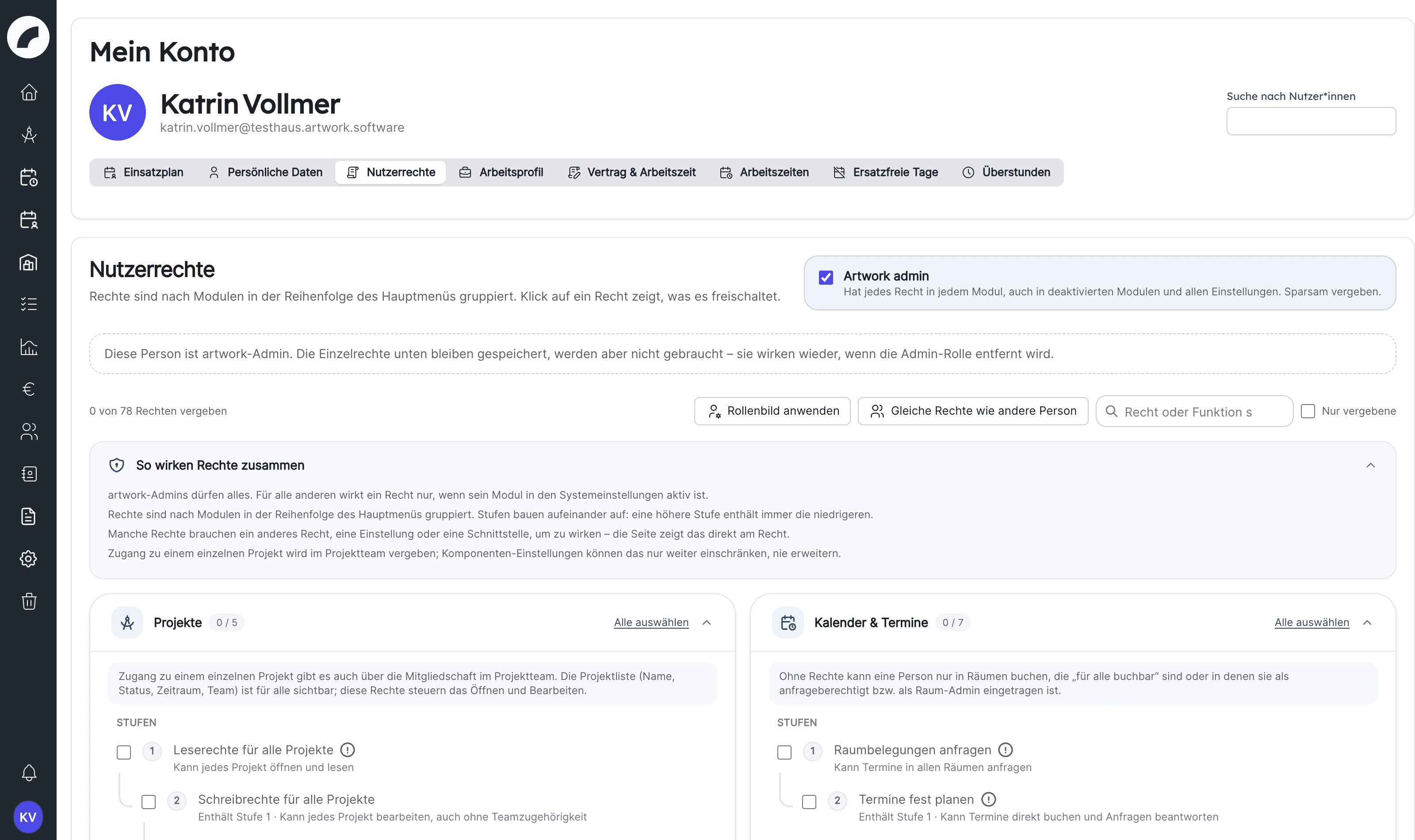
Rechte sind nach Modulen in der Reihenfolge des Hauptmenüs gruppiert: Projekte, Kalender & Termine, Dienstplan, Personal, Inventar & Materialausgabe, Dokumente & Verträge, Budget & Finanzierung, CRM, Business Intelligence, To-dos, Systemeinstellungen und Schnittstellen. Der Kopf der Seite fasst zusammen, wie viele Rechte vergeben sind und welche Module deaktiviert sind.
Innerhalb einer Modul-Karte gibt es zwei Arten von Rechten:
- Stufen bauen aufeinander auf, zum Beispiel Dienstpläne einsehen → Schichten planen → Dienstpläne festschreiben. Eine höhere Stufe setzt die niedrigeren automatisch mit; beim Entfernen einer Stufe, auf der höhere Stufen aufbauen, fragt Artwork nach.
- Zusatzrechte liegen quer zu den Stufen und schalten einzelne Funktionen frei, etwa Mein Einsatzplan sehen oder Papierkorb öffnen.
Jedes Recht hat eine Ein-Satz-Wirkung („Kann …“). Ein Klick auf das Recht öffnet die Wirkungskarte mit den Feldern Schaltet frei, Erlaubt, Voraussetzungen, Enthält, Typisch für und Hinweis sowie der Angabe, bei wie vielen Personen das Recht aktuell vergeben ist. Voraussetzungen (anderes Recht, Modul-Schalter, Einstellung) werden live gegen den aktuellen Stand der Person geprüft. Ist ein Recht in einem anderen enthalten, wird es als „enthalten“ ausgegraut und automatisch mitgesetzt.
Zum Arbeiten auf der Seite stehen bereit:
| Element | Wirkung |
|---|---|
| Suche | Filtert über Rechtenamen und Funktionen in beiden Sprachen |
| Nur vergebene | Zeigt nur die Rechte, die die Person bereits hat |
| Rollenbild | Wendet eine Rechte-Vorlage mit Vorschau an (siehe unten) |
| Gleiche Rechte wie andere Person | Übernimmt die Rechte einer anderen Person 1:1; die Vorschau zeigt, was hinzukommt und was entfallen würde |
| Änderungsverlauf | Protokolliert jede Änderung mit Datum, Person und Unterschied; im Kopf steht „Zuletzt geändert von … am …“ |
Änderungen werden direkt gespeichert; der Speicherstatus steht im Kopf der Seite. Die Feinrechte der Schichteinstellungen stehen als eingeklappter Abschnitt in der Dienstplan-Karte und wirken nur bei aktivierter Schichteinstellung Granulare Rechte.
Deaktiviertes Modul
Ist ein Modul in den Tool-Einstellungen ausgeschaltet, ist seine Karte ausgegraut. Die Rechte bleiben gespeichert und wirken wieder, sobald das Modul eingeschaltet wird.
Rollenbilder und Rechte-Vorlagen
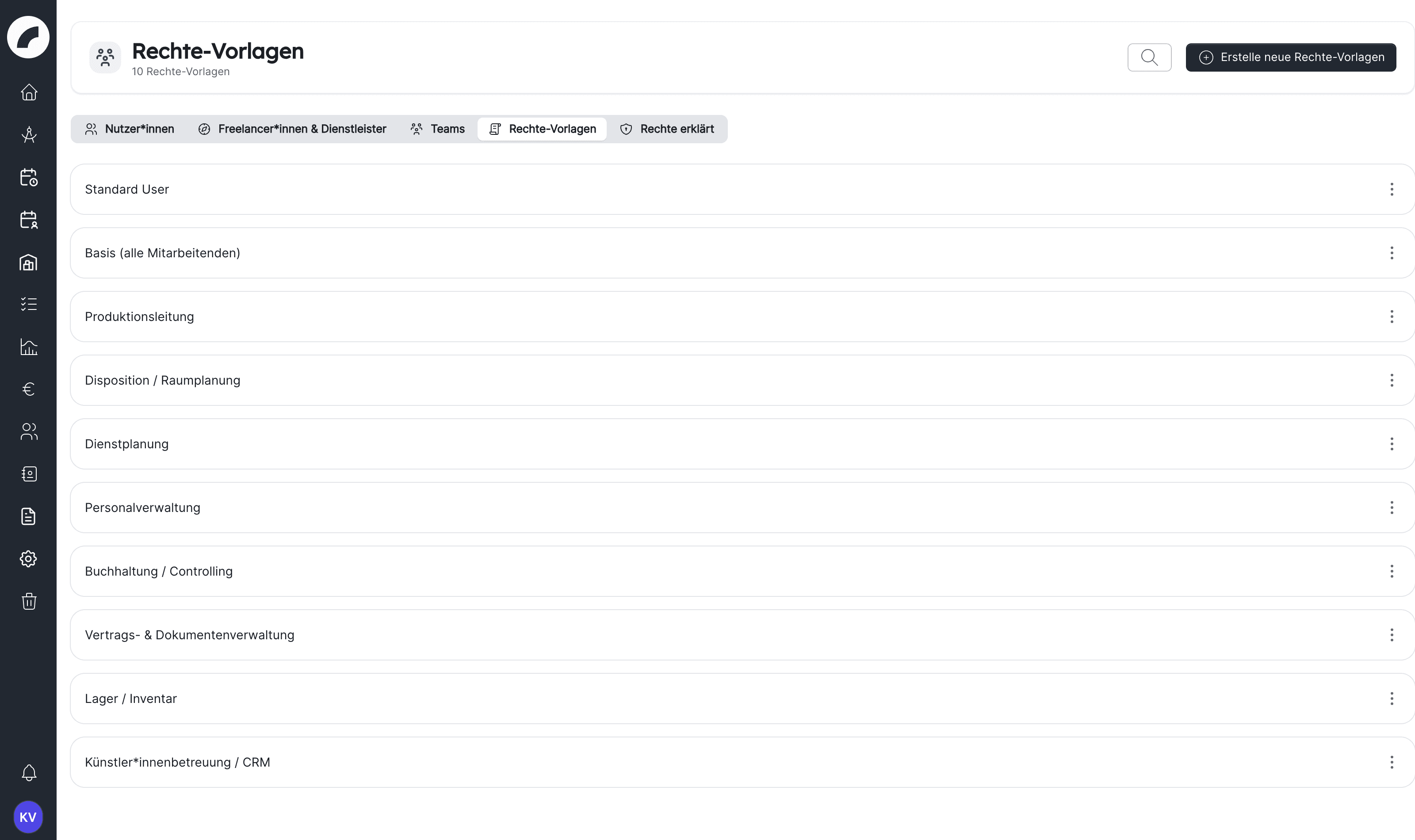
Eine Rechte-Vorlage bündelt Rechte zu einem Rollenbild. Artwork liefert zehn Rollenbilder mit: Basis (alle Mitarbeitenden), Produktionsleitung, Disposition / Raumplanung, Dienstplanung, Personalverwaltung, Buchhaltung / Controlling, Vertrags- & Dokumentenverwaltung, Lager / Inventar, Künstler*innenbetreuung / CRM und Systemadministration (entspricht der Admin-Rolle). Vom Haus angepasste Vorlagen bleiben bei Updates erhalten.
Rollenbilder werden additiv angewendet: Die Rechte der Vorlage kommen hinzu, bestehende Rechte bleiben. Das funktioniert beim Einladen und nachträglich auf der Nutzerrechte-Seite über Rollenbild anwenden, jeweils mit Vorschau.
Im Reiter Rechte-Vorlagen der Benutzerverwaltung können Administrator*innen Vorlagen suchen, mit Namen und ausgewählten Rechten anlegen, bearbeiten und nach Bestätigung löschen. Eine Vorlage ist kein eigener Benutzerstatus, sondern eine Hilfe zum Setzen der enthaltenen Rechte. Prüfe nach Änderungen an einer Vorlage, ob bestehende Konten ebenfalls angepasst werden müssen.
Das Recht Darf Schichten annehmen/ablehnen ist in keinem Rollenbild enthalten. Häuser mit aktiver Schichtbestätigung vergeben es den betroffenen Personen einmalig.
Rechte erklärt
Der Reiter Rechte erklärt in der Benutzerverwaltung zeigt alle Module und Rechte mit ihren Wirkungskarten als Nur-Lese-Seite, druckbar für Schulung und Abnahme. Personen mit Personalverwaltung und artwork-Admins können ihn öffnen. Die vollständige, stets aktuelle Rechteliste findest du dort; die folgenden Abschnitte nennen die wichtigsten Rechte je Modul.
Die wichtigsten Rechte je Modul
Projekte
Die Projektliste ist für alle sichtbar; diese Rechte steuern das Öffnen und Bearbeiten. Zugang zu einem einzelnen Projekt gibt es außerdem über das Projektteam.
| Recht | Wirkung |
|---|---|
| Leserechte für alle Projekte (Stufe 1) | Kann jedes Projekt öffnen und lesen |
| Schreibrechte für alle Projekte (Stufe 2) | Kann jedes Projekt bearbeiten, auch ohne Teamzugehörigkeit; Komponenten-Einschränkungen gelten nicht |
| Löschrecht für alle Projekte (Stufe 3) | Kann jedes Projekt in den Papierkorb legen und endgültig löschen |
| Eigene Projekte anlegen | Kann neue Projekte anlegen und sie danach bearbeiten |
| Projektleitung sein | Kann im Projektteam als Projektleitung markiert werden; gewährt keinen Zugriff auf andere Projekte |
Wer nur lesen darf, kann Tab-Komponenten nicht bearbeiten. Bearbeiten dürfen Teammitglieder mit Schreibrecht oder Projektleitung, die anlegende Person, zugewiesene Abteilungen und Personen mit Schreibrechte für alle Projekte. Erklär-Boxen auf der Nutzerrechte-Seite, im Vorlagen- und im Einladungsdialog beschreiben dieses Zusammenspiel direkt an Ort und Stelle. Termine fremder Projekte bearbeitet oder löscht nur, wer im Projekt des Termins Schreibrecht hat – Projektleitung sein reicht dafür nicht mehr.
Kalender & Termine
| Recht | Wirkung |
|---|---|
| Raumbelegungen anfragen (Stufe 1) | Kann Termine in allen Räumen anfragen |
| Termine fest planen (Stufe 2) | Kann Termine direkt buchen, fremde Termine bearbeiten, absagen und löschen sowie Raumanfragen beantworten |
| Planungskalender einsehen | Kann den Planungskalender und geplante Termine sehen |
| Geplante Termine bearbeiten | Kann geplante Termine bearbeiten, verschieben, duplizieren und löschen |
| Im Planungskalender fest planen | Kann geplante Termine ohne Anfrage buchen |
| Tagesbemerkungen sehen / bearbeiten | Spalte „Tagesbemerkungen“ lesen bzw. pflegen (nur bei aktiver Kalender-Einstellung) |
Kalender und Planungskalender werden getrennt berechtigt: Termine fest planen enthält Im Planungskalender fest planen nicht mehr. Ist die Einstellung Termine immer direkt buchbar aktiv, markiert die Nutzerrechte-Seite betroffene Rechte mit „Ohne Wirkung“ oder „Teilweise ohne Wirkung“. Raum-Admins haben in ihren Räumen dieselben Möglichkeiten auch ohne diese Rechte.
Dienstplan
| Recht | Wirkung |
|---|---|
| Dienstpläne einsehen (Stufe 1) | Kann alle Dienstpläne sehen, inklusive Schichtverlauf, Exporten und Einsatzplänen anderer; Voraussetzung für „Schichten anzeigen“ im Kalender |
| Schichten planen (Stufe 2) | Kann Schichten anlegen, Personen zuteilen, ersatzfreie Tage verwalten und Zu-/Absagen stellvertretend erfassen |
| Dienstpläne festschreiben (Stufe 3) | Kann Kalenderwochen je Gewerk festschreiben; bei aktivem Freigabe-Workflow eine Freigabe-Anfrage stellen |
| Mein Einsatzplan sehen | Kann den eigenen Einsatzplan öffnen – ohne dieses Recht ist er nicht erreichbar |
| Darf Schichten annehmen/ablehnen | Kann eigene Schichtzuweisungen zu- oder absagen (nur bei aktiver Schichtbestätigung) |
| Dienstplan-Kalender abonnieren | Kann den eigenen Einsatzplan als Kalender (ICS) abonnieren |
| Stundenkonten sehen | Kann Arbeitszeitkonten und Wochenstunden anderer sehen |
| Kennzahlen-Fenster im Dienstplan öffnen | Kann das Info-Fenster pro Person öffnen |
| Verfügbarkeiten anderer pflegen | Kann Urlaub, Verfügbarkeit und individuelle Zeiten anderer Personen pflegen |
| Schichteinstellungen | Kann Gewerke, Funktionen, Vorlagen, Regeln und den Workflow verwalten |
Welche Gewerke eine planende Person bearbeiten darf, wird pro Gewerk in den Schichteinstellungen festgelegt.
Personal
| Recht | Wirkung |
|---|---|
| Personalverwaltung | Kann Profile, Verträge und Arbeitszeiten anderer pflegen und Personen einladen; enthält Externe verwalten |
| Externe verwalten | Kann Freelancer*innen und Dienstleister anlegen, bearbeiten und löschen, inklusive Konditionen und Abwesenheiten – ohne Zugriff auf Inhouse-Kolleg*innen |
| Teamverwaltung | Kann Teams anlegen und pflegen; erlaubt kein Bearbeiten fremder Profildaten |
| Private Kontaktdaten einsehen | Kann als privat markierte E-Mail und Telefonnummer sehen |
Fremde Profile bearbeitet die Personalverwaltung, nicht mehr die Teamverwaltung. Konten mit Admin-Rolle und die E-Mail-Adressen anderer Personen ändern nur artwork-Admins.
Inventar & Materialausgabe
| Recht | Wirkung |
|---|---|
| Inventar anlegen & bearbeiten | Kann Artikel anlegen und bearbeiten |
| Inventar löschen | Kann Artikel löschen und wiederherstellen |
| Inventardisposition | Kann Artikel auf Termine planen und Materialausgaben verwalten |
| Sets anlegen & bearbeiten / Sets löschen | Kann Material-Sets pflegen (Tab „Material-Sets“ unter System → Inventar) |
| Inventareinstellungen | Kann Kategorien, Eigenschaften, Status, Tags und Hersteller verwalten |
Dokumente & Verträge
| Recht | Wirkung |
|---|---|
| Vertragsbausteine einsehen (Stufe 1) | Kann Vertragsbausteine sehen und herunterladen |
| Vertragsbausteine & Projektverträge verwalten (Stufe 2) | Kann Bausteine hochladen und Projektverträge pflegen |
| Dokumentenanfragen erstellen / bearbeiten | Kann Anfragen anlegen und zuweisen bzw. bearbeiten und ihren Status ändern |
Budget & Finanzierung
Budgetzugriff pro Projekt wird im Projektteam vergeben; diese Rechte gelten zusätzlich für alle Projekte.
| Recht | Wirkung |
|---|---|
| Globaler Budgetzugriff | Kann die Budgets aller Projekte lesen und bearbeiten |
| Verifizierungen & Sperren aufheben | Kann Budgetpositionen verifizieren und Spalten sperren oder entsperren |
| Budgetvorlagen einsehen / bearbeiten | Kann Budgetvorlagen sehen bzw. bearbeiten |
| Finanzierungsquellen verwalten | Kann Finanzierungsquellen sehen, anlegen und bearbeiten |
| Alle Finanzierungsquellen löschen | Kann jede Finanzierungsquelle löschen |
| Projekt-Sage-Daten / Globale Sage-Daten | Kann Sage-Buchungen mit bzw. ohne Projektbezug sehen (nur bei aktiver Sage-Schnittstelle) |
CRM
| Recht | Wirkung |
|---|---|
| CRM nutzen (Stufe 1) | Kann Kontakte lesen und pflegen; ein reines Leserecht gibt es nicht |
| CRM verwalten (Stufe 2) | Kann Kontakttypen und Eigenschaften verwalten, alle Eigenschaftsgruppen sehen und Kontakte löschen |
| Externe einladen | Kann externe Personen zu Projekt-Tabs und ihrem CRM-Kontakt einladen |
Externe einladen wirkt erst, wenn unter Einstellungen → Externer Zugriff der Schalter Externe Zugänge aktivieren eingeschaltet ist; bis dahin ist das Recht auf der Nutzerrechte-Seite als deaktivierte Funktion markiert. Einzelheiten stehen unter Externer Zugriff.
Business Intelligence und To-dos
| Recht | Wirkung |
|---|---|
| BI-Dashboard ansehen | Kann das hausweite BI-Dashboard öffnen |
| BI-Daten exportieren | Kann BI- und Buchungsdaten als Excel exportieren |
| Alle To-do-Listen verwalten | Kann fremde To-do-Listen bearbeiten und löschen; eigene, geteilte und zugewiesene Listen sind ohne Recht bearbeitbar |
Systemeinstellungen und Schnittstellen
Jedes dieser Rechte öffnet einen eigenen Eintrag im Menü System.
| Recht | Wirkung |
|---|---|
| Tooleinstellungen | Kann Branding, Mail, Schnittstellen, Modulsichtbarkeit und Dateieinstellungen verwalten |
| Projekteinstellungen | Kann Kategorien, Status, Tabs, Komponenten und Drucklayouts verwalten |
| Termineinstellungen | Kann Termintypen, Status, Eigenschaften, Feiertage, BI-Tags und Timeline-Vorlagen verwalten |
| Kalender-Einstellungen | Kann die Kalender-Einstellungen ändern |
| Raumverwaltung | Kann Räume und Bereiche verwalten |
| Checklisten-Vorlagen | Kann Vorlagen für To-do-Listen verwalten |
| Finanzierungsquellen-Einstellungen | Kann die Kategorien der Finanzierungsquellen verwalten |
| Budget-Einstellungen | Kann allgemeine Budget-Einstellungen, Konten, Kostenstellen und Budgetvorlagen verwalten |
| Papierkorb öffnen | Kann den Papierkorb öffnen; welche Reiter sichtbar sind, entscheiden weiterhin die Löschrechte der Module |
| Systemnachrichten | Kann die Mitteilung an alle pflegen |
| Webhooks verwalten | Kann Webhook-Endpunkte und ihre Zustellungen verwalten, unabhängig von Tooleinstellungen |
Die Seite Timeline-Vorlagen unter Einstellungen → Termine braucht Termineinstellungen, Schichten planen oder Schichteinstellungen.
Entfallene Rechte
Mit Version 1.7.7 wurden Rechte zusammengelegt oder entfernt; bestehende Inhaber*innen wurden automatisch übertragen:
- „Globaler Budgetzugriff ohne Dokumenteneinsicht“ ist in Globaler Budgetzugriff aufgegangen.
- „Externe Mitarbeiterkonditionen verwalten“ wurde durch Externe verwalten ersetzt.
- „Darf alle Budget-Dokumente & Verträge …“, „To-dos nutzen“, „Termine einrichten bei neuem Projekt“, „Inventar-Bestand verwalten“ und „Inventarplaner“ gibt es nicht mehr.
Empfohlener Vergabeprozess
Typische Ursachen bei fehlendem Zugriff
Wenn eine Person eine Funktion nicht sieht oder nicht ausführen kann, prüfe:
- Ist das erforderliche Recht aktiv und sind seine Voraussetzungen auf der Wirkungskarte erfüllt?
- Ist das Modul in den Tool-Einstellungen eingeschaltet?
- Ist die Person dem Projekt, Team, Gewerk oder der Finanzierungsquelle zugeordnet?
- Besitzt sie im Projektteam nur Lesezugriff oder auch Schreib-, Lösch- oder Budgetrecht?
- Ist eine systemweite Funktion – etwa Schichtbestätigung oder externe Zugänge – überhaupt aktiviert?
Rechte entziehen
Entferne nicht vorschnell das gesamte Konto. Oft reicht es, ein Recht, eine Teammitgliedschaft oder eine projektspezifische Freigabe zu entfernen. Beim Entfernen einer Stufe weist Artwork darauf hin, wenn höhere Stufen davon abhängen. Der Änderungsverlauf dokumentiert, wer die Änderung vorgenommen hat.
Zuletzt aktualisiert am