Erste Schritte
Anmelden, Navigation verstehen, das eigene Konto vorbereiten und sicher in Artwork starten
Dieses Kapitel führt dich von der Einladung bis zum ersten Arbeitstag in Artwork. Deine konkrete Oberfläche kann von den Abbildungen und Kapiteln im Handbuch abweichen: Module werden organisationsweit aktiviert und Rollen bestimmen zusätzlich, welche Daten und Aktionen du sehen darfst.
Zugang zu Artwork erhalten
In der Regel legt eine berechtigte Person dein Konto an und sendet eine Einladung an deine E-Mail-Adresse. Der Einladungslink ist sieben Tage gültig. Öffne ihn zeitnah und fülle die abgefragten persönlichen Angaben aus. Ist der Link abgelaufen, zeigt Artwork eine Hinweisseite; bitte dann die einladende Person um eine neue Einladung. Verwende die E-Mail-Adresse, für die die Einladung vorgesehen ist. Nach der Registrierung bist du sofort angemeldet und landest auf dem Dashboard; eine separate Bestätigung der E-Mail-Adresse gibt es nicht.
Beim Festlegen eines eigenen Passworts gelten feste Anforderungen: mindestens zehn Zeichen mit Groß- und Kleinbuchstaben und mindestens einer Ziffer. Nutze ein nur für Artwork verwendetes Passwort und speichere es in einem Passwortmanager.
Manche Organisationen verwenden stattdessen eine zentrale Anmeldung. Auf der Loginseite erscheint dann Anmelden mit … für den eingerichteten Identitätsanbieter. Verwende in diesem Fall dein Organisationskonto; ein separates Artwork-Passwort ist je nach Konfiguration nicht notwendig. Nach Ablauf der Sitzung meldest du dich erneut über den Identitätsanbieter an.
Weitere Informationen zur Kontoeinrichtung stehen unter Konten & Einladungen.
Anmelden
Mit Passwort anzeigen kannst du die Eingabe kurz kontrollieren. Verwende diese Funktion nicht, wenn andere Personen deinen Bildschirm sehen können.
Ist euer Haus an ein LDAP-Verzeichnis angebunden, meldest du dich im selben Formular mit E-Mail-Adresse und Verzeichnis-Passwort an. Konten mit OIDC nutzen ausschließlich die Schaltfläche der zentralen Anmeldung; das Passwortformular lehnt sie ab.
Passwort vergessen
Wähle Passwort vergessen?, gib deine E-Mail-Adresse ein und fordere den Zurücksetzungslink an. Artwork bestätigt den Versand unabhängig davon, ob die Adresse bekannt ist, und begrenzt die Zahl der Anfragen. Öffne die E-Mail und lege über den Link ein neues Passwort fest; es gelten dieselben Passwortanforderungen wie bei der Registrierung. Wenn keine Nachricht ankommt, prüfe Spamordner und Schreibweise der Adresse und wende dich anschließend an eure Artwork-Administration.
Bei einer zentralen SSO-Anmeldung wird das Passwort beim Identitätsanbieter verwaltet. Nutze dann dessen Zurücksetzungsprozess oder kontaktiere eure IT.
Zwei-Faktor-Anmeldung
Wenn Zwei-Faktor-Authentifizierung für dein Konto aktiviert ist, verlangt Artwork nach dem Passwort zusätzlich einen Code aus deiner Authenticator-App. Alternativ kann ein zuvor sicher gespeicherter Wiederherstellungscode verwendet werden. Verbrauchte Wiederherstellungscodes sind nicht erneut nutzbar.
Die Seitenleiste verstehen
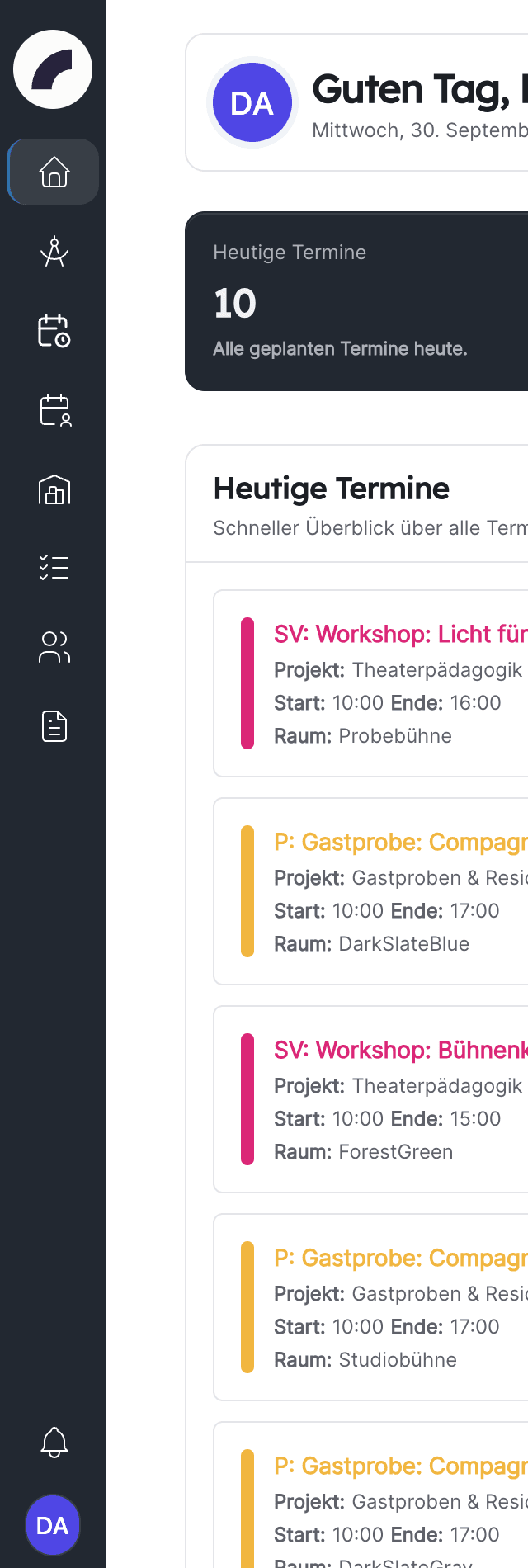
Die linke Seitenleiste ist die Hauptnavigation. Sie kann kompakt nur Symbole oder aufgeklappt Symbole mit Bezeichnungen zeigen. Bereiche mit mehreren Unterseiten öffnen ein Untermenü: Kalender, Dienstplan, Inventarsystem, Dokumente und System.
Die Hauptbereiche stehen in dieser Reihenfolge:
| Bereich | Zweck |
|---|---|
| Dashboard | Dein heutiger persönlicher Arbeitsstand |
| Projekte | Produktionen, Teams, Termine, Budgets und Projektbausteine |
| Kalender | Untermenü mit Kalender, Planungskalender und Terminüberprüfungen |
| Dienstplan | Untermenü mit Dienstpläne, Dienstplan-Listenansicht, Mein Einsatzplan, Arbeitszeitänderungsanfragen, den Freigabe-Seiten, Wochenstatus und Übersicht ersatzfreie Tage |
| Inventarsystem | Untermenü mit Inventar, Artikelplanung und Materialausgaben |
| To-dos | Eigene Aufgaben, Checklisten und Vorlagen |
| BI-Dashboard | Organisationsweite Kennzahlen und Produktionsvergleiche |
| Finanzierungsquellen | Fördermittel und projektübergreifende Budgets |
| Nutzer*innen | Personen, Teams, Rollen und Arbeitsdaten |
| CRM | Kontakte und ihre Projektbezüge |
| Dokumente | Untermenü mit Verträge und Dokumentenanfragen |
| System | Globale Konfiguration für berechtigte Administrator*innen |
| Papierkorb | Gelöschte Objekte wiederherstellen (Recht Papierkorb öffnen) |
Unten in der Navigation liegen Handbuch, Benachrichtigungen und dein Profilmenü. Handbuch öffnet diese Dokumentation in der Sprache deiner Oberfläche. Ein Punkt an der Glocke zeigt neue Benachrichtigungen an. Im Profilmenü erreichst du mit Dein Konto das eigene Konto und mit Abmelden die Abmeldung.
Welche Untermenüpunkte du siehst, hängt von deinen Rechten ab. Ein Bereich ohne sichtbaren Unterpunkt erscheint gar nicht.
Ein fehlender Menüpunkt ist nicht automatisch ein Fehler
Ein Bereich kann für die Organisation ausgeblendet sein (Modulsichtbarkeit) oder deinen Rechten fehlen. Frage bei der zuständigen Fachadministration nach, wenn du ihn für eine konkrete Aufgabe benötigst. Direkte Links umgehen Berechtigungen nicht: Ohne das passende Recht zeigt Artwork die Fehlerseite Keine Berechtigung.
Dashboard als Startpunkt
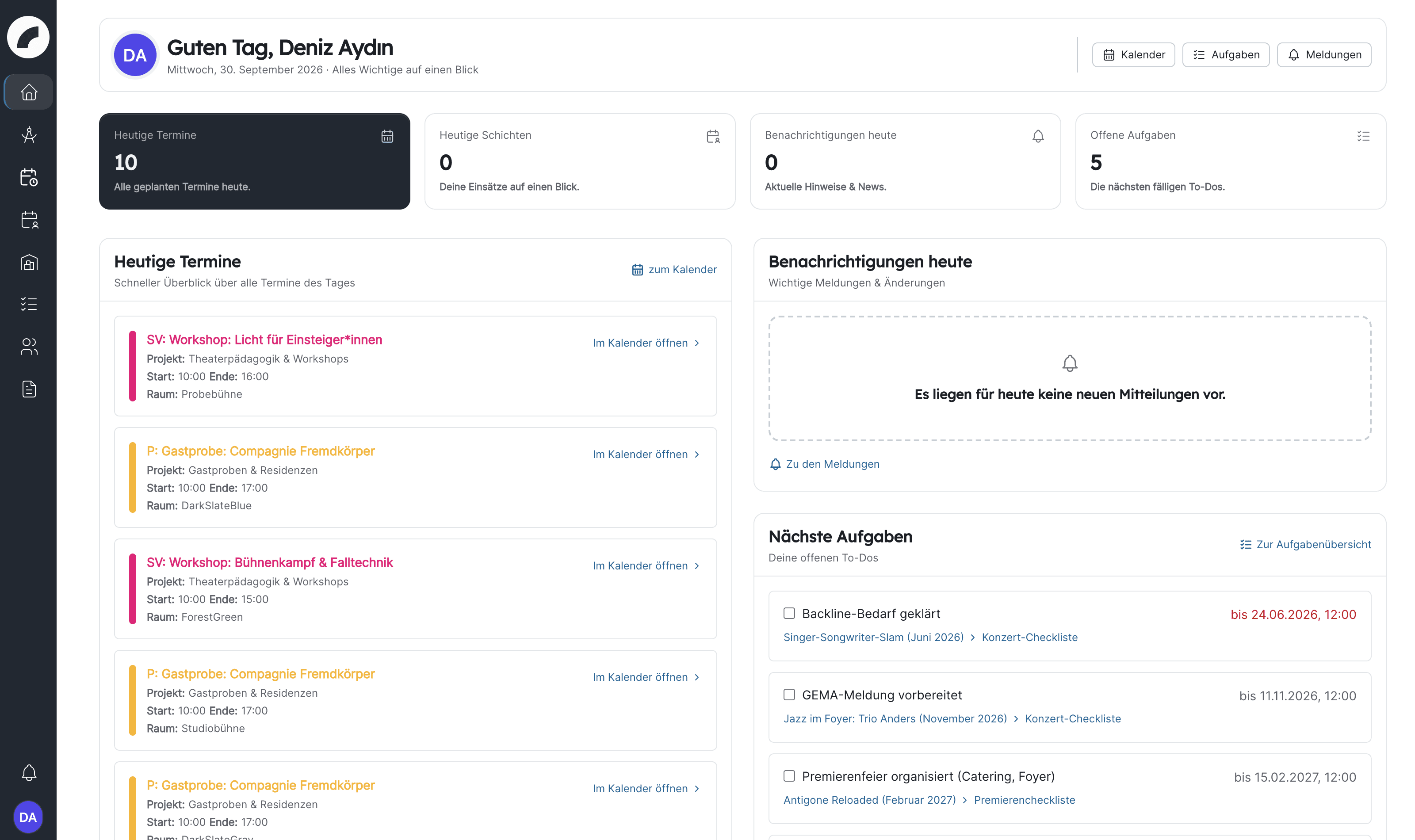
Nach der Anmeldung öffnet sich üblicherweise das persönliche Dashboard. Es zeigt heutige Termine aus deinen Projekten, deine Schichten und individuellen Zeiten, ungelesene Meldungen des Tages und eine Auswahl deiner nächsten Aufgaben. Verwende die Schnellzugriffe, um zum vollständigen Fachbereich zu wechseln.
Das Dashboard ersetzt keine vollständige Kalender-, Aufgaben- oder Schichtansicht. Es ist eine persönliche Tageszusammenfassung. Details findest du unter Dashboard.
Das eigene Profil vorbereiten
Öffne über dein Profilbild Dein Konto und kontrolliere:
- Vor- und Nachname,
- Position, E-Mail-Adresse und Telefonnummer,
- Profilbild und kurze Beschreibung,
- Anwendungssprache,
- Teams und weitere Arbeitsangaben, soweit für dich sichtbar.
Ein gepflegtes Profil erleichtert Zuweisungen, Rückfragen und die Zusammenarbeit in Projekten und Schichten. Teams und administrative Arbeitsdaten können nur von berechtigten Personen geändert werden. Mehr dazu unter Mein Konto.
Konto absichern
Im persönlichen Konto kannst du dein Passwort ändern. Wenn die Funktion in eurer Installation freigegeben ist, kannst du außerdem Zwei-Faktor- Authentifizierung einrichten, einen QR-Code mit einer Authenticator-App scannen und Wiederherstellungscodes sichern. Bewahre diese Codes außerhalb von Artwork in einem geschützten Passwortmanager auf.
Melde dich nach der Arbeit über das Profilmenü ab, besonders an gemeinsam verwendeten Rechnern. Bei Verdacht auf fremden Zugriff: Passwort ändern, unter Mein Konto die anderen Browsersitzungen abmelden und eure Administration informieren.
Eingaben, Exporte und Formulare
- Text bleibt Text: In Kommentaren, Chat-Nachrichten, Text-Komponenten, Inventarbeschreibungen, Timelines und Herstellerangaben wird HTML nicht als Formatierung interpretiert, sondern als Text angezeigt; Zeilenumbrüche bleiben erhalten.
- Excel-Exporte: Zellen, deren Inhalt mit „=“, „+“, „-“ oder „@“ beginnt, werden als Text ausgegeben, damit Tabellenkalkulationen sie nicht als Formel ausführen.
- PDF-Exporte lädt dein Browser nach dem Erstellen sofort herunter. Die Kopie auf dem Server räumt artwork nach einem Tag auf; für einen neuen Stand exportierst du erneut.
- Seite abgelaufen: Schickst du ein sehr lange geöffnetes Formular ab, kann Artwork „Seite abgelaufen“ melden. Lade die Seite neu und sende erneut ab.
Benachrichtigungen einrichten
Das Benachrichtigungszentrum bündelt Hinweise nach Themen und bietet direkte Aktionen. Im Reiter Einstellungen entscheidest du je Meldungsart, ob du zusätzlich eine E-Mail und einen Hinweis in artwork bekommst und ob E-Mails sofort oder als Zusammenfassung kommen.
Beginne eher mit mehr als mit zu wenigen zeitkritischen Meldungen und passe die Auswahl nach einigen Arbeitstagen an. Siehe Benachrichtigungen.
Empfohlene erste Schritte
- Profil und Kontaktdaten prüfen.
- Starkes Passwort und möglichst Zwei-Faktor-Authentifizierung einrichten.
- Dashboard, Kalender und Aufgabenübersicht öffnen.
- Prüfen, ob erwartete Projekte, Teams und Schichten sichtbar sind.
- E-Mails und Hinweise in den Benachrichtigungs-Einstellungen an die eigene Verantwortung anpassen.
- Einen bestehenden Datensatz ansehen, bevor du selbst neue Daten anlegst.
- Bei fehlenden Rechten den konkreten Arbeitsbedarf nennen, nicht pauschal Administratorrechte anfordern.
Echte Daten nicht zum Ausprobieren verändern
Artwork arbeitet mit gemeinsam genutzten Produktions-, Personal- und Finanzdaten. Nutze für Übungen ein vorgesehenes Testprojekt oder stimme die Änderung mit dem Team ab. Löschen, Zusagen, Freigaben und Festschreibungen können direkte Folgen für andere Personen haben.
Zuletzt aktualisiert am