Benachrichtigungszentrum
Änderungen, Anfragen und Aufgaben nach Themen ordnen, bearbeiten und archivieren
Das Benachrichtigungszentrum sammelt persönliche Hinweise aus allen wichtigen Artwork-Bereichen. Du erreichst es über Benachrichtigungen in der Navigation oder über den Schnellzugriff auf dem Dashboard. Beim Öffnen wird der allgemeine Hinweisindikator zurückgesetzt; die einzelnen Meldungen bleiben so lange ungelesen, bis du sie bearbeitest oder archivierst. Die Seite hat zwei Reiter: Benachrichtigungen mit den Meldungen und Einstellungen für die persönlichen Zustellwege.
Thematische Bereiche
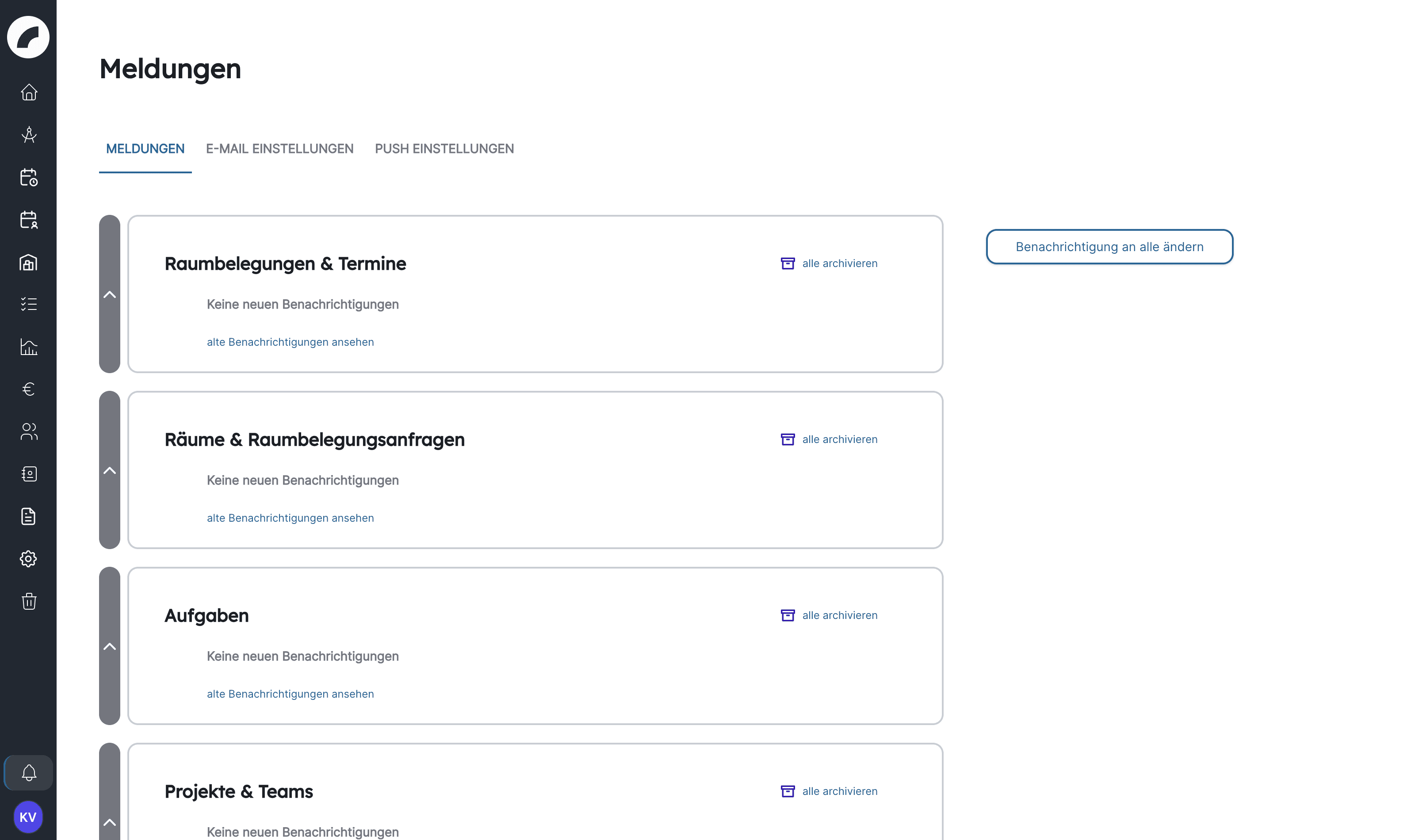
Meldungen sind nach ihrem Ursprung gruppiert:
| Gruppe | Typische Inhalte |
|---|---|
| Raumbelegungen & Termine | Bestätigte oder abgelehnte eigene Raumanfragen, geänderte Termine, Terminkonflikte und Anfragen zu Planungsterminen |
| Räume & Raumbelegungsanfragen | Neue Raumanfragen für verwaltete Räume, Nachrichten zu Raumanfragen sowie Änderungen an deinen Räumen und deiner Rolle als Raumadmin |
| Aufgaben | Zuweisungen, Änderungen und Fristerinnerungen |
| Projekte & Teams | Projektänderungen sowie neue Projekt- oder Teamzuordnungen |
| Projektbudgets & Finanzierungsquellen | Freigaben, Kalkulationsstände, Budgetanfragen oder kritische Fördermittelstände |
| Schichtplanung | Schichtänderungen, Festschreibungen, Zu-/Absagen, Regelverstöße, Ersatzbedarf und Änderungsanfragen |
| Inventar & Materialausgaben | Änderungen, Überbuchungen und Vorgänge der Materialausgabe |
| Dokumente | Neue Dokumentenanfragen, bereitgestellte angeforderte Dokumente sowie für dich freigegebene oder gelöschte Verträge |
| Externer Zugriff | Externe Personen haben ihre Daten ausgefüllt oder Inhalte in freigegebenen Tabs abgesendet; ein externer Zugang läuft bald ab |
Alle neun Gruppen stehen immer in der Liste. Ob in einer Gruppe Meldungen ankommen, hängt von den aktivierten Modulen, deinen Rechten und deinen Zuständigkeiten ab. Eine eingeklappte Gruppe zeigt die Anzahl neuer Meldungen; beim Aufklappen werden die neuesten Einträge geladen. Mit Mehr anzeigen holst du weitere Meldungen nach.
Wer Dienstplan-Meldungen erhält
- Dienstplan festgeschrieben: Die Meldung „Dein Dienstplan … KW n wurde festgeschrieben“ geht an jede Person, die in einer der festgeschriebenen Schichten eingeplant ist, auch dann, wenn die Festschreibung über den Freigabe-Workflow erfolgt ist. Die Meldung öffnet deinen Einsatzplan in der betroffenen Woche.
- Änderungen nach Festschreibung: Wird eine festgeschriebene Schicht geändert oder gelöscht, erhalten das nur die in der Schicht eingeplanten Personen und die am Gewerk eingetragenen Planerinnen. Ist am Gewerk niemand als Planerin eingetragen, geht die Meldung an die Gewerkleitung.
- Regelverstöße gehen an die Personen, die an der Regel unter Bei Regelverstoß benachrichtigen eingetragen sind, und nur, solange sie Dienstpläne einsehen oder Schichten planen dürfen oder artwork-Admin sind. Die Meldung verlinkt in den Dienstplan ab dem Tag des Verstoßes.
- Ruhezeit und Einsatztage am Stück prüft artwork zusätzlich bei jeder Einplanung. Die eingeplante Person erhält „Du wurdest mit zu kurzer Ruhezeit eingeplant“ oder „Du wurdest mehr als 10 Tage am Stück eingeplant“. Wer eine andere Person so einplant, bekommt selbst den Hinweis „Person mit zu kurzer Ruhezeit eingeplant“ oder „Person mehr als 10 Tage am Stück eingeplant“; andere Planer*innen erhalten ihn nicht.
Eine Meldung bearbeiten
Eine Benachrichtigung nennt den Anlass, gegebenenfalls die auslösende Person und zusätzliche Details. Je nach Vorgang stehen passende Aktionen direkt in der Meldung zur Verfügung, zum Beispiel:
- im Kalender, Projekt, Budget, Dienstplan oder in der Aufgabe öffnen,
- Raumbelegungsanfrage annehmen, ablehnen oder mit geändertem Raum bearbeiten,
- Termin prüfen, bearbeiten oder löschen,
- Budget- oder Verifizierungsanfrage beantworten,
- Änderungshistorie eines Projekts, Termins oder einer Abwesenheit ansehen. Bei Meldungen zu geänderten Terminen öffnet Verlauf ansehen den Terminverlauf: wer wann Datum, Uhrzeit, Raum, Termintyp, Name, Einlass, Projektzuordnung, Eigenschaften oder Ablaufplan geändert, den Raum bestätigt oder den Termin in einen Planungstermin umgewandelt hat. Der Terminverlauf ist nur über diese Meldungen erreichbar, nicht aus dem Terminformular.
- Bei Rückgabe-Erinnerungen zu externen Materialausgaben direkt Rückgabe bestätigen oder Noch nicht zurück wählen.
Nach einer Entscheidung kann die Meldung anzeigen, wer einen Vorgang bereits angenommen, abgelehnt oder gelöscht hat. Das ist besonders hilfreich, wenn mehrere berechtigte Personen dieselbe Anfrage erhalten haben.
Aktion zuerst, Archiv danach
Einige Meldungen verlangen eine Entscheidung. Solange eine erforderliche Aktion offen ist, lässt Artwork sie nicht einfach als erledigt wegarchivieren. Bearbeite zuerst den Vorgang über die angebotenen Schaltflächen.
Ungelesen und Archiv
Der Hauptbereich einer Gruppe enthält neue beziehungsweise ungelesene Meldungen. Passive Hinweise lassen sich einzeln über das Archivsymbol archivieren. alle archivieren verschiebt alle archivierbaren Meldungen dieser Gruppe; Meldungen mit noch erforderlichen Aktionen bleiben bestehen, und Artwork nennt ihre Anzahl. Bei vielen Meldungen läuft das Archivieren im Hintergrund und kann einen Moment dauern.
Mit alte Benachrichtigungen ansehen öffnest du das Archiv der Gruppe, mit Archiv schließen kehrst du zurück. Das Archiv ist eine Verlaufshilfe, kein dauerhaftes Dokumentenarchiv. Archivierte Meldungen werden nach 30 Tagen automatisch gelöscht; selbst unbearbeitete Meldungen werden nicht unbegrenzt aufbewahrt und nach einem Jahr bereinigt.
Die eigentlichen Projekte, Termine, Aufgaben oder Dokumente werden beim Archivieren einer Meldung nicht gelöscht oder verändert. Nur der persönliche Hinweis wandert in den gelesenen Verlauf.
Zentrale Mitteilung an alle
Rechts kann eine organisationsweite Mitteilung mit Titel, Beschreibung und Bild erscheinen. Sie ist auch auf dem persönlichen Dashboard sichtbar. Personen mit dem Recht Systemnachrichten und artwork-Admins können über Benachrichtigung an alle ändern eine Mitteilung mit Ablaufdatum und -uhrzeit anlegen, bearbeiten oder löschen. Als Bild werden Dateien vom Typ .jpeg, .svg, .png und .gif angenommen.
Eine solche Mitteilung erreicht alle Benutzer einschließlich externer Konten. Verwende sie daher für wirklich organisationsweite Informationen und stelle sicher, dass Text und Bild keine vertraulichen Inhalte enthalten.
Wenn du zu viele oder zu wenige Meldungen erhältst
- Die Meldungen im Zentrum entstehen durch deine Zuständigkeiten, Projektzuordnungen und Rollen.
- E-Mail und Hinweis in artwork lassen sich im Reiter Einstellungen persönlich nach Bereich und Meldungsart steuern. Der Link Einstellungen für diese Art unter einer Meldung führt direkt dorthin.
- Das Abschalten von E-Mail oder Hinweis entfernt keine Meldung aus dem Benachrichtigungszentrum.
- Über Vorgänge, die du selbst ausgelöst hast, wirst du nicht benachrichtigt. Ausgenommen sind automatische Erinnerungen, etwa zu ablaufenden Finanzierungsquellen oder fälligen Rückgaben.
- Deaktivierte Accounts erhalten keine Benachrichtigungen (siehe Account deaktivieren).
- Fehlende Aktionen können auf unzureichende Berechtigungen oder einen bereits von einer anderen Person bearbeiteten Vorgang hinweisen.
Die persönlichen Zustellwege sind unter E-Mail & Push beschrieben.
Zuletzt aktualisiert am