Konten & Einladungen
Interne Nutzer*innen einladen, finden, registrieren und verwalten
Nutzer*innen finden und sortieren
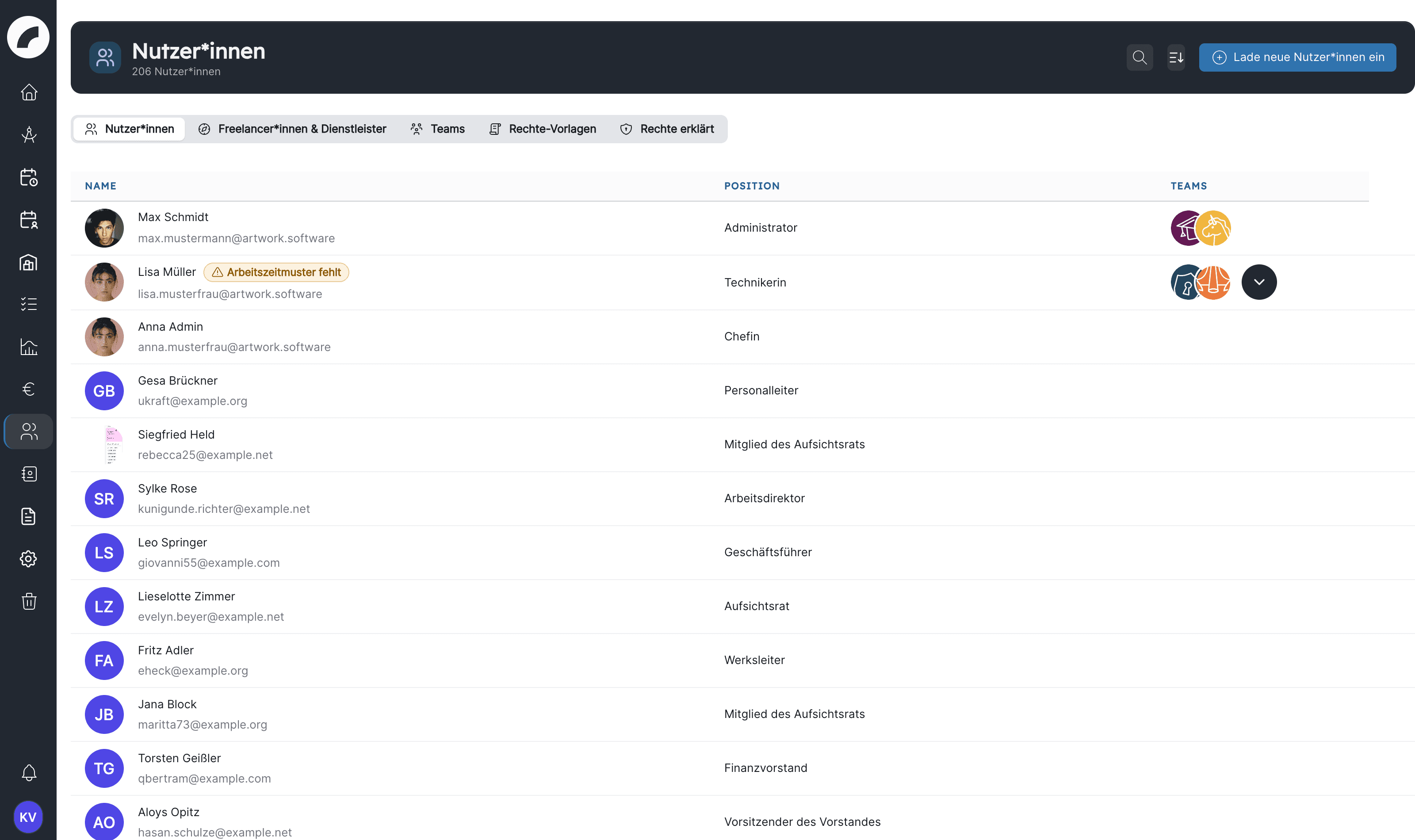
Der Reiter Nutzer*innen zeigt Name, E-Mail-Adresse, Position und Teamzugehörigkeiten. Ein Klick auf eine Person öffnet ihr Profil – abhängig von deinen Rechten zunächst im persönlichen Einsatzplan oder in den persönlichen Daten.
Die Suche berücksichtigt die eingegebene Personensuche. Über Sortieren legst du die Reihenfolge fest; Zurücksetzen entfernt deine gespeicherte Sortierung. Artwork merkt sich die Auswahl für deine eigene Ansicht.
Bei mehreren Teamzugehörigkeiten werden zunächst einige Teamsymbole gezeigt. Über die zusätzliche Auswahl kannst du die vollständige Liste öffnen. Ein Warn-Badge Arbeitszeitmuster fehlt weist auf Personen hin, die Schichten arbeiten, für die aber kein Soll berechnet werden kann.
Eine oder mehrere Personen einladen
Lade neue Nutzer*innen ein sehen artwork-Admins und Personen mit dem Recht Personalverwaltung. Im Dialog kannst du mehrere E-Mail-Adressen mit denselben Team- und Rechteeinstellungen gleichzeitig vorbereiten.
Bereits verwendete, schon eingeladene, doppelte oder formal ungültige Adressen werden nicht einfach unbemerkt übernommen. Prüfe die Hinweise im Dialog, bevor du absendest.
Eine Einladung ist sieben Tage gültig. Wird der Link später geöffnet, zeigt Artwork die Hinweisseite Einladung abgelaufen mit der Bitte, sich eine neue Einladung senden zu lassen. Offene Einladungen, die nicht rechtzeitig angenommen wurden, versendest du einfach erneut.
Rechte bei der Einladung
Der Einladungsdialog nutzt dieselbe Rechteansicht wie die Nutzerrechte-Seite: Module in Menüreihenfolge, oben ein Auswahlfeld für ein Rollenbild. Eine Einladung kann enthalten:
- ein Rollenbild (Rechte-Vorlage), dessen Rechte hinzukommen,
- individuell ausgewählte Rechte,
- Teamzugehörigkeiten,
- die Admin-Rolle – diese können nur artwork-Admins vergeben.
Wer einlädt, kann nur Rechte weitergeben, die er oder sie selbst besitzt. Enthält ein Rollenbild Rechte, die der einladenden Person fehlen, werden diese nicht mitgegeben. Lass die Einladung in diesem Fall von einer Person mit passenden Rechten oder von einem Admin versenden. Details zu Rollenbildern und einzelnen Rechten findest du unter Rollen & Berechtigungen.
Was macht die eingeladene Person?
Der Link aus der Einladungs-E-Mail öffnet die Registrierung. Dort werden Vorname, Nachname, E-Mail-Adresse, Firma, Telefonnummer und Position angezeigt beziehungsweise ergänzt. Vorname, Nachname, E-Mail-Adresse und Passwort sind erforderlich. Das Passwort muss bestätigt werden und mindestens zehn Zeichen mit Groß- und Kleinbuchstaben sowie mindestens einer Ziffer enthalten.
Nach der Registrierung kann sich die Person sofort mit ihrer E-Mail-Adresse und dem selbst gewählten Passwort anmelden; eine separate Bestätigung der E-Mail-Adresse gibt es nicht, weil Konten ausschließlich per Einladung, LDAP oder OIDC entstehen. Die bei der Einladung vorbereiteten Teams und Rechte stehen dann am Konto bereit.
Einladung ist etwas anderes als Freelancer anlegen
Eine Einladung erzeugt ein Konto mit Login. Für Personen, die nur im Dienstplan geführt werden sollen und Artwork nicht selbst bedienen, lege stattdessen einen Freelancer an.
Daten eines Kontos bearbeiten
Im Profil stehen – je nach Berechtigung – mehrere Reiter zur Verfügung:
- Einsatzplan
- Persönliche Daten
- Nutzerrechte
- Arbeitsprofil
- Vertrag & Arbeitszeit
- Arbeitszeiten
- Ersatzfreie Tage
- Überstunden
Nutzer*innen pflegen ihre eigenen Kontaktdaten und Einstellungen selbst. Foto, Stammdaten und Teamzuordnung anderer Personen sowie die fachlichen Personalangaben bearbeitet, wer das Recht Personalverwaltung hat. Zwei Dinge bleiben artwork-Admins vorbehalten: Konten mit Admin-Rolle bearbeiten und die E-Mail-Adresse einer anderen Person ändern, weil sie Login und Ziel der Passwort-Zurücksetzung ist. Als privat markierte Kontaktdaten, die die bearbeitende Person nicht sehen darf, bleiben beim Speichern unverändert.
Passwort zurücksetzen
Im Profil kann ein artwork-Admin unter Sicherheit die Funktion Passwort zurücksetzen wählen. Die betroffene Person erhält eine E-Mail zur Vergabe eines neuen Passworts. Das bisherige Passwort sollte nicht erfragt oder weitergegeben werden.
Nutzer*innen können sich den Link auch selbst über Passwort vergessen? auf der Anmeldeseite anfordern. Artwork bestätigt den Versand unabhängig davon, ob die Adresse bekannt ist, und begrenzt die Zahl der Anfragen.
Die eigene Passwortänderung ist unter Mein Konto beschrieben.
Konto löschen
Das Aktionsmenü der Nutzerliste und der Bereich Nutzerrechte enthalten eine Löschfunktion. Die Aktion muss bestätigt werden und ist als dauerhaft gekennzeichnet.
Prüfe vor dem Löschen mindestens:
- offene Aufgaben und Verantwortlichkeiten,
- Projekt- und Teamzuordnungen,
- geplante Schichten und Zeitkonten,
- Zuständigkeiten für Finanzierungsquellen oder Freigaben,
- ob stattdessen nur Rechte entzogen oder Daten übergeben werden sollen.
Ein Kontolöschen ist keine geeignete Methode, um eine Person nur vorübergehend zu sperren oder aus einem Team zu entfernen.
Zuletzt aktualisiert am