Dienstplan einrichten
Der rote Faden für Admins – in drei Ausbaustufen von „Schichten planen und besetzen“ über Arbeitszeitkonten bis zu Regeln und Verstößen, mit allem, was ihr weglassen könnt
Der Dienstplan ist das Modul mit den meisten Stellschrauben. Diese Seite führt in der Reihenfolge durch die Einrichtung, in der die Teile aufeinander aufbauen. Jede Ausbaustufe ist für sich nutzbar: Ein Haus kann nach Stufe 1 produktiv planen und Stufe 2 und 3 später oder nie einschalten.
| Stufe | Damit könnt ihr | Ihr braucht |
|---|---|---|
| 1 – Schichten planen und besetzen | Schichten anlegen, Personen einteilen, festschreiben, Einsatzpläne verschicken | Funktionen, Gewerke, Planungsrechte, Arbeitsprofile |
| 2 – Arbeitszeit berechnen | Soll und Ist je Woche, Stundenkonto, Überstunden, Arbeitszeitübersicht | Arbeitszeitmuster, Nutzerverträge, Zuweisung je Person |
| 3 – Regeln und Verstöße | Arbeitszeitgesetz, Tarif- und Hausregeln prüfen, ersatzfreie Tage verwalten | Stufe 2 (Verträge), Regeln, ggf. Schichtgruppen |
Daneben gibt es Funktionen, die ihr unabhängig von der Stufe jederzeit zuschaltet, etwa Vorlagen, den Freigabe-Workflow oder die Schichtbestätigung – siehe Jederzeit zuschaltbar.
Wo die Einstellungen liegen
Alles auf dieser Seite liegt unter System → Schichteinstellungen (Recht Schichteinstellungen anzeigen und bearbeiten) und im Profil der jeweiligen Person unter Nutzer*innen (Recht Mitarbeitende verwalten). Der Tab Schichteinstellungen ist eine lange Seite: oben stehen die Schalter, darunter Gewerke, Globale Qualifikationen, Gewerks-Funktionen und Zeitvorlagen.
Stufe 1: Schichten planen und besetzen
Nach dieser Stufe könnt ihr Schichten anlegen, Personen per Drag & Drop einteilen und Wochen festschreiben. Die Reihenfolge ist wichtig: Der Gewerk-Dialog bietet nur Funktionen an, die es schon gibt.
Funktionen anlegen. Im Tab Schichteinstellungen weiter unten im Abschnitt Gewerks-Funktionen mit Neue Funktion: Name und Symbol, zum Beispiel Meisterin*, Fachkraft, Aushilfe, Rigging. Funktionen sind die Plätze, die eine Schicht anbietet („2 × Fachkraft, 1 × Meister*in“). artwork liefert Mitarbeiter und Meister mit; Mitarbeiter lässt sich nicht löschen, weil es als Ersatzfunktion dient.
- Eine Funktion gilt für alle Gewerke, denen ihr sie zuweist. Legt sie deshalb allgemein an (Fachkraft), nicht je Gewerk (Fachkraft Licht).
- Wird bei neuen Schichten berücksichtigt hat nur eine kleine Wirkung: Es steuert die Funktionsspalten im Personalplan-Export eines Projekts. Im Schicht-Dialog stehen immer alle Funktionen des Gewerks zur Auswahl.
- Die Reihenfolge per Drag & Drop bestimmt die Reihenfolge in Schichten und im Personenbereich.
Gewerke anlegen. Oben im Abschnitt Gewerke mit Neues Gewerk. Gewerke folgen meist den Arbeitsbereichen des Hauses: Bühne, Licht, Ton, Video, Requisite, Maske, Kostüm, Einlass & Service.
- Name des Gewerks, Abkürzung (höchstens vier Zeichen) und Farbe – Kürzel und Farbe stehen auf jeder Schichtkarte.
- Universell einsetzbar für Sonderfälle: Personen dieses Gewerks lassen sich in Schichten aller Gewerke einteilen. Typisch für Auszubildende, Springer*innen oder eine allgemeine Veranstaltungstechnik. Die Person braucht im fremden Gewerk trotzdem eine passende Funktion; maßgeblich sind die Funktionen, die sie im universellen Gewerk hat.
- Tage bis Benachrichtigung, wenn Schicht nicht voll besetzt kann auf 0 bleiben.
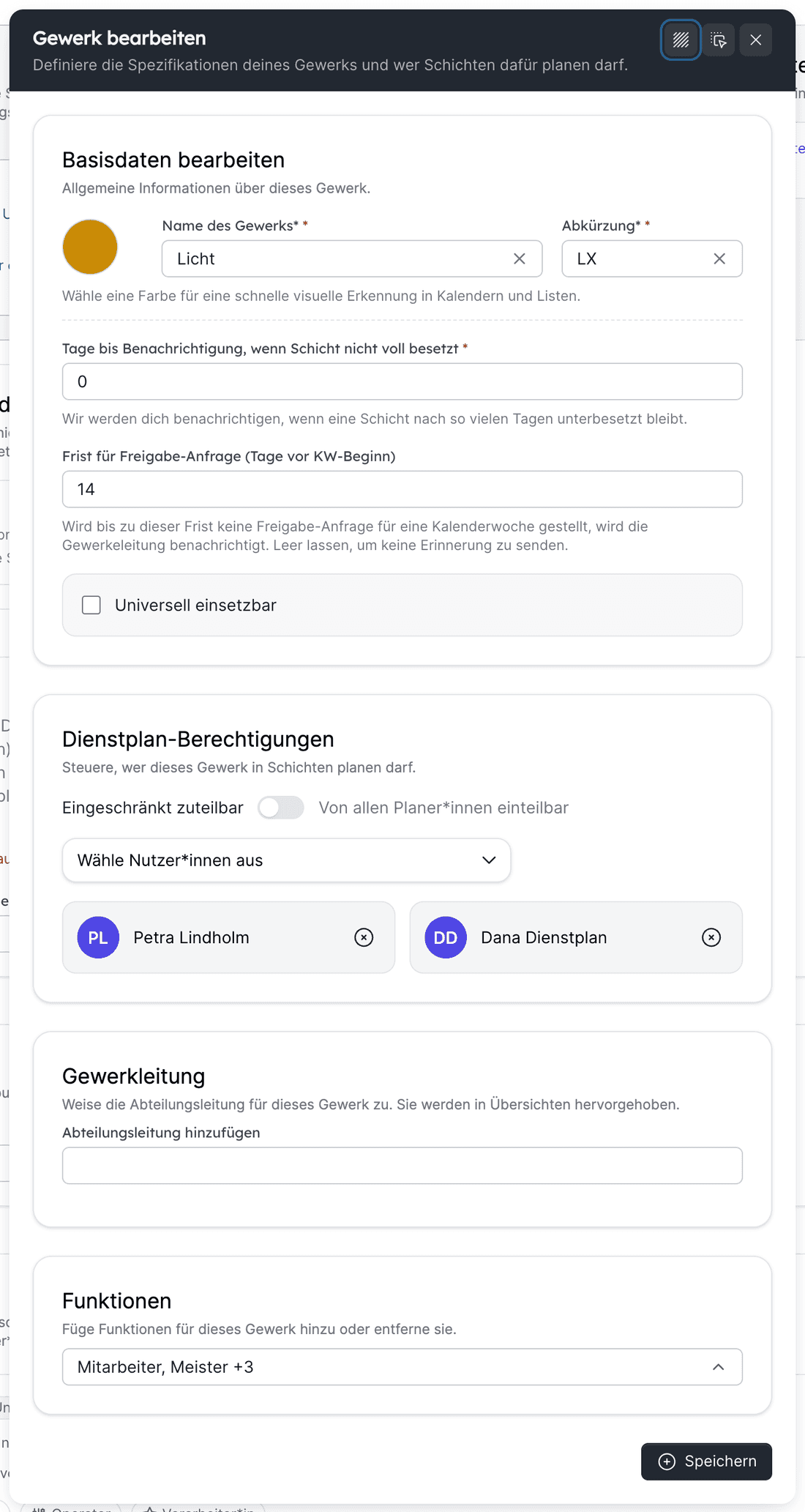
Funktionen den Gewerken zuweisen. Im Gewerk-Dialog unter Funktionen die Funktionen auswählen, die in diesem Gewerk vorkommen. Nur sie lassen sich in Schichten des Gewerks anfragen.
Festlegen, wer planen darf. Planen setzt zwei Dinge voraus:
- das Recht Schichten planen an der Person (über eine Rechte-Vorlage wie Dienstplanung oder einzeln), zum Festschreiben zusätzlich Dienstpläne festschreiben;
- die Freigabe im Gewerk unter Dienstplan-Berechtigungen: Von allen Planer*innen einteilbar (Standard) oder Eingeschränkt zuteilbar mit einer Liste. In der Liste erscheinen nur Personen, die das Recht Schichten planen bereits haben. Ein eingeschränktes Gewerk ohne Einträge können nur Admins planen.
Die Gewerkleitung ist optional: Sie wird im Personenbereich hervorgehoben und erhält Benachrichtigungen, wenn keine Planer*in eingetragen ist. Tragt sie über Bearbeiten ein, nachdem das Gewerk gespeichert ist.
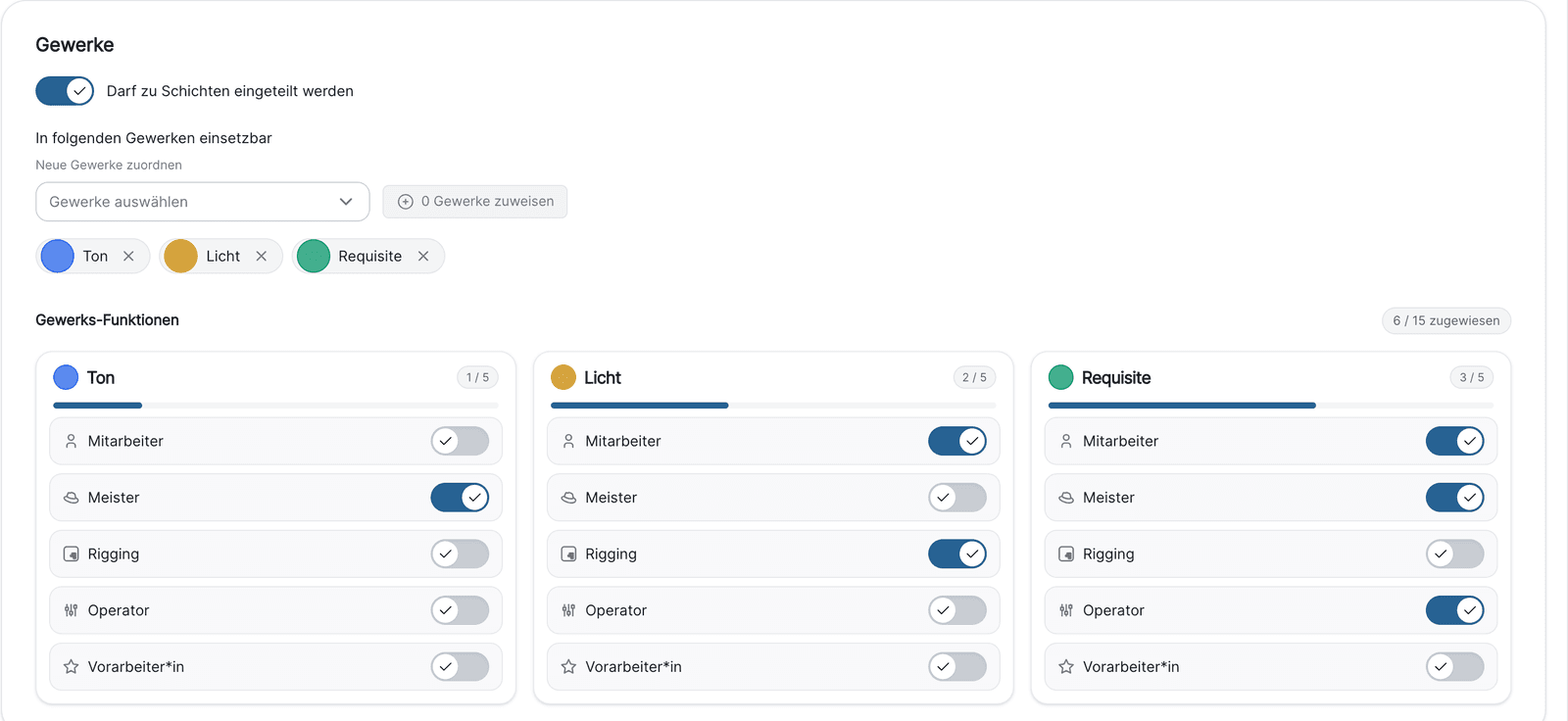
Personen einsatzfähig machen. Für jede Person unter Nutzer*innen → Person → Arbeitsprofil:
- Darf zu Schichten eingeteilt werden einschalten.
- Unter In folgenden Gewerken einsetzbar die Gewerke zuweisen.
- Unter Gewerks-Funktionen je Gewerk die Funktionen einschalten, die die Person übernehmen kann.
Freelancer*innen und Dienstleister haben auf ihrer Profilseite denselben Tab Arbeitsprofil. Die Zuordnung zu Gewerken passiert nur hier – der Gewerk-Dialog hat keine eigene Personenliste.
Probelauf. Eine Schicht im Dienstplan anlegen (Gewerk, Zeit, Bedarf je Funktion), eine Person aus dem Personenbereich darauf ziehen, festschreiben. Wenn das klappt, ist Stufe 1 fertig. Schichten anlegen · Personal einteilen
Eine Person erscheint nicht oder lässt sich nicht einteilen
Damit eine Person auf eine Schicht gezogen werden kann, muss alles davon stimmen: Darf zu Schichten eingeteilt werden ist an; das Gewerk ist der Person zugewiesen (oder sie gehört zu einem universell einsetzbaren Gewerk); die Funktion ist bei der Person für dieses Gewerk eingeschaltet; das Gewerk hat die Funktion; die Schicht hat für diese Funktion noch einen freien Platz. Ohne Gewerk erscheint die Person gar nicht im Personenbereich.
Wenn ihr bei Stufe 1 bleibt
Ohne Arbeitszeitmuster zeigt artwork in der KW-Spalte „–“ und den Hinweis Arbeitszeitmuster fehlt. Wer keine Arbeitszeitkonten führen will, schaltet unter Schichteinstellungen die Arbeitszeitberechnung aus Kommt mit dem nächsten Update. Dann:
- zeigt die KW-Spalte nur die geplanten Stunden der Woche;
- entfallen Stundenkonto, Soll, Überstunden, die nächtliche Buchung, die Tabs Arbeitszeiten und Überstunden im Profil, der Tab Arbeitszeitmuster in den Schichteinstellungen und der Export Arbeitszeitübersicht;
- bleiben bereits gespeicherte Muster, Verträge und Stundenkonten erhalten. Beim Wiedereinschalten rechnet artwork ab dem nächsten Tag weiter; Tage, an denen die Berechnung aus war, werden nicht nachgebucht.
Stufe 2: Arbeitszeit berechnen
Mit dieser Stufe bekommt jede Person ein Soll je Tag und Woche, das gegen die geplanten und gebuchten Stunden gerechnet wird. Voraussetzung ist Stufe 1 und die eingeschaltete Arbeitszeitberechnung.
Arbeitszeitmuster anlegen. Tab Arbeitszeitmuster: je Muster ein Name und das Tagessoll in Stunden je Wochentag (keine Uhrzeiten), etwa Vollzeit 39 h mit Mo–Fr 7:48 oder Teilzeit 20 h. Ein Muster beschreibt, wie viele Stunden an welchem Wochentag geschuldet sind.
Nutzerverträge anlegen. Tab Nutzerverträge: Vorlagen für die Vertragsbedingungen, etwa TV-L Vollzeit, NV Bühne, Aushilfe. Ein Vertrag enthält unter anderem freie volle und halbe Tage pro Woche, Urlaubstage, die Sondertag-Regel, den Ausgleichszeitraum, den Dreimonatsdurchschnitt, Spielzeit-Kennzahlen und die Überstundenregel mit Frist.
Das Paket der Person zuweisen. Unter Nutzer*innen → Person → Vertrag & Arbeitszeit mit Wechsel planen: ab einem Datum einen Vertrag (Vorlage oder individuelle Werte) und ein Arbeitszeitmuster (oder individuelle Wochenstunden) wählen. Der vorherige Zeitraum endet automatisch am Vortag. So bildet artwork auch Vertragswechsel in der Spielzeit korrekt ab. Vertrag & Arbeitszeit
Prüfen. Im Dienstplan zeigt die KW-Spalte jetzt die Differenz zum Soll, die Personenkachel das Stundenkonto. Gebucht wird jede Nacht um 23:59 Uhr; das Stundenkonto zeigt deshalb den Stand bis gestern.
- Nachtarbeitszeitraum (Standard 22:00–06:00) prüfen: Stunden in diesem Fenster werden als Nachtstunden gebucht.
- Feiertage importieren, damit Sondertage das Soll reduzieren: Feiertage & Schulferien.
- Startsalden bei Produktivstart über Arbeitszeiten → Arbeitsstunden buchen im Profil übernehmen.
- Eine Person ohne Arbeitszeitmuster hat kein Soll und keine Buchung; eine Person mit Muster, aber ohne Vertrag, hat ein Stundenkonto, aber keine Überstundenregel.
Arbeitszeit, Stundenkonto und Überstunden · Praxisfall Arbeitszeitkonto
Stufe 3: Regeln und Verstöße
Mit dieser Stufe prüft artwork beim Einteilen das Arbeitszeitgesetz, Tarifregeln wie TVöD oder NV Bühne und eigene Hausregeln und verwaltet ersatzfreie Tage. Regeln hängen an Verträgen: Eine Regel gilt nur für Personen, deren heute gültiger Vertrag der Regel zugewiesen ist. Ohne Stufe 2 greift deshalb keine Regel.
Mit den gesetzlichen Standardregeln starten. Tab Regeln & Verstöße → Gesetzliche Standardregeln anlegen. artwork legt neun aktive Regeln an:
| Regel | Wert |
|---|---|
| Gesetzliches Tagesmaximum | 10 h |
| Gesetzliches Wochenmaximum | 48 h |
| Gesetzliche Ruhezeit | 11 h |
| Gesetzliche Höchstzahl Arbeitstage in Folge | 6 |
| Sonntagsarbeit (Ersatzruhetag) | 1 ersatzfreier Tag binnen 14 Tagen |
| Arbeit am Sondertag (Ersatzruhetag) | 1 ersatzfreier Tag binnen 56 Tagen |
| Gesetzliche freie Sonntage pro Jahr | 15 |
| Gesetzlicher Wochendurchschnitt | 48 h über 24 Wochen |
| Gesetzliches Nachtarbeitsmaximum | 8 h |
Ein erneuter Klick legt nichts doppelt an, sondern weist bestehende Regeln nur den fehlenden Verträgen zu.
Eigene Regeln ergänzen. Neue Regel erstellen für Tarif- und Hausregeln: Regeltyp (später nicht änderbar), Grenzwert, Zeitraum, Standard für ersatzfreie Tage und Frist, Warnfarbe.
Verträge zuweisen und Empfänger festlegen. Unter Verträge zuweisen die Verträge wählen, für die die Regel gilt; unter Bei Regelverstoß benachrichtigen die Personen, die informiert werden.
Voraussetzungen einzelner Regeltypen erfüllen. Ruhezeit zwischen Schichtgruppen braucht Schichtgruppen, die an den Schichten gesetzt sind. Nachtarbeitsregeln nutzen den Nachtarbeitszeitraum. Die Regel zur Überstundenfrist braucht die eingeschaltete Arbeitszeitberechnung.
- Verstöße erscheinen im Dienstplan als farbige Markierung, unter Offene Verstöße und in der Übersicht ersatzfreie Tage.
- Die Tabs Regeln & Verstöße und Offene Verstöße verlangen zusätzlich das Recht Schichten planen.
- Freelancer*innen und Dienstleister werden nicht geprüft.
Jederzeit zuschaltbar
| Funktion | Wofür | Voraussetzung | Wenn ungenutzt |
|---|---|---|---|
| Zeitvorlagen | Schnellauswahl für Beginn, Ende, Pause | – | Zeiten werden von Hand eingetragen |
| Schichtvorlagen und Vorlagengruppen | Wiederkehrende Schichten (Gewerk, Zeiten, Bedarf) mit einem Klick, Abläufe wie Aufbau–Vorstellung–Abbau als Gruppe | Gewerke und Funktionen | Jede Schicht wird einzeln angelegt |
| Globale Qualifikationen | Gewerkübergreifende Merkmale wie Ersthelfer*in oder Staplerschein zusätzlich anfragen | – | Kein Einfluss; Qualifikationen blockieren nie eine Einteilung |
| Tagesdienste | Ganztägige Marker wie Bürodienst, Bereitschaft, Schlüsseldienst | – | Kein Einfluss auf Stunden oder Regeln |
| Schichtgruppen | Schichten kategorisieren, Mehrfacheinteilungen am Tag warnen, Ruhezeit zwischen Gruppen prüfen | – | Die Regel Ruhezeit zwischen Schichtgruppen greift nicht |
| Dienstplanfreigabe-Workflow | Gewerke reichen Wochen zur Freigabe ein, eine zweite Stelle gibt frei; Anfragefristen je Gewerk | mindestens eine freigabeberechtigte Person | Standard: aus. Wer Dienstpläne festschreiben hat, schreibt direkt fest |
| Schichtbestätigung durch Mitarbeitende | Personen sagen Schichten zu oder ab | Recht Darf Schichten annehmen/ablehnen je Person | Standard: aus |
| Projektzuordnungen | Personen verbindlich oder als Wunsch einem Projekt zuordnen | – | Standard: an; ausgeschaltet verschwinden alle Anzeigen, Daten bleiben |
| Überbuchung von Schichten | Mehr Personen einteilen als Plätze vorhanden | – | Standard: aus; volle Schichten nehmen niemanden mehr auf |
| Schichten im Dienstplan-Abo | Auch nicht festgeschriebene Schichten im Kalender-Abo zeigen (als vorläufig) | – | Standard: nur festgeschriebene Schichten |
| Nicht festgeschriebene Schichten im eigenen Einsatzplan | Vorläufige Schichten im Einsatzplan ausblenden | – | Standard: sichtbar |
Schichteinstellungen im Detail · Festschreiben & Freigabe
Was ihr weglassen könnt
Für einen schlanken Start reicht Stufe 1. Diese Teile könnt ihr ohne Nebenwirkung weglassen oder ausgeschaltet lassen:
| Weglassen | Folge |
|---|---|
| Arbeitszeitmuster und Nutzerverträge | Kein Soll, kein Stundenkonto, keine Regelprüfung. Mit ausgeschalteter Arbeitszeitberechnung auch keine Hinweise darauf |
| Regeln | Keine Warnungen, keine ersatzfreien Tage aus Verstößen |
| Schichtgruppen | Nur die Regel Ruhezeit zwischen Schichtgruppen und die Warnung bei Mehrfacheinteilung entfallen |
| Gewerkleitung | Keine Hervorhebung; Benachrichtigungen gehen an die Planer*innen |
| Globale Qualifikationen, Tagesdienste, Zeit- und Schichtvorlagen | Kein Einfluss auf andere Bereiche |
| Freigabe-Workflow, Schichtbestätigung | Festschreiben geht direkt; Personen sehen ihre Schichten ohne Rückmeldung |
| Projektzuordnungen | Ausschalten, wenn ihr Personen nicht vorab Projekten zuordnet |
| Benachrichtigungstage im Gewerk | Bei 0 kommt die Meldung über unbesetzte Schichten am Schichttag |
Abhängigkeiten auf einen Blick
- Gewerk braucht vorher angelegte Funktionen.
- Schicht braucht ein Gewerk mit mindestens einer Funktion.
- Einteilen braucht eine Person mit Arbeitsprofil (Schalter, Gewerk, Funktion) und eine planende Person mit Schichten planen, die das Gewerk planen darf.
- Festschreiben braucht Dienstpläne festschreiben; mit Freigabe-Workflow zusätzlich eine freigabeberechtigte Person.
- Soll und Stundenkonto brauchen ein Arbeitszeitmuster an der Person und die eingeschaltete Arbeitszeitberechnung.
- Überstunden brauchen zusätzlich einen Vertrag mit aktiver Überstundenregel.
- Regeln brauchen einen Vertrag, der der Regel zugewiesen und heute gültig ist.
- Ruhezeit zwischen Schichtgruppen braucht Schichtgruppen an den Schichten.
Varianten
- Kleines Haus: ein Gewerk Technik mit den Funktionen Fachkraft und Aushilfe, alle Planer*innen dürfen planen, Arbeitszeitberechnung aus. Einrichtung in einer Stunde.
- Haus mit Auszubildenden: ein Gewerk Auszubildende, Universell einsetzbar, mit der Funktion Aushilfe; Azubis lassen sich so in jedem Gewerk auf Aushilfsplätze einteilen.
- Tarifgebundenes Haus: Stufe 2 mit einem Vertrag je Tarifgruppe, Stufe 3 mit den gesetzlichen Standardregeln und zusätzlichen Tarifregeln, die denselben Verträgen zugewiesen werden.
Weiter mit der Einrichtung der Projektansicht oder zurück zur Einrichtung für Administrator*innen.
Zuletzt aktualisiert am
Einrichtung für Administrator*innen
Pro Modul, was elementar ist, damit es funktioniert, und was ihr optional dazuschalten könnt und wofür es gedacht ist
Projektansicht einrichten
Der rote Faden für den Projekt-Baukasten – Komponenten, Tabs, Sichtbarkeit, Dokumente, Drucklayouts und Projektliste, mit allem, was ihr weglassen könnt