Schichteinstellungen
Gewerke, Funktionen, Vorlagen, Nachtarbeitszeitraum, Arbeitszeitregeln und Freigabe-Workflow konfigurieren
Die gesamte globale Konfiguration des Dienstplans liegt unter System → Schichteinstellungen (Berechtigung Schichteinstellungen anzeigen und bearbeiten) und ist in Tabs gegliedert:
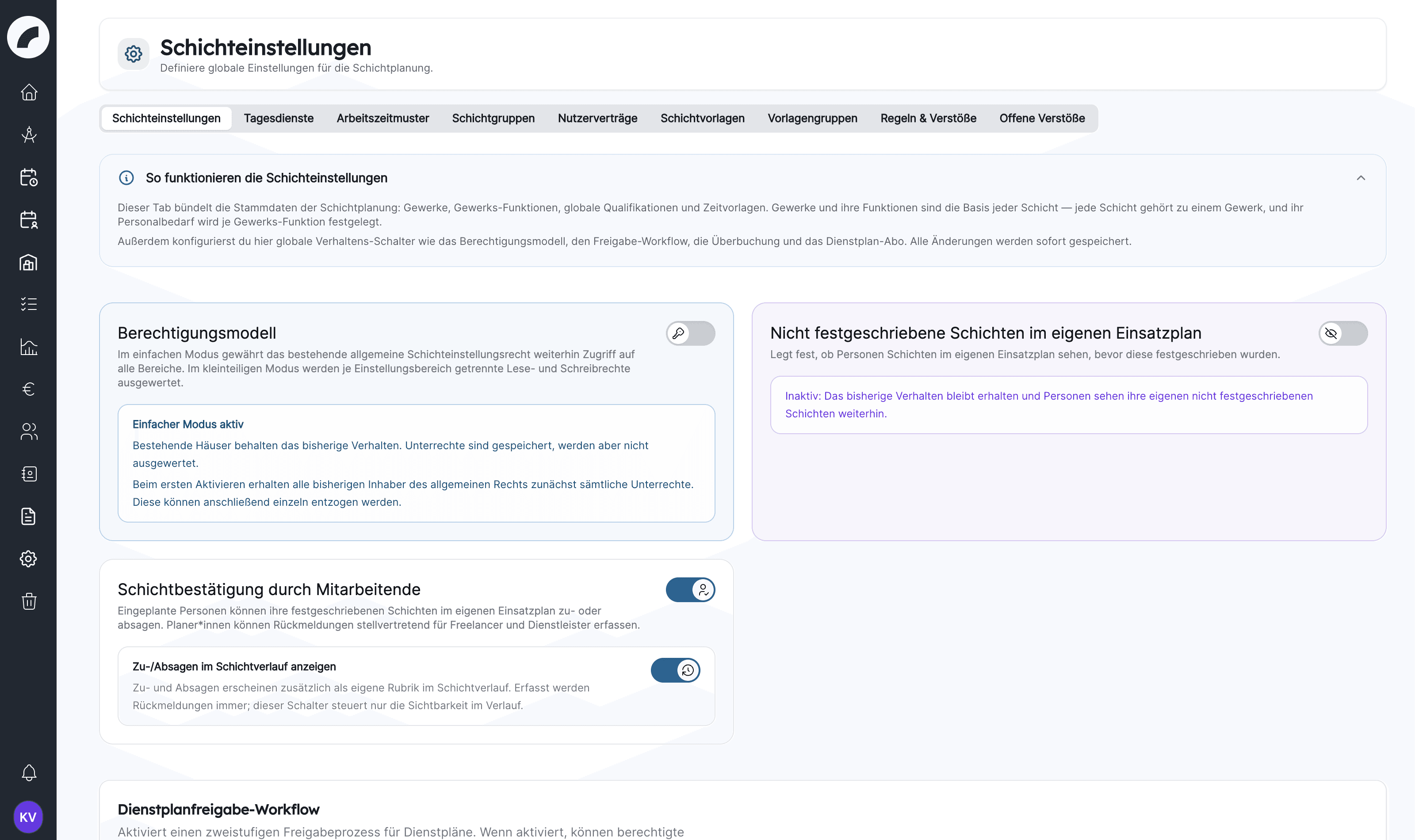
Wegweiser durch die Einstellungen
| Tab | Wirkung im Dienstplan |
|---|---|
| Allgemein | Freigabe-Workflow, Schichtbestätigung, Nachtarbeitszeitraum, Gewerke, Planer*innen, Terminarten, Sortierung, Kalender-Abo und Überbuchung |
| Tagesdienste | Ganztägige Marker, die am Personentag vergeben werden können |
| Arbeitszeitmuster | Wiederkehrende Grundlage für Sollzeiten |
| Verträge | Vertragswerte, Gültigkeitszeiträume, Stundenkonten und Regelzuordnung je Person |
| Schichtgruppen | Zusammengehörige Schichten kennzeichnen |
| Schichtvorlagen | Vorlagen, Vorlagengruppen und Zeitvorlagen |
| Schichtregeln | Regeln & Verstöße: Grenzwerte, Warnfarben, aktive Prüfungen |
Den Weg durch die Einrichtung in Ausbaustufen beschreibt Dienstplan einrichten. Alle Stammdaten und Vorlagen werden auf dieser Seite erklärt. Der vollständige Bearbeitungsablauf für Regelverstöße und ersatzfreie Tage steht unter Regeln & Verstöße.
Freigabe-Workflow
Der Schalter Dienstplanfreigabe-Workflow aktiviert den zweistufigen Festschreibungsprozess aus Festschreiben & Freigabe. Darunter wählst du die freigabeberechtigten Personen aus, die Freigabe-Anfragen prüfen — diese Liste, nicht eine Berechtigung, bestimmt, wer freigeben darf.
Der Workflow lässt sich nur mit mindestens einer freigabeberechtigten Person aktivieren („Trage zuerst mindestens eine freigabeberechtigte Person ein, bevor du den Workflow aktivierst.“). Ist er aktiv und die Liste leer, zeigt die Seite einen Warnhinweis, weil Anfragen sonst ins Leere laufen; beim Entfernen der letzten Person fragt Artwork nach.
Ist der Workflow deaktiviert, schreiben berechtigte Planer*innen direkt fest; die Workflow-Seiten verschwinden dann aus dem Menü. Mit aktivem Workflow erscheint im Gewerk zusätzlich das Feld für die Anfragefrist.
Nachtarbeitszeitraum
Unter Allgemein pflegst du das Zeitfenster, dessen Stunden als Nachtstunden gebucht werden: Nachtstunden von und Nachtstunden bis (Standard 22:00–06:00; zur Orientierung: ArbZG 23–6 Uhr, TVöD 21–6 Uhr). Das Fenster wirkt auf die Nachtbuchung im Stundenkonto und auf Nachtarbeits-Regeln wie Tagesmaximum an Tagen mit Nachtarbeit. Schichten über Mitternacht zählen ihre Nachtminuten vollständig.
Gewerke
Gewerke sind das Rückgrat der Schichtplanung. Legt vorher die Funktionen an: Der Gewerk-Dialog bietet nur Funktionen an, die es schon gibt. Jedes Gewerk hat:
- Name, Abkürzung (höchstens vier Zeichen) und Farbe — Kürzel und Farbe identifizieren das Gewerk auf jeder Schichtkarte,
- unter Dienstplan-Berechtigungen die Wahl zwischen Von allen Planer*innen einteilbar und Eingeschränkt zuteilbar mit einer Liste der Personen, die das Gewerk planen dürfen (angeboten werden nur Personen mit dem Recht Schichten planen),
- die Gewerkleitung, die im Personenbereich hervorgehoben wird und Benachrichtigungen erhält, wenn keine Planer*in eingetragen ist — tragt sie nach dem ersten Speichern über Bearbeiten ein,
- die im Gewerk verfügbaren Funktionen,
- optional das Kennzeichen universell einsetzbar: Personen eines solchen Gewerks dürfen in Schichten aller Gewerke eingeteilt werden, sofern sie eine passende Funktion haben — typisch für Auszubildende oder Springer*innen,
- Tage bis Benachrichtigung, wenn Schicht nicht voll besetzt — wie viele Tage vor Schichtbeginn die Planung über nicht voll besetzte Schichten benachrichtigt wird,
- Frist für Freigabe-Anfrage (Tage vor KW-Beginn) — nur bei aktivem Freigabe-Workflow sichtbar: Wurde bis zu dieser Frist keine Anfrage für die Kalenderwoche gestellt, wird die Gewerkeleitung benachrichtigt; leer lassen schaltet die Erinnerung ab. Der Wochenstatus zeigt die Frist als gelben bzw. roten Marker.
Welche Personen in einem Gewerk arbeiten, legt ihr nicht hier fest, sondern im Arbeitsprofil der Person unter In folgenden Gewerken einsetzbar.
Schichten eines Gewerks anlegen, bearbeiten oder löschen darf nur, wer als Planer*in dieses Gewerks hinterlegt ist; andernfalls meldet artwork „Du bist aktuell nicht als Gewerksplaner:in für das Gewerk … hinterlegt“, und Schichtvorlagen werden nur für planbare Gewerke angeboten. Eine Ausnahme gibt es für die eigene Schichtnotiz: Sie darf jede eingeplante Person auch ohne Planungsrecht bearbeiten.
Ein Gewerk löschen löscht seine Schichten
Beim Löschen eines Gewerks fragt artwork nach und entfernt anschließend alle Schichten dieses Gewerks. Eingeplante Personen festgeschriebener Schichten werden darüber benachrichtigt. Die Schichten landen im Papierkorb.
Funktionen und Qualifikationen
Funktionen (z. B. Meister, Mitarbeiter, Fachkraft) sind die Plätze, die eine Schicht eines Gewerks anbietet; sie haben je ein Symbol und ein Verfügbarkeits-Kennzeichen. Die Option „bei neuen Schichten berücksichtigen“ steuert, ob eine Funktion beim Anlegen einer Schicht standardmäßig vorgeschlagen wird. Welche Funktionen eine Person in einem Gewerk übernehmen kann, wird in ihrem Arbeitsprofil je Gewerk hinterlegt.
Globale Qualifikationen sind gewerkübergreifende Merkmale von Personen (z. B. Ersthelfer*in, Staplerschein). Sie erzeugen keinen eigenen Funktionsplatz, können aber auf jeder Schicht zusätzlich zu den Funktionen angefragt werden.
Damit Vorschläge stimmen, müssen Funktionen auf beiden Seiten gepflegt sein: als Bedarf in der Schicht und als Befähigung bei der Person.
Eine Funktion lässt sich auch löschen, wenn Schichten sie bereits verwenden: Ihre Plätze und die eingeteilten Personen wandern dann auf die Standard-Funktion des Gewerks.
Zeitvorlagen
Eine Zeitvorlage speichert eine häufig verwendete Kombination aus Beginn, Ende und Pause, zum Beispiel „Frühdienst 08:00–16:30“. Sie beschleunigt den Schicht-Dialog, ohne Gewerk, Funktionen oder weitere Schichtdaten vorzugeben. Eine leere Pause wird auch hier nach Arbeitszeitgesetz vorbelegt. Wenn mehr als nur die Zeit wiederkehrt, verwende eine Schichtvorlage.
Tagesdienste
Tagesdienste sind ganztägige Dienst-Marker (mit Symbol und Farbe), die an Tageszellen von Personen geheftet werden — z. B. Bürodienst oder Bereitschaft — ohne eine zeitlich definierte Schicht zu sein. Im Personenbereich erscheinen sie als vollflächig gefärbter Ball; das Icon wird automatisch weiß oder schwarz, je nach Helligkeit der Farbe.
Arbeitszeitmuster & Verträge
Arbeitszeitmuster definieren wiederkehrende Wochenarbeitszeit-Schemata; Verträge hinterlegen Vertragsparameter pro Person, aus denen sich die Stundensalden im Personenbereich speisen.
Vertragswerte sind außerdem die Grundlage für Arbeitszeitregeln, Urlaubsbetrachtung und Überstunden. Ändert sich ein Vertrag, sollte der Gültigkeitszeitraum sorgfältig gepflegt werden, damit vergangene und zukünftige Wochen mit den jeweils richtigen Sollstunden bewertet werden. Details stehen unter Vertrag & Arbeitszeit.
Schichtgruppen
Schichtgruppen verbinden zusammengehörige, bereits angelegte Schichten. Sie können als Tag auf Schichtkarten erscheinen (Anzeigeeinstellung Schichtgruppen-Tag anzeigen) und eine Warnung auslösen, wenn eine Person am selben Tag mehrfach in Schichten dieser Gruppe eingeteilt wird.
| Werkzeug | Zweck |
|---|---|
| Vorlagengruppe | Mehrere Schichtvorlagen gemeinsam zum Anlegen verwenden |
| Schichtgruppe | Zusammengehörige konkrete Schichten kennzeichnen und Einteilungen prüfen |
Vorlagen
Eine Schichtvorlage übernimmt wiederkehrende Angaben in eine neue Schicht. Die eingefügten Werte können vor dem Speichern angepasst werden; Vorlagen sind Ausgangspunkte und keine gesperrten Schichttypen. Verwende erkennbare Namen wie „Einlass Abend – Gästeservice“ statt „Standard“.
Vorlagengruppen bündeln mehrere Vorlagen zu einem Ablauf, etwa Aufbau, Veranstaltung und Abbau. Wird eine Gruppe gelöscht, bleiben ihre einzelnen Vorlagen erhalten. Die praktische Nutzung steht unter Schichten anlegen.
Schichtregeln — Regeln & Verstöße
Der Tab Schichtregeln definiert Arbeitszeitregeln (Ruhezeiten zwischen Schichten, maximale Arbeitszeit, Nachtarbeit, freie Tage …), die an bestimmte Verträge gebunden werden. Einteilungen, die eine Regel verletzen, erscheinen unter Offene Verstöße — dort löst die Planung sie auf, dokumentiert manuelle Verstöße oder gewährt ersatzfreie Tage. Ein eigenes Dashboard unter Dienstplan → Übersicht ersatzfreie Tage verfolgt gewährte und offene ersatzfreie Tage. Welche Regel für eine Person gilt, bestimmt ihr Vertrag.
Regeltypen, Verstoßbearbeitung und ersatzfreie Tage sind unter Regeln & Verstöße beschrieben.
Persönliche Planungsdaten
Mehrere Einstellungen wirken nicht global, sondern werden pro Nutzerin gespeichert: offene Gewerke und Funktionsgruppen, Personensortierung, kompakte Ansicht, heller oder dunkler Personenbereich, Zoomstufe, sichtbarer Zeitraum, Filter und Anzeigeeinstellungen je Ansicht. Zwei Planerinnen können daher mit unterschiedlichen Ausschnitten arbeiten, ohne den gemeinsamen Dienstplan zu verändern.
Weitere Schalter
- Nach Vornamen sortieren — Sortierung der Personen im gesamten Dienstplan
- Kalender-Abo zeigt alle Schichten — ob der ICS-Feed alle oder nur festgeschriebene Schichten enthält
- Überbuchung erlauben — ob mehr Personen eingeteilt werden dürfen, als eine Schicht benötigt
- Warnung bei Mehrfacheinteilung — ob beim Einteilen einer bereits verplanten Person gewarnt wird
- Schichtbestätigung durch Mitarbeitende — eingeplante Personen können ihre Schichten in Mein Einsatzplan zu- oder absagen; Planer*innen erfassen Rückmeldungen stellvertretend. Die Zu-/Absage sehen nur Personen mit dem Recht Darf Schichten annehmen/ablehnen — siehe Festschreiben & Freigabe
- Arbeitszeitberechnung Kommt mit dem nächsten Update — Aktiviert (Standard) oder Deaktiviert. Ausgeschaltet dient der Dienstplan nur zum Anlegen und Besetzen von Schichten: kein Soll aus Arbeitszeitmustern, kein Stundenkonto, keine Überstunden, keine nächtliche Buchung; die KW-Spalte zeigt nur die geplanten Stunden, der Tab Arbeitszeitmuster und der Export Arbeitszeitübersicht entfallen. Gespeicherte Daten bleiben erhalten; Tage, an denen die Berechnung aus war, werden später nicht nachgebucht
- Projektzuordnungen Kommt mit dem nächsten Update — Aktiviert (Standard) oder Deaktiviert. Ausgeschaltet verschwinden alle Schaltflächen und Anzeigen zu Projektzuordnungen und Projektwünschen in Dienstplan, Einsatzplan, Projekt-Schichten-Tab, Verfügbarkeitskalender und Mehrfachbearbeitung, ebenso die Anzeigeeinstellung Projektzuordnungen anzeigen. Bestehende Zuordnungen bleiben gespeichert und erscheinen nach dem Wiedereinschalten wieder.
Empfohlene Einrichtungsreihenfolge
Die Einrichtung baut in drei Stufen aufeinander auf; jede Stufe ist für sich nutzbar. Die ausführliche Anleitung steht unter Dienstplan einrichten.
Zuletzt aktualisiert am