Dashboard
Termine, eigene Arbeitszeiten, Aufgaben und aktuelle Hinweise für heute überblicken
Das Dashboard ist deine persönliche Startseite in Artwork. Es beantwortet vor allem die Frage: Was ist heute für mich wichtig? Die Inhalte werden aus Kalender, Dienstplan, Aufgaben und Benachrichtigungen zusammengeführt. Das Dashboard ist eine Arbeitsübersicht; gepflegt werden die Informationen in den jeweiligen Fachbereichen.
Schnellzugriffe und Kennzahlen
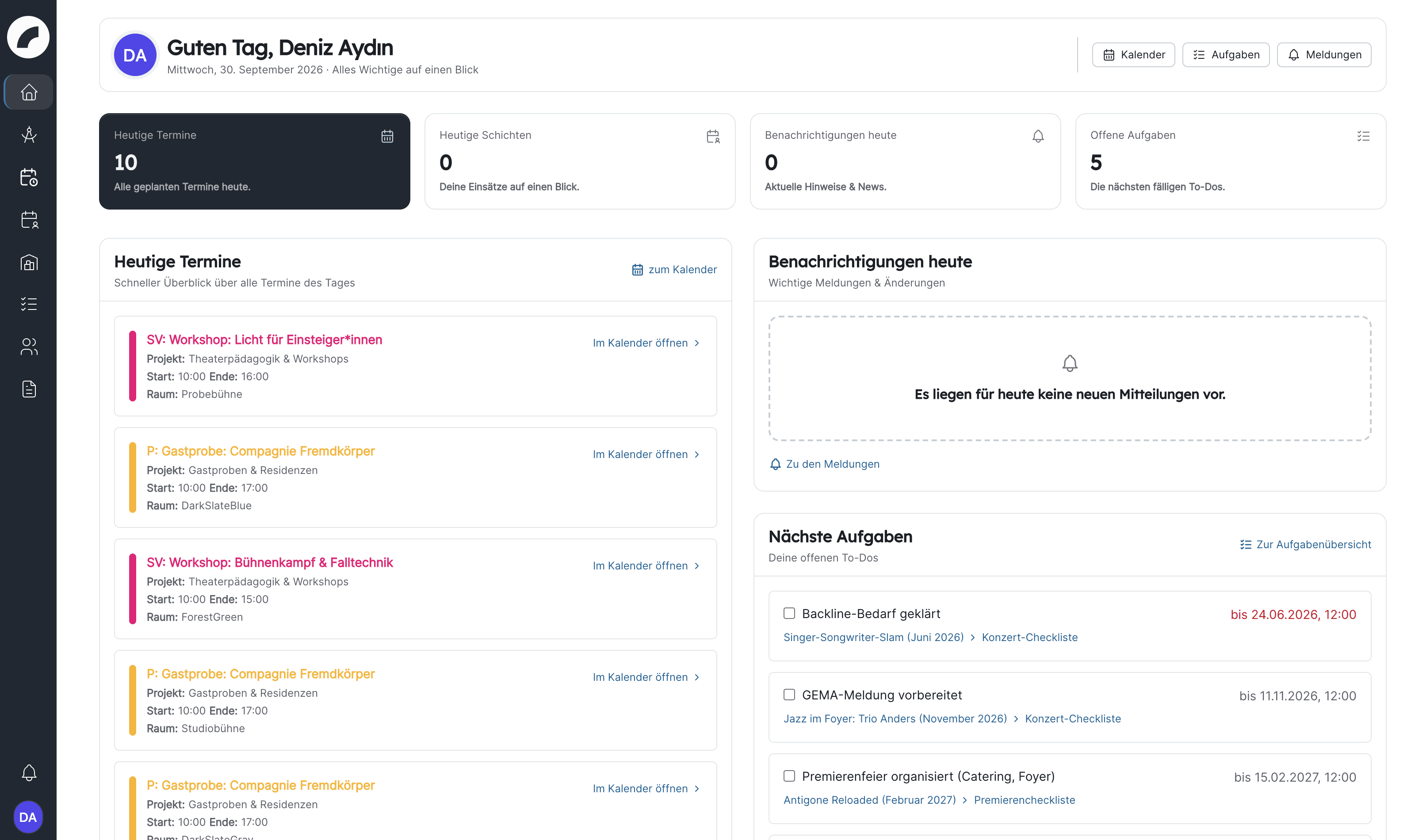
Oben findest du direkte Links zu Kalender, Dienstplan, Aufgaben und Benachrichtigungen. Der Dienstplan-Link erscheint nur, wenn du den Bereich sehen darfst.
Vier Kennzahlen fassen den aktuellen Tag zusammen:
| Kennzahl | Was gezählt wird |
|---|---|
| Heutige Termine | Termine des heutigen Tages aus Projekten, in denen du mitarbeitest |
| Heutige Schichten | Deine Schichten und individuellen Arbeitszeiten für heute |
| Benachrichtigungen heute | Deine heute eingegangenen, noch ungelesenen Benachrichtigungen |
| Offene Aufgaben | Die auf dem Dashboard dargestellten, noch nicht erledigten Aufgaben |
Diese Zahlen sind persönlich. Eine Kollegin oder ein Kollege kann am selben Tag andere Werte sehen, weil Projektzugehörigkeit, Einsatzplanung, Aufgaben und Lesestatus unterschiedlich sind.
Heutige Termine
Die Terminkarten sind nach Beginn sortiert. Du siehst Termintyp und Terminbezeichnung beziehungsweise Projekt, Start und Ende oder die Kennzeichnung Ganztägig sowie den Raum. Mit Im Kalender öffnen springst du zum Termin im Kalender und kannst dort – abhängig von deinen Rechten – weitere Angaben ansehen oder bearbeiten.
Das Dashboard zeigt nicht pauschal alle Termine der Organisation, sondern heutige Termine aus Projekten, denen du zugeordnet bist. Nutze die vollständige Kalenderansicht, wenn du weitere Projekte, Tage oder Räume betrachten möchtest.
Heutige Schichten und individuelle Zeiten
Im Abschnitt Schichten heute werden deine Einsatzschichten und deine für heute geltenden individuellen Zeiten chronologisch dargestellt. Deine Tagesdienste stehen darüber als eigene Balken — je Dienst ein Balken mit Icon und Name in der Farbe des Tagesdiensts. Ganztägige Einträge stehen am Tagesanfang.
Die Schichtkarten entsprechen denen aus Mein Einsatzplan und zeigen den Kontext der Schicht, soweit gepflegt: Projekt, Termin, Gewerk und Funktion, Zeitraum, Pause und Raum. Außerdem:
- Kolleg*innen — wer mit dir in der Schicht eingeteilt ist.
- Zu-/Absage — bei aktiver Schichtbestätigung siehst du deinen Antwortstatus (Angefragt, zugesagt, abgesagt). Hast du das Recht Darf Schichten annehmen/ablehnen, kannst du direkt auf der Karte zusagen oder absagen, optional mit Kommentar.
- Notiz — deine individuelle Schichtnotiz ist direkt auf der Karte bearbeitbar.
- Projektlink — ein Klick auf die Produktion springt zum Tag der Schicht im Schichten-Tab des Projekts; das funktioniert auch für Projektteammitglieder ohne zusätzliche Dienstplan-Rechte.
Der Zähler umfasst sowohl Schichten als auch individuelle Zeiten. Wenn du zwar eine individuelle Zeit, aber keine Einsatzschicht hast, ist der Bereich daher nicht leer. Über zum Dienstplan öffnest du die ausführliche Planung.
Heutige Benachrichtigungen
Eine zentrale Ankündigung der Organisation kann mit Titel, Text und Bild prominent erscheinen. Darunter zeigt Artwork deine heute eingegangenen, ungelesenen Benachrichtigungen. Bei mehr als fünf Einträgen wechselst du seitenweise vor und zurück.
Benachrichtigungen können Links und Aktionen zu ihrem Ursprung enthalten, zum Beispiel zu einem Projekt, Termin oder Schichtvorgang. Zu den Benachrichtigungen öffnet das vollständige Benachrichtigungszentrum, in dem auch ältere Meldungen und persönliche Einstellungen verfügbar sind.
Der Zähler kann sich verändern
Sobald eine Meldung gelesen oder anderweitig bearbeitet wurde, zählt sie nicht mehr zu den heutigen ungelesenen Hinweisen. Das Dashboard ist deshalb eine Momentaufnahme deines persönlichen Arbeitsstands.
Nächste Aufgaben
Artwork zeigt bis zu fünf offene Aufgaben, die dir direkt zugewiesen sind oder aus einer eigenen Checkliste stammen. Aufgaben mit Frist werden zuerst nach dem frühesten Termin sortiert; überfällige Fristen erscheinen auffällig. Du siehst Aufgabenname, Beschreibung und gegebenenfalls den Projekt- und Checklistenkontext.
Mit dem Kontrollkästchen kannst du eine Aufgabe direkt als erledigt markieren. Der Projektlink öffnet die passende Checkliste. Für alle Aufgaben, Filter und weitere Bearbeitungsmöglichkeiten wechselst du über Zur Aufgabenübersicht in den To-do-Bereich.
Wenn Angaben fehlen
- Ein fehlender Termin kann bedeuten, dass du dem Projekt nicht zugeordnet bist oder der Termin nicht auf heute fällt.
- Eine fehlende Schicht kann an der Einsatzzuweisung oder am Datum liegen.
- Der Dienstplan-Link fehlt ohne die erforderliche Berechtigung.
- Das Dashboard zeigt nur eine Auswahl offener Aufgaben, nicht zwingend den gesamten Aufgabenbestand.
- Bereits gelesene oder ältere Benachrichtigungen findest du im Benachrichtigungszentrum.
Prüfe bei Unklarheiten zuerst den jeweiligen Fachbereich. Dort stehen vollständige Filter, Zeiträume und Detailinformationen zur Verfügung.
Zuletzt aktualisiert am