Überblick
Was Projekte in Artwork sind und wie das Modul aufgebaut ist
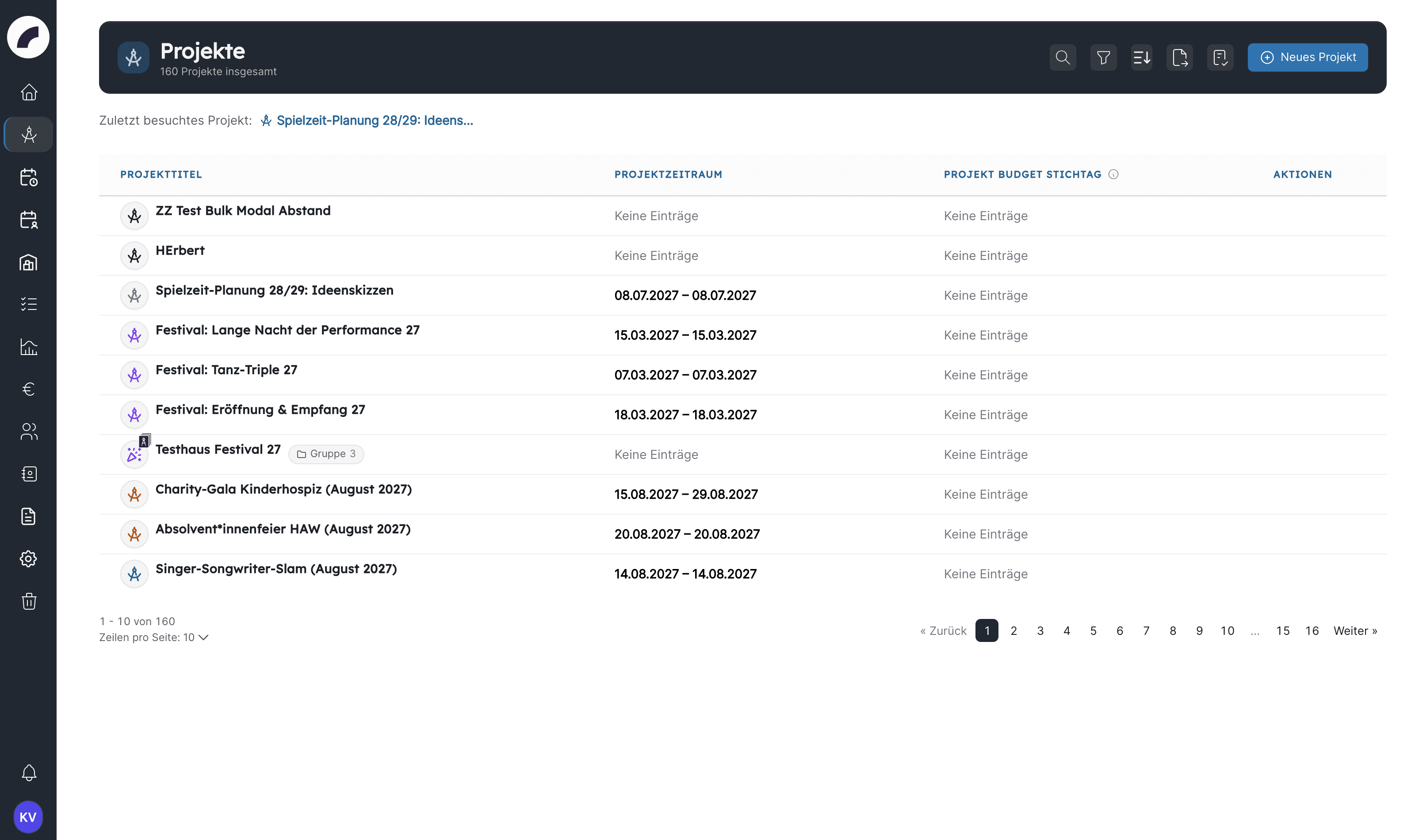
Projekte sind die zentrale Klammer in Artwork: eine Produktion, ein Konzert, eine Festival-Ausgabe oder eine Veranstaltungsreihe — mit eigenem Team, Terminen, Budget, To-do-Listen, Dokumenten und Schichten. Fast alles im System kann einem Projekt zugeordnet werden: Kalendereinträge, Schichten, Verträge, Finanzierungsquellen.
Ein Projekt ist damit mehr als eine digitale Projektmappe. Änderungen an einer Stelle wirken in den verbundenen Modulen weiter: Termine bilden den Projektzeitraum, Schichten erscheinen im Dienstplan, Budgetdaten können in Projektgruppen zusammenlaufen und Dokumente bleiben direkt bei der Produktion auffindbar. Für den Arbeitsalltag bedeutet das: Stammdaten werden nur einmal gepflegt und anschließend von Planung, Technik, Verwaltung und Kommunikation gemeinsam genutzt.
Zentrale Begriffe
| Begriff | Bedeutung |
|---|---|
| Projekt | Die Planungseinheit — von der einzelnen Veranstaltung bis zur ganzen Produktion. |
| Projektgruppe | Ein Projekt mit Gruppen-Kennzeichen, das andere Projekte bündelt (z. B. ein Festival mit seinen Einzelveranstaltungen). Budget-Spalten können über die Gruppe aggregiert werden. |
| Projektstatus | Frei definierbare Status mit Farbe (z. B. Idee, In Planung, Bestätigt, Abgesagt). Status können als „Planungsstatus" markiert sein — Termine solcher Projekte erscheinen dann als vorläufig. |
| Eigenschaften | Kategorie, Genre und Bereich — frei definierbare Attribute mit optionaler Haupt-Zuweisung, nach denen sich Projekte filtern lassen. |
| Tab | Eine Seite innerhalb der Projektansicht. Welche Tabs es gibt und was sie enthalten, ist frei konfigurierbar. |
| Baustein (Komponente) | Ein Inhaltselement in einem Tab — von Textfeldern über To-do-Listen bis zum kompletten Budget. |
Alles ist zusammensteckbar
Anders als die meisten Module ist die Projektansicht kein festes Layout: Administrator*innen bauen die Tabs aus Bausteinen zusammen — Standardbausteine wie Kalender, Budget, Schichten oder Kommentare, plus eigene Felder (Checkboxen, Texte, Auswahllisten, Links). Sichtbarkeit und Bearbeitung lassen sich zusätzlich pro Baustein einschränken. Wie deine Projektansicht aussieht, hängt also von der Konfiguration deines Hauses ab; diese Doku beschreibt die Standard-Tabs der Auslieferung.
Ein typischer Projektablauf
Projekt anlegen und einordnen. Name, Künstler*innen, Status, Eigenschaften, Projektleitung und gegebenenfalls Projektgruppe schaffen die gemeinsame Ausgangslage.
Team und Zugriffe festlegen. Im Projektteam wird entschieden, wer das Projekt sehen darf, wer mit dem Häkchen Schreibrecht bearbeiten darf, wer Projektleitung ist, wer Budgetzugriff erhält und welche Projektrolle eine Person übernimmt.
Termine und Zeitraum planen. Termine werden einzeln im Kalender oder tabellarisch im Projekt angelegt. Relevante Termintypen bestimmen automatisch den Projektzeitraum.
Inhalte gemeinsam bearbeiten. Frei konfigurierbare Felder, Checklisten, Kommentare, Links, Dokumente, Verträge, Materialausgaben und Schichtangaben halten den aktuellen Arbeitsstand für alle Beteiligten zusammen.
Auswerten und weitergeben. Budget, BI-Kennzahlen, Projektverlauf, Excel-Exporte und frei gestaltete Projekt-PDFs unterstützen Controlling, Übergaben und Abschlussdokumentation.
Deine Ansicht kann anders aussehen
Artwork wird an die Abläufe des jeweiligen Hauses angepasst. Tab-Namen, Reihenfolge, Felder und sichtbare Funktionsblöcke können daher von den Beispielen dieser Dokumentation abweichen. Die Bedienlogik bleibt gleich.
Projektübersicht & Anlegen
Die Projektliste, Suche, Filter, Anpinnen — und neue Projekte oder Projektgruppen anlegen.
Die Projektansicht
Tabs, Team, To-do-Listen, Kommentare, Dokumente & Verträge, Drucken.
Terminplan im Projekt
Viele Projekttermine tabellarisch anlegen, gemeinsam bearbeiten und mit Kalender und Schichten verbinden.
Dokumente & weitere Projektdaten
Dokumente, Verträge, Anforderungen, Künstler*innenaufenthalte und Materialausgaben.
Projektbudget
Budgettabelle, Positionen, Verifizieren & Festschreiben, Vorlagen, Sage-Anbindung.
Business Intelligence
Besucher*innen, Karten, Einnahmen, Kapazitäten, Produktionsdaten, Stichtage und Excel-Export.
Projekteinstellungen
Kategorien, Genres, Bereiche, Projektstatus, Erstellungs-Einstellungen, Projektrollen.
Tabs & Bausteine
Die Projektansicht aus Bausteinen zusammensetzen — der Baukasten hinter den Tabs.
Berechtigungen
| Berechtigung | Erlaubt |
|---|---|
| Leserechte für alle Projekte | Alle Projekte öffnen und lesen (sonst nur die eigenen bzw. Team-Projekte). Nur lesen: Bearbeiten braucht Schreibrecht im Projektteam oder das globale Schreibrecht. |
| Eigene Projekte anlegen & bearbeiten | Projekte erstellen; die anlegende Person darf ihr Projekt danach bearbeiten |
| Schreibrechte für alle Projekte | Jedes Projekt bearbeiten, auch ohne Teammitgliedschaft; Einschränkungen einzelner Bausteine gelten nicht |
| Löschrecht für alle Projekte | Jedes Projekt löschen |
| Projektleitung sein | Im Projektteam als Projektleitung markiert werden können. Gewährt keinen Zugriff und kein Schreibrecht auf andere Projekte. |
| Systemeinstellungen für Projekte definieren | Projekteinstellungen und den Tab-Baukasten verwalten |
Zusätzlich gibt es Rechte pro Projekt (Häkchen Schreibrecht, Projektleitung, Budgetzugriff und Löschzugriff — vergeben über das Projektteam) und Einschränkungen pro Baustein.
So greifen die Projektrechte ineinander
- Zugriff: Ob ein Projekt geöffnet werden kann, entscheidet die Mitgliedschaft im Projektteam (Person oder Abteilung) oder das globale Recht Leserechte für alle Projekte.
- Bearbeiten: Schreiben in einem Projekt erfordert Schreibrecht in diesem Projekt — das Häkchen Schreibrecht oder Projektleitung im Projektteam, die Erstellung des Projekts oder die Zugehörigkeit zu einer zugewiesenen Abteilung. Das globale Recht Schreibrechte für alle Projekte gewährt das für jedes Projekt.
- Bausteine: Die Berechtigungen einzelner Tab-Bausteine (Komponenten-Einstellungen) können diese Rechte nur weiter einschränken, nie erweitern.
Nur lesen heißt nur lesen
Wer ein Projekt nur lesen darf, kann keine Tab-Bausteine bearbeiten — auch dann nicht, wenn ein Baustein „für alle bearbeitbar“ eingestellt ist. Die Berechtigung Projektleitung sein öffnet keine fremden Projekte mehr; wer in einem Projekt mitarbeiten soll, braucht eine Teammitgliedschaft oder das globale Lese- bzw. Schreibrecht. Die Regeln gelten in der Oberfläche und serverseitig gleichermaßen.
Zuletzt aktualisiert am