Projektübersicht & Anlegen
Die Projektliste bedienen und neue Projekte oder Projektgruppen anlegen
Die Projektübersicht öffnest du über Projekte in der Seitenleiste.
Die Projektliste
Die Übersicht ist nicht nur ein Verzeichnis, sondern der persönliche Einstieg in die tägliche Projektarbeit. Sie merkt sich Filter und Sortierung pro Nutzer*in. Dadurch kann sich beispielsweise die Produktionsleitung nur laufende eigene Projekte anzeigen lassen, während die Verwaltung gezielt nach Projektgruppen oder Projekten mit BI-Daten arbeitet.
- Suche — „Projekt oder Künstlerin suchen" findet Projekte auch über ihre verknüpften Künstlerinnen.
- Anpinnen — über das Projektmenü lassen sich Projekte anpinnen; sie erscheinen dann für dich oben im Bereich Gepinnt. Auch bei aktiver Suche bleibt der Bereich stehen und zeigt die angepinnten Projekte, die zur Suche passen; in der normalen Trefferliste erscheinen sie nicht ein zweites Mal.
- Sortieren — alphabetisch oder chronologisch, jeweils auf- und absteigend. Bei Sortierung nach Projektzeitraum stehen Projekte ohne Termine immer am Ende; die Zeitraum-Spalte zeigt nur das Datum ohne Uhrzeit.
- Filter — deine Auswahl wird pro Nutzer*in gespeichert:
- Nach Art: nur Projektgruppen, nur Projekte
- Nach Zeit: zukünftige bzw. abgelaufene Projekte anzeigen
- Sonstige: Projekte ohne Termine ausblenden, nur Projekte ohne Gruppe, nur Projekte mit eigener Teamzugehörigkeit, nur Produktionen mit BI-Daten
- Projektstatus: nur Projekte bestimmter Status
- Papierkorb — gelöschte Projekte lassen sich wiederherstellen oder endgültig löschen (Berechtigung Löschrecht für alle Projekte).
- Projektliste exportieren — öffnet den Export-Dialog mit bis zu vier Reitern (siehe Exporte aus der Projektübersicht).
- Mehrfachauswahl — berechtigte Personen können mehrere Projekte markieren und gemeinsam in den Papierkorb verschieben.
- Neuer Browser-Tab — Strg-Klick (Windows) bzw. Cmd-Klick (Mac) oder die mittlere Maustaste öffnen ein Projekt in einem neuen Tab.
Das Menü Anpinnen findest du im Drei-Punkte-Menü beim Überfahren der Zeile oder im Rechtsklick-Menü; es steht nur Personen mit Bearbeiten- oder Löschrecht am Projekt zur Verfügung.
Exporte aus der Projektübersicht
| Reiter | Inhalt |
|---|---|
| Excel Terminliste Export | Alle Termine nach Projekten (Projektsuche, zuletzt geöffnete Projekte) oder nach Zeitraum, mit Raum-, Bereichs- und Terminfiltern und wählbaren Spalten (Termin-ID, Projektname, Künstler*innen, Datum und Zeiten, Einlass, Termintyp, Terminname, Beschreibung, Terminstatus, Raum, Projektteam, Projekteigenschaften). |
| Excel Kalender Export | Das Kalenderraster als Tabelle, mit den Anzeigeeinstellungen des Kalenders. |
| Budget-Export nach Stichtag | Nur sichtbar, wenn in den Projekteinstellungen der Budget-Stichtag aktiviert ist. Exportiert alle Projektbudgets, deren Stichtag zwischen Startdatum und Enddatum liegt – wahlweise aggregiert (eine Zeile pro Projekt mit Vorschau- und Sage-Summen) oder aufgeschlüsselt (eine Zeile pro Budgetzeile und pro Sage-Buchung, mit Kostenstelle, Sachkonto und Position). Die Spalten sind abwählbar. Der Download braucht das Recht Globaler Budgetzugriff mit Dokumenteneinsicht. |
| Excel Projektrollen-Übersicht | Nur mit Leserechte für alle Projekte. Eine Matrix: alle Produktionen, die den gewählten Zeitraum berühren, als Spalten (mit Terminzeitraum), alle Personen mit fester Projektrolle als Zeilen, in den Zellen die eingesetzte Rolle. Schnellwahl Diese Woche, Dieser Monat, Nächster Monat, Dieses Jahr, Nächstes Jahr; maximal 36 Monate. Aufgeführt werden nur Personen, die in ihren Nutzer*innen-Einstellungen Standard-Projektrollen haben und im Zeitraum mit einer Rolle in mindestens einem Projektteam stehen. Projektgruppen werden nicht exportiert. |
Über Zuletzt geöffnetes Projekt gelangst du ohne erneute Suche zurück in deine letzte Projektarbeit; das Dropdown Zuletzt geöffnete Projekte der Projektsuche listet bis zu zehn Produktionen. Angepinnte Projekte sind dagegen eine dauerhafte, persönliche Favoritenliste.
Die Übersicht zeigt nur Projekte, die du sehen darfst — die eigenen, die Team-Projekte und mit Leserechte für alle Projekte alle. Zeilen von Projekten ohne Projektzutritt sind nicht klickbar.
Ein Projekt anlegen
Der Button Neues Projekt öffnet das Anlege-Fenster (Berechtigung Eigene Projekte anlegen & bearbeiten oder höher). Ein Schalter wechselt zwischen Projekt und Projektgruppe.
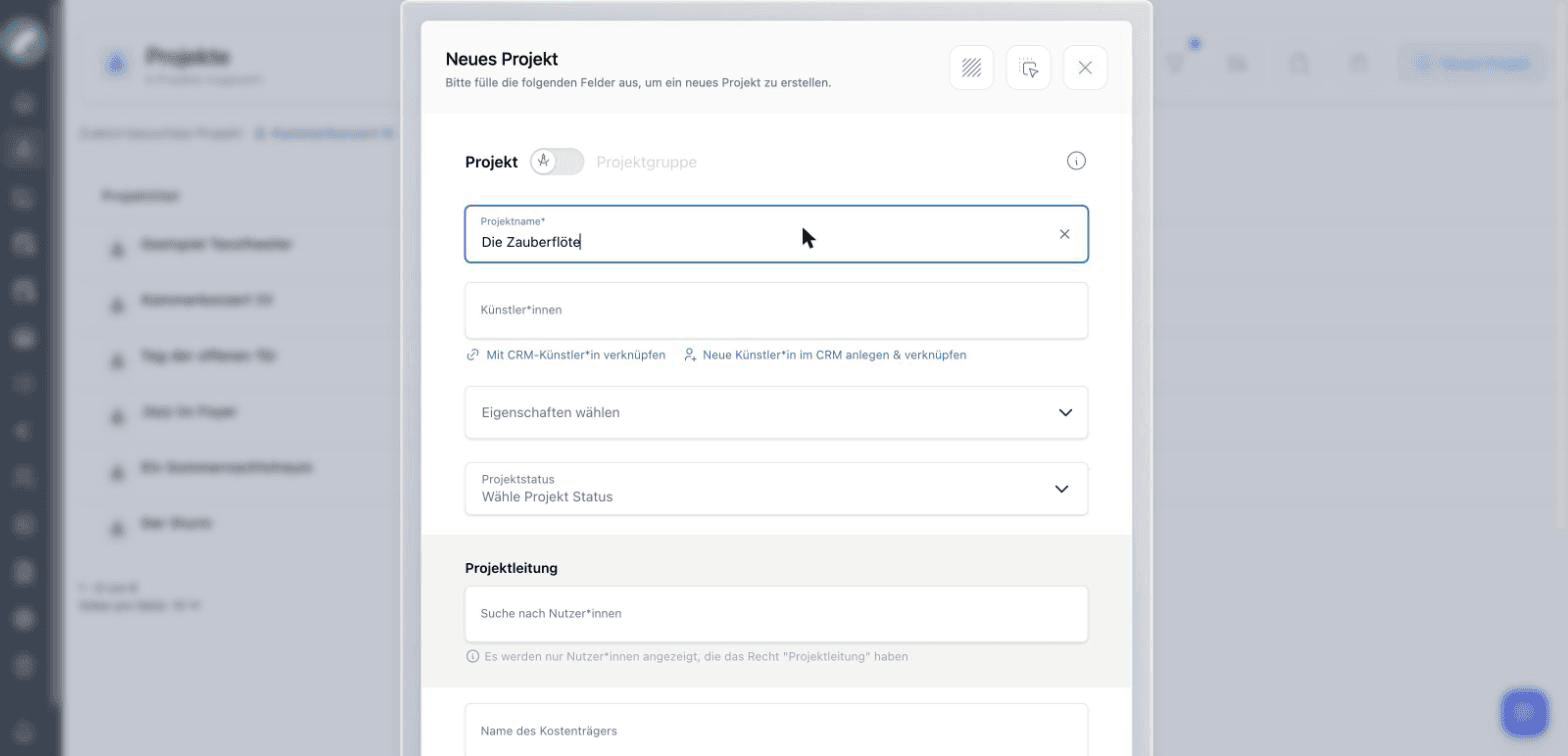
Neben dem Pflichtfeld Projektname fragt das Fenster — je nach den Erstellungs-Einstellungen deines Hauses — ab:
| Feld | Inhalt |
|---|---|
| Artists | Künstler*innen als Freitext oder verknüpft aus dem CRM |
| Eigenschaften | Kategorie, Genre und Bereich als aufklappbares Checkbox-Raster (Mehrfachauswahl); die Haupt-Markierung sitzt direkt an der jeweiligen Zeile |
| Projektstatus | Einer der konfigurierten Status. Ist Projektstatus als Pflichtfeld aktiv, muss ein Status gewählt werden — auch beim späteren Bearbeiten der Basisdaten bleibt er änderbar, nur das Entfernen ist gesperrt |
| Projektleitung | Nutzer*innen mit der Berechtigung Projektleitung sein |
| Name des Kostenträgers | Kostenträger für die Budgetauswertung |
| Budget-Stichtag | Stichtag für den Budget-Export |
| Projektgruppe | Das Projekt direkt einer bestehenden Gruppe zuordnen |
Wer Projekte anlegt, aber keine globalen Leserechte hat, wird automatisch ins Projektteam aufgenommen — das Projekt bleibt so sichtbar.
Nach dem Speichern öffnet Artwork das neue Projekt. Die Angaben aus dem Anlege-Fenster sind nicht endgültig: Berechtigte Personen können die Basisdaten später über das Projektmenü ändern. Der eigentliche Inhalt — etwa Beschreibung, Team, Termine, Checklisten oder Budget — wird anschließend in den Projekttabs gepflegt.
Bestehende Künstler*innen und CRM-Kontakte
Künstlerinnen können als einfache Namensangabe oder als verknüpfter CRM-Kontakt geführt werden. Eine Verknüpfung ist besonders sinnvoll, wenn Kontaktdaten, Firmenbeziehungen und weitere Projekte derselben Person später wiedergefunden werden sollen. Die Projektsuche berücksichtigt die zugeordneten Künstlerinnen.
Projektgruppen
Eine Projektgruppe ist technisch selbst ein Projekt mit Gruppen-Kennzeichen. Typische Nutzung: ein Festival als Gruppe, die einzelnen Konzerte als Mitglieder. Projekte können beim Anlegen oder später einer Gruppe zugeordnet werden; die Gruppe zeigt ihre Mitglieder in einem eigenen Baustein. Im Budget können Spalten als relevant für Projektgruppen markiert werden — die Gruppe aggregiert dann die Werte ihrer Unterprojekte, wenn Konto (KTO) und Kostenstelle (KST) übereinstimmen.
In der Kopfzeile einer Projektgruppe stehen zusätzliche Aktionen bereit: Du kannst vorhandene Projekte hinzufügen oder direkt ein neues Projekt in dieser Gruppe anlegen. In einem Mitgliedsprojekt führt die Gruppenanzeige zur übergeordneten Gruppe zurück. So lässt sich zwischen Festival, Spielzeit-Schwerpunkt oder Tournee und den einzelnen Produktionen wechseln, ohne erneut suchen zu müssen.
Projektgruppe oder normales Projekt?
Nutze eine Projektgruppe, wenn mehrere eigenständige Projekte gemeinsam ausgewertet oder als zusammengehörige Struktur navigiert werden sollen. Für mehrere Termine derselben Produktion genügt in der Regel ein normales Projekt mit mehreren Kalendereinträgen.
Duplizieren statt Vorlage
Ein „Projekt aus Vorlage" gibt es nicht — stattdessen wird ein bestehendes Projekt über sein Menü dupliziert und dient so als Blaupause. Budgetvorlagen existieren zusätzlich als eigenes Konzept.
Beim Duplizieren entsteht ein neues, eigenständiges Projekt. Prüfe danach insbesondere Name, Projektteam, Zeitraum, Status und projektspezifische Inhalte. Das Duplikat ist als Startpunkt gedacht; spätere Änderungen am Original und an der Kopie werden nicht miteinander synchronisiert.
Aufräumen und Wiederherstellen
In den Papierkorb legen entfernt ein Projekt aus dem normalen Arbeitsbereich, löscht es aber noch nicht unwiderruflich. Im Projektpapierkorb kann es wiederhergestellt werden. Das endgültige Löschen ist bewusst an eine weitergehende Berechtigung gebunden, da ein Projekt mit Terminen, Dateien, Budget- und Schichtdaten verbunden sein kann.
Zuletzt aktualisiert am