Projektbudget
Die Budgettabelle — Positionen, Verifizieren und Festschreiben, Vorlagen und Sage-Anbindung
Jedes Projekt hat eine Budgettabelle (Standard-Tab Budget). Sichtbar ist sie nur für Personen mit Budgetzugriff im Projekt sowie für Nutzer*innen mit globalem Budgetzugriff.
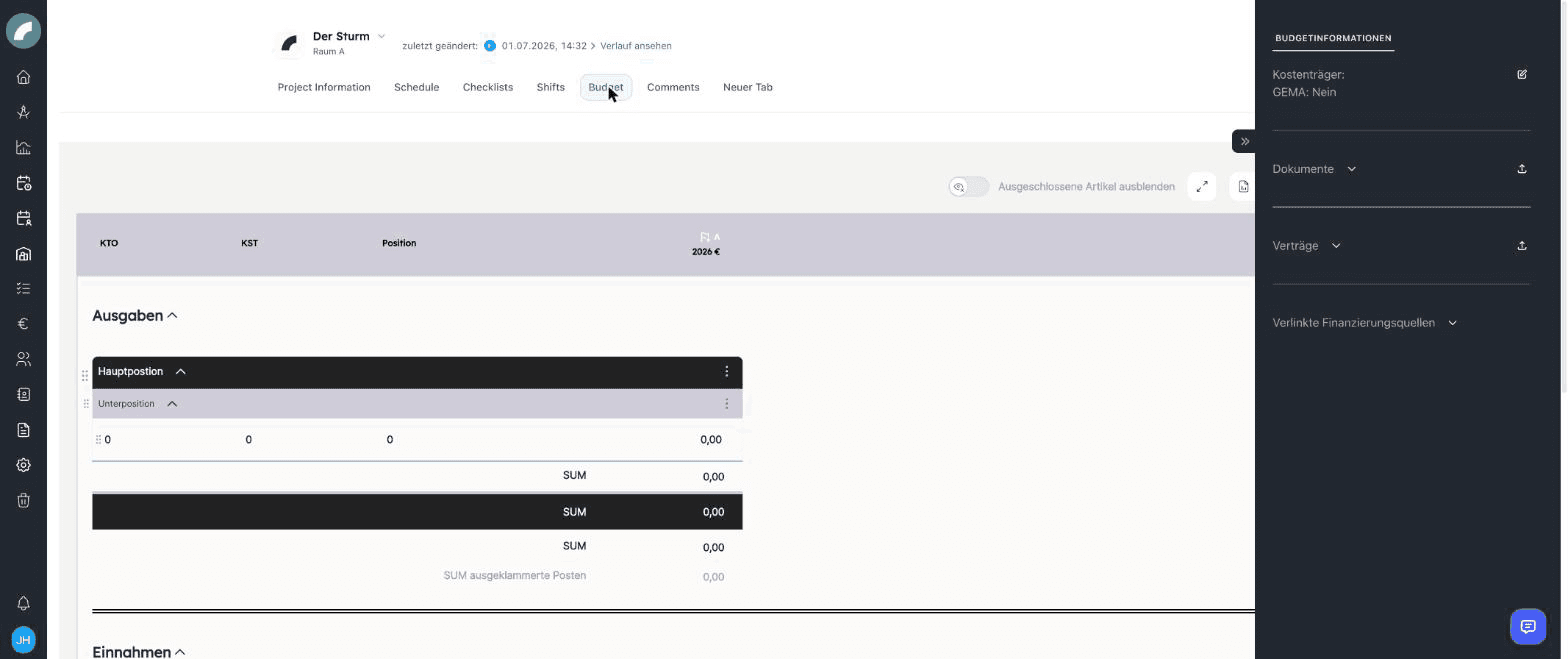
Aufbau der Tabelle
Die Tabelle gliedert sich hierarchisch:
- Hauptpositionen (z. B. Einnahmen, Ausgaben Künstlerisch) enthalten
- Unterpositionen (z. B. Gagen, Technik), die wiederum
- Zeilen mit den eigentlichen Beträgen enthalten.
Die Spalten sind konfigurierbar: Neben den Stammspalten (KTO, KST, Beschreibung) lassen sich weitere Spalten anlegen, umbenennen, einfärben und per Formel aus anderen Spalten berechnen. Zellen unterstützen Kommentare und Berechnungen; Summen laufen je Unterposition, Hauptposition und gesamt.
Genau eine Spalte trägt die Kennzeichnung „Relevant für Budget": Überall, wo Artwork Budget-Daten aus Projekten zieht (z. B. in Übersichten und Auswertungen), wird ausschließlich diese Spalte verwendet. Bei neu erstellten Spalten wird die Kennzeichnung automatisch sinnvoll gesetzt; sie kann jederzeit manuell auf eine andere Spalte verschoben werden — Infotexte in der Tabelle erklären das Verhalten. Eine Mehrfachvergabe ist nicht möglich.
Positionen, Unterpositionen, Zeilen und Spalten lassen sich — mit den entsprechenden Rechten — anlegen, duplizieren, umbenennen, verschieben und löschen. Beim Verschieben per Drag & Drop bestätigt die Meldung Reihenfolge gespeichert, dass die neue Sortierung übernommen wurde. Dadurch kann die Tabelle sowohl einen einfachen Kostenplan als auch einen umfangreichen, hausinternen Kontenrahmen abbilden. Farbige Spalten und Kommentare helfen, Plan-, Ist-, Prognose- oder Erläuterungsspalten im Alltag auseinanderzuhalten.
Konten und Kostenstellen in der Zeile
Sind Konten und Kostenstellen in der Kontenpflege aktiviert, zeigen die KTO- und KST-Zellen den Eintrag immer als Nummer – Name — in der Budgettabelle, in Vorlagen- und Kompaktansicht und im Excel-Export. Eine Umschaltung zwischen Nummer und Name gibt es nicht mehr.
Die Kontensuche in der KTO-/KST-Zelle sucht in Nummer und Name und lässt sich mit der Tastatur bedienen: Pfeiltasten wechseln den Treffer, Enter übernimmt ihn, Escape schließt die Suche. Gibt es nur einen Treffer, übernimmt Enter ihn direkt. Der Suchbegriff wird in den Treffern hervorgehoben; tippst du eine Nummer oder einen eindeutigen Namen exakt ein, wird der Eintrag beim Verlassen des Felds automatisch übernommen. Verlässt du das Feld ohne passenden Treffer, bleibt der bisherige Wert stehen. Im Bereich Ausgaben findet die Suche nur Ausgabekonten, im Bereich Einnahmen nur Einnahmekonten (siehe Kontotyp). Die Suche zeigt höchstens 50 Treffer und weist mit Weitere Treffer – Suche verfeinern darauf hin, wenn es mehr gibt.
Werte und Berechnungen
Zellen können direkte Werte enthalten oder aus anderen Zellen berechnet werden. Berechnete Spalten eignen sich beispielsweise für Differenzen, Prognosen oder prozentuale Anteile. Die hierarchischen Summen werden automatisch aktualisiert, sobald sich eine untergeordnete Zeile ändert.
Sage-Buchungen und andere Quellen bleiben als Herkunft erkennbar. So lässt sich unterscheiden, ob ein Betrag geplant, manuell ergänzt oder aus der Buchhaltung übernommen wurde.
Zellendetails: Kalkulation, Kommentar, Verlinkung
Das Plus-Symbol an einer Wertzelle öffnet die Zellendetails mit drei Reitern:
- Kalkulation: Du setzt den Betrag aus einzelnen Kalkulationselementen zusammen, jedes mit Name, Wert und optionalem Kommentar. Beim Speichern überschreibt die Summe den bisherigen Wert der Zelle; Artwork fragt vorher nach. Den Reiter gibt es nur in normalen Wertspalten, nicht in Summen-, Differenz- oder Sage-Spalten.
- Kommentar: Hinweise zu diesem Posten, mit Verlauf der bisherigen Kommentare. Löschen kannst du nur deine eigenen Kommentare.
- Verlinkung: Verbindet den Wert als Ausgabe oder Einnahme mit einer Finanzierungsquelle.
Hat eine Zelle Kommentare, eine Kalkulation oder eine Verlinkung, zeigt sie dafür jeweils ein kleines Symbol; ein Klick darauf öffnet direkt den passenden Reiter. In einer gesperrten Spalte lassen sich Kalkulation und Verlinkung nicht ändern.
Die Summenzellen von Unterpositionen, Hauptpositionen und der Gesamtsumme haben entsprechende Summendetails mit den Reitern Kommentar und Verlinkung.
Posten ausklammern
Zeilen und ganze Spalten lassen sich aus den Summen herausnehmen, ohne sie zu löschen, zum Beispiel für Varianten oder noch nicht bestätigte Posten. Im Zeilenmenü wählst du Ausklammern und später Positionen einbeziehen, im Spaltenmenü Spalte ausklammern beziehungsweise Spalte einbeziehen. Ausgeklammerte Werte erscheinen ausgegraut, zählen nicht in SUMME und werden je Bereich in der eigenen Zeile SUM ausgeklammerte Posten ausgewiesen. Mit dem Schalter Ausgeschlossene Artikel ausblenden über der Tabelle blendest du sie für dein Konto ganz aus.
Verifizieren & Festschreiben
Drei Mechanismen bringen Verbindlichkeit in die Zahlen. Alle drei setzen neben dem Budgetzugriff das Recht Verifizierungen & Sperren aufheben (Modul Budget & Finanzierung) voraus; Admins dürfen sie immer nutzen.
- Verifizieren: Im Menü einer Hauptposition wählst du Von Person verifizieren lassen und bestimmst die prüfende Person (Vier-Augen-Prinzip fürs Budget). Die Position trägt dann den Hinweis wird verifiziert. Die angefragte Person bestätigt mit Als verifiziert markieren; danach steht verifiziert an der Position. Auch die prüfende Person braucht dafür das genannte Recht.
- Festschreiben: Im Menü einer Haupt- oder Unterposition hältst du mit Festschreiben den aktuellen Stand ohne zweite Person fest. Festschreibung aufheben nimmt das zurück. Festschreiben steht nur zur Wahl, solange die Position nicht zur Verifizierung angefragt oder verifiziert ist.
- Spalte sperren: Im Spaltenmenü sperrst du mit Sperren eine ganze Spalte. Ihre Zellen lassen sich dann nicht mehr bearbeiten, Zeilen der Tabelle nicht mehr löschen, und die Verlinkung mit Finanzierungsquellen ist für diese Spalte fest. Am Spaltenkopf steht, wer gesperrt hat; Entsperren hebt die Sperre auf.
Verifizieren und Festschreiben merken sich die Werte zum Zeitpunkt der Bestätigung, sperren die Zellen aber nicht. Wird ein Wert danach geändert, hebt Artwork die Zelle rot hervor, und eine verifizierte Hauptposition zeigt ein Schloss mit Ausrufezeichen. Wer Änderungen technisch verhindern will, sperrt zusätzlich die Spalte.
Hat die angefragte Person noch keinen Budgetzugriff auf das Projekt, bietet der Dialog Budgetzugriff erteilen an, ihr diesen Zugriff zusammen mit der Anfrage zu geben. Eine offene Anfrage nimmt die anfragende Person oder die Projektleitung mit Verifizierungsanfrage zurücknehmen zurück; eine bestätigte Verifizierung heben die prüfende Person oder die Projektleitung mit Verifizierung aufheben auf. Kopierte Positionen und aus Vorlagen übernommene Tabellen starten immer unverifiziert.
Das ermöglicht gestufte Freigaben: Ein Gewerk kann bereits abgeschlossen sein, während andere Budgetbereiche noch bearbeitet werden.
Budgetvorlagen
Eine fertige Tabellenstruktur lässt sich als Budgetvorlage speichern und auf neue Projekte anwenden — so starten alle Produktionen mit demselben Kontenrahmen. Vorlagen werden zentral unter System → Budget verwaltet (Berechtigungen Budgetvorlagen einsehen/bearbeiten; der Menüpunkt selbst braucht Budget-Einstellungen); zusätzlich kann die Tabelle eines Projekts auf die Grundstruktur zurückgesetzt werden.
Die Aktionen stehen im Drei-Punkte-Menü rechts neben der Überschrift Ausgaben über der Budgettabelle. Welche du siehst, hängt davon ab, ob die Tabelle noch die leere Grundstruktur hat:
| Menüpunkt | Sichtbar | Wirkung |
|---|---|---|
| Vorlage einlesen | nur bei leerer Grundstruktur | Übernimmt eine zentrale Budgetvorlage in dieses Projekt |
| Aus Projekt einlesen | nur bei leerer Grundstruktur | Übernimmt die Budgettabelle eines anderen Projekts, samt Werten, Kommentaren und Kalkulationen. Nicht übernommen werden die Sage-Spalte mit ihren Buchungen, Verifizierungen und Verlinkungen mit Finanzierungsquellen |
| Als Vorlage speichern | sobald die Tabelle Inhalt hat | Speichert die Tabelle unter einem Namen als zentrale Vorlage. Braucht das Recht Budgetvorlagen bearbeiten |
| Zurücksetzen | sobald die Tabelle Inhalt hat | Setzt die Tabelle nach Rückfrage auf die Grundstruktur zurück; sämtliche Verlinkungen gehen dabei verloren |
| Gelöschte Spalten wiederherstellen | immer | Holt gelöschte Spalten dieser Tabelle zurück |
Eine Vorlage lässt sich also nur in ein Budget einlesen, das noch nicht bearbeitet wurde. Soll ein bereits gefülltes Budget eine Vorlage erhalten, setze es zuerst zurück.
Eine Vorlage kann nicht nur Zeilenüberschriften, sondern auch die gewünschte Gliederung und Spaltenlogik vereinheitlichen. Vor dem Zurücksetzen sollte geprüft werden, ob bereits projektspezifische Einträge vorhanden sind, da der Vorgang bewusst in die vorhandene Tabellenstruktur eingreift.
Konten & Kostenträger
Unter System → Budget pflegst du in der Kontenpflege global Konten (KTO) und Kostenstellen (KST), die in den Budgetzeilen zur Auswahl stehen, sowie im Register Allgemein die Namen der ersten Spalten — siehe Budget-Einstellungen.
Sage-Anbindung
Ist die Sage100-Schnittstelle (Tool-Einstellungen) eingerichtet, holt Artwork Buchungsdaten aus der Buchhaltung: Buchungen werden anhand von KTO/KST den Budgetzeilen zugeordnet; nicht zuordenbare Buchungen landen in einer eigenen Liste zur manuellen Zuordnung. Eigene Berechtigungen steuern, wer projektbezogene bzw. globale Sage-Daten sieht.
Nicht automatisch zugeordnete Buchungen stehen über der Budgettabelle in den aufklappbaren Blöcken Projektbezogene Sage-Daten und Globale Sage-Daten (Buchungen ohne Projekt). Welchen Block du siehst, bestimmen die Rechte Projekt-Sage-Daten und Globale Sage-Daten. Du ordnest eine Buchung per Drag & Drop zu:
- auf die Sage-Zelle einer vorhandenen Zeile: Die Buchung wird dieser Zeile zugerechnet.
- auf die Linie zwischen zwei Zeilen einer Unterposition: Artwork legt dort eine neue Zeile an und trägt KTO, KST und Buchungstext ein.
Bereits zugeordnete Buchungen ziehst du auf dieselbe Weise von einer Sage-Zelle in eine andere Zeile. Enthält die Zelle mehrere Buchungen, wählst du im Dialog aus, welche davon umziehen. Das Papierkorb-Symbol an einer nicht zugeordneten Buchung entfernt sie aus der Liste.
Differenz- und Summenspalten, die die Sage-Spalte einbeziehen, rechnen von Anfang an mit den zugeordneten Buchungen.
Sage-Rechnungsübersicht
Die Tab-Komponente Sage-Rechnungsübersicht (Spezialkomponente im Tab-Baukasten) zeigt alle Sage-Buchungen des Projekts als Tabelle — die einer Budgetzelle zugeordneten ebenso wie die projektbezogenen, noch nicht zugeordneten:
- Spalten Kreditor/Name, KTO (Sachkonto, sonst Soll-Konto, mit Kontoname aus der Kontenpflege), KST, Bezeichnung, Betrag, Belegdatum und ein Status-Chip Zugeordnet oder Nicht zugeordnet.
- Gruppenköpfe je Kostenstelle, eine Summenzeile über alle Buchungen; Sammelbuchungen lassen sich aufklappen.
- Ein Klick auf eine Buchung öffnet das bekannte Buchungsdetail-Fenster — bei nicht zugeordneten Buchungen nur lesend.
Die Komponente ist nur bei aktiver Sage-Anbindung sichtbar und setzt Budgetzugriff auf das Projekt sowie das Recht Projekt-Sage-Daten voraus. Fehlt eines von beiden, zeigt sie statt der Tabelle einen Hinweis, welches Recht fehlt.
Komponente einmal platzieren
Die Sage-Rechnungsübersicht existiert nach dem Update als Komponente, liegt aber noch in keinem Tab. Ziehe sie einmal unter Tab-Einstellungen in den gewünschten Tab.
Finanzierungsquellen
Budgetzeilen können mit Finanzierungsquellen verknüpft werden, um Fördermittel und Drittmittel gegen das Budget zu stellen — siehe Finanzierungsquellen.
Exporte
- Projektbudget als Excel — die Tabelle des Projekts. KTO, KST und Beschreibung werden als Text ausgegeben, führende Nullen wie „04000“ bleiben erhalten.
- Budget-Export nach Stichtag — projektübergreifend: alle Budgets, deren Budget-Stichtag im gewählten Zeitraum liegt (das Feld aus dem Anlege-Fenster). Weil dieser Export die Budgets aller Projekte liest, setzt er das Recht Globaler Budgetzugriff voraus.
Den Export der einzelnen Tabelle startest du mit Excel-Export über der Budgettabelle; er braucht Budgetzugriff auf das Projekt oder globalen Budgetzugriff.
Der projektbezogene Export eignet sich zur Weitergabe einer einzelnen Kalkulation. Der Stichtags-Export ist dagegen ein Steuerungsinstrument für mehrere Produktionen: Er beantwortet, welche Budgets in einem bestimmten Planungs- oder Berichtszeitraum relevant sind.
Projektgruppen-Aggregation
Das Budget einer Projektgruppe fasst die Zahlen ihrer Unterprojekte in der eigenen Spalte Unterprojekte zusammen. Herangezogen wird aus jedem Unterprojekt die Spalte mit der Kennzeichnung „Relevant für Budget"; eine gesonderte Kennzeichnung für Projektgruppen gibt es nicht mehr. Summiert werden die Werte der Zeilen, deren KTO- und KST-Werte mit der Zeile der Gruppe übereinstimmen.
Damit eine Gruppenzeile Werte einsammelt, gilt im Einzelnen:
- In der Gruppenzeile müssen die ersten beiden Spalten (KTO und KST) beide gefüllt sein. Verglichen wird der genaue Wert.
- Ausgaben werden nur mit Ausgaben verglichen, Einnahmen nur mit Einnahmen.
- Zusätzlich zur budgetrelevanten Spalte zählen die Sage-Buchungen, die im Unterprojekt der passenden Zeile zugeordnet sind.
- Jeder Wert eines Unterprojekts zählt nur einmal. Kommt dasselbe Paar aus KTO und KST in mehreren Gruppenzeilen vor, landet er in der ersten.
- Gezählt werden nur passende Unterprojekt-Zeilen Kommt mit dem nächsten Update. Eigene Werte und Sage-Buchungen der Gruppenzeile fließen nicht ein; passt keine Unterprojekt-Zeile, steht in der Spalte 0.
Ist der Betrag größer als 0, steht daneben ein Listen-Symbol. Es öffnet Details der ausgewählten Zelle mit einer Aufstellung nach Projekt, Spalte und Wert.
Zuletzt aktualisiert am