Die Projektansicht
Tabs und Seitenleisten, Projektteam, To-do-Listen, Kommentare, Dokumente und Verträge
Ein Klick auf ein Projekt öffnet die Projektansicht. Ihr Aufbau — welche Tabs es gibt und was sie enthalten — kommt aus dem Tab-Baukasten; hier beschreiben wir die Standard-Konfiguration der Auslieferung.
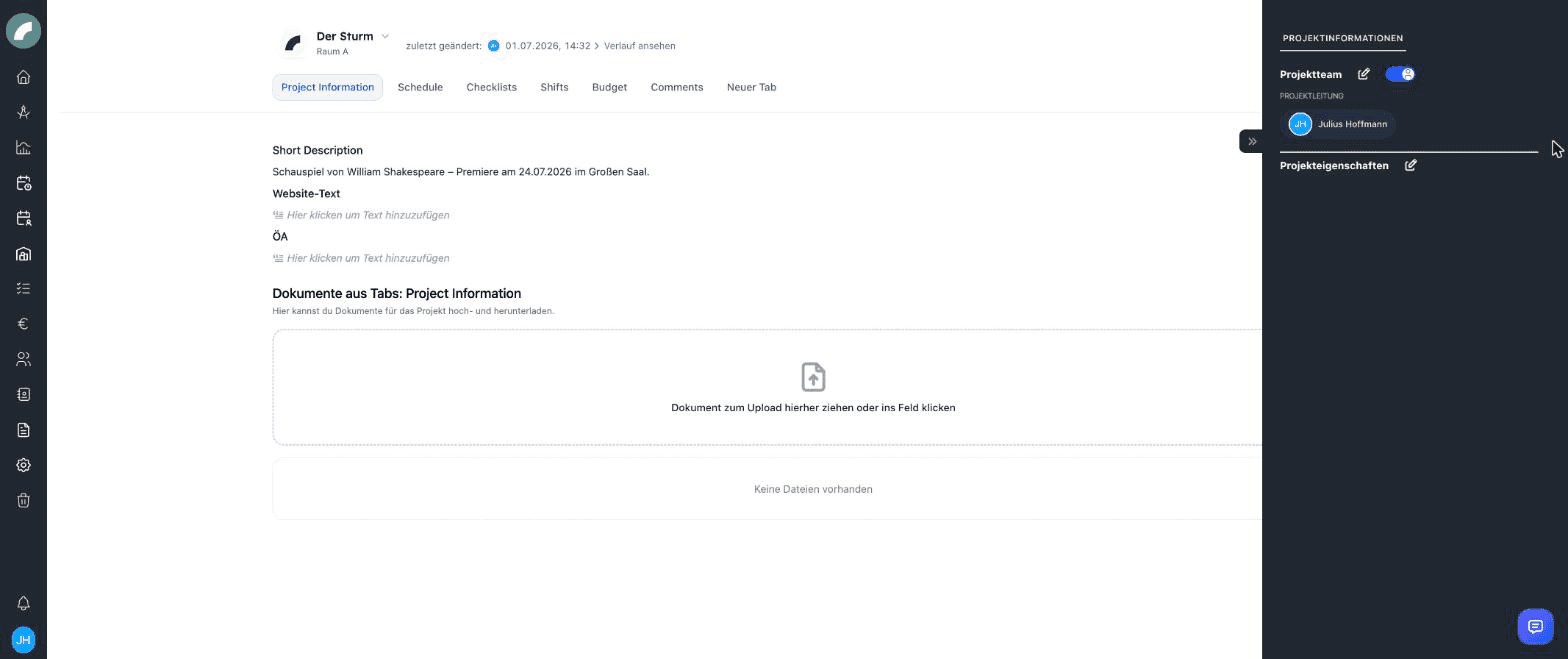
Kopfzeile
Oben stehen Projektname und Status sowie die Projekt-Aktionen:
- Drucken — öffnet die Auswahl der Drucklayouts und erzeugt ein Projekt-PDF.
- Duplizieren — kopiert das Projekt als Vorlage für ein neues.
- Bearbeiten — die Basisdaten (Name, Eigenschaften, Status …). Wechselst du hier den Status auf einen, der in den Projekteinstellungen als zählt als „in Planung“ markiert ist, fragt der Dialog Projektstatusänderung, ob alle Termine des Projekts in Planungstermine umgewandelt werden sollen – In Planungstermine umwandeln betrifft ausnahmslos alle Termine, auch vergangene und feste; mit Nein bleibt nur der Status geändert. Umwandeln darf, wer Geplante Termine bearbeiten hat. In der Gegenrichtung (von „in Planung“ auf einen normalen Status) bietet der Dialog Überprüfung der Termine anfordern bzw. Als feste Termine übernehmen an. Der Dialog erscheint nur beim Bearbeiten über die Kopfzeile, nicht beim Statuswechsel aus der Projektliste oder über den Status-Baustein.
- Verlauf — das Änderungsprotokoll des Projekts.
- Löschen — verschiebt das Projekt in den Papierkorb.
- Link kopieren — kopiert die direkte Adresse des geöffneten Projekts, damit Kolleg*innen genau dorthin wechseln können. Ob sie den Inhalt sehen, hängt weiterhin von ihren Zugriffsrechten ab.
Bei Projektgruppen kommen Projekte hinzufügen und Projekt in dieser Gruppe erstellen hinzu. Ist ein normales Projekt Mitglied einer Gruppe, ist die Gruppe direkt in der Kopfzeile erreichbar.
Die Kopfzeile zeigt außerdem, wann das Projekt zuletzt geändert wurde, und kürzt lange Raumlisten auf drei Räume plus „+n“. Beim Scrollen klappt sie automatisch zusammen, damit der Inhalt des Tabs mehr Platz bekommt.
Orientierung im Projekt
Die obere Tab-Leiste wechselt zwischen den großen Arbeitsbereichen. Eine optionale Seitenleiste am rechten Rand stellt häufig benötigte Angaben wie Team, Eigenschaften, Schichtkontakte oder Budgetinformationen unabhängig vom geöffneten Tab bereit. Eingeklappte Ordner innerhalb eines Tabs helfen, umfangreiche Projektseiten übersichtlich zu halten.
Der Projektzeitraum wird in der Regel aus den frühesten und spätesten Terminen berechnet, deren Termintyp als relevant markiert ist. Dadurch passt sich der Zeitraum an, wenn beispielsweise eine erste Aufbauprobe oder der letzte Abbau ergänzt wird. Er steuert unter anderem den Projektmodus von Kalender und Dienstplan.
Die Standard-Tabs
Die Tab-Namen stammen aus der Konfiguration (in der Auslieferung englisch benannt, jederzeit umbenennbar):
| Tab | Inhalt |
|---|---|
| Project Information | Kurzbeschreibung, Website-Text, ÖA-Text und die Projektdokumente. In der Seitenleiste: Projektteam & Eigenschaften, Schichtinformationen, Budgetinformationen. |
| Schedule | Die Mehrfach-Terminerstellung: viele Termine des Projekts in einer Tabelle anlegen und bearbeiten (siehe Kalender). |
| Checklists | Die To-do-Listen des Projekts. |
| Shifts | Der Schicht-Tab — die Schichtplanung im Projektzeitraum (siehe Dienstplan). |
| Budget | Die Budgettabelle des Projekts. |
| Comments | Diskussionen zum Projekt. |
Je Tab kann zusätzlich eine Seitenleiste mit eigenen Unter-Tabs konfiguriert sein — im Standard Projektinformationen (Team & Eigenschaften), Schichtinformationen und Budgetinformationen; sie wird über den Pfeil am rechten Rand ein- und ausgeklappt.
Projektteam
Der Team-Baustein listet alle Beteiligten. Wer im Team steht, kann das Projekt öffnen und lesen. Pro Person vergibt das Projekt zusätzlich über das Rechte-Menü:
- Schreibrecht — darf die Inhalte der Tab-Bausteine bearbeiten. Neue Teammitglieder starten mit gesetztem Schreibrecht; nimm das Häkchen gezielt weg, wo reines Lesen gewünscht ist.
- Projektleitung — markiert die Person als Projektleitung. Damit ist Schreibrecht automatisch gesetzt und ausgegraut; ein Info-Icon im Menü erklärt die Unterschiede (siehe unten).
- Budgetzugriff — darf die Budgettabelle sehen und bearbeiten.
- Löschzugriff — darf das Projekt löschen.
- Projektrollen — frei definierbare Rollen (z. B. Regie, Produktionsleitung), verwaltet in den Projekteinstellungen. Jeder Nutzerin kann Standard-Projektrollen hinterlegt haben, die beim Hinzufügen vorausgewählt sind. Projektrollen sind reine Bezeichnungen und vergeben keine Rechte.
Als Projektleitung markieren lassen sich nur Nutzer*innen mit der globalen Berechtigung Projektleitung sein. Die Projektleitung unterscheidet sich von einem Teammitglied so:
- Sie hat immer Schreibrecht im gesamten Projekt, auch ohne das Häkchen Schreibrecht.
- Sie sieht automatisch die Verträge des Projekts (Baustein Verträge, getrennt vom Baustein Dokumente) sowie verknüpfte Finanzierungsquellen.
- Sie erhält Benachrichtigungen zu Raumanfragen, Raumänderungen, unbesetzten Schichten zur Besetzungsfrist und zu Absendungen aus externen Zugängen.
- Sie wird als Projektleitung im Projektkopf, an Kalender- und Dienstplan-Kacheln und in Exporten angezeigt.
Beim Bearbeiten des Teams können — abhängig von der Einrichtung — einzelne Personen und ganze Abteilungen gefunden werden. Mitglieder einer zugewiesenen Abteilung haben Schreibrecht im Projekt. Die Häkchen gelten nur für dieses Projekt; hausweite Rechte für alle Projekte werden in den Nutzerrechten vergeben (siehe Berechtigungen). So kann eine Person etwa allgemein keine Projekte bearbeiten, innerhalb einer konkreten Produktion aber gezielt Schreib- oder Budgetzugriff erhalten.
Wer neu ins Team kommt, erhält die Meldung „Du wurdest zu … hinzugefügt“ – gleich, ob beim Anlegen des Projekts, über den Team-Baustein oder automatisch durch eine Schicht, eine Aufgabe oder eine Checkliste. Neue Projektleitungen erhalten „Du wurdest zur Projektleitung von … ernannt“. Solange eine gleichlautende Meldung ungelesen ist, entsteht keine zweite.
Ohne Schreibrecht nur lesen
Teammitglieder ohne Schreibrecht sehen alle für sie freigegebenen Bausteine, können aber nichts bearbeiten — unabhängig davon, was in den Komponenten-Einstellungen steht. Baustein-Berechtigungen schränken das Schreibrecht nur weiter ein, sie erweitern es nie. Ausgenommen sind Admins und Personen mit Schreibrechte für alle Projekte.
Zugriff und Projektrolle sind verschieden
Eine Projektrolle beschreibt die Aufgabe einer Person, etwa Regie oder Produktionsleitung. Schreibrecht, Projektleitung, Budget- und Löschzugriff bestimmen dagegen, was diese Person im System tun darf.
Externe Teammitglieder aus dem CRM
Ist in den Projekteinstellungen der Schalter CRM-Kontakte im Projektteam aktiv, bietet das Team-Fenster zusätzlich CRM-Kontakte an. So hältst du fest, welche externen Kontakte — etwa eine Agentur oder eine Compagnie — für das Projekt relevant sind, und weist ihnen Projektrollen zu. Externe Teammitglieder erscheinen im Projektteam und in Projektausgaben mit ihrer Kontaktart; sie erhalten dadurch keinen Zugang zu Artwork. Wird eine Projektrolle gelöscht, wird sie auch von externen Teammitgliedern entfernt.
Mail ans Projektteam
Über E-Mail an das gesamte Projektteam öffnet der Team-Baustein dein Mailprogramm mit allen Teamadressen als Empfänger*innen — auch mit Outlook. Personen ohne hinterlegte oder mit privat markierter E-Mail-Adresse werden im Baustein entsprechend gekennzeichnet.
Terminplan und Projektkalender
Je nach Konfiguration gibt es zwei ergänzende Ansichten:
- Der Projektkalender zeigt nur die Termine dieses Projekts und übernimmt die vertraute Kalenderdarstellung.
- Der Terminplan stellt viele Projekttermine als Tabelle dar. Neue Zeilen lassen sich schnell hintereinander erfassen; bestehende Termine können sortiert, gefiltert und gesammelt geändert oder gelöscht werden. Sichtbare Spalten und Spaltenbreiten sind anpassbar.
Im Terminplan bearbeitest du unter anderem Raum, Termintyp, Name, Start- und Enddatum, Uhrzeiten, Ganztägigkeit, Wiederholung und Beschreibung. Ein Kalender-Shortcut öffnet den betreffenden Tag im Hauptkalender. Timelines können direkt am Termin gepflegt oder aus einer Vorlage übernommen werden.
Schichtinformationen im Projekt
Der Schicht-Tab zeigt den Dienstplan bereits auf den Projektzeitraum und die projektbezogenen Termine eingegrenzt. Projektbezogen lassen sich außerdem Schicht-Ansprechpartner*innen, eine allgemeine Schichtbeschreibung und die schichtrelevanten Termintypen pflegen. Damit weiß die Planung, welche Termine berücksichtigt werden sollen und an wen Rückfragen gehen. Die Auswahl ist ein Hinweis für die Planung; der Schicht-Tab zeigt weiterhin alle Termine des Projekts.
Über die Anzeigeeinstellungen des Schicht-Tabs lassen sich zusätzlich projektfremde Termine und Schichten einblenden — praktisch, um beim Planen Konflikte mit anderen Produktionen direkt zu sehen. Die Einstellung Projektzuordnungen anzeigen ergänzt eine Übersicht der dem Projekt zugeordneten Personen und Projektwünsche, inklusive der Avatare in den Tagesbalken.
To-do-Listen
To-do-Listen gehören einem Projekt (oder stehen für sich) und enthalten Aufgaben mit Verantwortlichen und Erledigt-Status:
- Listen können privat sein — nur du siehst sie.
- Aufgaben lassen sich Nutzer*innen zuweisen, sortieren und zwischen Listen verschieben; „alle erledigen/zurücksetzen" gibt es je Liste.
- To-do-Listenvorlagen (Systemeinstellungen) füllen wiederkehrende Abläufe mit einem Klick; in der Vorlage hinterlegte Personen werden den Aufgaben automatisch zugewiesen und bei Bedarf ins Projektteam aufgenommen.
- Je nach Baukasten zeigt ein Tab eine bestimmte Liste oder alle Listen des Projekts.
- Checklisten im Projekt folgen dem Projektrecht: Anlegen, Bearbeiten und Abhaken brauchen Schreibrecht im Projekt. Ohne Bearbeitungsrecht ist die Abhaken-Checkbox ausgegraut.
Mehr dazu unter To-dos & Checklisten.
Kommentare
Der Kommentar-Baustein sammelt Diskussionen mit Zeitstempel und Verfasser*in — als Tab für alle Kommentare oder als einzelner Baustein, der nur die Kommentare seines Tabs zeigt.
Dokumente & Verträge
- Projektdokumente — Dateien am Projekt, als Baustein pro Tab oder als Gesamtliste. Je nach Dateityp können sie direkt in Artwork angesehen, heruntergeladen, gedruckt, umbenannt oder ersetzt werden. Dateien, die eine eingeladene externe Person über einen externen Zugang hochgeladen hat, tragen das Badge Extern hochgeladen von ….
- Verträge — Verträge haben eigene Metadaten (Vertragspartner, Vertragsart, Beträge) und werden projektweit unter Verträge gesammelt; wiederverwendbare Vertragsbausteine stehen als Downloads bereit. Zugriff steuern eigene Berechtigungen (z. B. Verträge einsehen/bearbeiten/ hochladen); die Projektleitung sieht die Verträge ihres Projekts automatisch.
- Dokumentenanfragen — fehlende Unterlagen können bei zuständigen Personen angefordert und mit Frist verfolgt werden. Der Baustein Verträge & Dokumente zeigt sie in den Reitern Mir zugewiesen, Von mir erstellt, Nicht zugewiesen, An andere zugewiesen und Abgeschlossene Anfragen (siehe Dokumentenanfragen). Eingehende Dateien bleiben mit der Anfrage und gegebenenfalls dem daraus entstandenen Vertrag verbunden.
Weitere mögliche Projektbausteine
Welche dieser Bausteine sichtbar sind, entscheidet die Konfiguration eures Hauses:
| Baustein | Nutzen im Arbeitsalltag |
|---|---|
| Links und Linklisten | Produktionsordner, Ticketing, Presse, Streaming oder externe Freigaben direkt am Projekt sammeln. |
| Künstler*innenaufenthalte | Aufenthaltszeitraum, Reisedaten und weitere Residenzangaben projektbezogen dokumentieren und exportieren; der Name lässt sich per Klick direkt in der Tabelle ändern. |
| Materialausgabe | Reservierte oder ausgegebene Inventarartikel, Sondermaterial, Räume, Zeiträume, Notizen und Anhänge am Projekt nachvollziehen. Sichtbar für alle mit Lesezugriff auf das Projekt; Anlegen und Bearbeiten mit Schreibrecht im Projekt. |
| Sage-Rechnungsübersicht | Alle Sage-Buchungen des Projekts als Tabelle — nur bei aktiver Sage-Anbindung. |
| BI-Kennzahlen | Besucher*innen, Einnahmen, Auslastung, Produktionsmerkmale und Zeitaufwände erfassen und auswerten. |
Business Intelligence
Der BI-Baustein verbindet Projekt- und Termindaten mit manuell gepflegten Kennzahlen. Werte können als Projektsumme oder pro Termin erfasst werden (Erfassungsart). Artwork berechnet daraus beispielsweise Auslastungen und weitere Kennzahlen, weist auf fehlende Angaben hin und erlaubt Filter nach Raum oder Termin. Stichtage halten Zwischenstände fest und vergleichen sie mit den aktuellen Werten; der Excel-Export kann über wiederverwendbare Spaltenvorlagen an unterschiedliche Auswertungen angepasst werden. Details unter Business Intelligence im Projekt.
Externe Zugänge im Projekt
Ist der externe Zugriff freigeschaltet und hast du das Recht Externe einladen, findest du in jedem Projekt-Tab den Knopf Externen zu diesem Tab einladen. Damit lädst du etwa eine Compagnie oder Agentur per E-Mail ein, diesen Tab ohne Artwork-Konto zu lesen oder auszufüllen. Im Projekt erkennst du die Ergebnisse so:
- Hochgeladene Dateien tragen in Dokumenten-Bausteinen das Badge Extern hochgeladen von ….
- Der Block Externe Personen in diesem Tab neben dem Einladen-Knopf zeigt den Stand jeder eingeladenen Person (eingeladen, in Bearbeitung, abgesendet, bestätigt, zurückgegeben).
- Klickt die eingeladene Person auf Eingegebene Daten absenden, ist der Tab für sie gesperrt, es entsteht ein Eintrag im Projektverlauf mit der externen Person als Verursacher*in, und die einladende Person sowie die Projektleitung werden benachrichtigt. Mit Bestätigen schließt du den Vorgang ab, mit Zur Überarbeitung zurückgeben öffnest du den Tab wieder – beides mit optionalem Kommentar, der per E-Mail bei der Person ankommt.
- Kontakte, die Externe in einer CRM-Kontaktliste anlegen, tragen das Badge Extern · ungeprüft, bis du sie bestätigst.
Ablauf, Einladungsdialog und Verwaltung der Zugänge beschreibt die Seite Externer Zugriff.
Projektverlauf
Über die Kopfzeile erreichst du den Verlauf: wer wann was am Projekt geändert hat — von Basisdaten über Termine bis zur Teamliste. Auch Absendungen aus externen Zugängen erscheinen hier.
Der Verlauf ist besonders hilfreich bei Übergaben und Rückfragen: Statt nur den aktuellen Wert zu sehen, lässt sich nachvollziehen, wann eine Änderung erfolgt ist und wer sie vorgenommen hat. Für Schichten und Budget gibt es zusätzlich eigene, fachlich detailliertere Verläufe.
Zuletzt aktualisiert am