Planungskalender
Vorläufig planen, ohne den echten Kalender zu belegen
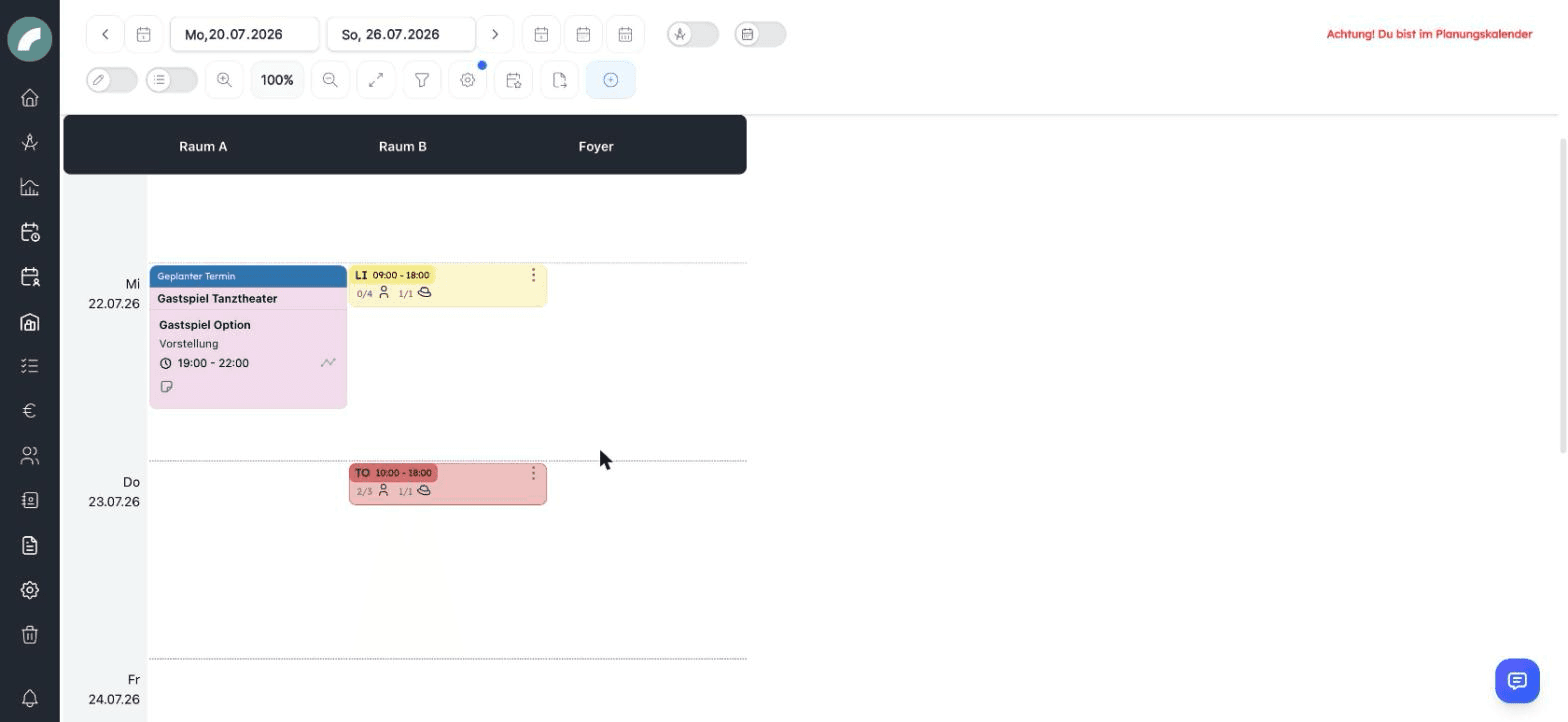
Der Planungskalender (Kalender → Planungskalender) ist ein separater Raum für die vorläufige Planung — etwa die Spielzeitplanung der nächsten Saison. Er sieht aus wie der normale Kalender, aber:
- Termine hier sind geplante Termine: Sie belegen keine Räume verbindlich und sind für normale Nutzer*innen unsichtbar, bis sie als feste Termine übernommen wurden.
- Eine rote Warnung „Achtung! Du bist im Planungskalender" in der Funktionsleiste verhindert Verwechslungen.
- Der Planungskalender hat eigene Filter und Anzeigeoptionen — gespeicherte Filter und Anzeigeeinstellungen des normalen Kalenders bleiben unberührt. Der Filter Projektstatus wirkt auch hier. Die Option Feste Termine anzeigen blendet zur Orientierung die echten Belegungen ein.
- Die Mehrfachbearbeitung kann dasselbe wie im normalen Kalender: Termine in ausgewählte Zellen duplizieren, in mehreren Zellen gleichzeitig (Einzel-)Termine erstellen und ausgewählte Termine gemeinsam in eine Zelle verschieben — siehe Mehrfachbearbeitung. Verschieben, Duplizieren und Löschen erfordern hier Geplante Termine bearbeiten.
- Geplante Termine sind nie Raumanfragen: Sie werden immer fest geplant angelegt und erscheinen weder im Kalender-Abonnement noch bei Personen ohne Planungskalender-Recht, auch nicht im Dienstplan.
Typische Anwendungsfälle sind Spielzeitentwürfe, noch nicht bestätigte Gastspiele oder Varianten einer Raumplanung. Die Einträge können bereits mit Projekt, Eigenschaften, Beschreibung und Zeiten gepflegt werden, ohne den verbindlichen Kalender für alle Nutzer*innen zu füllen.
Vom Plan zum echten Termin
Planen. Wer Im Planungskalender fest planen darf, legt hier geplante Termine an, mit derselben Bedienung wie im Terminformular. Raumadmins können das in ihren Räumen auch ohne dieses Recht, und in Räumen mit Kann von jedem fest gebucht werden alle, die Termine anlegen dürfen. Planungskalender einsehen allein erlaubt nur das Ansehen, und Termine fest planen aus dem normalen Kalender reicht nicht: Im Formular steht dann der Hinweis „Zum Anlegen geplanter Termine in diesem Raum fehlt das Recht ‚Im Planungskalender fest planen‘“.
Überprüfung anfragen. Wer den geplanten Termin angelegt hat oder Geplante Termine bearbeiten darf, schickt ihn zur Überprüfung: einzeln im Drei-Punkte-Menü der Kachel mit Zur Verifizierung auffordern, gesammelt in der Mehrfachbearbeitung mit Überprüfung anfragen oder unter Terminüberprüfungen → Anfragen von mir gesendet mit Überprüfung anfordern. Wer prüfen muss, bestimmt der Verifizierungsmodus des Termintyps. Verlangt der Termintyp keine Bestätigung oder würde deine eigene Zustimmung genügen (du bist die festgelegte Prüfperson oder eine der Prüfer*innen im Modus Mindestens eine), heißt die Aktion Genehmigen und übernimmt den Termin sofort.
Sichtbar werden. Sobald die Prüfer*innen genehmigt haben, wird der Termin ein normaler, fest gebuchter Kalendereintrag; eine zusätzliche Raumbelegungsanfrage entsteht nicht. Nach einer Ablehnung bleibt er geplant und lässt sich erneut zur Überprüfung schicken. Eine offene Anfrage nimmst du mit Verifizierungsanfrage zurücknehmen zurück. Umgekehrt macht In geplanten Termin umwandeln (Drei-Punkte-Menü, mit Geplante Termine bearbeiten) aus einem festen Termin wieder einen geplanten; eine offene Raumanfrage wird dabei zurückgenommen.
Vor der Übernahme sollte geprüft werden, ob Raum, Termintyp, Projekt und Zeiten noch dem aktuellen Planungsstand entsprechen, denn der bestätigte Termin belegt den Raum sofort verbindlich. Admins können geplante Termine jederzeit direkt genehmigen, auch ohne angefragte Überprüfung. Sind für den Termintyp keine Prüfer*innen hinterlegt, wird die Anfrage nicht verschickt, und eine Meldung weist darauf hin.
Ohne Prüfschritt bei „Termine immer direkt buchbar“
Ist in den Standardwerten Termine immer direkt buchbar aktiv, gibt es keine Verifizierung: Statt der Überprüfung steht Als festen Termin übernehmen (Kachel) bzw. Als feste Termine übernehmen (Mehrfachbearbeitung) bereit und macht geplante Termine sofort zu festen. „Genehmigen“ und „Ablehnen“ erscheinen dann nicht mehr. Zum Anlegen geplanter Termine braucht es weiterhin Im Planungskalender fest planen.
Projekte im Planungsstatus
Ein Projektstatus kann zentral als Planungsstatus markiert sein (Schalter Projekt zählt als "in Planung" am Projektstatus). Die Markierung macht die Termine eines Projekts nicht von selbst zu geplanten Terminen. Sie stellt nur in der Termineingabe des Projekts (Terminplan und Termine einrichten beim Anlegen) den Umschalter für geplante Termine vor: Neue Zeilen entstehen dort als geplante Termine, solange du den Umschalter nicht umstellst. Termine, die du im Kalender anlegst, richten sich nicht nach dem Projektstatus, und vorhandene Termine bleiben, wie sie sind.
Wechselt ein Projekt in einen solchen Status, fragt der Dialog Projektstatusänderung, ob alle Termine des Projekts zu geplanten Terminen werden sollen (In Planungstermine umwandeln). Wechselt das Projekt auf einen Status ohne diese Markierung, fragt der Dialog Projektstatusänderung, ob für alle geplanten Termine des Projekts die Überprüfung angefordert werden soll (Überprüfung der Termine anfordern; bei „Termine immer direkt buchbar“ Als feste Termine übernehmen). Beides setzt Geplante Termine bearbeiten voraus.
Geplante Termine im normalen Kalender sehen
Planer*innen können sich geplante Termine per Anzeigeoption Geplante Termine anzeigen auch im normalen Kalender einblenden — als gestrichelte Karten, deutlich von festen Terminen unterschieden.
Feste Termine als Orientierung
Die Anzeigeoption Feste Termine anzeigen legt die realen Belegungen als Referenz in den Planungskalender. Sie werden nicht in geplante Termine umgewandelt und können hier nicht versehentlich mit übernommen werden. Nutze diese Überlagerung, um Varianten zu entwickeln, ohne bestehende Belegungen zu übersehen.
Berechtigungen
| Berechtigung | Erlaubt |
|---|---|
| Planungskalender einsehen | Den Planungskalender öffnen und geplante Termine sehen (nur lesend); schaltet auch die Anzeigeoption Geplante Termine anzeigen frei |
| Geplante Termine bearbeiten | Geplante Termine bearbeiten, verschieben, duplizieren und löschen, feste Termine in geplante umwandeln (auch alle Termine eines Projekts) und die Überprüfung aller geplanten Termine anfordern und zurückziehen. Gilt nur für geplante Termine, nicht für feste. |
| Im Planungskalender fest planen | Geplante Termine in allen Räumen anlegen und für die eigenen die Überprüfung anfordern und zurückziehen. Geplante Termine anderer lassen sich mit diesem Recht allein nicht bearbeiten. |
Genehmigen und Ablehnen hängt an keinem dieser Rechte, sondern daran, wer am Termintyp als Prüfer*in hinterlegt ist. Zum Öffnen des Planungskalenders braucht es Planungskalender einsehen oder Geplante Termine bearbeiten; Im Planungskalender fest planen allein öffnet ihn nicht.
Das Modul „Planungskalender“ wird in den Tool-Einstellungen im Register Modul-Sichtbarkeiten ein- und ausgeschaltet. Ist es aus, fehlt der Menüpunkt, und die Seite ist auch für Admins geschlossen. Bereits angelegte geplante Termine bleiben erhalten und lassen sich mit Planungskalender-Recht weiter über Geplante Termine anzeigen im normalen Kalender einblenden.
Im Planungskalender fest planen ist seit Version 1.7.7 unabhängig von Termine fest planen: Kalender und Planungskalender werden getrennt berechtigt. Wer nur Termine fest planen hat, kann im Planungskalender keine geplanten Termine anlegen. Seit Version 1.9.0 gilt das auch bei aktivem Schalter Termine immer direkt buchbar, und Planungskalender einsehen erlaubt nur noch das Ansehen.
Zuletzt aktualisiert am