Termine anlegen
Das Terminformular — Typ, Zeiten, Wiederholung, Raum, Projekt, Untertermine und Serien bearbeiten
Fährst du mit der Maus über eine Raum-/Tag-Zelle, erscheint ein Plus-Symbol („Termin hinzufügen") — es öffnet das Terminformular mit vorbelegtem Tag und Raum. Ein Klick auf einen bestehenden Termin öffnet dasselbe Formular zum Bearbeiten.
Welche Felder und Aktionen du siehst, hängt von Termintyp, Raumrechten und deinen Berechtigungen ab. Ohne Änderungsrecht öffnet sich eine übersichtliche Lesansicht mit Typ, Status, Zeit, Raum, Projekt, Beschreibung und Eigenschaften. So können viele Personen Termine zuverlässig nachlesen, ohne sie versehentlich zu verändern.
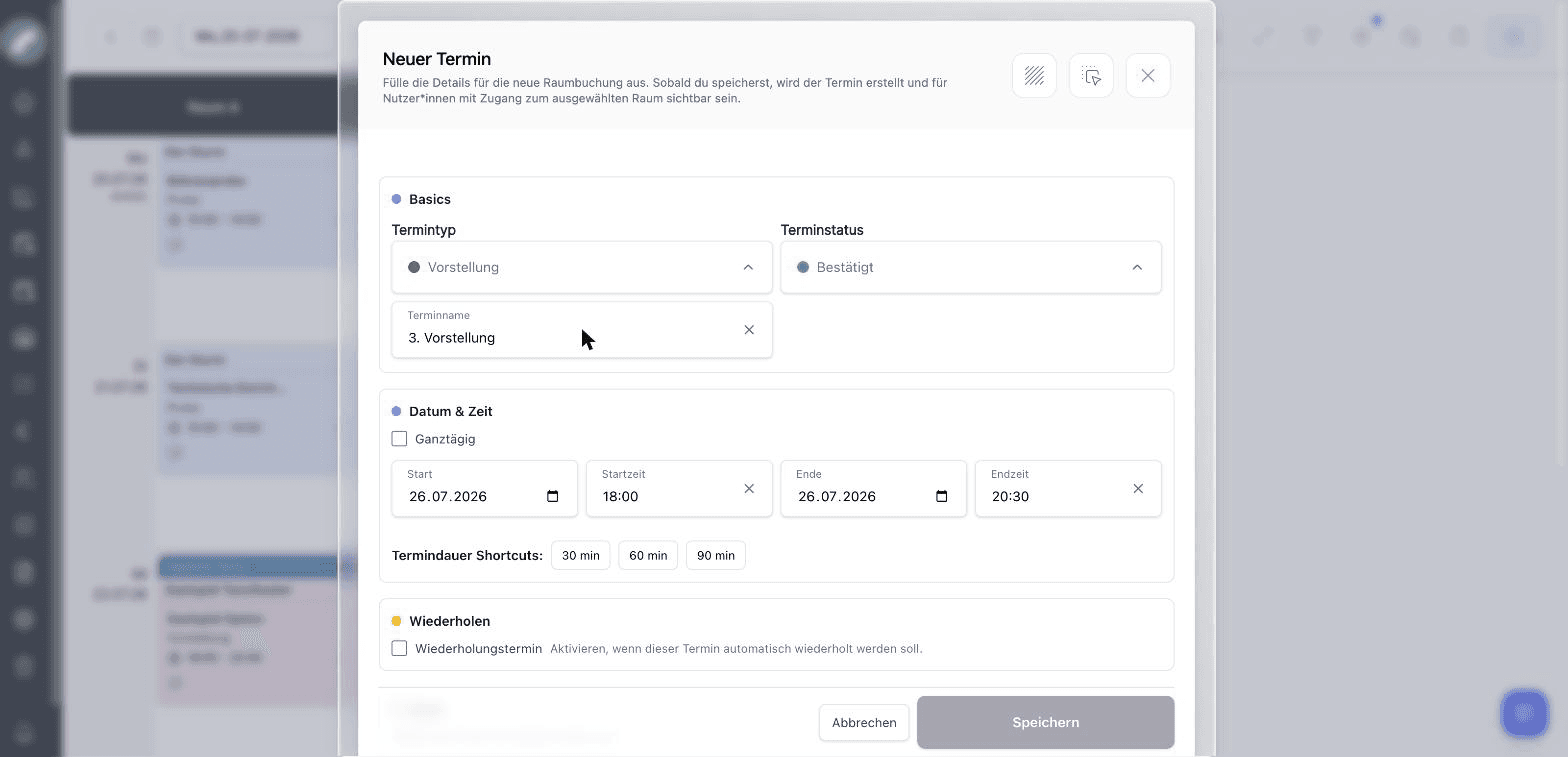
Das Terminformular
Basics
- Termintyp — die Kategorie des Termins; bestimmt Farbe und Kürzel im Kalender. Je nach Typ-Konfiguration sind Projektzuordnung und individueller Terminname Pflicht.
- Terminstatus — nur sichtbar, wenn das Status-Modul aktiv ist; der Standard-Status ist vorausgewählt.
- Terminname — optional (bzw. Pflicht, wenn der Termintyp es verlangt).
Datum & Zeit
Ganztägig oder mit Start-/Endzeit; die Termindauer-Shortcuts (30/60/90 min) setzen das Ende auf eine Standarddauer nach dem Start. Die Vorgaben (Standard-Terminlänge, Standard-Startuhrzeit, „Ganztägig als Standard") kommen aus den Standardwerten.
Ist das Feld Einlass in den Standardwerten aktiviert, kann zusätzlich eine optionale Einlasszeit angegeben werden — sie erscheint per Anzeigeoption in den Terminkacheln des Kalenders über der Zeitangabe.
Start und Ende dürfen auf unterschiedlichen Tagen liegen. Damit werden auch mehrtägige Gastspiele, Aufbauten über Nacht oder lange Sperrzeiten korrekt abgebildet. Sind Start- und Endzeit identisch oder liegt das Ende rechnerisch vor dem Start, prüfe besonders das Enddatum — in der Terminliste des Projekts kann Artwork daraus einen Termin bis zum Folgetag machen.
Wiederholen
Im Abschnitt Wiederholen wird aus dem Termin per Schalter Wiederholungstermin eine Serie:
- Häufigkeit — Täglich, Wöchentlich, Alle 2 Wochen oder Monatlich.
- An diesen Wochentagen — bei Wöchentlich und Alle 2 Wochen kannst du mehrere Wochentage wählen (etwa Mo und Mi). Der Wochentag des ersten Termins ist immer enthalten.
- Serie endet — entweder Endet am mit einem Enddatum oder Endet nach mit einer Anzahl Termine. Eine Serie ist auf 500 Termine begrenzt.
Unter dem Formular zeigt die Vorschau der Serie live, welche Termine entstehen — mit Datum, Zeit und Raum. Raumkonflikte werden dabei gezählt („n potenzielle Konflikte erkannt“), sodass du Turnus oder Raum noch vor dem Speichern anpassen kannst. Wie du eine bestehende Serie änderst, beschreibt Serien bearbeiten.
Raum & Projekt
- Raum — die Raumsuche zeigt live potenzielle Konflikte mit bestehenden Belegungen an. Ob du direkt buchen kannst oder eine Belegungsanfrage stellst, hängt von deinen Rechten am Raum ab — außer dein Haus hat Termine immer direkt buchbar aktiviert, dann buchen alle direkt.
- Projekt — den Termin einem bestehenden Projekt zuordnen oder direkt ein neues anlegen. Termine, deren Typ relevant für den Projektzeitraum ist, bestimmen den automatisch berechneten Zeitraum des Projekts mit.
Bei einem bestehenden Projekt kannst du direkt aus dem Formular zur Projektansicht wechseln, sofern du Zugriff hast. Wählst du Neues Projekt, wird es zusammen mit dem Termin gespeichert. Für ausführliche Stammdaten, Teamrechte und weitere Projektinhalte öffnest du das neue Projekt danach in der Projektübersicht.
Beschreibung & Eigenschaften
Eine Freitext-Beschreibung („Was muss ich zum Termin beachten?") ist im Kalender und in der Terminliste des Projekts sichtbar. Darunter kreuzt du die zutreffenden Termin-Eigenschaften an (z. B. Mit Publikum, Es wird laut) — sie erscheinen als Symbole am Termin und sind filterbar.
Speichern
Speichern legt den Termin an — oder Belegung anfragen, wenn du den Raum nur anfragen darfst. Danach kannst du am Termin Schichten planen oder eine Timeline anlegen.
Raumadmins können eine angefragte Belegung als feste Zusage oder als optionale Zusage behandeln und dazu eine Option sowie einen Kommentar hinterlegen. Die anfragende Person wird über die Entscheidung informiert. Ist Termine immer direkt buchbar aktiv, gibt es diesen Anfrage-Modus nicht; der Button heißt immer Speichern.
Untertermine
Ein Termin kann Untertermine enthalten — z. B. innerhalb eines ganztägigen Blockers der Soundcheck von 16:00–17:00. Untertermine haben eigenen Typ, eigene Zeiten (innerhalb des Haupttermins, mindestens 30 Minuten), eigene Eigenschaften und Beschreibung. Sie erscheinen in der Terminkarte unterhalb des Haupttermins.
Untertermine eignen sich für klar abgegrenzte Abschnitte, die innerhalb des Haupttermins sichtbar und filterbar sein sollen. Sie ersetzen keinen eigenständigen Haupttermin, wenn ein anderer Raum, ein separates Projekt oder ein eigener Freigabeprozess benötigt wird.
Timeline
Für Veranstaltungstage lässt sich am Termin eine Timeline pflegen — der Produktionsablauf (Get-in, Soundcheck, Einlass, Show …) mit Zeiten. Timeline-Vorlagen aus den Termin-Einstellungen können importiert werden; die Anzeigeoption Timeline blendet sie im Kalender ein. Anlegen und bearbeiten darf die Timeline, wer im Projekt Schreibrecht hat; ein Dienstplan-Recht ist dafür nicht nötig. Fehlt das Recht, sagt es der Dialog beim Speichern.
Eine Timeline ist eine Ablaufhilfe innerhalb des Termins und muss nicht aus eigenständigen Kalenderbelegungen bestehen. Sie ist deshalb ideal für interne Produktionsschritte. Wiederkehrende Abläufe können als Vorlage gespeichert und in andere Termine importiert werden.
Die Beschreibung eines Timeline-Eintrags erscheint neben der Uhrzeit im Zeitplan des Termins (Schichten-Tab des Projekts) und in der Tagesansicht des Dienstplans — sichtbar für alle, die den Zeitplan sehen können. Ein Hinweis im Bearbeiten-Modal und in der Inline-Karte des Schichten-Tabs erinnert daran.
Termine verschieben und duplizieren
Termine lassen sich im Raster per Drag & Drop in andere Zellen ziehen. Die Mehrfachbearbeitung dupliziert, verschiebt oder löscht viele Termine auf einmal. Für Projekte gibt es zusätzlich die tabellarische Mehrfach-Terminerstellung in der Terminliste des Projekts.
Sind Personen dem Projekt für bestimmte Tage zugeordnet und fallen diese Tage durch die Verschiebung aus dem Projektzeitraum, fragt der Dialog Projektzuordnungen aufheben? beim Speichern nach. Er erscheint nur, wenn sich der Zeitraum des Termins tatsächlich ändert.
Serien bearbeiten
Neu in 1.7.8Öffnest du einen Termin, der zu einer Serie gehört, sind Häufigkeit, Wochentage und Ende der Serie im Abschnitt Wiederholen vorbelegt. Oben im Termin-Dialog wählst du, wofür deine Änderung gilt:
| Auswahl | Wirkung |
|---|---|
| Nur dieser Termin | Änderungen gelten nur für diesen Termin. Änderst du Datum, Uhrzeit oder Raum, wird er zu einem abweichenden Termin der Serie. Häufigkeit und Ende der Serie sind in dieser Auswahl nicht änderbar. |
| Dieser und folgende | Änderungen gelten für diesen und alle folgenden Termine der Serie. |
| Ganze Serie | Änderungen gelten für alle Termine der Serie, auch vergangene. |
Bei Dieser und folgende und Ganze Serie werden Felder wie Name, Beschreibung, Termintyp, Status, Raum und Eigenschaften eins zu eins übernommen. Geänderte Zeiten werden als Verschiebung übertragen: Legst du den Termin eine Stunde später, rücken alle betroffenen Termine um eine Stunde. Abweichende Termine bekommen die Feldänderungen ebenfalls, behalten aber ihre individuell gesetzte Zeit.
Tab „Serie“
Im Termin-Dialog gibt es neben der Auswahl den Tab Serie mit der Liste Termine dieser Serie: Datum, Zeit und Raum je Termin, dazu die Marker Abweichend, Vergangen, Im Papierkorb und Schichten (Anzahl). Der geöffnete Termin ist als Dieser Termin hervorgehoben; Im Kalender anzeigen springt zum jeweiligen Tag. Beim Anlegen einer neuen Serie zeigt derselbe Tab die Vorschau.
Häufigkeit und Ende ändern
- Enddatum verlängern hängt Termine am Ende der Serie an; verkürzen entfernt nur die Termine nach dem neuen Ende (in den Papierkorb).
- Häufigkeit oder Wochentage ändern erzeugt die künftigen Termine ab dem bearbeiteten Termin neu. Der Dialog Serie ändern? nennt vorher, wie viele Termine und Schichten betroffen sind.
- Einzeln verschobene (abweichende) Termine bleiben bei Serienänderungen erhalten; Termine im Papierkorb gelten als belegt. Kein Datum wird doppelt angelegt.
Löschen
Löschen bietet dieselbe Dreier-Auswahl („Dieser Termin ist Teil einer Serie. Welche Termine sollen in den Papierkorb?“): Nur dieser Termin, Dieser und folgende oder Ganze Serie — mit der Anzahl der betroffenen Termine. Nichts wird endgültig gelöscht: Alle Termine landen im Papierkorb, wo Serie wiederherstellen alle Termine einer Serie gemeinsam zurückholt. Aus der Kachel oder der Mehrfachbearbeitung heraus steht außerdem Alle Termine der Serie löschen zur Verfügung.
Serie abwählen
Schaltest du bei einem Serientermin den Schalter Wiederholungstermin aus, fragt Aus der Serie entfernen? nach:
- Nur diesen Termin aus der Serie lösen — der Termin wird ein Einzeltermin, die anderen Termine der Serie bleiben unverändert.
- Serie beenden — alle anderen Termine der Serie wandern in den Papierkorb, dieser Termin wird ein Einzeltermin.
Ausnahme oder Serie?
Ändere nur einen Termin, wenn es sich um eine echte Ausnahme handelt. Für eine neue Standardzeit, einen anderen Raum oder eine geänderte Beschreibung der gesamten Reihe nutzt du Dieser und folgende oder Ganze Serie, damit nicht viele abweichende Einzelstände entstehen.
Viele Projekttermine auf einmal
Die Terminliste des Projekts ist für Produktionen mit vielen Terminen schneller als das einzelne Formular. Dort können Zeilen angelegt, Spaltenbreiten angepasst, Beschreibungen ein- und ausgeblendet und mehrere Termine gesammelt geändert werden. Der normale Kalender bleibt die bessere Ansicht, wenn du Raumkonflikte im Umfeld anderer Projekte beurteilen musst.
Zuletzt aktualisiert am