Ansichten & Anzeigeeinstellungen
Welche Kalender-Ansicht wofür taugt, was jede Anzeigeoption bewirkt und in welcher Ansicht sie gilt, plus empfohlene Einstellungen für typische Aufgaben
Der Kalender lässt sich in weiten Grenzen an die eigene Arbeitsweise anpassen. Fast alles davon steckt an zwei Stellen der Funktionsleiste: im Zoom und im Zahnrad (Anzeige-Einstellungen). Diese Seite erklärt jede Option, sagt, in welcher Ansicht sie wirkt, und schlägt Einstellungen für typische Aufgaben vor. Wie du den Kalender grundsätzlich bedienst, steht unter Die Kalender-Ansicht.
Anzeigeeinstellungen sind persönlich
Alles auf dieser Seite gilt nur für dich und bleibt über Sitzungen hinweg gespeichert. Andere Nutzer*innen sehen den Kalender mit ihren eigenen Einstellungen. Was Anzeigeeinstellungen nicht tun: Sie ändern keine Termine und schränken nicht ein, was andere sehen.
Welche Ansicht wofür?
| Ansicht | So erreichst du sie | Besonders geeignet für |
|---|---|---|
| Raster (Standard) | Kalender öffnen | Mehrere Tage und Räume vergleichen, freie Flächen erkennen, Termine per Drag & Drop verschieben. |
| Monatsansicht | Zoom-Dropdown → Monatsansicht (40 %) | Einen ganzen Monat auf einen Blick prüfen; Kacheln erscheinen im Kompaktmodus. |
| Tagesansicht | Schalter Zwischen Wochen- und Tagesansicht wechseln | Zeitliche Überschneidungen innerhalb eines Tages, Ablauf am Veranstaltungstag; maximal 31 Tage. |
| Auf einen Blick | Schalter Auf einen Blick | Auslastung der Räume im Zeitraum vergleichen: eine Spalte pro Raum, alle Termine untereinander, ohne Tageszeilen. |
| Projektzeitraum | Schalter Projektsuche, dann Projekt oder Künstler*in wählen | Nur die Termine einer Produktion in ihrem automatisch berechneten Zeitraum bearbeiten; fremde Termine bleiben zur Orientierung sichtbar. |
| Planungskalender | Menü Kalender → Planungskalender | Vorläufig planen, ohne dass Kolleg*innen die Entwürfe im Kalender sehen — siehe Planungskalender. |
Zoom, Vollbild, Tagesansicht und „Auf einen Blick“ ändern nur die Darstellung. Filter und Projektzeitraum ändern dagegen, welche Inhalte gezeigt werden — das ist vor einem Export wichtig, weil Exporte die aktiven Filter übernehmen.
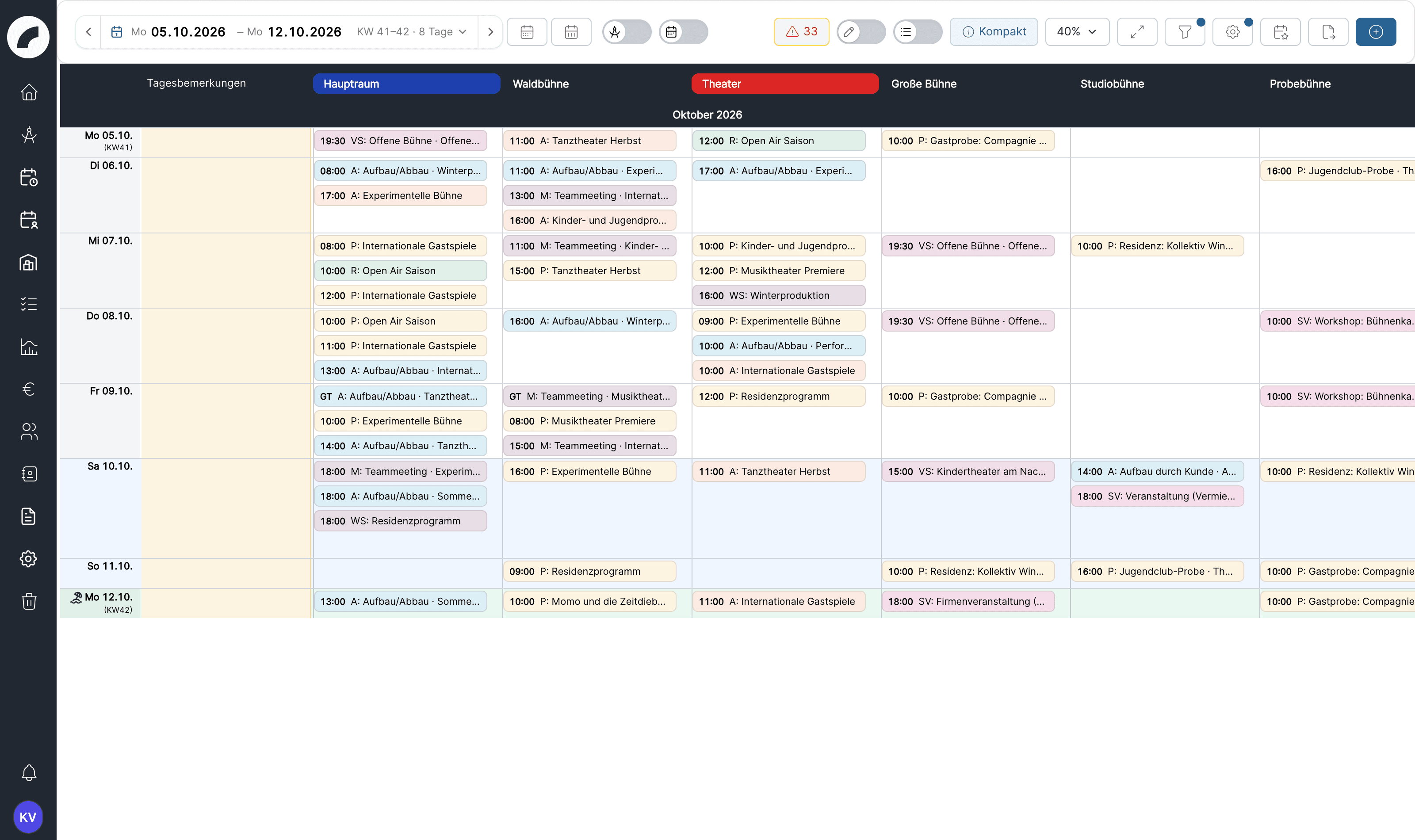
Zoom, Kompaktmodus und Raumspaltenbreite
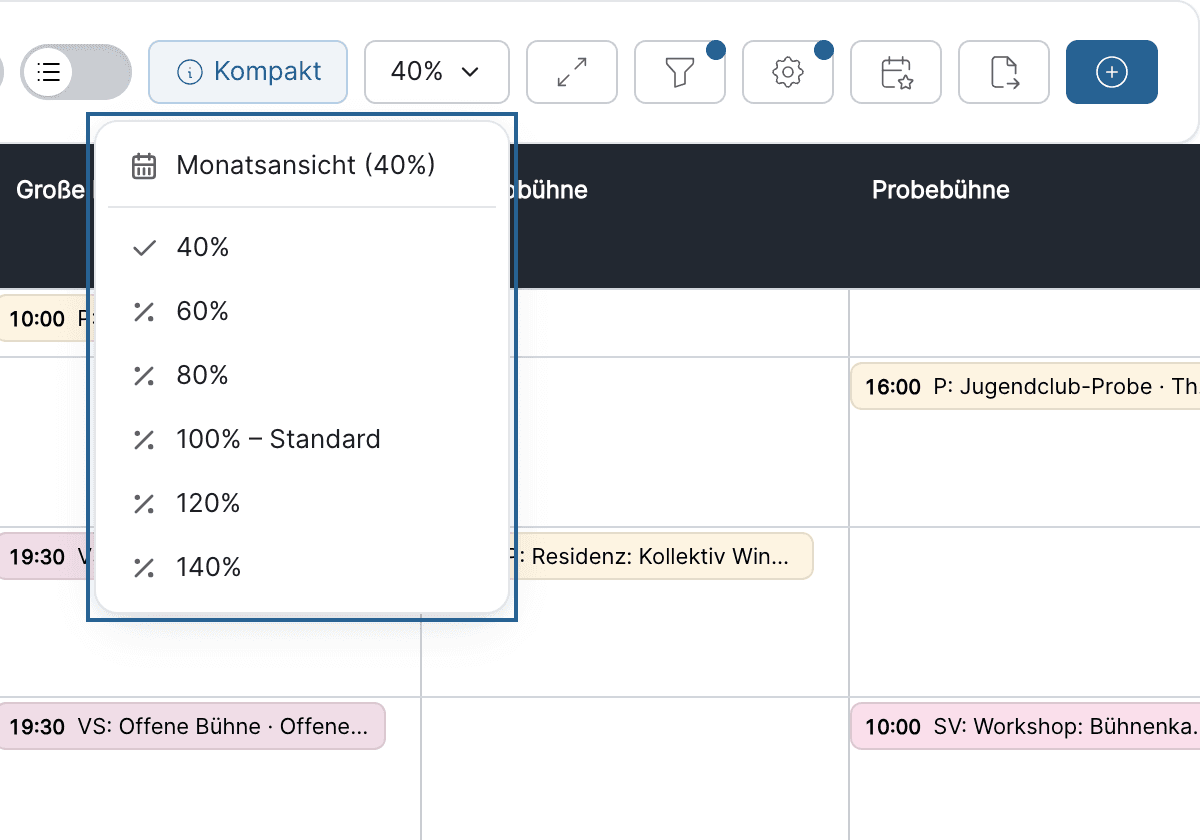
Das Prozent-Dropdown in der Funktionsleiste bietet die Stufen 40 %, 60 %, 80 %, 100 % (Standard), 120 % und 140 %. Der erste Eintrag, Monatsansicht (40 %), springt außerdem zum Monatsanfang des gerade sichtbaren Bereichs. Alternativ zoomst du mit Strg (Windows) bzw. Cmd (Mac) + Mausrad über dem Kalender.
Wichtig zum Verständnis: Der Zoom steuert nur die Zeilenhöhe, also wie viele Tage auf den Bildschirm passen. Die Breite der Raumspalten bleibt bei jeder Stufe gleich; sie stellst du separat über Raumspaltenbreite in den Anzeigeeinstellungen ein (Schmal 160 px, Standard 212 px, Breit 280 px, Sehr breit 320 px).
Unter 80 % schaltet der Kalender in den Kompaktmodus, erkennbar am Chip Kompakt in der Funktionsleiste:
- Jede Kachel wird zu einer Zeile mit Uhrzeit und Titel. Als Titel gilt der
Terminname, sonst der Projektname, sonst die Terminart; die Terminart
steht als Kürzel davor (etwa
AUF: Aufbau Bühne). - Ein Klick auf die Kachel öffnet den Termin direkt; das Drei-Punkte-Menü gibt es im Kompaktmodus nicht.
- Beim Darüberfahren zeigt ein Tooltip alle Details.
- Die Optionen unter Termininhalt (siehe unten) wirken nur auf die großen Kacheln ab 80 %.
In der Tagesansicht bestimmt der Zoom stattdessen die Höhe der Stunden und die Breite der Raumspalten; „Raumspaltenbreite“ gibt es dort nicht.
Die Anzeigeeinstellungen im Detail
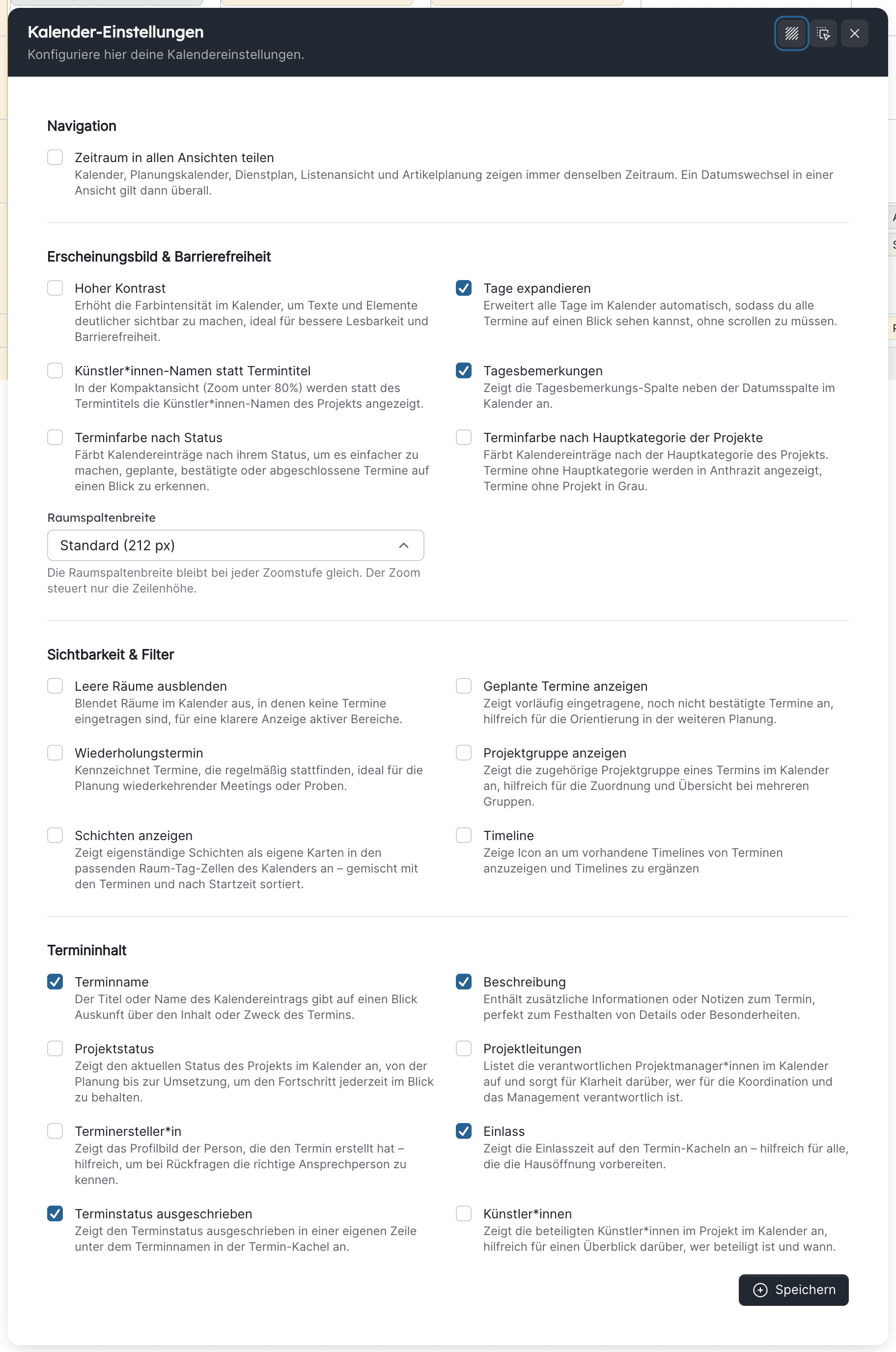
Das Zahnrad öffnet das Fenster Kalender-Einstellungen. Es zeigt nur Optionen, die in der gerade geöffneten Ansicht auch wirken; deshalb hat die Tagesansicht weniger Häkchen als das Raster, und der Planungskalender einen zusätzlichen Abschnitt. Änderungen gelten nach Speichern. Ein Punkt am Zahnrad zeigt an, dass mindestens eine Option eingeschaltet ist (Optionen, die standardmäßig an sind, und „Zeitraum teilen“ zählen nicht mit).
Die Spalte Gilt in verwendet diese Kürzel:
| Kürzel | Ansicht |
|---|---|
| K | Kalender (Raster) |
| KT | Kalender-Tagesansicht |
| P | Planungskalender (Raster) |
| PT | Planungskalender-Tagesansicht |
Navigation
| Option | Wirkung | Gilt in | Wann sinnvoll |
|---|---|---|---|
| Zeitraum in allen Ansichten teilen | Kalender, Planungskalender, Dienstplan, Dienstplan-Listenansicht und Artikelplanung zeigen immer denselben Zeitraum. Beim Einschalten übernehmen alle Ansichten den Zeitraum der Ansicht, in der du gerade bist. Ausgeschaltet merkt sich jede Ansicht ihren eigenen Zeitraum. | alle | Wenn du zwischen Kalender und Dienstplan hin- und herwechselst und nicht jedes Mal neu navigieren willst. Ausschalten, wenn du z. B. im Dienstplan die nächste Woche und im Kalender die Spielzeit betrachtest. |
Erscheinungsbild & Barrierefreiheit
| Option | Wirkung | Gilt in | Wann sinnvoll |
|---|---|---|---|
| Hoher Kontrast | Kräftigere Farben für Rasterlinien, Wochenenden, Feiertage und Kacheln. Die Schrift auf farbigen Flächen wechselt erst bei wirklich dunklen Tönen auf Weiß. | K, KT, P, PT | Bei hellen Terminfarben, Projektor-Darstellung oder Sehbeeinträchtigung. |
| Tage expandieren | Tageszeilen wachsen mit, bis alle Termine sichtbar sind. Aus: feste Zeilenhöhe, jede Zelle scrollt für sich. | K, KT, P, PT | Für Räume mit vielen Terminen pro Tag. Für die Monatsansicht ausschalten, sonst passt der Monat nicht auf den Bildschirm. |
| Künstler*innen-Namen statt Termintitel | Im Kompaktmodus (unter 80 %) zeigt die Kachel die Künstler*innen des Projekts statt des Termintitels. | K, P | Für Gastspielhäuser und Festivals, in denen die Künstler*innen aussagekräftiger sind als der Termintitel. |
| Tagesbemerkungen | Blendet die Tagesbemerkungs-Spalte neben der Datumsspalte ein. Erscheint nur, wenn die Spalte in den Kalender-Einstellungen aktiviert ist und du Tagesbemerkungen sehen darfst. Hat eure Administration die Spalte als verpflichtend gesetzt, ist das Häkchen gesperrt und immer an. Standard: an. | K, P | Ausschalten, wenn du Platz brauchst und die Notizen für deine Arbeit keine Rolle spielen. |
| Terminfarbe nach Status | Färbt Kacheln nach dem Terminstatus statt nach der Terminart. Nur mit aktivem Terminstatus-Modul. Schließt „nach Hauptkategorie“ aus. | K, KT, P, PT | Wenn der Bestätigungsstand (angefragt, bestätigt, abgesagt) wichtiger ist als die Art des Termins. |
| Terminfarbe nach Hauptkategorie der Projekte | Färbt Kacheln nach der Hauptkategorie des Projekts. Termine ohne Hauptkategorie erscheinen anthrazit, Termine ohne Projekt grau. Schließt „nach Status“ aus. | K, KT, P, PT | Für Häuser, die nach Sparten arbeiten (Schauspiel, Musik, Vermietung) und den Kalender danach lesen wollen. |
| Raumspaltenbreite | Breite jeder Raumspalte, unabhängig vom Zoom (siehe oben). Standard: 212 px. | K, P | Schmal für viele Räume nebeneinander; Breit oder Sehr breit, wenn Kacheln viel Inhalt tragen (Beschreibung, Künstler*innen). |
Woher kommt die Farbe einer Kachel?
Ist keine der beiden Farboptionen aktiv, trägt jede Kachel die Farbe ihrer Terminart. Beide Farboptionen können nicht gleichzeitig aktiv sein: Schaltest du eine ein, geht die andere aus. Die gleiche Logik steuert die Farben in den Exporten.
Sichtbarkeit & Filter
| Option | Wirkung | Gilt in | Wann sinnvoll |
|---|---|---|---|
| Leere Räume ausblenden | Räume ohne Termine im sichtbaren Zeitraum verschwinden aus dem Raster. Schichten zählen im Kalender nicht als Belegung. | K, KT, P, PT | Bei vielen Räumen, von denen nur wenige bespielt sind; für Ausdrucke und Präsentationen. Ausschalten, wenn du freie Räume suchst. |
| Geplante Termine anzeigen | Blendet vorläufige Einträge aus dem Planungskalender in den normalen Kalender ein. Nur mit Planungskalender einsehen oder Geplante Termine bearbeiten. | K, KT | Für Dispositionen, die feste und geplante Belegung gemeinsam prüfen wollen, ohne den Planungskalender zu öffnen. |
| Wiederholungstermin | Markiert Termine, die zu einer Serie gehören, mit einem Wiederholungs-Symbol. | K, KT, P, PT | Immer dann, wenn du beim Bearbeiten wissen willst, ob eine Änderung eine Serie betrifft. |
| Projektgruppe anzeigen | Zeigt die Projektgruppe (z. B. das Festival) an der Kachel. | K, KT, P, PT | Bei Projektgruppen mit vielen Einzelprojekten. |
| Schichten anzeigen | Eigenständige Schichten erscheinen als eigene Karten in der Raum-Tag-Zelle, gemischt mit den Terminen und nach Startzeit sortiert. Nur mit dem Recht Dienstpläne einsehen oder Schichten planen. | K, KT, P, PT | Für Technik- und Gewerkeleitungen, die im Kalender sehen wollen, wo Personal eingeplant ist. Dazu passt der Filter Nur Schichten anzeigen, die nicht voll besetzt sind. |
| Timeline | Zeigt an Kacheln ein Symbol, über das du die Timeline des Termins öffnest und ergänzt. | K, KT, P, PT | Für Häuser, die Tagesabläufe (Einlass, Beginn, Pause, Ende) in artwork pflegen. |
Termininhalt
Diese Optionen bestimmen, was auf den großen Kacheln (ab 80 % Zoom) steht. Je mehr du einschaltest, desto höher werden die Kacheln; mit Tage expandieren bleibt trotzdem alles lesbar.
| Option | Wirkung | Gilt in | Wann sinnvoll |
|---|---|---|---|
| Terminname | Der Name des Termins. Standard: an. Fehlt ein Name, zeigt die Kachel Projekt- oder Terminart. | K, KT, P, PT | Ausschalten nur, wenn eure Termine keine eigenen Namen tragen und Projektname plus Terminart reichen. |
| Beschreibung | Der Beschreibungstext des Termins. Gekürzte Texte zeigen beim Darüberfahren den vollen Wortlaut. | K, KT, P, PT | Für den Veranstaltungstag und für Häuser, die Hinweise direkt am Termin pflegen. |
| Projektstatus | Der Status des zugehörigen Projekts (etwa in Planung, bestätigt). | K, KT, P, PT | Wenn der Kalender auch Projekte zeigt, die noch nicht sicher stattfinden. |
| Projektleitungen | Die Projektleitungen des Projekts. | K, KT, P, PT | Für Rückfragen aus Technik und Verwaltung. |
| Terminersteller*in | Das Profilbild der Person, die den Termin angelegt hat. | K, KT, P, PT | In Häusern, in denen viele Personen Termine anlegen. |
| Einlass | Die Einlasszeit auf der Kachel. Nur, wenn das Einlass-Feld aktiviert ist. Standard: an. | K, KT, P, PT | Für Einlass, Kasse und Abenddienst. |
| Terminstatus ausgeschrieben | Der Terminstatus als eigene Zeile mit Farbpunkt unter dem Namen. Nur mit aktivem Terminstatus-Modul. | K, KT, P, PT | Wenn du den Status lesen willst, ohne die Kachelfarbe darauf umzustellen. |
| Künstler*innen | Die Künstler*innen des Projekts. | K, KT, P, PT | Für Gastspiel- und Konzertbetrieb. |
Planungsmodus
| Option | Wirkung | Gilt in | Wann sinnvoll |
|---|---|---|---|
| Feste Termine anzeigen | Der Planungskalender zeigt normalerweise nur geplante Termine. Mit dieser Option erscheinen zusätzlich die festen Termine des Kalenders. | P, PT | Beim Planen gegen den echten Belegungsstand, um Kollisionen früh zu sehen. |
Was wird wo gespeichert?
Die Einstellungen sind pro Nutzer*in gespeichert, aber nicht jede Ansicht hat einen eigenen Satz. Das erklärt, warum sich eine Änderung manchmal an mehr Stellen auswirkt als erwartet:
| Einstellung | Gemeinsam für |
|---|---|
| Alle Häkchen des Zahnrads und die Raumspaltenbreite | Kalender und Planungskalender (Raster) teilen sich einen Satz; die beiden Tagesansichten teilen sich einen zweiten. |
| Zoom, „Auf einen Blick“, Wochen-/Tagesansicht-Schalter | Kalender und Planungskalender gemeinsam; unabhängig vom Dienstplan. |
| Zeitraum und Filter (inklusive gespeicherter Filter) | Jede der vier Ansichten für sich: Kalender, Kalender-Tagesansicht, Planungskalender, Planungskalender-Tagesansicht. Mit Zeitraum in allen Ansichten teilen gilt ein gemeinsamer Zeitraum. |
| Projektzeitraum (Projektsuche) | Raster-Ansichten gemeinsam, Tagesansichten gemeinsam. |
Wer also im Planungskalender Leere Räume ausblenden setzt, sieht das anschließend auch im normalen Kalender.
Empfohlene Einstellungen für typische Aufgaben
Die folgenden Kombinationen haben sich bewährt. Sie sind Ausgangspunkte, keine Vorschriften.
Ziel: Belegung und freie Flächen der nächsten Wochen erkennen, Termine verschieben und anlegen.
- Raster, Zoom 100 %, Raumspaltenbreite Standard
- Tage expandieren an, damit volle Tage nicht abgeschnitten werden
- Terminname, Projektstatus und Wiederholungstermin an
- Leere Räume ausblenden aus, damit freie Räume sichtbar bleiben
- Filter: nur die Bereiche, die du disponierst
Ziel: Den Ablauf eines Tages mit allen Beteiligten im Blick haben.
- Tagesansicht mit dem heutigen Tag oder der laufenden Woche
- Einlass, Beschreibung und Terminersteller*in an
- Schichten anzeigen an, wenn du Dienstpläne sehen darfst
- Timeline an, wenn euer Haus Tagesabläufe pflegt
- Hoher Kontrast an, wenn der Bildschirm im Saal oder am Einlass steht
Ziel: Monate auf einen Blick prüfen, Lücken und Häufungen erkennen.
- Zoom Monatsansicht (40 %), Tage expandieren aus
- Leere Räume ausblenden an
- Terminfarbe nach Hauptkategorie der Projekte an, wenn ihr nach Sparten lest
- Künstler*innen-Namen statt Termintitel an, wenn Gastspiele den Spielplan prägen
- Für die Weitergabe: Spielplan-Übersicht (PDF)
Ziel: Sehen, welche Räume im Zeitraum wie stark belegt sind.
- Schalter Auf einen Blick an
- Zeitraum auf einen Monat oder ein Quartal setzen
- Filter: die Räume oder Bereiche, deren Auslastung du vergleichst
- Zum Verschieben einzelner Termine wieder ins Raster wechseln
Ziel: Eine kommende Spielzeit vorbereiten, ohne dass Entwürfe im Kalender der Kolleg*innen auftauchen.
- Im Planungskalender arbeiten, Feste Termine anzeigen an, damit Kollisionen mit dem echten Kalender sichtbar sind
- Im normalen Kalender bei Bedarf Geplante Termine anzeigen an, um beide Ebenen zu vergleichen
- Beim Wechsel zwischen beiden Kalendern Zeitraum in allen Ansichten teilen an
Filter oder Anzeigeeinstellung?
Beides sitzt nebeneinander in der Funktionsleiste, tut aber Verschiedenes:
- Ein Filter entscheidet, welche Räume und Termine geladen werden. Er wirkt auch auf Exporte und lässt sich als gespeicherter Filter ablegen.
- Eine Anzeigeeinstellung entscheidet, wie die geladenen Inhalte aussehen. Sie wirkt nicht auf andere Personen und wird in Exporten nur als Vorbelegung übernommen, die du dort ändern kannst.
Findest du einen Termin nicht, prüfe zuerst die aktiven Filter (Tags im Filterfenster, Punkt am Trichter), dann Leere Räume ausblenden und den Zeitraum.
Zuletzt aktualisiert am