Terminüberprüfungen
Raumbelegungsanfragen und der Verifizierungs-Workflow für Termine
Nicht jede*r darf jeden Raum einfach belegen, und geplante Termine sollen je nach Termintyp geprüft werden, bevor sie fest werden. Beide Fälle laufen unter Kalender → Terminüberprüfungen zusammen: der Posteingang für eingehende Anfragen und die Übersicht Anfragen von mir gesendet.
Entfällt bei „Termine immer direkt buchbar“
Ist in den Standardwerten der Schalter Termine immer direkt buchbar aktiv, gibt es weder Raumbelegungsanfragen noch Terminverifizierung: Alle, die Termine anlegen dürfen, buchen direkt, der Menüpunkt Terminüberprüfungen verschwindet, und beim Einschalten werden offene Anfragen angenommen. Alles Weitere auf dieser Seite gilt nur, solange der Schalter aus ist.
Beide Anfragearten sehen ähnlich aus, beantworten aber unterschiedliche Fragen: Bei der Raumbelegung entscheidet die für den Raum verantwortliche Person. Bei der Terminverifizierung entscheiden die am Termintyp hinterlegten Prüfer*innen über den Inhalt. Raumbelegungsanfragen gibt es nur für feste Termine im normalen Kalender, die Verifizierung nur für geplante Termine aus dem Planungskalender. Ein Termin durchläuft deshalb nie beides: Ein verifizierter geplanter Termin ist sofort fest gebucht.
Wer darf direkt buchen?
Ob ein Termin sofort gilt oder erst angefragt wird, entscheidet sich pro Raum:
- Räume mit „Kann von jedem fest gebucht werden" stehen allen offen, die Termine anlegen dürfen (Kalenderrecht oder Recht am Raum).
- Sonst buchen nur Raumadmins des Raums direkt — sowie Nutzer*innen mit der globalen Berechtigung Termine fest planen und Admins.
- Alle anderen mit Raumbelegungen anfragen (bzw. der Raum-Einstellung Anfrageberechtigt) stellen eine Belegungsanfrage: Aus dem Speichern-Button des Terminformulars wird „Belegung anfragen", und der Termin erscheint schraffiert als angefragt im Kalender.
Raumadmins und Anfrageberechtigte werden pro Raum unter Zugriff auf Raum gepflegt (Raumverwaltung); dort lassen sich auch ganze Teams eintragen, deren Mitglieder dann alle die Rechte und Benachrichtigungen erhalten. Hat ein Raum keine Raumadmins, entscheidet die Person, die den Raum angelegt hat, über Anfragen. Sie bekommt die Anfrage als Benachrichtigung und beantwortet sie dort; die Seite Terminüberprüfungen listet ihr diese Anfragen nicht auf. Termine fest planen gilt nur für den Kalender; im Planungskalender gibt es keine Raumanfragen, dort braucht das Anlegen das eigene Recht Im Planungskalender fest planen.
Raumbelegungsanfragen bearbeiten
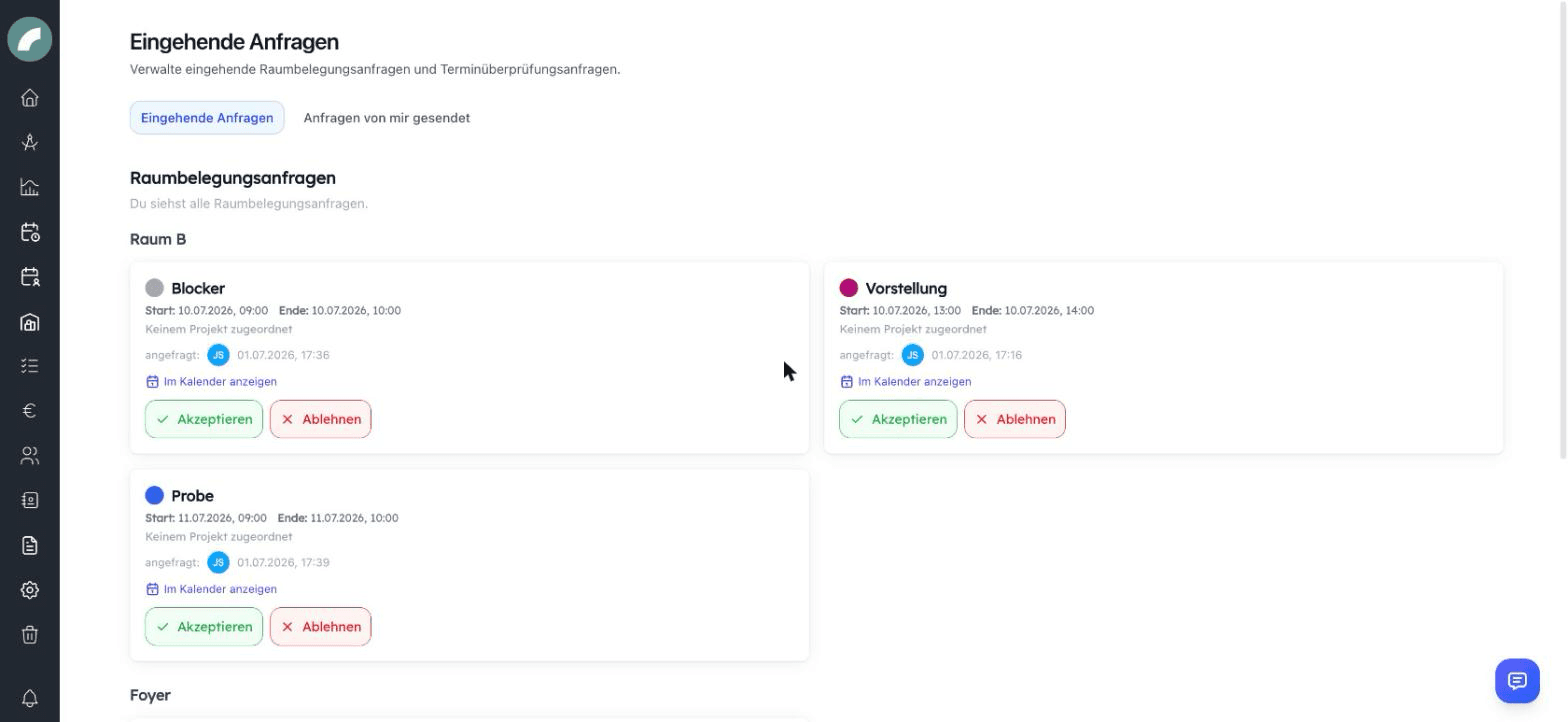
Raumadmins sehen unter Terminüberprüfungen die offenen Anfragen ihrer Räume (Admins und Nutzer*innen mit Termine fest planen sehen alle), gruppiert nach Raum. Pro Anfrage:
- Akzeptieren: Nach einer Rückfrage wird die Belegung fest.
- Ablehnen: Der Termin verliert seinen Raum, bleibt aber bestehen. Er merkt sich den abgelehnten Raum und steht danach im Kalender unter Termine ohne Raum.
- Im Kalender anzeigen springt zur Woche des Termins und setzt dabei deine Kalender-Filter zurück.
Dieselben Aktionen bietet die Benachrichtigung zur Anfrage. Im Kalender steht für Raumadmins und Admins im Drei-Punkte-Menü der Kachel Raumanfrage zusagen; Termin absagen lehnt ab und fragt nach einem Grund, der als Benachrichtigung an die anfragende Person geht.
Mehr Möglichkeiten hast du im Termin-Dialog. Öffne dazu die Anfrage im Kalender oder wähle in der Benachrichtigung Bearbeiten und annehmen (Stift-Symbol). Der Dialog heißt dann Belegung ändern & zusagen:
- Zusagen bucht die Belegung fest.
- Optional zusagen bucht sie ebenfalls fest und versieht den Termin mit einem Vermerk Option 1 bis Option 4.
- In einem anderen Raum zusagen: Wähle im Dialog einen anderen Raum und setze Zusagen. Den ursprünglich angefragten Raum merkt sich der Termin dabei nicht; das geschieht nur beim Ablehnen.
- Ein Kommentar zur Belegung geht als Benachrichtigung an die anfragende Person. Ohne Zusage heißt der Knopf Nachricht senden, und die Anfrage bleibt offen. Die anfragende Person kann über Antworten in der Benachrichtigung zurückschreiben.
Eine optionale Zusage eignet sich, wenn der Raum reserviert, die Veranstaltung selbst aber noch nicht endgültig ist. Für die Raumbelegung macht sie keinen Unterschied zur normalen Zusage. Der Vermerk wird am Termin gespeichert; die Anzeigeeinstellungen haben in dieser Version aber keinen Schalter, der ihn auf der Kachel einblendet. Halte eine Option deshalb zusätzlich über den Terminstatus oder die Beschreibung fest. Kommentare stehen nicht am Termin, sondern nur in den Benachrichtigungen.
Mehrere Anfragen lassen sich per Mehrfachbearbeitung gesammelt zu- oder absagen.
Der Überprüfungs-Workflow für Termintypen
Unabhängig von Räumen kann jeder Termintyp einen Verifizierungsmodus haben. Er gilt für geplante Termine dieses Typs und steuert, wer sie bestätigen muss, bevor sie zu festen Terminen werden. Termine, die direkt im normalen Kalender angelegt werden, durchlaufen keine Verifizierung.
| Modus | Bedeutung |
|---|---|
| Keine Bestätigung notwendig | Geplante Termine werden ohne Prüfung übernommen (Standard) |
| Alle zugewiesenen Nutzer*innen müssen bestätigen | Jeder benannte Prüferin muss freigeben |
| Mindestens eine zugewiesene Nutzer*in muss bestätigen | Eine Freigabe genügt |
| Eine spezifische Nutzer*in muss bestätigen | Genau die benannte Person entscheidet |
Geplante Termine werden zur Überprüfung eingereicht: einzeln über das Drei-Punkte-Menü der Kachel im Planungskalender, gesammelt über die Mehrfachbearbeitung oder über Anfragen von mir gesendet. Anfragen darf, wer den Termin angelegt hat oder Geplante Termine bearbeiten besitzt. Die Prüfer*innen werden benachrichtigt und finden die Anfragen unter Terminüberprüfungen → Eingehende Anfragen im Abschnitt Verifikationsanfragen für geplante Termine, gruppiert nach Termintyp. Dort genehmigen sie oder lehnen ab; Im Kalender öffnen führt in den Planungskalender zur Woche des Termins. Beim Ablehnen kann ein Ablehnungsgrund angegeben werden, der an die anfragende Person zurückgeht. Bis zur Entscheidung trägt die Kachel den Hinweis Überprüfung angefordert; eine noch offene Anfrage lässt sich zurückziehen.
Was nach der Entscheidung passiert:
- Genehmigt und Regel erfüllt: Der geplante Termin wird ein fester, fest gebuchter Termin. Im Modus Mindestens eine erledigen sich die übrigen offenen Anfragen damit.
- Abgelehnt: Der Termin bleibt geplant und lässt sich nach einer Korrektur erneut zur Überprüfung schicken. Im Modus Alle beendet eine Ablehnung die Runde, die übrigen Prüfer*innen müssen nicht mehr antworten.
- Bist du selbst Prüferin im Modus Alle, gilt deine Zustimmung mit dem Einreichen als erteilt. Bist du dabei die einzige hinterlegte Prüfperson, wird der Termin sofort fest übernommen Kommt mit dem nächsten Update. Bist du die festgelegte Person oder eine der Prüferinnen im Modus Mindestens eine, wird der Termin beim Einreichen sofort übernommen; die Aktion heißt dann Genehmigen.
- Admins können jeden geplanten Termin direkt genehmigen, auch ohne Anfrage und auch wenn andere Prüfer*innen noch nicht zugestimmt haben.
- Sind am Termintyp keine Prüfer*innen hinterlegt, wird nichts verschickt, und eine Meldung weist darauf hin.
Bei den Modi alle müssen bestätigen und mindestens eine Person muss bestätigen zeigt der Status unter Anfragen von mir gesendet, welche Rückmeldungen noch fehlen.
Anfragen von mir gesendet
Der zweite Bereich zeigt, was noch auf Entscheidung wartet:
- Meine Raumbelegungsanfragen listet deine offenen Raumanfragen mit dem Status Ausstehend. Eine zugesagte oder abgelehnte Anfrage verschwindet aus der Liste; das Ergebnis erfährst du über die Benachrichtigung. Nach einer Ablehnung führt dort Anfrage ändern zum Termin, um ihn in einen anderen Raum zu legen, und Termin löschen entfernt ihn. Der Termin steht außerdem im Kalender unter „Termine ohne Raum“; im Termin-Dialog ist der abgelehnte Raum vermerkt.
- Meine Überprüfungsanfragen zeigt je geplantem Termin die Prüfer*innen, sortiert nach Freigegeben, Abgelehnt und Ausstehend. Den Ablehnungsgrund liest du, wenn du mit der Maus über die ablehnende Person fährst.
- Die Karte Geplante Termine listet deine geplanten Termine ohne offene Anfrage; Überprüfung anfordern reicht sie von hier aus ein.
Konflikte
Beim Auswählen des Raums im Terminformular zeigt Artwork live potenzielle Konflikte mit bestehenden Terminen an. Zusagen trotz Konflikt ist möglich; die Verantwortung liegt bei den Raumadmins. Ausweichräume findest du im Raster, wenn die Anzeigeeinstellung Leere Räume ausblenden aus ist und du mit dem Filter auf passende Raumkategorien oder Raumattribute eingrenzt.
Ein Konflikthinweis ist keine automatische Ablehnung. Er macht auf überlappende Belegungen aufmerksam, damit Raumadmin und anfragende Person bewusst entscheiden können. Geprüft wird nur der gewählte Raum: Termine in Nebenräumen zählen nicht als Konflikt. Vor einer Zusage solltest du deshalb auch Untertermine, mehrtägige Belegungen und Nebenräume selbst im Raster ansehen.
Benachrichtigungen und Nachverfolgung
Neue Anfragen und Entscheidungen erscheinen in den persönlichen Benachrichtigungen. Kommentare und Ablehnungsgründe helfen, die nächste Änderung direkt auszuführen. Unter Anfragen von mir gesendet bleibt der Stand deiner Überprüfungsanfragen auch dann auffindbar, wenn die Benachrichtigung bereits gelesen ist. Beantwortete Raumanfragen stehen dort nicht mehr; gelesene Benachrichtigungen findest du im Archiv der Benachrichtigungen.
Zuletzt aktualisiert am