Termin-Einstellungen
Termintypen, Terminstatus, Termin-Eigenschaften, Feiertage, Standardwerte (inklusive „Termine immer direkt buchbar“) und Timeline-Presets konfigurieren
Die fachliche Konfiguration von Terminen liegt unter System → Termine (Berechtigung Termineinstellungen). Die Seite ist in Tabs gegliedert — Termintypen, Standardwerte, Feiertage & Schulferien, Terminstatus, Event-Eigenschaften und Timeline-Presets:
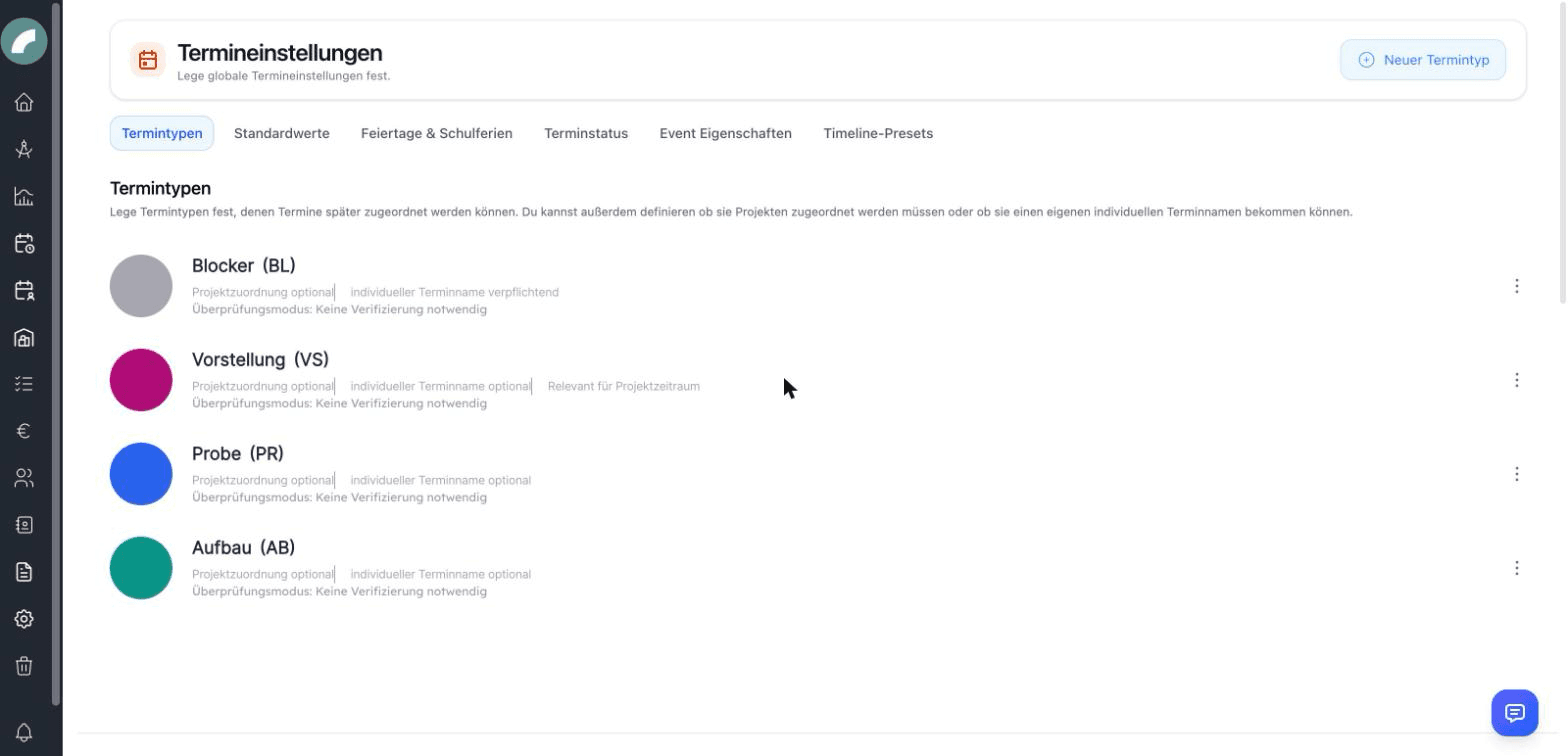
Wegweiser durch die Einstellungen
| Bereich | Wirkung für Anwender*innen |
|---|---|
| Termintypen | Farbe, Pflichtfelder, Projektzeitraum und inhaltlicher Prüfablauf |
| Standardwerte | Vorausgefüllte Dauer, Startzeit und Ganztägig-Status neuer Termine; Aktivierung des Einlass-Felds; Schalter „Termine immer direkt buchbar“ |
| Feiertage & Schulferien | Markierungen in Kalender, Planungskalender und Dienstplan; Sondertage für die Arbeitszeitberechnung |
| Terminstatus | Zusätzlicher Bearbeitungsstand und optionale Farbgebung |
| Termin-Eigenschaften | Wiederverwendbare Merkmale, Symbole und Kalenderfilter |
| Timeline-Presets | Importierbare Ablaufpläne innerhalb eines Termins |
Termintypen
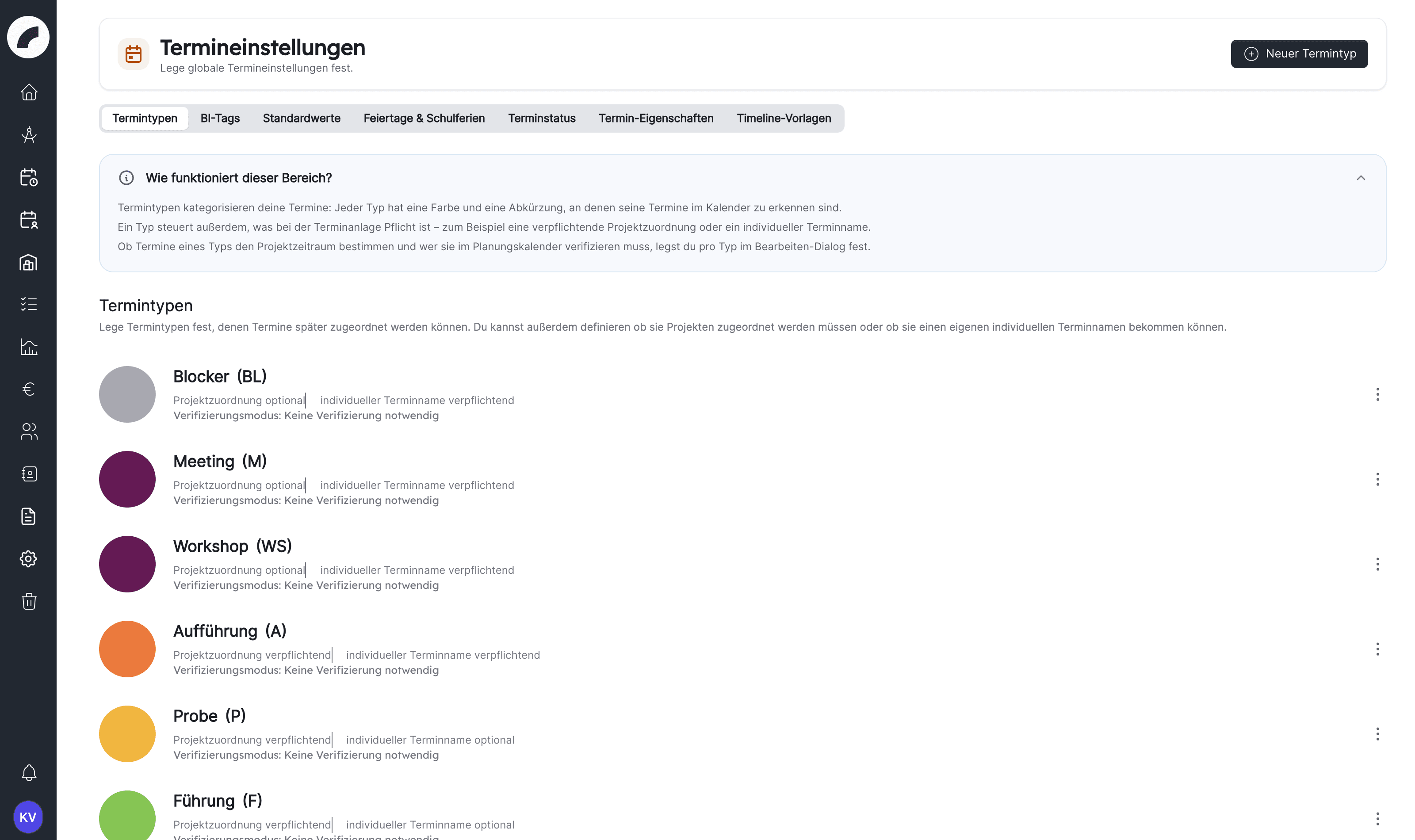
Termintypen kategorisieren jeden Termin. Pro Typ konfigurierbar:
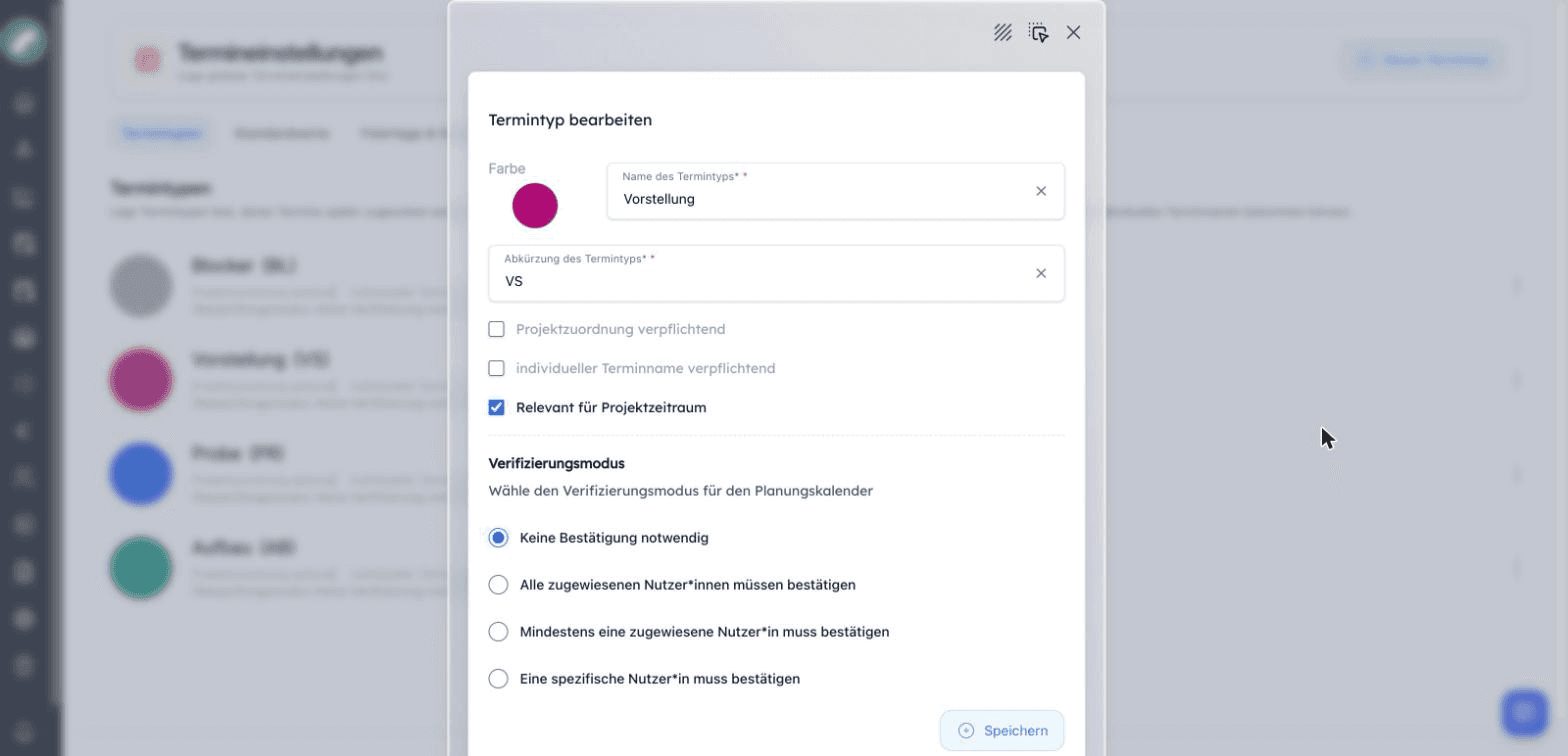
- Name, Farbe und Kürzel (max. 4 Zeichen) — so erscheint der Typ auf jeder Terminkarte,
- Projektzuordnung verpflichtend — Termine dieses Typs brauchen ein Projekt,
- Individueller Terminname verpflichtend — erzwingt einen eigenen Namen je Termin,
- Relevant für Projektzeitraum — Termine dieses Typs zählen für den automatisch berechneten Projektzeitraum,
- Verifizierungsmodus — ob und von wem Termine dieses Typs bestätigt werden müssen: keine Bestätigung, alle benannten Prüferinnen, mindestens einer, oder eine bestimmte Person. Ist Termine immer direkt buchbar aktiv, blendet der Dialog den Abschnitt aus; die gespeicherte Konfiguration bleibt erhalten und wirkt wieder, sobald der Schalter aus ist.
Welche Termintypen standardmäßig schichtrelevant sind (also im Dienstplan zur Schichtplanung angeboten werden), legen die Schichteinstellungen fest — pro Projekt überschreibbar.
Termintypen beeinflussen damit mehr als die Farbe. Vor dem Anlegen eines neuen Typs sollte geklärt werden, ob er den Projektzeitraum erweitert, ein Projekt zwingend benötigt, separat geprüft werden muss und in der Schichtplanung auftauchen soll. Eine eindeutige Bezeichnung und ein kurzes, unverwechselbares Kürzel erleichtern das Lesen dichter Kalenderansichten.
Terminstatus
Das optionale Modul Terminstatus ergänzt Termine um frei definierbare Status (z. B. angefragt, bestätigt, abgesagt): je mit Farbe, sortierbarer Reihenfolge und einem Standard-Status für neue Termine. Aktiviert wird das Modul oben auf der Status-Seite; die Anzeigeoption Terminfarbe nach Status färbt den Kalender dann nach Status statt nach Termintyp, und Terminstatus ausgeschrieben zeigt den Status als eigene Zeile mit Farbpunkt auf der Termin-Kachel.
Event-Eigenschaften
Event-Eigenschaften (Termin-Eigenschaften) sind konfigurierbare Merkmale mit Symbol und Name (z. B. Mit Publikum, Es wird laut, Catering nötig). Sie erscheinen als Checkboxen im Terminformular, als Symbole auf Terminkarten und als Filter im Kalender.
Eigenschaften beschreiben konkrete Auswirkungen eines Termins und sind deshalb eine gute Ergänzung zu Termintypen. „Probe" wäre beispielsweise ein Typ; „laut", „mit Publikum" oder „Catering nötig" sind Eigenschaften, die bei verschiedenen Typen vorkommen können. Das hält die Zahl der Termintypen überschaubar und macht gezielte Raumfilter möglich.
Feiertage & Schulferien
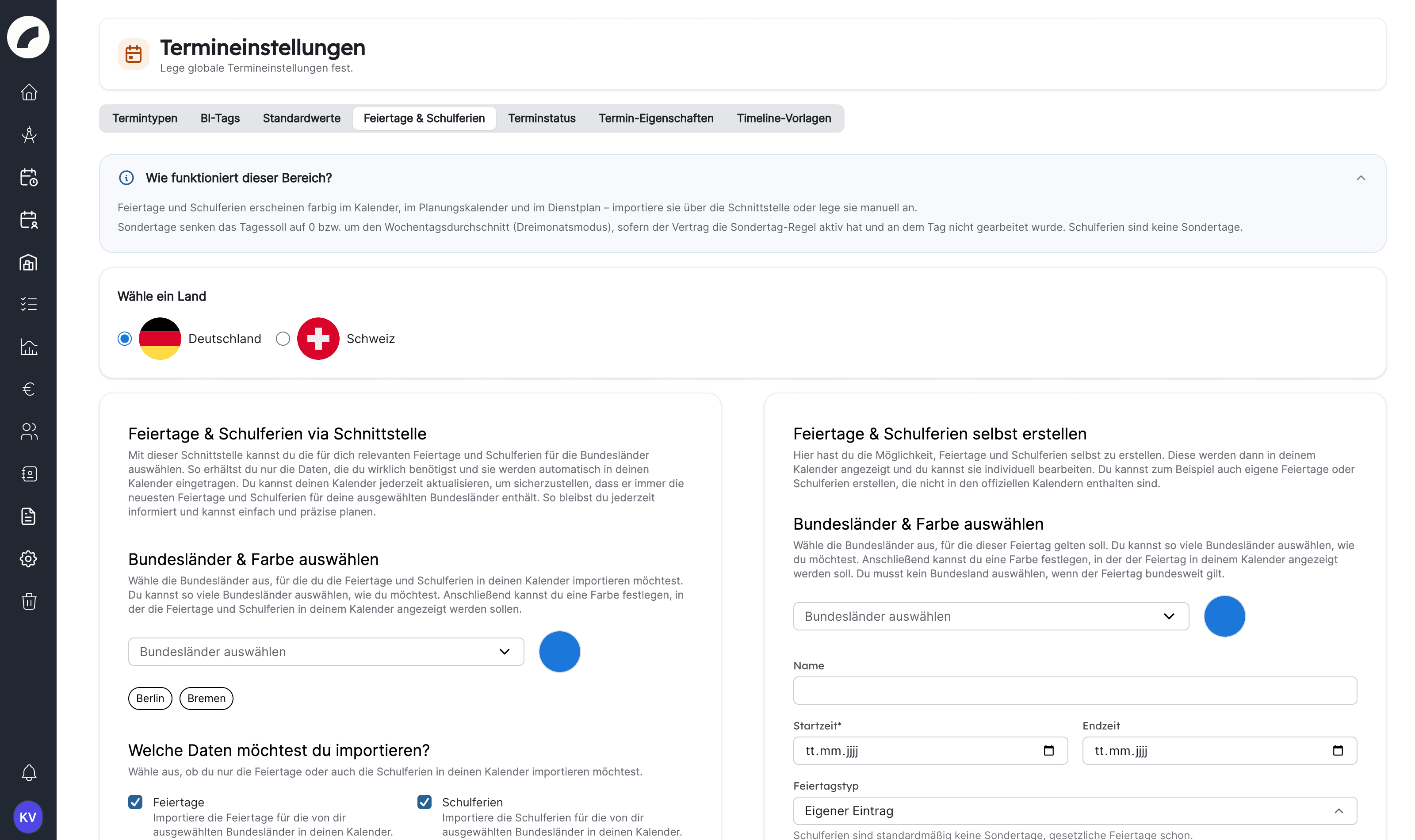
Unter Feiertage & Schulferien pflegst du die Feiertage und Ferien, die Kalender, Planungskalender und Dienstplan farbig an den Tageszeilen anzeigen. Zwei Wege stehen offen:
- Feiertage & Schulferien via Schnittstelle — zuerst das Land (Deutschland oder Schweiz), dann unter Bundesländer & Farbe auswählen beliebig viele Bundesländer bzw. Kantone als Chips und eine Farbe, schließlich die Häkchen Feiertage und Schulferien. Speichern & Importieren lädt die Einträge vom laufenden Jahr bis zum Ende des übernächsten Jahres; gleiche Feiertage mehrerer Bundesländer werden zu einem Eintrag zusammengefasst, gesetzliche Feiertage kommen automatisch als Sondertag. Jeder erneute Lauf ersetzt die zuvor importierten Einträge durch den aktuellen Stand; selbst angelegte Einträge bleiben erhalten. Am 1. Januar wiederholt artwork den Import automatisch mit der gespeicherten Auswahl, damit das neue Folgejahr vorhanden ist (die Farbe setzt dieser Lauf auf Dunkelgrau).
- Feiertage & Schulferien selbst anlegen — eigene Einträge mit Name, Startzeit und Endzeit, Bundesländern (ohne Auswahl gilt der Eintrag bundesweit), Farbe und dem Schalter Feiertag jährlich wiederholen / Einmaliger Feiertag.
In der Tabelle zeigt Über Schnittstelle, woher ein Eintrag stammt; importierte Einträge lassen sich nicht bearbeiten oder einzeln löschen, manuelle schon. Prüfe nach jedem Import die Spalte Sondertag.
Jeder Eintrag hat einen Feiertagstyp: Gesetzlich, Schulferien oder Eigener Eintrag. Über Filter nach Art grenzt du die Liste auf einen Typ ein.
Sondertage
Das Häkchen Als Sondertag behandeln entscheidet, ob ein Eintrag in der Arbeitszeitberechnung des Dienstplans als Sondertag zählt: An einem Sondertag ohne Arbeit sinkt das Tagessoll einer Person auf 0 (bzw. um den Wochentagsdurchschnitt im Dreimonatsmodus), sofern ihr Vertrag die Sondertag-Regel aktiv hat; geleistete Stunden zählen normal. Gesetzliche Feiertage sind standardmäßig Sondertage, Schulferien nicht.
Zugriff für Dienstplaner*innen
Personen mit dem Recht Schichten planen öffnen die Feiertagsseite als Nur-Lese-Ansicht und können dort ausschließlich die Sondertag-Häkchen setzen. Anlegen, Bearbeiten, Löschen und Importieren erfordern das Recht Termineinstellungen.
Timeline-Presets
Der Tab Timeline-Presets verwaltet wiederverwendbare Produktionsabläufe (Get-in, Soundcheck, Einlass, Show …), die sich in Termine importieren lassen.
Standardwerte
Die Standardwerte beschleunigen das Anlegen von Terminen: Standard-Terminlänge (Minuten), Standard-Startuhrzeit und Ganztägig als Standard.
Hier wird außerdem das optionale Feld Einlass aktiviert: Ist der Schalter an, kann bei Terminen zusätzlich eine Einlasszeit angegeben werden. Über eine Anzeigeoption im Kalender erscheint der Einlass dann in den Terminkacheln über der bisherigen Zeitangabe.
Die Werte sind Startpunkte für neue Termine und können im Formular jederzeit überschrieben werden. Wähle sie so, dass der häufigste Fall möglichst wenig Eingaben benötigt, ohne Sonderfälle zu erzwingen.
Termine immer direkt buchbar
Neu in 1.7.8Der Schalter Termine immer direkt buchbar schaltet Raumbelegungsanfragen und Terminverifizierung für die gesamte Installation ab. Ist er aktiv, buchen alle, die Termine anlegen dürfen, im Kalender und im Planungskalender direkt:
- Im Terminformular gibt es kein Belegung anfragen mehr, der Menüpunkt Terminüberprüfungen verschwindet, und Raumadmins erhalten keine Anfragen.
- Geplante Termine werden mit Als feste Termine übernehmen ohne Prüfschritt übernommen; „Termine überprüfung anfordern“, „Genehmigen“ und „Ablehnen“ entfallen im Planungskalender.
- Die Raum-Einstellungen Kann von jedem fest gebucht werden und Anfrageberechtigt sowie das Recht Im Planungskalender fest planen sind ohne Wirkung. Raumbelegungen anfragen zählt wie „Termine anlegen“ (inklusive Mehrfach-Anlage und Serien); Termine fest planen wirkt nur noch für Bearbeiten, Absagen und Löschen fremder Termine, Termine ohne Raum und Timeline-Vorlagen. Raumadmins behalten das Bearbeiten in ihren Räumen.
- Raumseite, Terminart-Dialog und Benachrichtigungs-Einstellungen blenden die Anfrage- und Verifizierungsteile aus; die Nutzerrechte-Seite markiert betroffene Rechte mit „Ohne Wirkung“ bzw. „Teilweise ohne Wirkung“.
Beim Einschalten zeigt ein Dialog, wie viele offene Raumanfragen zu fest gebuchten Terminen und wie viele geplante Termine mit offener Verifizierungsanfrage zu festen Terminen werden. Mit Einschalten und Anfragen annehmen wird das im Terminverlauf vermerkt, löst aber keine Benachrichtigungen aus.
Nicht rückgängig zu machen
Die beim Einschalten angenommenen Anfragen bleiben feste Termine, auch wenn du den Schalter später wieder ausschaltest. Die Raum- und Terminart-Konfiguration bleibt dagegen gespeichert und gilt nach dem Ausschalten sofort wieder.
Auswirkungen von Änderungen
Zentrale Termin-Einstellungen gelten für alle Nutzer*innen und oft auch für bestehende Termine. Persönliche Anzeigeoptionen und gespeicherte Filter bleiben dagegen pro Person erhalten. Bevor ein verwendeter Termintyp, Status oder eine Eigenschaft gelöscht wird, sollte geprüft werden, welche vorhandenen Termine darauf verweisen.
Das sichtbare Tagesfenster wird separat unter Kalender-Einstellungen gepflegt. Bereiche, Räume, Kapazitäten und Buchungsrechte beschreibt Räume, Bereiche & Buchungsrechte.
Zuletzt aktualisiert am