Die Kalender-Ansicht
Den Terminkalender bedienen — Navigation, Filter, Anzeigeeinstellungen, Tagesansicht und Mehrfachbearbeitung
Den Terminkalender öffnest du über Kalender → Kalender in der Seitenleiste. Das Raster zeigt Tage als Zeilen (gruppiert nach Kalenderwochen) und Räume als Spalten; jede Zelle enthält die Termine dieses Raums an diesem Tag als farbige Karten mit Typ-Kürzel und Uhrzeit.
Ein Klick auf eine Raumüberschrift führt zur Raumansicht. Lange Raumnamen werden in der Kopfzeile auf bis zu zwei Zeilen umgebrochen; wird ein Name trotzdem gekürzt, siehst du ihn vollständig beim Darüberfahren. Ein Klick auf eine Terminkarte öffnet den Termin — im Lesemodus, wenn du keine Änderungsrechte hast, oder als bearbeitbares Formular. Über das Projektsymbol einer Karte gelangst du direkt zum verknüpften Projekt.
Die Funktionsleiste
Von links nach rechts:
| Element | Funktion |
|---|---|
| Zeitraum | Zwei direkt editierbare Datumsfelder mit Wochentag und dahinter die Kalenderwochen und Tagesanzahl (z. B. „KW 12–14 · 21 Tage“). Die Pfeile Zeitraum zurück / weiter verschieben den Zeitraum um seine eigene Länge, bei einem ganzen Monat um einen Monat. Das Kalender-Symbol öffnet Zeitraum wählen mit den Modus-Chips Tag, Woche, Monat und Freie Auswahl, der Schnellwahl (Heute, Aktuelle Woche, Aktueller Monat, aktuelles Jahr, Nächste 7/14/30/90 Tage, Nächste 12 Monate) und zwei Monatskalendern; ein Klick auf eine KW-Nummer wählt die ganze Woche. Tastatur bei fokussierter Leiste: ←/→ blättern, T springt zu heute, Enter übernimmt, Esc schließt. Maximal 2 Jahre. |
| Aktuelle Woche / Aktueller Monat | Sprünge zu den gängigen Zeiträumen; Aktueller Monat holt dich auch aus der Tagesansicht zurück ins Raster. |
| Springe zu Monat | Erscheint, sobald der Zeitraum mehrere Monate umfasst: ein Klick scrollt zum ersten Tag des gewählten Monats, ohne den Zeitraum zu ändern. Nicht bei „Auf einen Blick“ und nicht im Projektzeitraum. |
| Tagesansicht | Stundenbasierte Detailansicht — auf maximal 31 Tage begrenzt. |
| Auf einen Blick | Kompakte Listendarstellung der Termine. |
| Projektzeitraum | Koppelt den Kalender an ein Projekt: Projekt oder Künstler*in suchen, angezeigt wird genau dessen Zeitraum. |
| Zoom | Dropdown mit den Stufen 40–140 % und dem Eintrag Monatsansicht (40 %); alternativ Strg/Cmd + Mausrad über dem Kalender. Unter 80 % gilt der Kompaktmodus — siehe Ansichten & Anzeigeeinstellungen. |
| Mehrfachbearbeitung | Mehrere Termine auswählen und gesammelt bearbeiten — siehe unten. |
| Anzeigeeinstellungen (Zahnrad) | Persönliche Darstellungsoptionen — vollständig erklärt unter Ansichten & Anzeigeeinstellungen. |
| Filter (Trichter) | Der Filterbereich — siehe unten. |
| Export | PDF-/Excel-Exporte — siehe Exporte. |
| Kalender abonnieren | Persönlicher ICS-Feed — siehe Exporte. |
| Vollbild | Vollbildmodus ein/aus. |
Fehlt Terminen ein Raum, erscheint über dem Raster ein roter Hinweis („n Termin(e) ohne Raum!") — ein Klick öffnet die Liste, aus der sich die Termine nachträglich einplanen lassen.
Welche Ansicht wofür?
Raster, Monatsansicht (Zoom 40 %), Tagesansicht, „Auf einen Blick“ und Projektzeitraum zeigen denselben Kalender mit unterschiedlichem Fokus. Ein Vergleich der Ansichten, die Wirkung jeder Zoomstufe und empfohlene Einstellungen für typische Aufgaben stehen unter Ansichten & Anzeigeeinstellungen. Kurz: Zoom, expandierte Tage und Vollbild verändern nur die Darstellung; Filter und Projektmodus verändern, welche Inhalte einbezogen werden — das ist besonders vor einem Export wichtig.
Monatsansicht
Die Monatsansicht ist die kleinste Zoomstufe (Monatsansicht (40 %) im Zoom-Dropdown). Mit ausgeschaltetem Tage expandieren passt ein ganzer Monat auf den Bildschirm; die Kacheln erscheinen im Kompaktmodus. Details unter Zoom, Kompaktmodus und Raumspaltenbreite.
Wird eine Raumspalte schmal (etwa bei vielen Räumen oder kleiner Raumspaltenbreite), zeigen Kacheln nur noch Name, Uhrzeit und ein Info-Symbol; alle Details stehen im Tooltip. Gekürzte Beschreibungen zeigen beim Darüberfahren ebenfalls den vollständigen Text.
Filter
Der Filterbereich engt das Raster auf das ein, woran du gerade arbeitest. Aktive Filter erscheinen als entfernbare Tags; ein Suchfeld pro Filterkategorie grenzt die angezeigten Einträge schnell ein.
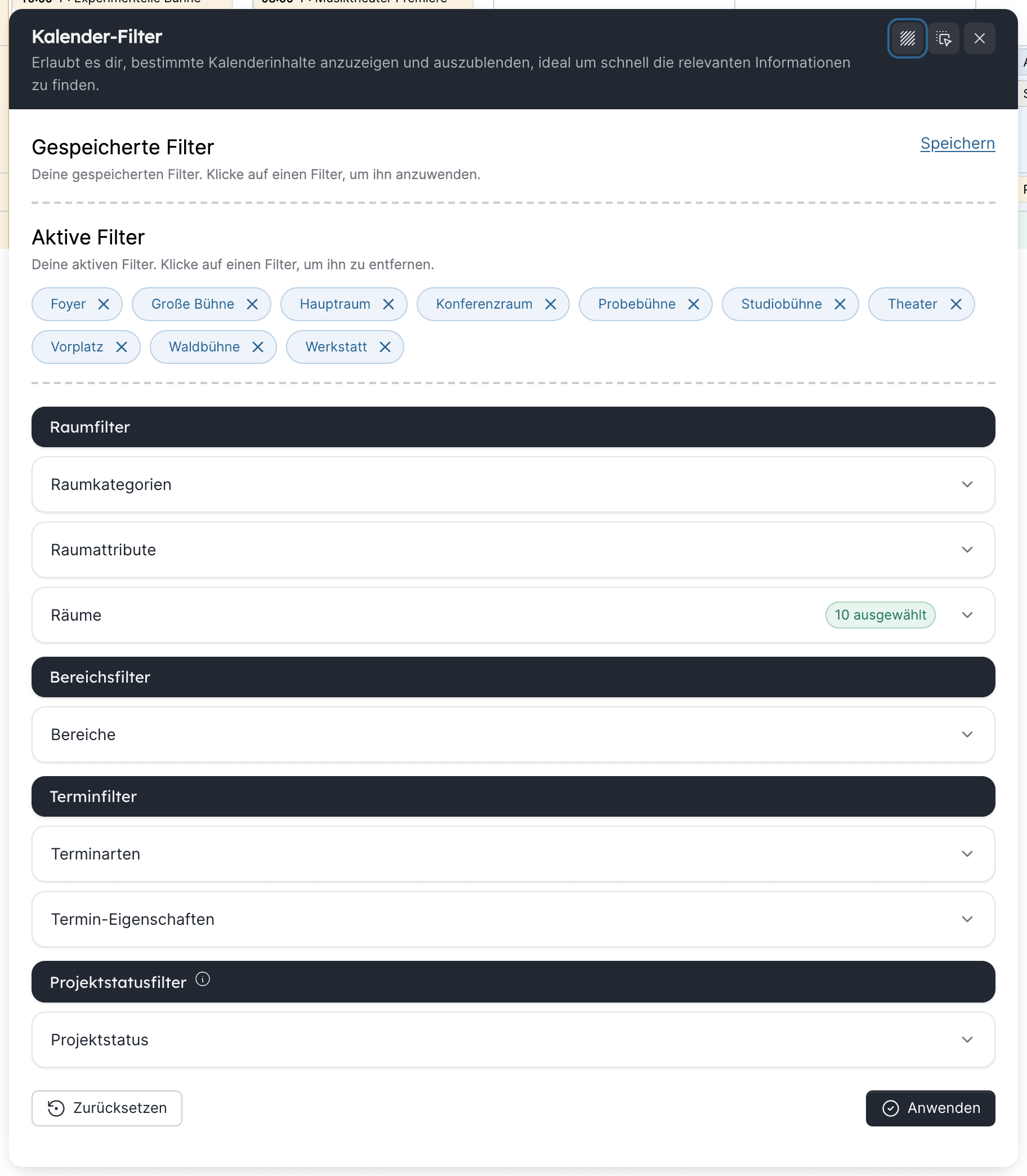
Gefiltert werden kann nach Raumkategorien, Raumattributen, Räumen, Bereichen (Gebäudebereiche), Terminarten, Termin-Eigenschaften, Gewerken und Projektstatus. Dazu kommen Schnellfilter wie laut / nicht laut, mit / ohne Publikum, freie Räume anzeigen und angrenzende Räume einbeziehen — praktisch, um z. B. eine leise Probe neben einer lauten Veranstaltung zu vermeiden.
- Projektstatus zeigt nur Termine von Projekten mit einem der gewählten Status; Termine ohne Projekt werden dann ausgeblendet. Der Filter wirkt im Kalender, im Planungskalender, in den Tagesansichten und in der Terminliste des Projekts und lässt sich in gespeicherten Filtern ablegen.
- Die Sektion Schichtfilter enthält Nur Schichten anzeigen, die nicht voll besetzt sind — sinnvoll zusammen mit der Anzeigeeinstellung Schichten anzeigen.
Freie Räume anzeigen ist ein Suchwerkzeug für neue Belegungen: Es reduziert die Ansicht auf Räume, die zu den gewählten Kriterien und Zeiten passen. Angrenzende Räume einbeziehen hilft dagegen, Auswirkungen auf Nachbarräume zu beurteilen.
Gespeicherte Filter
Über Filter speichern legst du die aktuelle Kombination als gespeicherten Filter ab und wendest sie später mit einem Klick an. Der gerade aktive gespeicherte Filter ist grün mit Haken hervorgehoben; das Symbol Filter abwählen hebt ihn auf, ohne ihn zu löschen, das X löscht den gespeicherten Filter. Ein gespeicherter Filter merkt sich die Kombination für deinen persönlichen Arbeitsablauf; er ändert keine Termine. Dasselbe Verhalten gilt im Dienstplan (Woche, Tag, Liste) und in der Terminliste des Projekts.
Anzeigeeinstellungen
Das Zahnrad öffnet deine persönlichen Darstellungsoptionen; sie bleiben über Sitzungen erhalten und zeigen nur Einstellungen, die in der jeweiligen Ansicht auch wirken. Die Optionen sind in vier Gruppen sortiert:
- Navigation — Zeitraum in allen Ansichten teilen
- Erscheinungsbild & Barrierefreiheit — Kontrast, Tage expandieren, Farbquelle der Kacheln (Terminart, Status oder Hauptkategorie), Raumspaltenbreite, Tagesbemerkungen
- Sichtbarkeit & Filter — leere Räume, geplante Termine, Serien, Projektgruppen, Schichten, Timeline
- Termininhalt — was auf den großen Kacheln steht
Jede Option mit Wirkung, Gültigkeit je Ansicht und Einsatzempfehlung beschreibt Ansichten & Anzeigeeinstellungen. Dort steht auch, warum Kalender und Planungskalender dieselben Einstellungen teilen.
Schichten anzeigen nur mit Dienstplan-Sichtrecht
Schichten anzeigen (Kalender und Tagesansicht) steht nur Personen mit dem Recht Dienstpläne einsehen zur Verfügung. Ohne dieses Recht fehlt die Option, und Schichten erscheinen nicht im Kalender.
An Tageszeilen werden außerdem Feiertage und Schulferien angezeigt (verwaltet in den Termin-Einstellungen). Wochenenden innerhalb eines Ferienzeitraums sind durch eine dunklere Abstufung der Ferienfarbe erkennbar.
Tagesbemerkungen
Ist die Tagesbemerkungs-Spalte in den Kalender-Einstellungen aktiviert, zeigt der Kalender (ebenso der Planungskalender) eine eigene Spalte für Notizen zum gesamten Tag pro Raum — etwa Hinweise für alle Gewerke oder organisatorische Besonderheiten. Die Notizen erscheinen auch im Dienstplan. Passt eine Bemerkung nicht vollständig in die Zelle, zeigt ein Tooltip beim Darüberfahren den ganzen Text — im Kalender, in der Tagesansicht und im Dienstplan. Wer die Spalte sehen und wer sie bearbeiten darf, regeln die Berechtigungen Tagesbemerkungen sehen und Tagesbemerkungen bearbeiten.
Tagesansicht
Die Tagesansicht zeigt bis zu 31 Tage als Stundenraster pro Raum — ideal für den Veranstaltungstag. Welcher Tagesausschnitt angezeigt wird (z. B. 08:00–24:00), legt die Systemeinstellung Kalender-Einstellungen fest.
Stunden außerhalb des hervorgehobenen Tagesfensters bleiben erreichbar, werden aber kompakter dargestellt. Mehrtägige und ganztägige Termine sind weiterhin erkennbar. Die Kacheln zeigen bei jeder Zoomstufe ihren vollen Inhalt; werden sie durch parallele Termine schmal, bleiben Name, Uhrzeit und ein Info-Symbol mit Tooltip. Bei sehr niedrigen Kacheln erscheint der Status (Geplanter Termin, Prüfung angefragt) nur als Farbstreifen am Rand, der Text im Tooltip. Für lange Zeiträume wechselst du zurück ins Raster, da die Tagesansicht auf 31 Tage begrenzt ist.
Mehrfachbearbeitung
Der Mehrfachbearbeitungs-Schalter erlaubt, mehrere Termine und Zellen auszuwählen und gesammelt zu behandeln:
- Termine duplizieren oder löschen (in den Papierkorb; Untertermine werden mitgelöscht)
- Einen Termin in ausgewählte Zellen duplizieren — Termin markieren und die Tag-Raum-Zellen anklicken, in die er kopiert werden soll
- In mehreren Zellen gleichzeitig Termine erstellen — erst mehrere Tag-Raum-Zellen auswählen, dann einen Termin anlegen; es entstehen eigenständige Einzeltermine, kein Sammeltermin
- Ausgewählte Termine in eine Zelle verschieben — sind genau eine Zelle und mindestens ein Termin markiert, wandern die Termine gemeinsam in diese Tag- und Raumzelle. Uhrzeiten und Dauer bleiben erhalten; mehrtägige Termine und zugehörige Schichten werden entsprechend mitverschoben
- Anfragen zusagen / absagen (für Raumadmins, solange Raumbelegungsanfragen im Einsatz sind)
- Termine überprüfung anfordern, Termine genehmigen / ablehnen (im Verifizierungs-Workflow)
Aktiviere zuerst den Mehrfachmodus und markiere danach die gewünschten Termine oder Zellen. Die verfügbaren Sammelaktionen richten sich nach Status und Berechtigung der Auswahl. Prüfe vor dem Bestätigen besonders, ob Serien, Raumanfragen oder geplante Termine enthalten sind — deren Folgeaktionen können sich von normalen Einzelterminen unterscheiden.
Papierkorb
Gelöschte Termine wandern für 30 Tage in den Papierkorb und lassen sich von dort wiederherstellen.
Beim Löschen eines Serientermins fragt Artwork, ob nur dieser Termin, dieser und folgende oder die ganze Serie in den Papierkorb soll — siehe Serien bearbeiten. Serien werden nie endgültig gelöscht; im Papierkorb gibt es Serie wiederherstellen für alle Termine einer Serie auf einmal. Der Papierkorb schützt vor versehentlichem Löschen, ersetzt aber keine langfristige Archivierung.
Zuletzt aktualisiert am