Die Dienstplan-Ansicht
Wochen-, Tages- und Listenansicht bedienen, Anzeigeeinstellungen, Personenbereich und Schichtverlauf
Den Dienstplan öffnest du über Dienstplan → Dienstpläne in der Seitenleiste. Die Wochenansicht besteht aus zwei Hälften:
- Oben — das Planungsraster: Räume als Zeilen, Tage als Spalten (nach Kalenderwochen „KW“ gruppiert). Jede Zelle zeigt die Termine des Raums an diesem Tag mit ihren Schichten sowie eigenständige Schichten.
- Unten — der Personenbereich: alle einteilbaren Mitarbeiter*innen, gruppiert nach Gewerk, mit ihrem wöchentlichen Stundensaldo. Von hier ziehst du Personen beim Einteilen in die Schichten.
Die Trennlinie zwischen beiden Hälften lässt sich zum Vergrößern ziehen; der Personenbereich kann auch komplett eingeklappt werden.
Die drei Ansichten
Der Ansichtsumschalter Woche | Tag | Liste in der Funktionsleiste wechselt zwischen den drei Darstellungen desselben Plans:
| Ansicht | Wofür |
|---|---|
| Woche | Räume und Tage im Raster, Zuweisung per Drag & Drop — die Hauptansicht für die Planung |
| Tag | Ein Tag mit allen Schichten und ihren Zuweisungen — siehe Tagesansicht |
| Liste | Alle Schichten des Zeitraums als Liste — siehe Listenansicht |
Filter und Zeitraum bleiben je Ansicht gespeichert: Wechselst du von der Woche in die Liste und zurück, findest du deine Eingrenzung wieder vor.
Ansichten zeigen dieselben Daten
Wochen-, Tages- und Listenansicht sind keine getrennten Pläne. Eine Änderung ist sofort in allen Ansichten sowie im Projekt und in Mein Einsatzplan sichtbar.
Die Funktionsleiste
Von links nach rechts:
| Element | Funktion |
|---|---|
| Ansicht | Der Umschalter Woche | Tag | Liste. |
| Zeitraum | Zwei direkt editierbare Datumsfelder mit Kalenderwochen- und Tagesanzeige — bis zu 6 Monate auf einmal. Das Kalender-Symbol öffnet Zeitraum wählen mit den Modus-Chips Tag, Woche, Monat, Freie Auswahl, der Schnellwahl (Heute, Aktuelle Woche, Aktueller Monat, Nächste 7/14/30/90 Tage …) und zwei Monatskalendern; ein Klick auf eine KW-Nummer wählt die Woche. Tastatur bei fokussierter Leiste: ←/→ blättern, T springt zu heute. |
| Heute / Aktuelle Woche / Aktueller Monat | Sprünge zu den gängigen Zeiträumen mit einem Klick. |
| Pfeil-Navigation | Die Pfeile Zeitraum zurück / weiter neben den Datumsfeldern verschieben den geladenen Zeitraum um seine Länge. |
| Scrollmodus | Eine zweite Pfeilgruppe mit einem Modus-Symbol dazwischen (Tooltip Scrollmodus ändern): Springen um Tag, Springen um Kalenderwoche oder Springen um Monat. Diese Pfeile scrollen innerhalb des geladenen Zeitraums zur nächsten Tagesspalte, KW oder zum nächsten Monatsersten, ohne neu zu laden. Der Modus wird pro Person gespeichert und gilt auch in der Listenansicht und in der Artikelplanung. |
| Projektsuche (Zirkel-Schalter) | Koppelt den Zeitraum an ein Projekt: Projekt oder Künstler*in suchen, und der Dienstplan zeigt genau dessen Projektzeitraum — mit Link zum Schichten-Tab des Projekts. |
| Zoom | Stufen 55 %, 75 % und 100 % (auch Strg/Cmd + Mausrad): verkleinert die Tagesspalten, damit mehr Tage auf einen Blick passen. Unter 100 % erscheinen Schichten als Kompaktpille mit Zeit, Gewerk-Kürzel und Besetzung; ein Klick öffnet die Schicht. Für Drag & Drop zoomst du zurück auf 100 % — siehe Ansichten & Anzeigeeinstellungen. |
| Bearbeiten (Stift-Schalter) | Mehrfachbearbeitung: mehrere Raum-/Tag-Zellen auswählen und Schichten gesammelt anlegen oder löschen. Der Tooltip beschreibt, was der Modus tut. |
| Anzeigeeinstellungen (Zahnrad) | Persönliche Darstellungsoptionen — vollständig erklärt unter Ansichten & Anzeigeeinstellungen. |
| Filter (Trichter) | Öffnet den Filterbereich. |
| Hilfe & Legende (Info-Icon) | Öffnet das Hilfe-Panel mit Legende, Bedienung und Ablauf. |
| Festschreiben (Kalender-Haken) | Schreibt den Plan fest oder reicht ihn zur Freigabe ein — siehe Festschreiben & Freigabe. |
| Verlauf (Uhr) | Der Schichtverlauf. |
| Export (Datei) | PDF-/Excel-Exporte — siehe Exporte. |
| Vollbild (Pfeile) | Vollbildmodus ein/aus. |
| Kalender-Abo (Kalender-Stern) | Eigener Dienstplan als ICS-Feed — siehe Exporte. |
Auf schmalen Bildschirmen rückt die Funktionsleiste zu einer kompakten, scrollbaren Gruppe zusammen; unter 1536 px Breite wandert Hilfe & Legende ins Mehr-Menü.
Projektmodus
Die Projektsuche schaltet nicht nur einen Filter ein. Sie übernimmt den berechneten Projektzeitraum, zeigt die zugehörigen Termine und Schichten und stellt einen direkten Rückweg in das Projekt bereit. So kann eine Produktion vollständig geplant werden, ohne dass parallel laufende Projekte das Raster überladen. Bei Bedarf lässt sich der Zeitraum anschließend manuell anpassen.
Filter
Der Filterbereich engt das Raster auf das ein, woran du gerade arbeitest. Filter lassen sich speichern („Gespeicherte Filter“) und mit einem Klick wieder anwenden; aktive Filter erscheinen als entfernbare Tags.
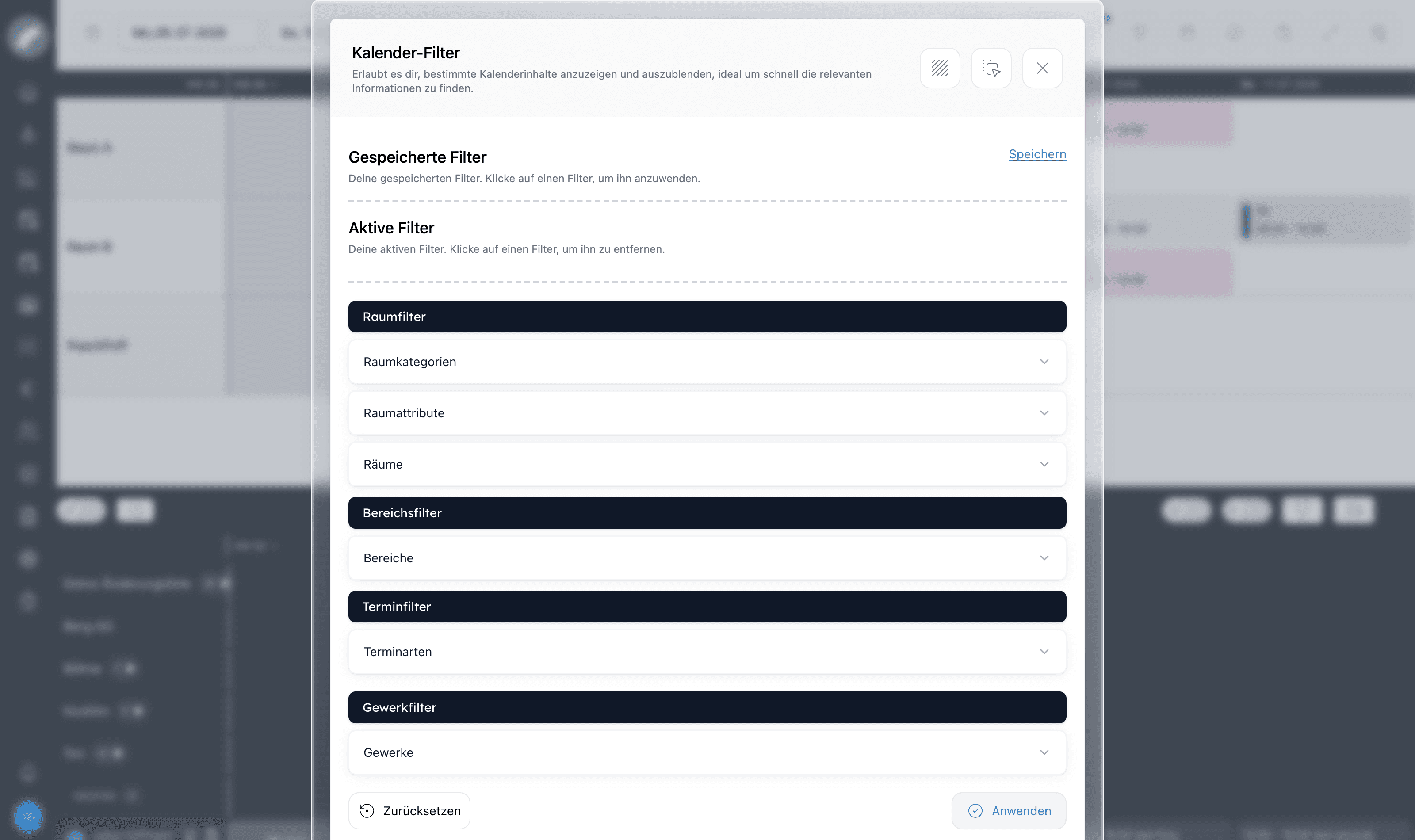
Gefiltert werden kann nach:
- Räumen — Raumkategorien, Raumattribute, einzelne Räume
- Bereichen — die Gebäudebereiche, zu denen Räume gehören
- Terminarten — z. B. nur Vorstellungen, nur Aufbauzeiten
- Gewerken — nur Schichten ausgewählter Gewerke anzeigen
Der Personenbereich hat einen eigenen Personenfilter.
Anzeigeeinstellungen
Das Zahnrad öffnet die Anzeigeeinstellungen. Sie gelten nur für dich und bleiben über Sitzungen hinweg erhalten. Das Fenster zeigt nur Einstellungen, die in der gerade geöffneten Ansicht wirken — die Wochenansicht hat also andere Optionen als Tages- und Listenansicht, und Tagesansicht und Projekt-Schichten-Tab teilen sich einen Satz.
Die wichtigsten Optionen der Wochenansicht: Termine anzeigen (aus = nur Schichten), Leere Räume ausblenden, Nur Schichten anzeigen, die nicht voll besetzt sind, Besetzung je Gewerk anzeigen, Funktionen einblenden, Beschreibung einblenden und Tage expandieren. Jede Option mit Wirkung, Gültigkeit je Ansicht und Einsatzempfehlung — auch die der Tages- und Listenansicht — beschreibt Ansichten & Anzeigeeinstellungen.
Ist die Tagesbemerkungs-Spalte für eure Instanz aktiviert, werden die Tagesnotizen aus dem Kalender auch im Dienstplan angezeigt. Raumnamen und Datumszeile wandern beim Scrollen mit, sodass sie auch bei hohen, gefüllten Zellen sichtbar bleiben.
Der Personenbereich
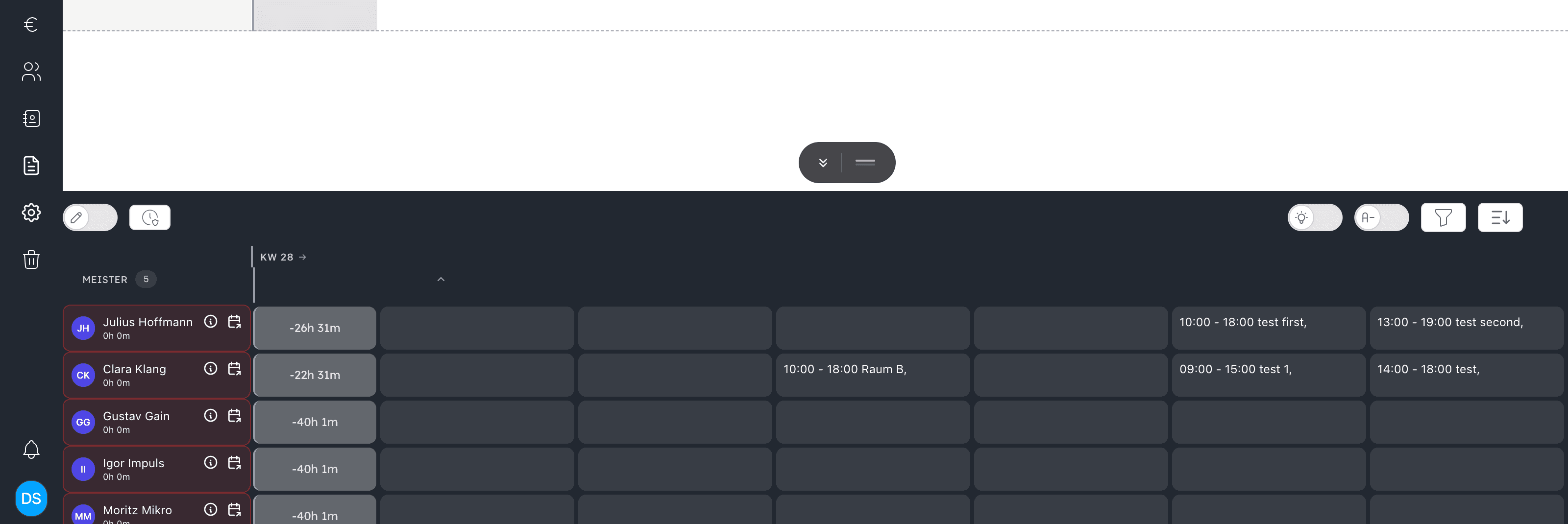
Jedes Gewerk klappt zu seinen Mitarbeiter*innen auf; innerhalb des Gewerks sind die Personen nach Funktion gruppiert. Das Auf- und Zuklappen reagiert sofort und merkt sich auch bei aktivem Gewerkefilter, welche Gewerke offen sind. Pro Zeile siehst du:
- Avatar und Name — mit Info-Button für das Kennzahlen-Fenster und Link zum individuellen Einsatzplan
- Stundensaldo — der Chip zeigt die geplante Zeit der Woche gegen die
Vertragsstunden (z. B.
-22:30 h= noch 22,5 Stunden unverplant); Grün und Rot markieren Über- bzw. Unterplanung - Tageszellen — jeder Einsatz erscheint als Chip (z. B.
10:00 – 18:00 Raum B), sodass du immer siehst, wer wann schon gebucht ist. Ist die Schichtbestätigung aktiv, steht der Zu-/Absage-Status als farbige Pille daneben: blau angefragt, grün zugesagt, rot abgesagt (Details und Kommentar im Hover-Text). - Tagesdienst-Bälle — Tagesdienste sind vollflächig in ihrer Farbe gefüllt; das Icon ist automatisch weiß oder schwarz, je nach Helligkeit der Farbe.
Trägt jemand eine Verfügbarkeit oder Abwesenheit ein, ändert oder löscht sie, aktualisiert sich die Personenzeile in allen geöffneten Dienstplan-Fenstern ohne Neuladen — auch beim Tagesstatus aus dem Tagesmodal und bei Änderungen über die Mehrfachbearbeitung. Nach Neuladen, Datumsnavigation oder Filterwechsel steht der Personenbereich wieder an der zuletzt gescrollten Stelle.
Werkzeugleiste des Personenbereichs
Der Personenbereich hat eigene Bedienelemente: einen Bearbeiten-Schalter (Mehrfachbearbeitung auf Personenzellen), Tagesdienste, den Hervorheben-Schalter (Schicht anklicken → eingeteilte Personen leuchten auf), die kompakte Ansicht, einen Sonne/Mond-Schalter, der den Personenbereich hell oder dunkel darstellt (die Wahl wird pro Person gespeichert; Plus/Minus-Stunden, Verfügbarkeit, Abwesenheit, ersatzfreie Tage und Besetzungs-Ampel sind in beiden Modi lesbar), sowie den Personenfilter (Trichter) und das Sortiermenü (Standardreihenfolge nach Funktionen, Gruppierung nach Funktionen mit oder ohne Doppeleinträge, alphabetisch, alphabetisch intern/extern — siehe Sortiermenü).
Personenfilter
Das Filter-Popup des Personenbereichs bündelt:
- Freelancer einblenden — Freelancer*innen im Personenbereich zeigen oder ausblenden; die Wahl bleibt nach dem Neuladen erhalten.
- Nur Personen mit offenen Regelverstößen anzeigen — ein Umschalter mit Zähler der offenen Verstöße. Solange er aktiv ist, zeigt eine Hinweisleiste über dem Personenbereich Filter aufheben; ein leeres Ergebnis wird erklärt („Keine Personen mit offenen Regelverstößen in diesem Zeitraum.“). In der Tagesansicht sitzt dieser Filter im Filter-Fenster.
- Gewerke und Funktionen — den Personenbereich auf bestimmte Gewerke bzw. Funktionen eingrenzen.
Besetzung je Gewerk
In der Gewerkszeile des Personenbereichs steht je Tag eine Pille besetzt/Bedarf mit Ampelfarbe (rot: niemand eingeteilt, orange: teilweise, grün: voll besetzt); in der KW-Spalte steht die Wochensumme, der Tooltip nennt Bedarf, besetzt und offen. Ein Klick auf die Pille filtert das Raster auf die offenen Schichten dieses Gewerks, ein zweiter Klick setzt den Filter zurück. Wer die Pillen nicht braucht, blendet sie über die Anzeigeeinstellung Besetzung je Gewerk anzeigen aus.
Eine Person und einen Tag im Detail öffnen
Ein Klick auf eine Tageszelle öffnet das Tagesmodal mit allen Informationen dieser Person für den gewählten Tag, zweispaltig:
- Links: die zugewiesenen Schichten, die Projektzuordnungen und die individuellen Zeiten. Unter jeder Schicht steht — bei aktiver Schichtbestätigung — der Zu-/Absage-Status als Pille (Angefragt, Zugesagt am …, Abgesagt am …, mit Kommentar); Planer*innen können die Antwort direkt dort stellvertretend erfassen. Der Papierkorb-Button entfernt die Person von der Schicht.
- Rechts: der Verfügbarkeitsstatus für den Tag (verfügbar / frei / nicht verfügbar), halber freier Tag, Tageskommentar, Regelverstöße, ersatzfreier Tag und die von der Person registrierten Verfügbarkeiten.
Setzt du den Status auf frei oder nicht verfügbar, prüft Artwork vorher die Folgen: Schichten und individuelle Zeiten an diesem Tag werden zum Entfernen angeboten, und Projektzuordnungen und -wünsche, die der neue Status auflösen würde, erscheinen als Liste mit Projekt, Art (verbindlich/Wunsch) und Tagen — du bestätigst mit Status trotzdem ändern. Dieselbe Rückfrage stellt die Mehrfachbearbeitung, wenn sie den Status mehrerer Personen ändert.
Von hier lässt sich auch der Schichtverlauf für diese Person und diesen Tag öffnen. Arbeitszeitänderung anfragen steht nur an der eigenen Schicht zur Verfügung — Anträge sind immer an die angemeldete Person und ihre Zuordnung zur Schicht gebunden (siehe Eine Arbeitszeitänderung beantragen).
Individuelle Zeiten ergänzen den Dienstplan um Arbeitszeit, die keiner Schicht zugeordnet ist, etwa Büroarbeit, Homeoffice oder Fortbildung. Sie können einzeln oder als wiederkehrende Serie für mehrere Personen angelegt werden. Dadurch fließen auch diese Zeiten in die Tages- und Wochenbetrachtung ein.
Kennzahlen-Fenster
Das Info-Icon an der Personenkachel öffnet das Kennzahlen-Fenster (Berechtigung Kennzahlen-Fenster im Dienstplan öffnen). Es bündelt spielzeitbezogene Kennzahlen: ersatzfreie Tage, Urlaub sowie — nur mit der zusätzlichen Berechtigung Stundenkonten sehen oder Personalverwaltung — Arbeitszeiten und das Überstundenkonto. Berechtigte Personen können auszahlbare Überstunden dokumentiert ausbuchen; bisherige Auszahlungen bleiben in der Historie erhalten.
Projektzuordnungen und Projektwünsche
Personen können im Dienstplan direkt einem Projekt zugeordnet werden — für einzelne Tage oder den gesamten Projektzeitraum — noch bevor konkrete Schichten existieren. So startet die Personalplanung früher, und alle sehen, wer für welche Produktion vorgesehen ist.
Verbindliche Zuordnung (für Planende): Im Tagesmodal einer Person findest du die Rubrik Projekte. Über Projekt zuordnen weist du die Person verbindlich einem Projekt zu — wahlweise für einzelne Tage oder den gesamten Projektzeitraum; mehrere Tage wählst du in einem Inline-Kalender. Eine Ganz-Zeitraum-Zuordnung „wandert mit“: Verschiebt sich das Projekt zeitlich, passt sich die Zuordnung automatisch an. Beim Zuordnen auf Frei- oder Abwesenheitstage warnt Artwork. Die Zuordnung erscheint als farbiger Streifen in der Tageszelle; über die Mehrfachbearbeitung lassen sich mehrere Personen und Tage in einem Schritt zuordnen.
Wird eine zugeordnete Person in eine Schicht desselben Projekts eingeteilt, ersetzt die Schicht die Zuordnung an diesem Tag — wird die Schicht wieder entfernt, kehrt die Zuordnung zurück. Beim Besetzen von Schichten werden zugeordnete Personen priorisiert vorgeschlagen. Zuordnungen erscheinen außerdem in Mein Einsatzplan, im Schichten-Tab des Projekts (Anzeigeeinstellung Projektzuordnungen anzeigen) und im Dienstplan-PDF. Im Schichten-Tab bündelt die Übersicht Zugewiesene Personen Einzeltage pro Person zu Zeiträumen mit aufklappbaren Tages-Chips. Eigene Zuordnungen und Wünsche sieht dort auch, wer keine Dienstplan-Berechtigung hat — aber nur die eigenen.
Projektwünsche (für Mitarbeiter*innen): In Mein Einsatzplan gibt es den Button Wunsch eintragen — damit trägt sich eine Person unverbindlich als Wunsch für ein Projekt ein, ebenfalls für einzelne Tage oder den ganzen Zeitraum. Planende sehen Wünsche als gestreiften Streifen in der Tageszelle und beim Besetzen von Schichten des Projekts; mit einem Klick wird aus einem Wunsch eine verbindliche Zuordnung. An Tagen mit eingetragener Abwesenheit ist kein Wunsch möglich.
Tagesansicht
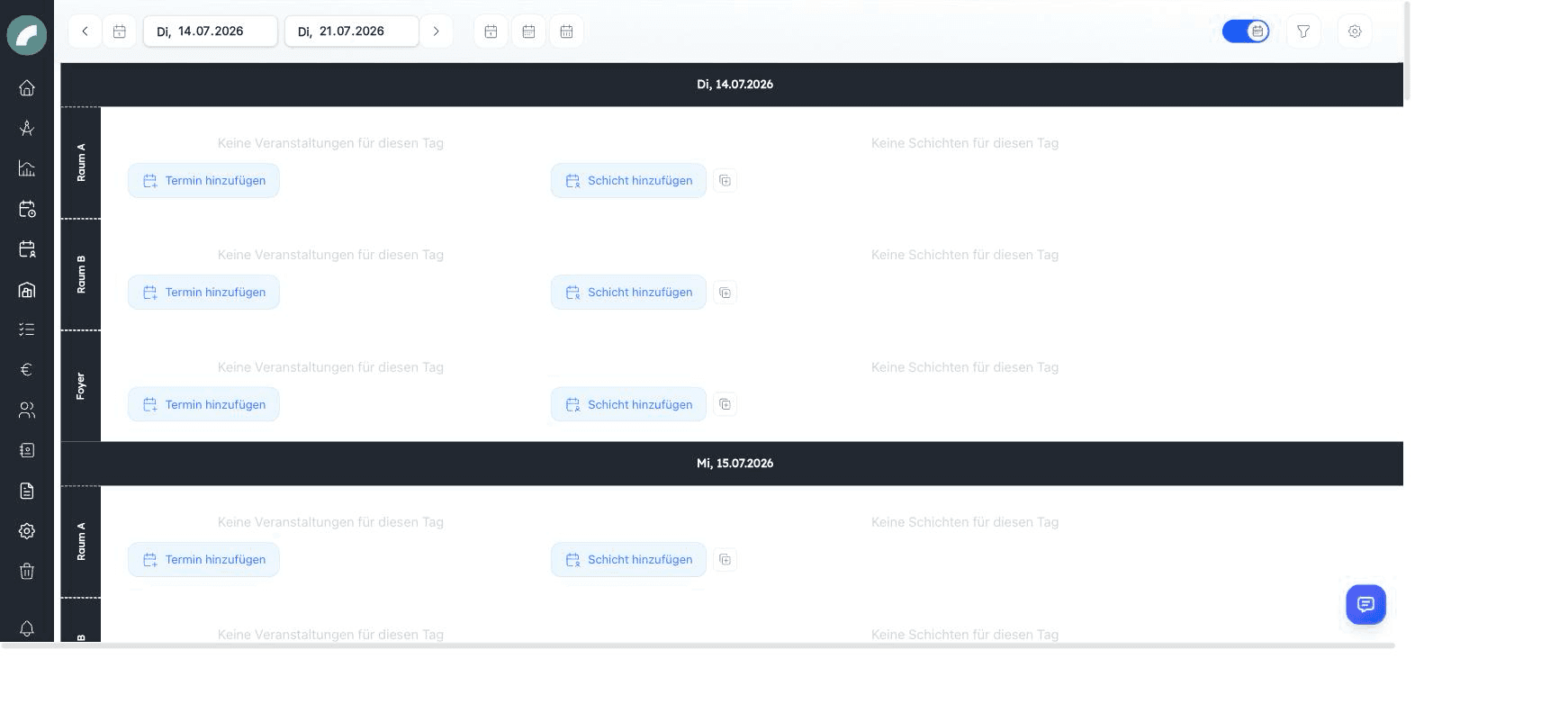
Die Ansicht Tag verwandelt das Raster in eine Tagesliste — jeder Tag wird zu einem Abschnitt mit einer Zeile pro Raum: links die Termine, rechts die Schichten. Sie ist auf 7 Tage begrenzt und ideal für die Detailplanung eines einzelnen Tages oder den Einsatz am Veranstaltungstag. Auch hier weist du per Drag & Drop zu, suchst nach einer Absage Ersatz und erfasst Zu-/Absagen stellvertretend über das Menü der Zuweisung.
Listenansicht
Die Ansicht Liste (auch über Dienstplan → Dienstplan-Listenansicht erreichbar) zeigt alle Schichten eines Zeitraums als flache, nach Tagen gruppierte Liste — der schnellste Weg, den Besetzungsstand zu prüfen:
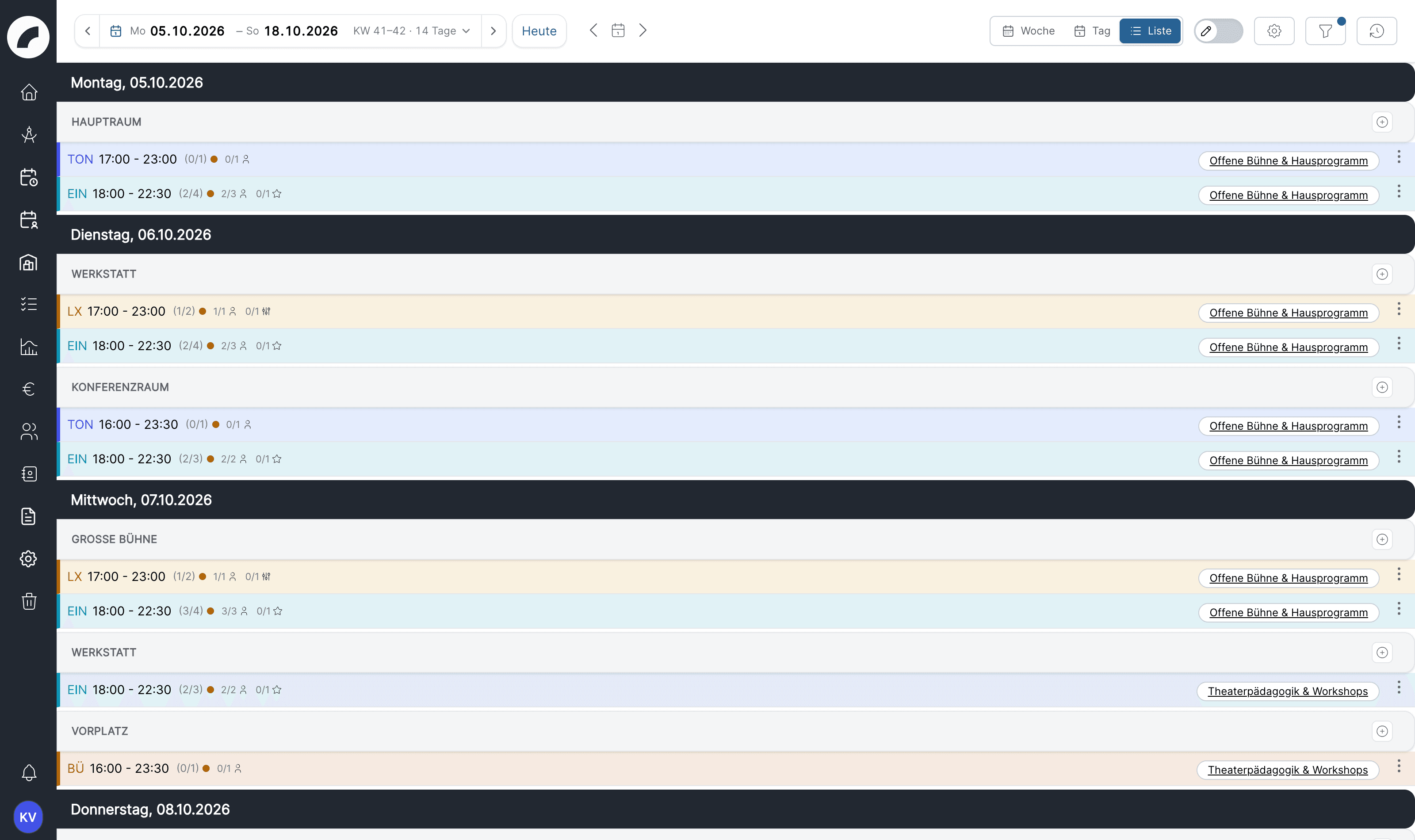
Jede Zeile zeigt das Gewerk-Kürzel, die Zeit, die Besetzung (2/3 = zwei von
drei Plätzen besetzt) mit Status-Punkt — grün voll besetzt, gelb teilweise,
rot unbesetzt — sowie die Aufschlüsselung je Funktion. Über die
Mehrfachauswahl lassen sich mehrere Schichten auf einmal duplizieren
oder löschen.
Die Liste hat eigene Anzeigeeinstellungen — Voll besetzte Schichten anzeigen, Termine anzeigen, Nach Schichtgruppen sortieren, Detaillierte Funktionsübersicht pro Schicht mit Schichtzeile ausblenden, Beschreibung einblenden, Schichtgruppen-Tag anzeigen — beschrieben unter Nur in der Listenansicht. In der Funktionsleiste stehen außerdem der Scrollmodus (die Pfeile verschieben hier den Zeitraum um 1, 7 oder 30 Tage) und der Verlauf. Ein Schloss markiert festgeschriebene, ein Anfrage-Symbol angefragte Schichten. Über Im Dienstplan anzeigen springst du aus einer Listenzeile direkt zur entsprechenden Stelle im Raster.
Hilfe & Legende
Das Info-Icon in der Funktionsleiste öffnet das Hilfe-Panel mit drei Bereichen:
- Legende — was die Marker in den Zellen bedeuten: Besetzungsampel, Schloss für festgeschriebene Schichten, Freigabe angefragt, Nach Festschreibung geändert, Warndreieck für offene und Haken-Chip für bearbeitete Regelverstöße, Eingeplant, aber nicht verfügbar, Überbuchung, Tagesdienst, Sondertag, ersatzfreier Tag und die Zu-/Absage-Pillen.
- Bedienung — die wichtigsten Handgriffe der jeweiligen Ansicht.
- Ablauf — der Weg von der Schicht über die Zuweisung bis zur Festschreibung und Freigabe.
Der Erklärkasten zum Aufbau einer Schicht, der früher im Schicht-Dialog stand, ist hier zu finden. Leere Wochen- und Tagesraster zeigen außerdem Direktlinks zum nächsten sinnvollen Schritt.
Schichtverlauf
Neu in 1.7.8Der Verlauf-Button öffnet den Schichtverlauf: ein Protokoll aller Änderungen an Schichten — wer wann was angelegt, bearbeitet, besetzt, festgeschrieben oder gelöscht hat. Besonders nützlich nach dem Festschreiben, weil nachträgliche Änderungen nachvollziehbar sein müssen.
Die linke Spalte trennt zwei Blöcke:
- Datenauswahl — lädt die Einträge vom Server und aktualisiert sich bei jeder Änderung automatisch: Zeitraum (bezieht sich auf den Schichtstart, nicht auf das Änderungsdatum), Gewerk und Person.
- Eingrenzen — wirkt sofort auf die geladenen Einträge, ohne Neuladen: Suche im Ergebnis (mit Hervorhebung der Treffer), Art der Änderung, Schicht (durchsuchbares Dropdown; gelöschte Schichten sind markiert) und Nur nachträgliche Änderungen (nach der Festschreibung). Serverweit suchst du mit Enter bzw. In allen Einträgen suchen.
Das Feld Person nimmt Nutzer*innen, Freelancer und Dienstleister und hat drei Reichweiten: Nur Vorgänge an der Person, Person + ihre Schichten (Standard — zeigt zum Beispiel, wann die Schicht festgeschrieben wurde, in der die Person steht) und Auch von der Person ausgeführt. Jeder Eintrag sagt dann, warum er angezeigt wird: Betrifft Max, Max ist in dieser Schicht eingeplant oder Ausgeführt von Max.
Über der Liste steht eine Zusammenfassung mit den aktiven Filtern als entfernbare Chips und Alles zurücksetzen. Dort wählst du auch die Gruppierung: nach Änderungsdatum (neueste zuerst) oder nach Schichttag; die Tages-Überschriften sagen, was das Datum bedeutet.
Jeder Eintrag zeigt seine Schicht in einer Kopfzeile („#12249 · Di 18.08.2026 · 14:00–22:00 · CS · Hauptraum · Projekt“); die Vorher/Nachher-Tabelle ist aufklappbar. Anlage-Einträge heißen Schicht angelegt, Bearbeitungen Schichtdaten geändert; Besetzungen zeigen Person und Funktion als Chip. Bei Gruppierung nach Schichttag stehen alle Vorgänge einer Schicht als Zeitleiste unter einem Kopf; ein Klick auf den Kopf zeigt nur diese Schicht, oben erscheint dann eine feste Kopfzeile mit Alle Schichten anzeigen. Ein leeres Ergebnis erklärt, was leer ist, und bietet den nächsten Schritt an — etwa Zeitraum auf ganze Monate erweitern oder Ihre Schichten einbeziehen.
Der Verlauf öffnet sich an mehreren Stellen mit passender Vorbelegung: aus der Funktionsleiste (leer, aktueller Zeitraum), aus dem Tagesmodal und aus Mein Einsatzplan (Person vorbelegt) sowie aus dem Schicht-Dialog (nur diese Schicht, als eingebettetes Fenster oben rechts). Der Excel-Export übernimmt den Personenfilter und enthält die Spalte Bezug — siehe Exporte.
Wochenstatus
Die Seite Dienstplan → Wochenstatus zeigt alle Gewerke über mehrere Kalenderwochen mit Festschreibungsstand, offenen Anfragen, unbestätigten Änderungen, offenen Regelverstößen, offenen Plätzen und Anfragefrist — der Überblick, bevor du festschreibst. Sie ist unter Festschreiben & Freigabe beschrieben.
Mein Einsatzplan
Jeder Mitarbeiterin hat ein persönliches Gegenstück zum Dienstplan: Dienstplan → Mein Einsatzplan listet nur die eigenen Schichten (Berechtigung Mein Einsatzplan sehen; sie steuert auch den Zugriff, nicht nur den Menüpunkt). Auch wer den vollständigen Dienstplan nicht sehen darf, findet hier seine Einsätze.
Festgeschriebene und vorläufige Einsätze sind unterscheidbar. Ob Entwurfsschichten bereits im Kalender-Abo erscheinen, wird zentral in den Schichteinstellungen festgelegt. Bei Abweichungen kann die Person eine Arbeitszeitänderung anfragen, ohne den Dienstplan selbst bearbeiten zu müssen.
Aus dem eigenen Einsatzplan heraus können Mitarbeiter*innen außerdem Projektwünsche eintragen und — wenn die Schichtbestätigung durch Mitarbeitende aktiviert ist und sie das Recht Darf Schichten annehmen/ablehnen haben — Schichten zusagen oder absagen (siehe Festschreiben & Freigabe). Alles Weitere zum eigenen Einsatzplan steht unter Persönlicher Einsatzplan & Arbeitszeiten.
Zuletzt aktualisiert am