Personal einteilen
Schichten per Drag & Drop besetzen, Konfliktprüfung, Ersatz suchen, Warnungen und Überbuchung
Die Besetzung läuft per Drag & Drop: Person aus dem Personenbereich unten greifen und auf eine Schichtkarte im Raster ziehen — in der Wochen- wie in der Tagesansicht.
Eine Schichtkarte lesen
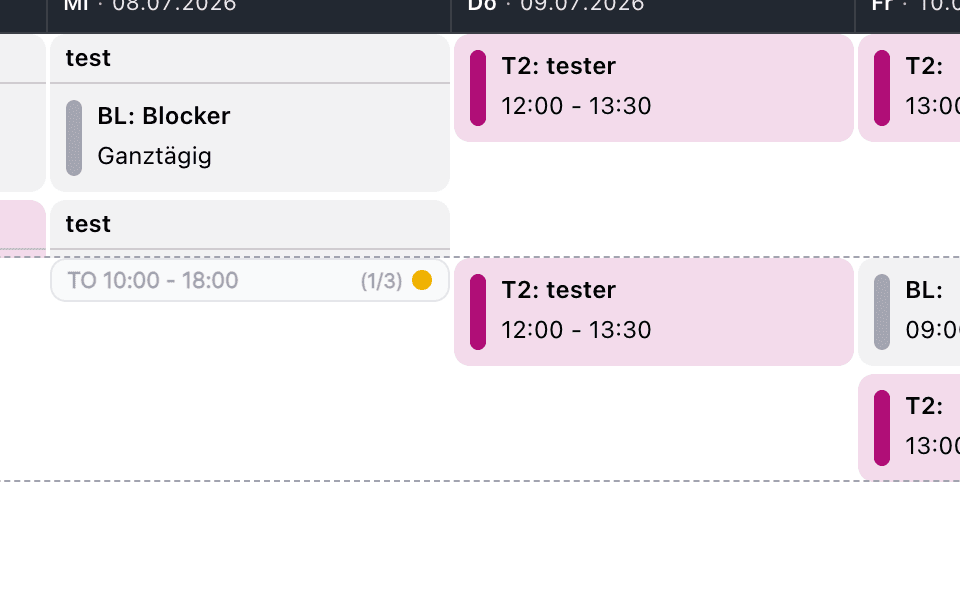
Eine eigenständige Schichtkarte zeigt Gewerk-Kürzel, Zeit und Besetzung —
hier TO 10:00 – 18:00 (1/3): einer von drei Plätzen ist besetzt. Der
Status-Punkt fasst den Stand zusammen:
| Punkt | Bedeutung |
|---|---|
| 🔴 rot | Noch niemand eingeteilt |
| 🟡 gelb | Teilweise besetzt |
| 🟢 grün | Voll besetzt |
| 🟠 orange | Überbucht |
Mit aktivierter Anzeigeeinstellung Funktionen einblenden listet die Karte
zusätzlich jede Funktion mit eigenem besetzt/benötigt-Zähler — du siehst
also genau, welcher Platz noch offen ist. Bei verkleinertem Zoom wird die
Karte zur Kompaktpille mit Zeit, Kürzel und Besetzung; auch die Pille ist
ein vollwertiges Drop-Ziel.
Wer eingeteilt werden kann
Im Personenbereich erscheinen drei Typen: interne Angestellte, Freelancer (gestrichelter Rahmen) und Dienstleister. Einteilbar in eine Schicht ist, wer:
- im Profil als „darf in Schichten eingeteilt werden“ markiert ist,
- dem Gewerk der Schicht zugewiesen ist (oder das Gewerk ist universell einsetzbar),
- eine Funktion hat, für die die Schicht noch einen offenen Platz hat.
Und du als Planer*in musst diesen Mitarbeitertyp für dieses Gewerk einteilen dürfen — jedes Gewerk legt fest, wer Angestellte, Freelancer und Dienstleister zuweisen darf (siehe Schichteinstellungen).
Personen mit einer Projektzuordnung oder einem Projektwunsch für das Projekt der Schicht werden beim Besetzen priorisiert ganz oben vorgeschlagen und entsprechend markiert.
Drag & Drop
Ziehe die Person auf die Schichtkarte. Ist genau ein passender Platz offen, wird sie sofort eingeteilt. Sind mehrere ihrer Funktionen offen, fragt Artwork nach, welche Funktion sie übernimmt:
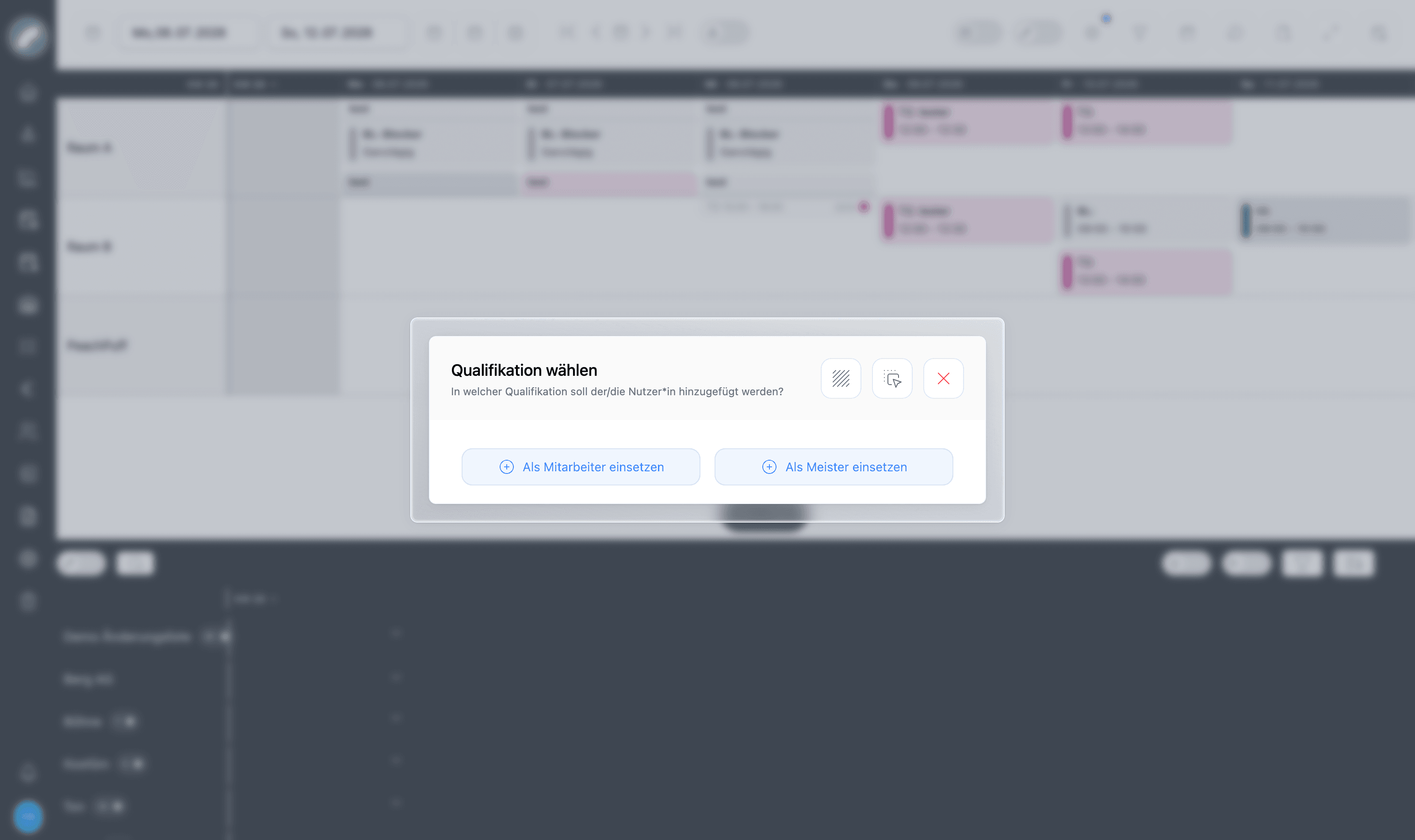
Der Dialog Funktion zuweisen nennt im Untertitel die Schicht („Schicht 1/2“), Datum, Raum und Zeit. Bereits voll besetzte Plätze tragen den Hinweis Platz bereits voll besetzt und lassen sich — wenn Überbuchung erlaubt ist — nur mit dem Zusatz (Überbuchen) wählen; ein Tooltip erklärt, dass die Person zusätzlich zu den geplanten Plätzen zählt.
Nach der Einteilung bestätigt eine Erfolgsmeldung die Zuweisung, die Karte aktualisiert ihre Zähler, die Tageszelle der Person im Personenbereich zeigt den neuen Einsatz, und ihr Wochensaldo passt sich an. Bei Wiederholungsschichten wählst du zusätzlich, ob die Person nur diese oder alle folgenden Schichten der Serie übernimmt.
Bereits eingeteilte Personen lassen sich über die Schicht oder ihr Tagesmodal (Papierkorb-Button) wieder entfernen. Für einen ganzen Tag kann die Planung alle Zuordnungen einer Person gesammelt prüfen und bei Bedarf entfernen. Wer welche Änderung vorgenommen hat, bleibt im Schichtverlauf nachvollziehbar.
Konfliktprüfung vor der Zuweisung
Beim Ablegen einer Person prüft Artwork Zeitüberschneidungen mit anderen Zuweisungen, Urlaub und Nichtverfügbarkeit. Gibt es Treffer, erscheint das Fenster Konflikte bei der Zuweisung mit der Liste der Konflikte und dem Button Trotzdem zuweisen — der Konflikt wird dann an der Schicht markiert. Ohne Treffer geht es ohne Unterbrechung weiter.
Warum manche Drops abgelehnt werden
Ein Drop wird mit einer Meldung abgewiesen, wenn die Person keine Funktion in diesem Gewerk hat, kein passender Platz mehr offen ist oder du diesen Mitarbeitertyp im Gewerk nicht einteilen darfst. Das hält den Plan konsistent — ein Blick auf die Tageszeile der Person oder die Funktions-Zähler der Schicht zeigt, woran es liegt.
Ersatz suchen
Hat eine eingeplante Person ihre Schicht abgesagt, zeigt die Zuweisung in der Schichtkarte ein rotes Absage-Icon (Tooltip mit dem Kommentar der Person) und den Button Ersatz suchen — in der Wochen- wie in der Tagesansicht. Das Fenster Ersatz für … listet die passenden freien Personen des Gewerks mit der Funktion des Platzes, sortiert nach Stundenkonto, mit Hinweisen wie „Hat heute schon eine Schicht: …“. Zuweisen tauscht die Zuweisung in einem Schritt; beide Personen werden benachrichtigt. Ist niemand Passendes frei, kannst du weiterhin per Drag & Drop besetzen.
Konflikte und Warnungen
Artwork prüft Einteilungen laufend gegen:
- Verfügbarkeiten — Mitarbeiter*innen pflegen Verfügbarkeiten und Urlaub; wird jemand trotz Abwesenheit eingeteilt, markiert das die Schicht mit einem Konflikt und benachrichtigt die Planung.
- Überschneidende Schichten — Kollisionen mit anderen Einsätzen der Person werden raum- und projektübergreifend erkannt.
- Arbeitszeitregeln — konfigurierbare Regeln (Ruhezeiten zwischen Schichten, maximale Arbeitszeit, Mindestpausen, Nachtarbeit …) erzeugen Regelverstöße, die Planer*innen prüfen, auflösen oder mit Begründung bewusst ignorieren. Wer eine andere Person mit zu kurzer Ruhezeit einplant, bekommt den Hinweis „Person mit zu kurzer Ruhezeit eingeplant“. Regeln und offene Verstöße werden unter Regeln & Verstöße verwaltet; ersatzfreie Tage können von dort gewährt werden, wenn Mehrarbeit in Freizeit abgegolten wird.
Warnungen sind bewusst von harten Sperren zu unterscheiden. Eine fehlende Funktion oder ein nicht mehr offener Platz verhindert die Einteilung. Eine Arbeitszeitregel kann — abhängig von ihrer Konfiguration — als prüfbarer Verstoß erscheinen, den eine berechtigte Person mit Begründung ignoriert oder durch einen ersatzfreien Tag bearbeitet. So bleiben begründete Ausnahmeentscheidungen möglich und zugleich dokumentiert.
Verfügbarkeiten und Abwesenheiten
In der Tageszelle erkennst du, ob eine Person verfügbar, frei, im Urlaub oder nicht verfügbar ist. Berechtigte Planer*innen können Verfügbarkeiten manuell pflegen. Wird der Status eines Tages nachträglich geändert, kann Artwork anbieten, vorhandene Schichten und individuelle Zeiten dieses Tages gleich mit zu entfernen. Vor der Bestätigung werden die betroffenen Einträge angezeigt. Änderungen an Verfügbarkeiten spiegeln sich sofort im Personenbereich aller geöffneten Dienstplan-Fenster.
Bei festgeschriebenen Schichten entfernt eine Krankmeldung (oder ein anderer Status als verfügbar) die Schicht dagegen nicht mehr automatisch. Stattdessen weist Artwork deutlich darauf hin: mit einem Warndreieck oben im Dienstplan sowie einer Hervorhebung im Personenbereich und im Schichten-Tab des Projekts — so kann die Schicht bewusst neu besetzt werden.
Individuelle Zeiten und Tagesdienste
Nicht jede Arbeitszeit ist eine Schicht:
- Individuelle Zeiten haben Titel, Beginn, Ende und Pause oder gelten ganztägig. Serien können etwa regelmäßige Bürozeiten oder Trainings für mehrere Personen abbilden.
- Tagesdienste sind ganztägige organisatorische Marker wie Bereitschaft oder Bürodienst. Sie werden direkt auf die Tageszelle gesetzt und besitzen keine eigene Start- und Endzeit. Im Personenbereich erscheinen sie als farbiger Ball mit Icon.
Beide Informationen geben der Planung ein vollständigeres Bild, bevor eine weitere Schicht zugeteilt wird.
Überbuchung
Ist die Instanz-Einstellung Überbuchung erlauben aktiv, dürfen mehr Personen eingeteilt werden als benötigt — die Karte zeigt dann den orangen Überbucht-Status. Andernfalls lehnen volle Schichten weitere Drops ab.
Hervorheben-Modus
Der Glühbirnen-Schalter im Personenbereich aktiviert den Hervorheben-Modus: Klicke eine Schicht an, und alle eingeteilten Personen leuchten in der Übersicht auf (und umgekehrt). In großen Plänen der schnellste Weg zu sehen, wer wozu gehört.
In der kompakten Ansicht benötigt der Personenbereich weniger Höhe. Zusammen mit Personenfilter, Sortierung und eingeklappten Gewerken lässt sich damit auch ein großer Personenkreis gezielt auf die aktuell benötigten Mitarbeiter*innen reduzieren.
Zuletzt aktualisiert am