Exporte & Kalender-Abo
Den Plan nach außen geben — als PDF, Excel oder Kalender-Abonnement
Export-Dialog
Der Export-Button in der Funktionsleiste öffnet die Auswahl der verfügbaren Exporte:
Berechtigung
Dienstplan-PDF, Projekt-Dienstplan-PDF sowie die Excel-Exporte des Dienstplans (einschließlich Personalplan-Excel) erfordern die Berechtigung Dienstpläne einsehen.
PDF-Dienstplan
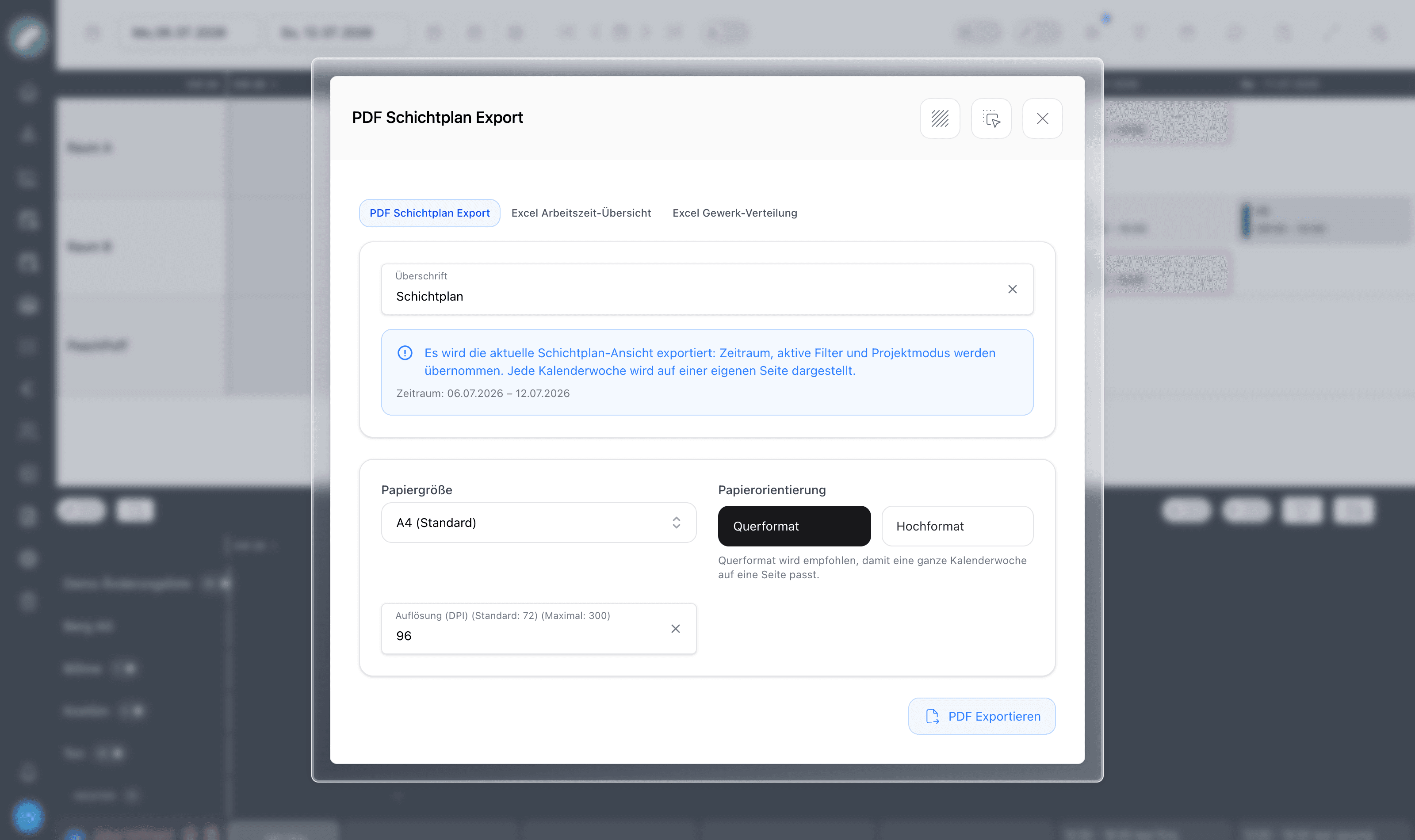
Exportiert genau das, was du siehst: Zeitraum, aktive Filter und Projektmodus werden übernommen, jede Kalenderwoche landet auf einer eigenen Seite. Du wählst Überschrift, Papierformat, Ausrichtung (Querformat wird empfohlen, damit eine ganze Woche auf eine Seite passt) und Auflösung. Die Tagesansicht hat ein eigenes PDF-Layout. Ideal für den Aushang am Schwarzen Brett oder hinter der Bühne.
Der Reiter PDF Dienstplan-Export bietet zwei Layouts als Kacheln:
- Räume nach Tagen — das Raster wie im Dienstplan: Räume als Zeilen, Tage als Spalten, jede Kalenderwoche auf einer Seite. Die Gewerke-Auswahl bestimmt, welche Schichten erscheinen.
- Personalübersicht — die Personen als Zeilen, die Tage als Spalten, in den Zellen Schichten (Uhrzeit, Raum, Gewerk · Funktion, Beschreibung, ✓ festgeschrieben bzw. … angefragt), individuelle Zeiten und Tagesdienste. Du wählst den Zeitraum nach Datum (mit Schnellwahl Aktuelle Ansicht, Diese Woche, Dieser Monat, Nächste 4 Wochen) oder nach Kalenderwoche, maximal 31 Tage; die Personentypen (interne Mitarbeitende, Freelancer*innen, Dienstleister) und die Inhalte (Schichten, individuelle Zeiten, Tagesdienste, Personen ohne Einträge). Das PDF wird auf A3 vorbelegt; pro Seite stehen 18 Personen (A3) bzw. 12 (A4), weitere folgen als „Personalseite x/y“. Der ideale Aushang für die Frage „Wer arbeitet wann?“ statt „Was läuft wo?“.
Vor dem Export lohnt sich deshalb ein Blick auf ausgeblendete Räume, Tage, Gewerke und den Projektmodus. Der Export übernimmt diese Eingrenzung bewusst. Eine sprechende Überschrift und das passende Papierformat machen deutlich, für welchen Zeitraum und welchen Arbeitsbereich der Ausdruck gilt.
Excel-Arbeitszeit-Übersicht
Eine Tabelle der geplanten Arbeitszeiten pro Person im gewählten Zeitraum — das Übergabeformat für Lohnbuchhaltung und Personalabteilung.
Beim Export wählbar ist das Zahlenformat: lesbar („8 Std 30 min“) oder als Excel-Zahl („8,5“) — Letzteres mit zusätzlicher Summenspalte für die Arbeitszeiten. Tage sind durch dickere Rahmenlinien klar voneinander getrennt.
Arbeitszeit-Übersicht pro Gewerk
Eine Arbeitszeit-Übersicht für ein ganzes Gewerk als Excel: pro Monat Soll- und Ist-Stunden, jeweils mit eigener Summe für feste und freie Mitarbeitende — wahlweise mit einer Zeile pro Person und Monat oder gesammelt für die gesamte Abteilung. Gedacht für das Controlling der Arbeitszeiten und übergreifende Personalentscheidungen.
Excel-Gewerk-Verteilung
Zeigt, wie sich die Stunden von Personen, die in mehreren Gewerken arbeiten (universell Einsetzbare, z. B. Azubis), auf diese Gewerke verteilen — nützlich für die interne Kostenverrechnung.
Excel: Regelverstöße
Exportiert die Regelverstöße des gewählten Zeitraums als Liste: Datum, Person, Gewerke, Regel, Messwert, Schwere, Status, ersatzfreie Tage und Bearbeitung. Derselbe Export ist auch auf der Seite Regeln & Verstöße erreichbar und übernimmt dort die aktiven Filter.
Excel: Schichtverlauf
Exportiert den Schichtverlauf — wer hat was wann geändert — für Schichten mit Start im gewählten Zeitraum, mit denselben Filtern wie das Verlaufsfenster. Ein gesetzter Personenfilter wird übernommen; die Spalte Bezug sagt je Eintrag, warum er enthalten ist (betrifft die Person, Person ist in der Schicht eingeplant, von der Person ausgeführt). Auch direkt aus dem Verlaufsfenster über Als Excel exportieren möglich.
Excel: Änderungsübersicht
Exportiert die Änderungen nach Festschreibung als Liste: Schicht, betroffene Person, Art der Änderung, Vorher/Nachher, geändert von und Freigabestatus. Auch von der Seite Änderungen nach Festschreibung aus erreichbar.
Zeiträume bei Regelverstößen, Schichtverlauf und Änderungsübersicht
Diese drei Exporte sind auf ein Jahr begrenzt — der Dialog sperrt längere Zeiträume, eine Servermeldung wird angezeigt. Ohne Datumsangabe gilt der aktuelle Monat.
Weitere Exporte
- Schichten ohne Projekt — ein eigener Export für Schichten, die keinem Projekt zugeordnet sind, einstellbar nach Kalenderwoche und Gewerk.
- Stunden intern/extern für Raum und Zeitraum — der aus dem Schichten-Tab eines Projekts bekannte Excel-Export der Stunden nach intern und extern, hier für einen Raum und einen frei wählbaren Zeitraum.
Projekte bieten zusätzlich einen Personalplan-Export (pro Person, pro Projekt) über den Schichten-Tab des Projekts.
Kalender-Abonnement
Mitarbeiter*innen müssen Artwork nicht öffnen, um zu wissen, wann sie arbeiten: Der Kalender-Stern richtet einen persönlichen ICS-Kalender-Feed ein, den Handy- und Desktop-Kalender abonnieren (Berechtigung Dienstplan-Kalender abonnieren).
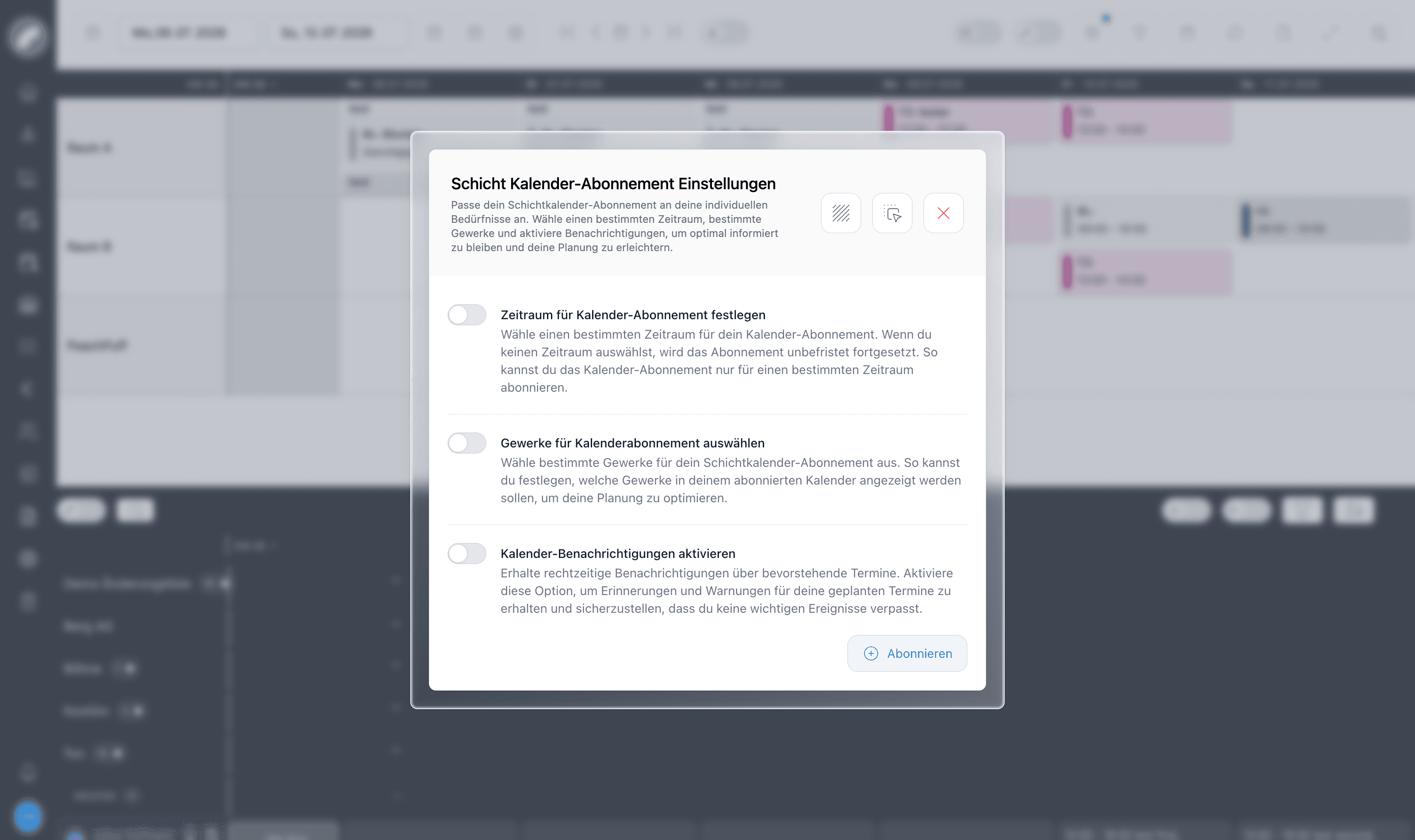
Der Feed lässt sich auf einen Zeitraum und bestimmte Gewerke einschränken; optionale Kalender-Benachrichtigungen ergänzen Erinnerungen an bevorstehende Einsätze. Da es ein Abonnement ist, erscheinen festgeschriebene Änderungen am Dienstplan automatisch im Kalender. Die Einträge enthalten Projekt- und Raumname, Funktion und Pause sowie individuelle Zeiten; auch Tagesdienste werden am entsprechenden Tag im Abo angezeigt. Tagesdienste und ganztägige Info-Einträge blockieren den Tag im abonnierenden Kalender nicht als „beschäftigt“ (auch in Outlook).
In den globalen Schichteinstellungen legt euer Haus fest, ob das Abo alle Schichten oder nur festgeschriebene Schichten ausliefert. Enthält das Abo alle Schichten, erscheinen nicht festgeschriebene mit dem Präfix [vorläufig]. Diese Einstellung gilt unabhängig davon, was Planer*innen im großen Dienstplan bereits sehen.
Abo-Adresse persönlich behandeln
Der Kalender-Link gehört zur angemeldeten Person und sollte nicht weitergegeben werden. Wer den Link besitzt, kann die darüber veröffentlichten Einsätze im Kalenderprogramm abrufen. Über Link erneuern wird der alte Link ungültig.
Zuletzt aktualisiert am