Ansichten & Anzeigeeinstellungen
Wochen-, Tages- und Listenansicht im Vergleich, jede Anzeigeoption mit Wirkung und Gültigkeit, die Optionen des Personenbereichs und empfohlene Einstellungen für typische Aufgaben
Der Dienstplan hat drei Ansichten und für jede einen eigenen Satz Anzeigeeinstellungen. Dazu kommen der Zoom der Wochenansicht und die Werkzeuge des Personenbereichs. Diese Seite erklärt jede Option, sagt, wo sie wirkt, und schlägt Einstellungen für typische Aufgaben vor. Die Bedienung selbst steht unter Die Dienstplan-Ansicht.
Anzeigeeinstellungen sind persönlich
Alles auf dieser Seite gilt nur für dich und bleibt über Sitzungen hinweg gespeichert. Es ändert keine Schichten und schränkt nicht ein, was andere sehen. Wer welche Schichten sehen und planen darf, regeln die Berechtigungen.
Welche Ansicht wofür?
| Ansicht | So erreichst du sie | Besonders geeignet für |
|---|---|---|
| Woche | Umschalter Woche | Tag | Liste | Räume als Zeilen, Tage als Spalten; Personen per Drag & Drop einteilen. Die Hauptansicht für die Planung. |
| Tag | Umschalter, Position Tag | Ein Abschnitt pro Tag, eine Zeile pro Raum, links Termine, rechts Schichten; maximal 7 Tage. Für Detailplanung und den Veranstaltungstag. |
| Liste | Umschalter, Position Liste, oder Menü Dienstplan → Dienstplan-Listenansicht | Alle Schichten des Zeitraums als Liste nach Tagen, mit Besetzungsstand pro Zeile. Der schnellste Weg, offene Plätze zu finden und mehrere Schichten zu duplizieren oder zu löschen. |
| Projekt-Schichten-Tab | Im Projekt der Tab mit der Schicht-Komponente | Die Tagesansicht, eingegrenzt auf ein Projekt, mit den Projektzuordnungen. Teilt sich die Einstellungen mit der Tagesansicht (siehe unten). |
| Mein Einsatzplan | Menü Dienstplan → Mein Einsatzplan | Nur die eigenen Dienste, ohne Anzeigeeinstellungen — siehe Mein Einsatzplan & Arbeitszeiten. |
Die Ansichten zeigen dieselben Daten. Zeitraum und Filter sind aber pro Ansicht gespeichert: Wechselst du von der Woche in die Liste und zurück, findest du deine Eingrenzung wieder vor.
Zoom in der Wochenansicht
Das Prozent-Dropdown der Wochenansicht kennt die Stufen 55 %, 75 % und 100 % (Standard); auch hier funktioniert Strg bzw. Cmd + Mausrad. Anders als im Kalender steuert der Zoom die Breite der Tagesspalten, also wie viele Tage nebeneinander passen; die Raumzeilen bleiben gleich hoch.
Unter 100 % erscheint der Chip Kompakt: Schichtkarten zeigen dann nur
Uhrzeit, Gewerk-Kürzel und Besetzung (2/3) mit Ampelfarbe. Ein Klick
öffnet die Schicht. Drag & Drop ist im Kompaktmodus nicht möglich; zum
Einteilen zoomst du zurück auf 100 %. Mit Beschreibung einblenden
steht die Beschreibung gekürzt unter der Kompaktkarte, der volle Text im
Tooltip.
Tages- und Listenansicht haben keinen Zoom.
Die Anzeigeeinstellungen im Detail
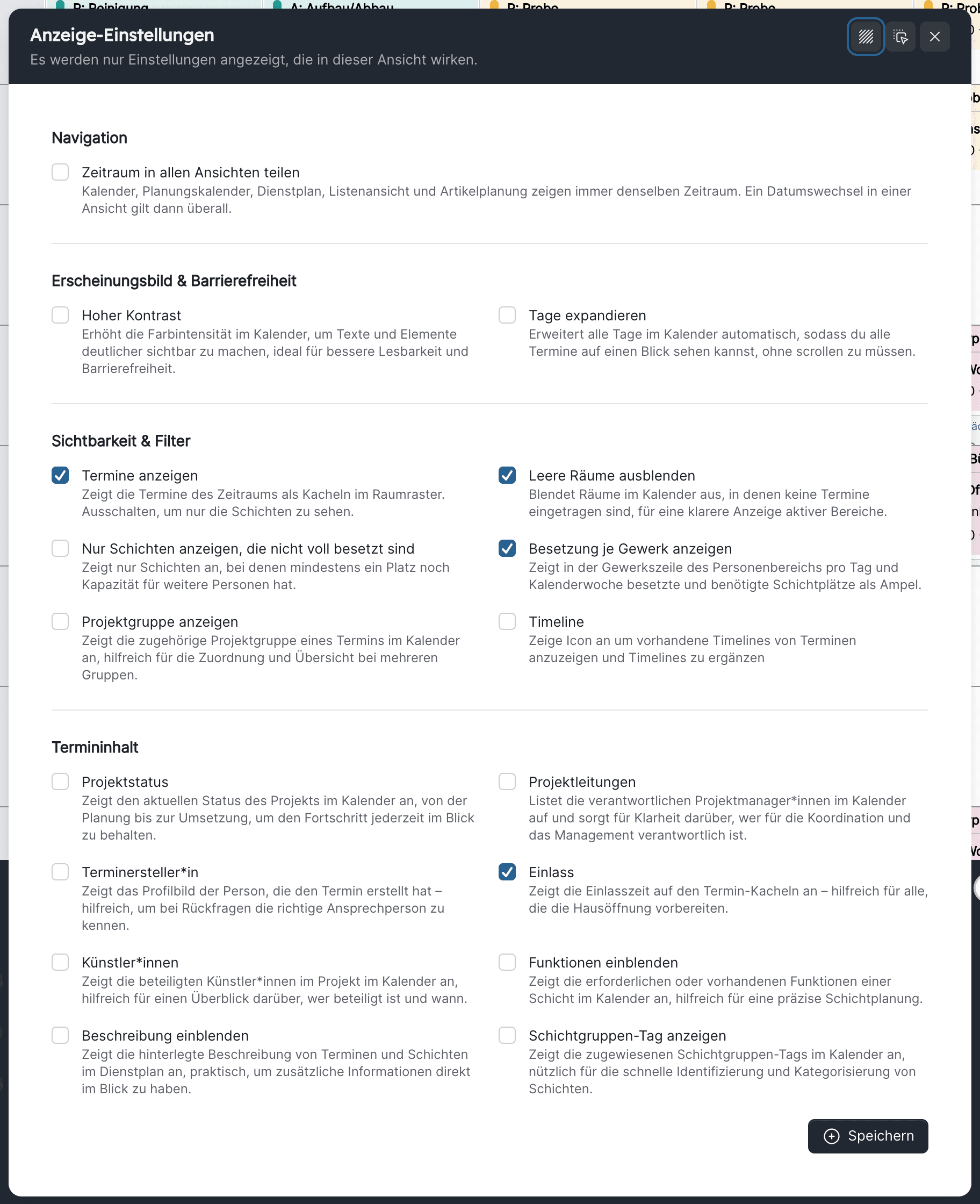
Das Zahnrad in der Funktionsleiste öffnet das Fenster mit den Anzeige-Einstellungen. Es zeigt nur Optionen, die in der gerade geöffneten Ansicht wirken. Ein Punkt am Zahnrad bedeutet, dass mindestens eine Option eingeschaltet ist (Optionen, die standardmäßig an sind, und „Zeitraum teilen“ zählen nicht mit). Änderungen gelten nach Speichern.
Die Spalte Gilt in verwendet diese Kürzel:
| Kürzel | Ansicht |
|---|---|
| W | Wochenansicht |
| T | Tagesansicht |
| P | Projekt-Schichten-Tab |
| L | Listenansicht |
Navigation
| Option | Wirkung | Gilt in | Wann sinnvoll |
|---|---|---|---|
| Zeitraum in allen Ansichten teilen | Kalender, Planungskalender, Dienstplan, Listenansicht und Artikelplanung zeigen immer denselben Zeitraum. Beim Einschalten übernehmen alle Ansichten den Zeitraum der aktuellen Ansicht. | W, T, P, L | Wenn du für dieselbe Woche zwischen Kalender und Dienstplan wechselst. Ausschalten, wenn du im Dienstplan z. B. dauerhaft zwei Wochen voraus arbeitest. |
Erscheinungsbild & Barrierefreiheit
| Option | Wirkung | Gilt in | Wann sinnvoll |
|---|---|---|---|
| Hoher Kontrast | Kräftigere Farben für Raster, Wochenenden, Feiertage und Karten; in der Tagesansicht auch auf den Karten. | W, T, P | Für Bildschirme im Technikbüro, Projektion oder Sehbeeinträchtigung. |
| Tage expandieren | Raumzeilen wachsen mit, bis alle Termine und Schichten der Zelle sichtbar sind, ohne Scrollen innerhalb der Zelle. | W | Für Bühnen mit vielen Schichten am Tag. Ausschalten, wenn du möglichst viele Räume untereinander sehen willst. |
Sichtbarkeit & Filter
| Option | Wirkung | Gilt in | Wann sinnvoll |
|---|---|---|---|
| Termine anzeigen | Zeigt die Termin-Kacheln (und Projektgruppen-Balken) im Raumraster. Ausgeschaltet enthält das Raster nur Schichten; artwork lädt dann keine Termine, was den Aufbau beschleunigt, und Leere Räume ausblenden zählt nur noch Schichten. Standard: an. | W | Ausschalten, wenn du reine Personalplanung machst und die Termine im Kalender ohnehin kennst. |
| Leere Räume ausblenden | Räume ohne Termine und Schichten im Zeitraum verschwinden aus dem Raster. | W, T, P | Für Häuser mit vielen Räumen; im Projekt-Schichten-Tab fast immer sinnvoll. |
| Unbesetzte Tage ausblenden | Tage ohne Termine werden in der Tagesansicht ausgelassen. | T, P | Wenn ein Projekt über Wochen nur wenige Spieltage hat. |
| Nur Schichten anzeigen, die nicht voll besetzt sind | Nur Schichten mit mindestens einem offenen Platz bleiben sichtbar. Dieselbe Einstellung erreichst du auch im Filterfenster unter Schichtfilter. | W, T, P | Zum Abschluss der Planung, um Restbedarf abzuarbeiten; danach wieder ausschalten. |
| Besetzung je Gewerk anzeigen | Zeigt in der Gewerkszeile des Personenbereichs pro Tag und Kalenderwoche die Pille besetzt/Bedarf mit Ampel. Ein Klick auf die Pille filtert das Raster auf die offenen Schichten dieses Gewerks. Standard: an. | W | Ausschalten, wenn du die Zeile ruhiger haben willst; der Klick-Filter bleibt über den Personenfilter erreichbar. |
| Projektzuordnungen anzeigen | Blendet die Übersicht Zugewiesene Personen und die Avatare in den Tagesbalken ein. Erscheint nur, wenn Projektzuordnungen in den Schichteinstellungen aktiviert sind. Standard: an. | T, P | Für Produktionen, die Personen verbindlich oder als Wunsch zuordnen. |
| Projektfremde Termine anzeigen | Zeigt im Projekt-Schichten-Tab auch Termine anderer Projekte und ohne Projekt. | P | Wenn du beim Planen einer Produktion sehen willst, was sonst im Haus läuft. |
| Projektfremde Schichten anzeigen | Zeigt im Projekt-Schichten-Tab auch Schichten anderer Projekte und ohne Projekt. | P | Um Doppelbelegungen von Personen zwischen Produktionen zu erkennen. |
| Projektgruppe anzeigen | Zeigt die Projektgruppe an den Termin-Kacheln. | W | Bei Festivals und Reihen mit vielen Einzelprojekten. |
| Timeline | Zeigt an Termin-Kacheln ein Symbol zum Öffnen und Ergänzen der Timeline. | W | Wenn Schichten sich an Ablaufpunkten (Einlass, Beginn, Ende) orientieren. |
Termininhalt
| Option | Wirkung | Gilt in | Wann sinnvoll |
|---|---|---|---|
| Projektstatus | Der Status des Projekts an der Termin-Kachel. | W, T, P | Wenn Termine geplant werden, deren Projekt noch nicht bestätigt ist. |
| Projektleitungen | Die Projektleitungen an der Termin-Kachel. | W, T, P | Für Rückfragen aus dem Gewerk. |
| Terminersteller*in | Profilbild der Person, die den Termin angelegt hat. | W, T, P | Wenn viele Personen Termine anlegen. |
| Einlass | Die Einlasszeit an der Termin-Kachel. Nur bei aktiviertem Einlass-Feld. Standard: an. | W, T, P | Für Abenddienst und Einlasspersonal. |
| Künstler*innen | Die Künstler*innen des Projekts. | W, T, P | Für Gastspiel- und Konzertbetrieb. |
| Funktionen einblenden | Zeigt auf den Schichtkarten der Wochenansicht die benötigten und besetzten Funktionen. Tages- und Listenansicht zeigen Funktionen immer. | W | Beim Einteilen, um zu sehen, welche Funktion noch fehlt. Ausschalten für ein kompakteres Raster. |
| Beschreibung einblenden | Die Beschreibung von Terminen und Schichten. Bei verkleinertem Zoom gekürzt unter der Kompaktkarte. | W, T, P | Wenn Schichtnotizen (Treffpunkt, Aufgaben) direkt sichtbar sein sollen. |
| Schichtgruppen-Tag anzeigen | Der Tag der Schichtgruppe an der Schichtkarte. | W, T, P | Wenn ihr Schichtgruppen für Ruhezeit-Regeln oder Vorlagengruppen nutzt. |
Nur in der Listenansicht
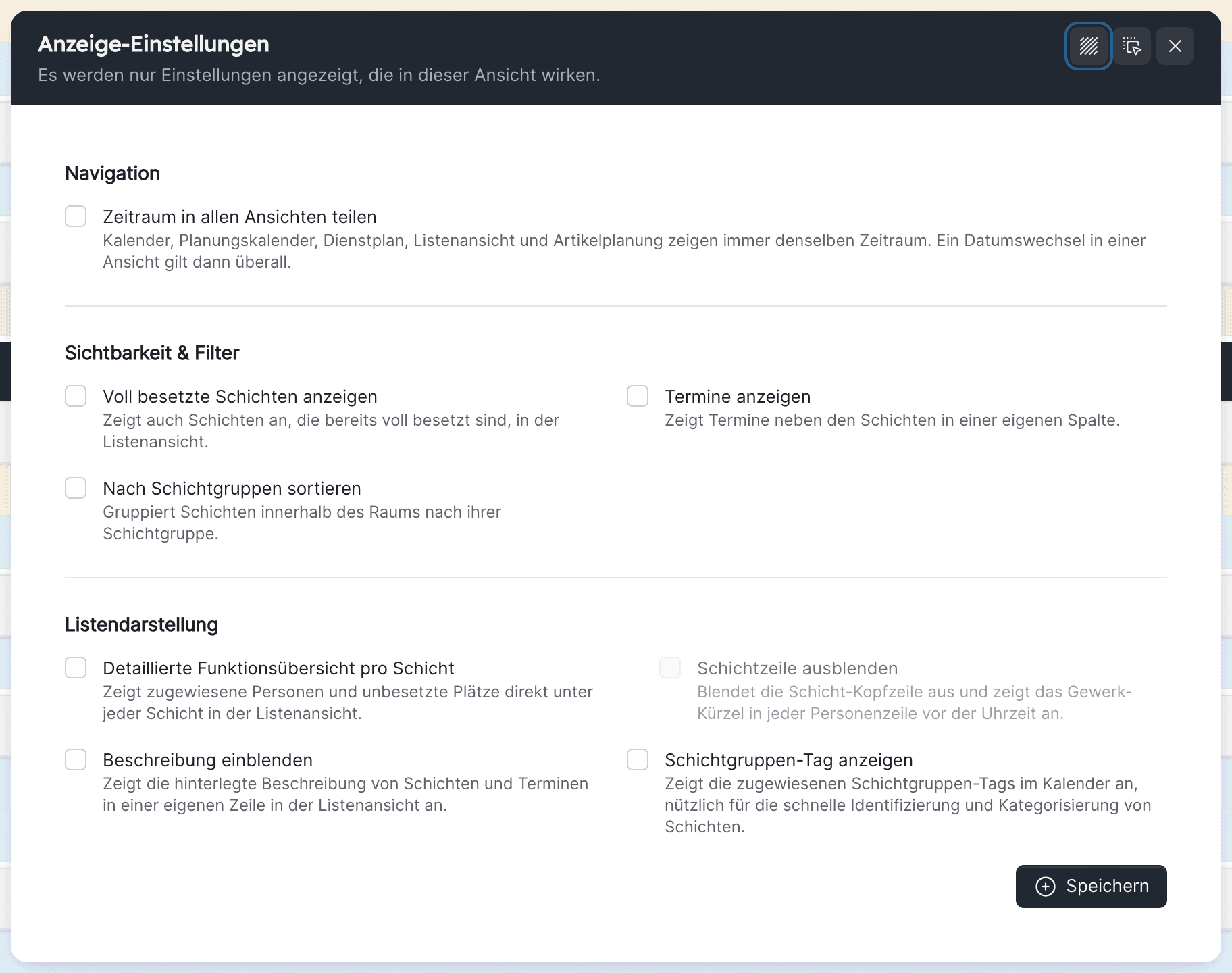
Die Liste hat ein eigenes Fenster mit zwei Abschnitten. Termine anzeigen heißt hier gleich wie in der Wochenansicht, ist aber eine eigene Einstellung mit anderer Wirkung.
| Abschnitt | Option | Wirkung | Wann sinnvoll |
|---|---|---|---|
| Sichtbarkeit & Filter | Voll besetzte Schichten anzeigen | Auch bereits voll besetzte Schichten bleiben in der Liste. | Ausschalten, um nur Restbedarf zu sehen. |
| Sichtbarkeit & Filter | Termine anzeigen | Termine erscheinen in einer eigenen Spalte neben den Schichten. | Wenn du Schichten im Zusammenhang mit dem Termin lesen willst. |
| Sichtbarkeit & Filter | Nach Schichtgruppen sortieren | Gruppiert die Schichten innerhalb eines Raums nach Schichtgruppe. | Bei Häusern, die in Schichtgruppen planen. |
| Listendarstellung | Detaillierte Funktionsübersicht pro Schicht | Zeigt unter jeder Schicht die zugewiesenen Personen und die offenen Plätze. | Zum Prüfen der Besetzung ohne Klick in die Schicht. |
| Listendarstellung | Schichtzeile ausblenden (Unterpunkt, nur mit Detailübersicht) | Blendet die Kopfzeile der Schicht aus; das Gewerk-Kürzel steht dann vor jeder Personenzeile. | Für eine reine Personenliste, etwa zum Ausdrucken. |
| Listendarstellung | Beschreibung einblenden | Beschreibung in einer eigenen Zeile. | Wie in der Wochenansicht. |
| Listendarstellung | Schichtgruppen-Tag anzeigen | Tag der Schichtgruppe an der Zeile. | Wie in der Wochenansicht. |
Der Personenbereich der Wochenansicht
Der untere Bereich mit den einteilbaren Personen hat eigene Bedienelemente, die nicht im Zahnrad stehen. Auch sie sind persönlich gespeichert, soweit nicht anders angegeben.
| Element | Wirkung |
|---|---|
| Nutzer*innen-Übersicht anzeigen / ausblenden (Pfeil in der schwebenden Leiste unten) | Klappt den Personenbereich ein oder aus. |
| Trennlinie ziehen | Verändert die Höhe des Personenbereichs; ein Doppelklick auf den Griff blendet ihn ein oder aus. |
| Kompakte Ansicht | Kleinere Personenzeilen, damit mehr Personen ohne Scrollen sichtbar sind. |
| Sonne/Mond | Stellt den Personenbereich hell oder dunkel dar. Plus/Minus-Stunden, Verfügbarkeit, Abwesenheit, ersatzfreie Tage und Besetzungsampel bleiben in beiden Modi lesbar. |
| Hervorheben (Glühbirne) | Schicht oder Person anklicken: alles andere wird abgedunkelt. Nur für die laufende Sitzung. |
| Bearbeiten (Stift) | Mehrfachbearbeitung auf Personenzellen: eine Person mehreren Schichten zuordnen. Nur für die laufende Sitzung. |
| Tagesdienste | Schaltet den Modus zum Vergeben von Tagesdiensten ein. Nur für die laufende Sitzung. |
| Personenfilter (Trichter) | Freelancer einblenden, Nur Personen mit offenen Regelverstößen anzeigen (mit Zähler), Gewerke, Funktionen — siehe Personenfilter. |
| Gewerke und Funktionsgruppen auf- und zuklappen | Klick auf die Zeilenüberschrift; der Zustand bleibt gespeichert, auch bei aktivem Gewerkefilter. |
Sortiermenü
Das Sortiermenü des Personenbereichs legt fest, in welcher Reihenfolge die Personen innerhalb eines Gewerks stehen:
- Zurücksetzen — die Standardreihenfolge nach der Reihenfolge der Gewerks-Funktionen aus den Schichteinstellungen.
- Nach Funktionen gruppieren (Standard: an) — Personen erscheinen unter der Überschrift ihrer Funktion. Der Unterpunkt Doppeleinträge anzeigen (Standard: an) zeigt eine Person mit mehreren Funktionen unter jeder dieser Funktionen; ausgeschaltet erscheint sie nur einmal.
- Alphabetisch Intern/Extern auf- oder absteigend — sortiert alphabetisch und fügt eine Trennzeile Extern vor Freelancern und Dienstleistern ein.
- Alphabetisch auf- oder absteigend nach Vorname / Nachname — reine Namenssortierung. Ob nach Vor- oder Nachname sortiert wird, ist die organisationsweite Einstellung Sortierung in den Schichteinstellungen; die Wahl hier stellt sie für alle um.
Was wird wo gespeichert?
| Einstellung | Gemeinsam für |
|---|---|
| Häkchen des Zahnrads | Wochenansicht hat einen eigenen Satz. Tagesansicht und Projekt-Schichten-Tab teilen sich einen Satz. Die Listenansicht hat einen dritten. |
| Zoom | Nur Wochenansicht; unabhängig vom Kalender-Zoom. |
| Wochen-/Tagesansicht-Schalter | Dienstplan für sich; unabhängig vom Kalender. |
| Zeitraum und Filter (inklusive gespeicherter Filter) | Jede Ansicht für sich: Woche, Tag, Liste, Projekt-Schichten-Tab. Mit Zeitraum in allen Ansichten teilen gilt ein gemeinsamer Zeitraum. |
| Personenbereich: Höhe, ein/aus, kompakt, hell/dunkel, Sortierung, aufgeklappte Gewerke | Persönlich gespeichert; Hervorheben, Bearbeiten und Tagesdienste nur für die Sitzung. |
Wer also im Projekt-Schichten-Tab Leere Räume ausblenden setzt, sieht das anschließend auch in der Tagesansicht des Dienstplans.
Empfohlene Einstellungen für typische Aufgaben
Ziel: Eine Kalenderwoche für ein oder mehrere Gewerke besetzen.
- Woche, Zoom 100 % (Drag & Drop)
- Funktionen einblenden an, damit fehlende Funktionen auf der Karte stehen
- Besetzung je Gewerk anzeigen an
- Filter: Gewerke auf die eigenen einschränken; der Personenbereich folgt dem Gewerkefilter
- Personenbereich: Nach Funktionen gruppieren an
Ziel: Vor dem Festschreiben alle offenen Plätze finden.
- Nur Schichten anzeigen, die nicht voll besetzt sind an
- Alternativ die Liste mit Voll besetzte Schichten anzeigen aus und Detaillierte Funktionsübersicht pro Schicht an
- Personenfilter: Nur Personen mit offenen Regelverstößen kurz einschalten, um Konflikte vor dem Festschreiben zu klären
- Danach die Seite Wochenstatus prüfen
Ziel: Den Tag mit allen Schichten und Ansprechpersonen im Blick haben.
- Tag mit dem heutigen Datum
- Beschreibung einblenden und Einlass an
- Unbesetzte Tage ausblenden an, wenn du mehrere Tage betrachtest
- Hoher Kontrast an, wenn der Bildschirm im Technikbereich steht
Ziel: Reine Personalplanung ohne Termin-Kacheln, z. B. für Werkstätten oder Bürodienste.
- Termine anzeigen aus — das Raster zeigt nur Schichten
- Leere Räume ausblenden an — zählt jetzt nur Schichten
- Tage expandieren aus, Zoom 75 % für mehr Tage
Ziel: Eine Produktion im Projekt-Schichten-Tab besetzen, ohne den Rest des Hauses aus dem Blick zu verlieren.
- Leere Räume ausblenden an
- Projektfremde Schichten anzeigen an, um Doppelbelegungen zu sehen; Projektfremde Termine anzeigen nur bei Bedarf
- Projektzuordnungen anzeigen an, wenn ihr mit Zuordnungen und Projektwünschen arbeitet
Filter oder Anzeigeeinstellung?
- Ein Filter (Trichter) entscheidet, welche Räume, Termine und Gewerke geladen werden. Er wirkt auch auf den Personenbereich (Gewerkefilter) und auf Exporte und lässt sich als gespeicherter Filter ablegen.
- Eine Anzeigeeinstellung (Zahnrad) entscheidet, wie die geladenen Inhalte aussehen. Sie wirkt nicht auf andere Personen.
- Der Filter Nur Schichten anzeigen, die nicht voll besetzt sind ist bewusst an beiden Stellen erreichbar; es ist dieselbe Einstellung.
Fehlt eine Schicht, prüfe zuerst die aktiven Filter (Tags im Filterfenster, Punkt am Trichter), dann Nur Schichten anzeigen, die nicht voll besetzt sind und den Zeitraum.
Zuletzt aktualisiert am