Räume, Bereiche & Buchungsrechte
Räume organisieren, Verfügbarkeiten abbilden und Buchungsanfragen steuern
Räume sind mehr als Einträge in einer Auswahlliste. Ihre Eigenschaften, Kapazitäten, Zeiträume und Rechte bestimmen, wo Termine geplant werden können und ob eine Buchung direkt gilt oder zuerst freigegeben werden muss. Die Verwaltung liegt unter System → Räume.
Bereiche und Räume strukturieren
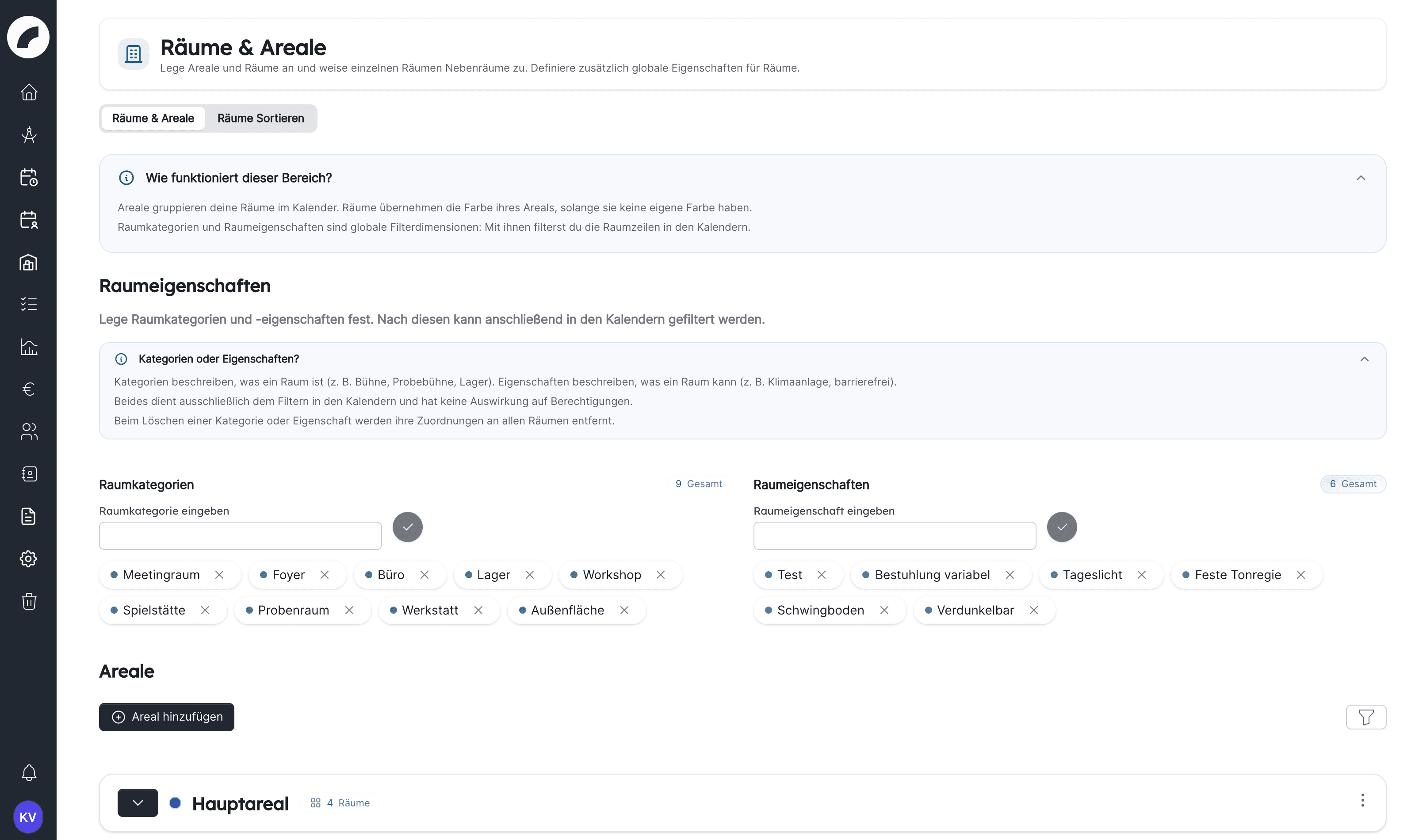
Bereiche ordnen Räume räumlich oder organisatorisch, beispielsweise nach Gebäude, Standort oder Betriebsteil. Ein Raum wird einem Bereich zugeordnet und erscheint dadurch an der passenden Stelle in Raum- und Kalenderansichten.
Nutze kurze, eindeutige Raumnamen. Wenn es ähnlich benannte Räume an mehreren Standorten gibt, sollte der Standort schon im Bereich oder Namen erkennbar sein.
Angaben eines Raums
| Angabe | Wirkung im Arbeitsalltag |
|---|---|
| Name und Kurzbeschreibung | Identifikation in Kalender, Suche und Raumdetail |
| Bereich | Räumliche oder organisatorische Zuordnung |
| Kategorie | Gruppierung, etwa Bühne, Proberaum oder Besprechungsraum |
| Eigenschaften | Such- und Auswahlmerkmale, etwa Ausstattung oder Barrierefreiheit |
| Kapazität | Grundlage für Planung und BI-Auslastung |
| Angrenzende Räume | Hinweis auf mögliche gegenseitige Auswirkungen |
| Relevant für die Disposition | Steuert, ob der Raum in den entsprechenden Kalender- und Planungsansichten angeboten wird |
| Temporär mit Gültigkeitszeitraum | Raum ist nur innerhalb des angegebenen Zeitraums nutzbar |
| Kann von jedem fest gebucht werden | Berechtigte Nutzer*innen buchen direkt statt nur anzufragen |
Die Kurzbeschreibung eignet sich für dauerhafte Hinweise. Terminbezogene Absprachen gehören dagegen in den jeweiligen Termin.
Raumkategorien und Eigenschaften
Kategorien beantworten die Frage „Welche Art Raum ist das?", Eigenschaften die Frage „Was bietet oder erlaubt dieser Raum?". Dadurch kann ein Raum genau einer organisatorisch sinnvollen Gruppe angehören und zugleich mehrere Merkmale tragen.
Beispiele für Eigenschaften sind Bestuhlung, technische Ausstattung, Barrierefreiheit oder zulässige Nutzungsarten. Halte Bezeichnungen konsistent, damit Filter verlässlich funktionieren.
Angrenzende Räume
Angrenzende Räume machen räumliche Abhängigkeiten sichtbar. Das ist besonders hilfreich, wenn Lautstärke, Publikum, Auf- und Abbau oder gemeinsam genutzte Zugänge parallele Nutzungen beeinflussen können. Die Beziehung erzeugt nicht automatisch ein Buchungsverbot; sie gibt der Planung den notwendigen Kontext für eine bewusste Entscheidung.
Kapazität und projektspezifische Abweichung
Die Raumkapazität ist der reguläre Wert des Raums. Sie wird unter anderem für Auslastungen im Projektbericht genutzt. Ist ein Raum in einem bestimmten Projekt anders bestuhlt, kann dort eine projektspezifische Kapazität hinterlegt werden. Der Raumstamm bleibt dadurch für andere Projekte unverändert – siehe Business Intelligence im Projekt.
Buchungsrechte verstehen
Im Raumzugriff können Nutzer*innen zwei voneinander unabhängige Rollen erhalten:
| Rolle/Einstellung | Bedeutung |
|---|---|
| Raumadmin | Darf den Raum bearbeiten und Buchungsanfragen freigeben beziehungsweise ablehnen |
| Anfrageberechtigt | Darf für diesen Raum eine Buchung anfragen |
| Kann von jedem fest gebucht werden | Erlaubt berechtigten Kalendernutzer*innen eine direkte feste Buchung |
Eine Nutzerin kann Raumadmin, anfrageberechtigt oder beides sein. Ist ein Raum nicht allgemein fest buchbar, wird aus dem Termin zunächst eine Anfrage, die ein Raumadmin entscheidet. Der Status ist am Termin sichtbar; Details stehen unter Termine anlegen.
Ohne Wirkung bei „Termine immer direkt buchbar“
Ist in den Termin-Einstellungen der Schalter Termine immer direkt buchbar aktiv, buchen alle, die Termine anlegen dürfen, jeden Raum direkt. Kann von jedem fest gebucht werden und Anfrageberechtigt sind dann ohne Wirkung — die Raumseite zeigt dazu einen Hinweis, die Felder bleiben aber editierbar und gelten wieder, sobald der Schalter aus ist. Raumadmins dürfen weiterhin fremde Termine in ihrem Raum bearbeiten und löschen; nur das Beantworten von Anfragen entfällt.
Kalenderrecht und Raumrecht wirken zusammen
Ein Raumrecht allein ersetzt nicht die allgemeine Berechtigung, Termine zu sehen oder anzulegen. Umgekehrt erlaubt das Kalenderrecht nicht automatisch die feste Buchung jedes geschützten Raums.
Temporäre Räume
Temporäre Räume eignen sich für Gastspielorte, Außenflächen oder angemietete Spielstätten. Lege Start- und Enddatum der Verfügbarkeit fest. Artwork prüft beim Termin, ob dessen Zeiten innerhalb dieses Zeitraums liegen.
Bei mehrtägigen oder über Mitternacht laufenden Terminen müssen sowohl Beginn als auch Ende innerhalb der Raumgültigkeit liegen. Soll der Ort später erneut genutzt werden, prüfe, ob eine Verlängerung sinnvoller ist als ein zweiter, gleichnamiger Raum.
Raumdetail, Verlauf und Aufräumen
Die Raumdetailseite bündelt Beschreibung, Bereich, Kategorien, Eigenschaften, angrenzende Räume, Gültigkeitszeitraum und Zugriffsrechte. Der Verlauf hilft nachzuvollziehen, wie der Raum verändert wurde.
Duplizieren (Kopier-Symbol auf der Raumkarte, Drei-Punkte-Menü oder Raumdetailseite) legt „(Kopie) Raumname“ im selben Bereich an und übernimmt die Stammdaten: Farbe, Beschreibung, Gültigkeitszeitraum, Kapazität und die Schalter für Direktbuchung und Dispositionsrelevanz. Nicht kopiert werden Kategorien, Eigenschaften, angrenzende Räume, Raumadmins, Dateien und Termine – die pflegst du an der Kopie neu. Ein Bereich lässt sich über sein Menü ebenfalls duplizieren, dann samt aller Räume.
Gelöschte Räume landen zunächst im Papierkorb und können wiederhergestellt werden. Eine endgültige Löschung sollte erst erfolgen, wenn geklärt ist, wie bestehende Termine und Auswertungen mit dem Raum umgehen.
Räume sortieren
Der Reiter Räume Sortieren unter System → Räume listet alle Räume unabhängig vom Bereich. Ziehe sie per Drag & Drop in die gewünschte Reihenfolge; jede Änderung wird sofort gespeichert. Diese Reihenfolge gilt für alle Nutzer*innen und bestimmt die Raumspalten bzw. -zeilen in Kalender, Planungskalender und Dienstplan sowie in den Exporten.
Raum lässt sich nicht wie erwartet buchen
Prüfe nacheinander:
- Ist der Raum für die Disposition relevant und im gewählten Bereich sichtbar?
- Liegt der Termin bei einem temporären Raum vollständig im Gültigkeitszeitraum?
- Hat die Person die allgemeine Kalenderberechtigung?
- Ist Termine immer direkt buchbar aktiv? Dann greifen die Raumrechte für Anfragen nicht, und jede Person mit Anlage-Recht bucht direkt.
- Ist sie für den Raum anfrageberechtigt oder ist der Raum allgemein fest buchbar?
- Muss ein Raumadmin die Anfrage noch bestätigen?
- Überschneidet sich der Termin mit einer bestehenden Belegung?
- Gibt es Hinweise aus angrenzenden Räumen, die fachlich geklärt werden müssen?
Empfohlene Pflege
- Raumadmins benennen, bevor ein geschützter Raum für Anfragen geöffnet wird.
- Kapazitäten und Eigenschaften bei Umbauten aktualisieren.
- Gültigkeitszeiträume temporärer Räume kontrollieren.
- Nicht mehr genutzte Räume zunächst in den Papierkorb verschieben.
- Nach Rechteänderungen mit einer anfrageberechtigten Person testen, ob der gewünschte direkte oder freizugebende Ablauf entsteht.
Zuletzt aktualisiert am