Überblick
Was der Kalender ist und wie Termine, Räume und Freigaben zusammenspielen
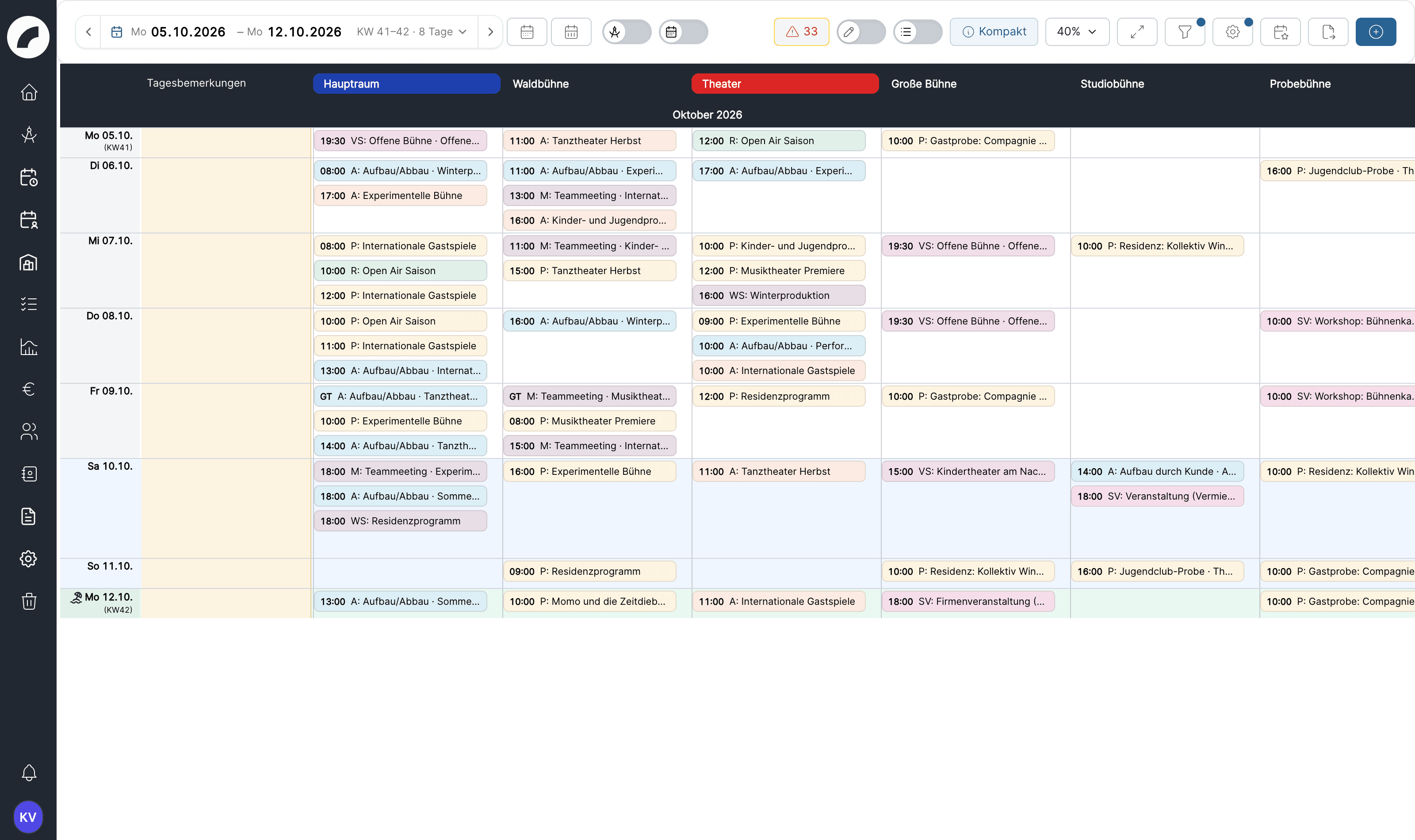
Der Kalender ist die Raumbelegungs- und Terminplanung von Artwork: Vorstellungen, Proben, Auf- und Abbauten, Blocker — alles wird als Termin in einen Raum geplant. Das Raster zeigt Tage als Zeilen und Räume als Spalten, sodass du Belegung und freie Slots auf einen Blick siehst.
Der Kalender ist gleichzeitig Ausgangspunkt für Projekt- und Personalplanung: Ein Termin kann einem Projekt zugeordnet werden, dessen Zeitraum mitbestimmen, Untertermine und eine Ablauf-Timeline enthalten und als Rahmen für Schichten dienen. Änderungen am Termin sind deshalb direkt im Projekt und im Dienstplan sichtbar.
Zentrale Begriffe
| Begriff | Bedeutung |
|---|---|
| Termin | Ein Kalendereintrag mit Termintyp, Zeitraum (oder ganztägig), Raum und optionalem Projekt. |
| Termintyp | Kategorie eines Termins (z. B. Vorstellung, Probe, Aufbau, Blocker) mit Farbe und Kürzel — konfigurierbar, inklusive Pflichtfeldern und Verifizierungsmodus. |
| Terminstatus | Optionales Zusatzmodul: frei definierbare Status (z. B. angefragt, bestätigt) mit Farbe — der Kalender kann Termine nach Status einfärben oder den Status ausgeschrieben auf der Kachel zeigen. |
| Termin-Eigenschaften | Konfigurierbare Merkmale wie Mit Publikum oder Es wird laut, als Symbole am Termin und als Filter. |
| Serie | Ein Wiederholungstermin mit Turnus, Wochentagen und Ende — Änderungen gelten wahlweise für einen Termin, für diesen und folgende oder für die ganze Serie, siehe Serien bearbeiten. |
| Raumbelegungsanfrage | Wer einen Raum nicht direkt buchen darf, stellt eine Anfrage — Raumadmins sagen zu oder ab. Entfällt, wenn „Termine immer direkt buchbar“ aktiv ist. |
| Geplanter Termin | Ein Termin im Planungskalender: vorläufig und für normale Nutzer*innen unsichtbar, bis er übernommen wird. |
Das Menü „Kalender"
| Menüpunkt | Inhalt |
|---|---|
| Kalender | Der Terminkalender — die Hauptansicht |
| Planungskalender | Der separate Raum für vorläufige Planung |
| Terminüberprüfungen | Eingehende Raumbelegungs- und Verifizierungsanfragen sowie die eigenen gesendeten Anfragen. Der Menüpunkt verschwindet, wenn die Einstellung Termine immer direkt buchbar aktiv ist. |
Ein typischer Terminablauf
Zeitraum und Räume eingrenzen. Wähle den benötigten Zeitraum und nutze Filter für Bereiche, Räume, Eigenschaften, Terminarten und Projektstatus.
Termin anlegen. Termintyp, Zeit, Raum, Projekt, Beschreibung und Eigenschaften bilden den fachlichen Kontext. Wiederholungen und Untertermine decken Serien und detaillierte Tagesabläufe ab.
Raum und Inhalt abstimmen. Artwork zeigt mögliche Belegungskonflikte. Je nach Raumrecht wird direkt gebucht oder eine Belegungsanfrage an die Raumadmins gesendet — es sei denn, dein Haus hat Termine immer direkt buchbar geschaltet.
Gegebenenfalls prüfen lassen. Für prüfpflichtige Termintypen wird eine separate inhaltliche Freigabe angefordert. Vorläufige Saisonplanung bleibt bis zur Übernahme im Planungskalender.
Weiterarbeiten und veröffentlichen. Im Projekt werden weitere Termine tabellarisch gepflegt, im Dienstplan entstehen Schichten und über Exporte oder Kalender-Abos gelangen freigegebene Informationen nach außen.
Drei verschiedene Freigaben
Eine Raumbelegungsanfrage klärt, ob ein Raum genutzt werden darf. Eine Terminverifizierung bestätigt den Inhalt eines bestimmten Termintyps. Ein geplanter Termin ist ein vorläufiger Eintrag aus dem Planungskalender. Je nach Konfiguration können mehrere dieser Schritte für denselben Termin erforderlich sein. Mit der Einstellung Termine immer direkt buchbar entfallen Raumbelegungsanfrage und Terminverifizierung vollständig; nur der Planungskalender bleibt als vorläufige Stufe.
Die Seiten dieses Kapitels
Die Kalender-Ansicht
Navigation, Zoom, Filter, Anzeigeeinstellungen, Tagesansicht und Mehrfachbearbeitung.
Ansichten & Anzeigeeinstellungen
Welche Ansicht wofür, jede Anzeigeoption erklärt und empfohlene Einstellungen für typische Aufgaben.
Termine anlegen
Das Terminformular: Typ, Zeiten, Wiederholung, Raum, Projekt, Untertermine, Serien bearbeiten.
Räume & Buchungsrechte
Bereiche, Raumdaten, Kapazitäten, temporäre Räume, Raumadmins und Anfragen.
Terminüberprüfungen
Raumbelegungsanfragen und der Verifizierungs-Workflow für Termine.
Planungskalender
Vorläufig planen, ohne den echten Kalender zu belegen.
Exporte & Kalender-Abo
PDF- und Excel-Exporte, Spielplan-Übersicht, persönliches ICS-Abonnement.
Kalender-Einstellungen
Das sichtbare Zeitfenster der Tagesansicht und die Tagesbemerkungs-Spalte festlegen.
Termin-Einstellungen
Termintypen, Status, Eigenschaften, Feiertage, Standardwerte und Timeline-Presets.
Berechtigungen
| Berechtigung | Erlaubt |
|---|---|
| Raumbelegungen anfragen | Belegungsanfragen in allen Räumen stellen und eigene Termine bearbeiten |
| Termine fest planen | Termine direkt buchen, Anfragen beantworten, fremde Termine bearbeiten, absagen und löschen, Mehrfach-Anlage und Serien, Timeline-Vorlagen speichern |
| Termineinstellungen | Termin-Einstellungen verwalten |
| Kalender-Einstellungen | Kalender-Einstellungen verwalten |
| Raumverwaltung | Räume anlegen, bearbeiten, löschen |
| Planungskalender einsehen | Den Planungskalender öffnen und geplante Termine anlegen |
| Geplante Termine bearbeiten | Geplante Termine bearbeiten, verschieben, duplizieren, löschen und als feste Termine übernehmen |
| Im Planungskalender fest planen | Geplante Termine ohne Anfrage fest buchen — unabhängig von Termine fest planen |
| Dienstpläne einsehen | Die Anzeigeeinstellung Schichten anzeigen im Kalender nutzen |
Zusätzlich vergibt jeder Raum eigene Rechte: Raumadmins (bearbeiten und Belegungen freigeben) und Anfrageberechtigte — siehe Terminüberprüfungen.
Wenn „Termine immer direkt buchbar“ aktiv ist
Dann buchen alle, die Termine anlegen dürfen, in Kalender und Planungskalender direkt. Raumbelegungen anfragen wirkt wie „Termine anlegen“, Im Planungskalender fest planen ist ohne Wirkung, und Termine fest planen wirkt nur noch für das Bearbeiten, Absagen und Löschen fremder Termine, Termine ohne Raum und Timeline-Vorlagen. Die Nutzerrechte-Seite markiert betroffene Rechte mit „Ohne Wirkung“ bzw. „Teilweise ohne Wirkung“.
Zuletzt aktualisiert am