Tool-Einstellungen
Branding, Organisation, Spielzeit, Anmeldesysteme, Schnittstellen, Webhooks, Module, Uploadregeln und das Mail-Konto verwalten
Die Tool-Einstellungen verändern die grundlegende Darstellung und den technischen Rahmen von Artwork. Alle Register setzen das Recht Tooleinstellungen voraus; einzig der Webhook-Bereich im Register Schnittstellen ist mit dem eigenständigen Recht Webhooks verwalten erreichbar. Änderungen sollten mit der internen IT und – bei Anmeldedaten oder Schnittstellen – mit den jeweiligen Systemverantwortlichen abgestimmt werden.
Branding
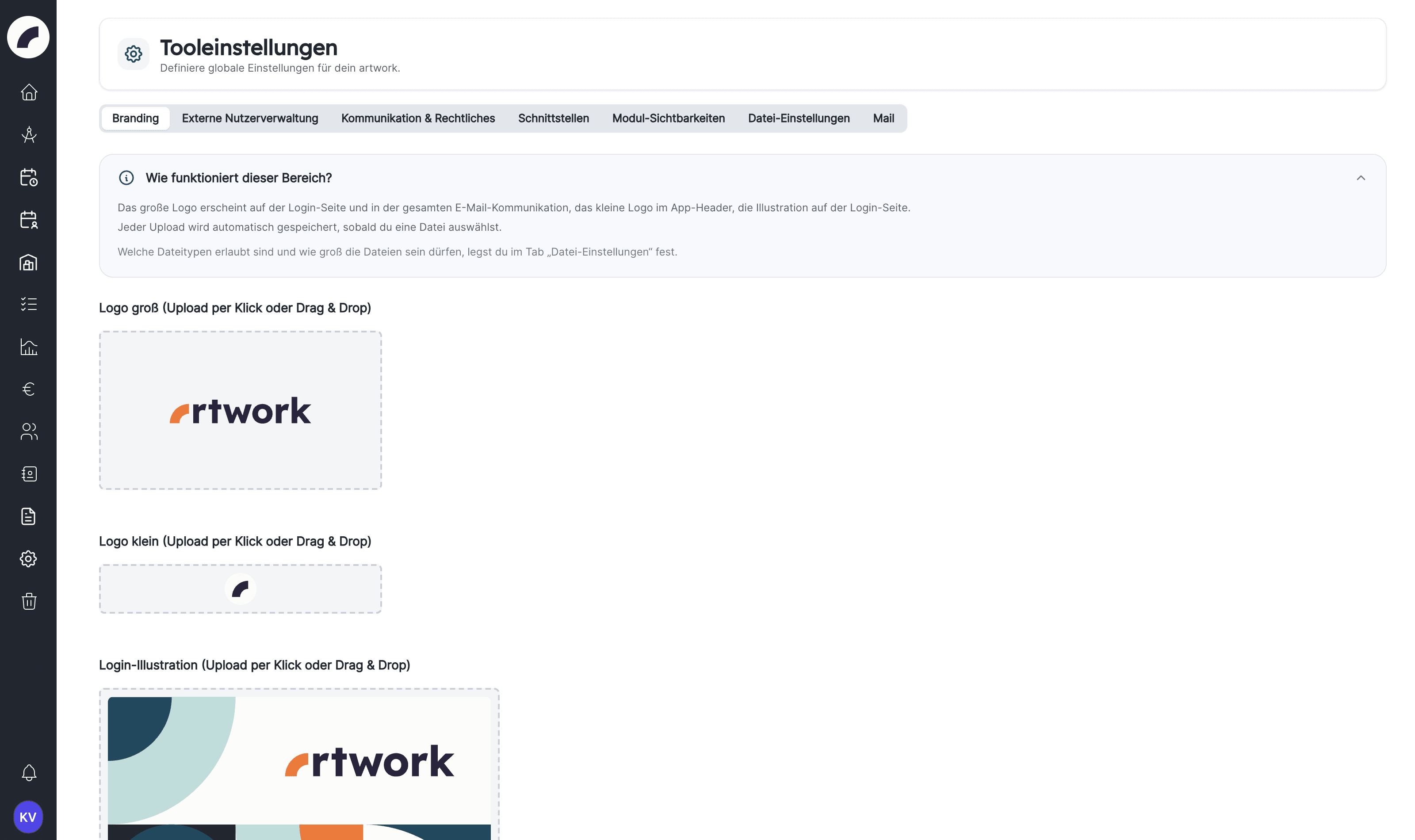
Hier lädst du drei zentrale Grafiken hoch:
| Grafik | Verwendung |
|---|---|
| Großes Logo | Anmeldeseite und E-Mail-Kommunikation |
| Kleines Logo | Kopf- und Navigationsbereich in Artwork |
| Login-Illustration | Bildbereich der Anmeldeseite |
Dateien können angeklickt oder per Drag-and-drop abgelegt werden. Branding akzeptiert ausschließlich Bilddateien; welche Formate und welche Größe zulässig sind, legt der Bereich Branding in den Dateieinstellungen fest (Standard: PNG, JPEG, WebP). SVG-Dateien werden aus Sicherheitsgründen nicht mehr angenommen. Nach der Auswahl zeigt Artwork eine Vorschau und speichert die Grafik. Verwende für Logos möglichst eine klare, gut lesbare Variante mit geeignetem Kontrast und prüfe anschließend Login, Navigation und eine typische E-Mail.
Kommunikation & Rechtliches
Dieses Register bündelt organisationsweite Absender- und Rahmendaten:
- Seitentitel und Name der Organisation,
- HTTPS-Links zu Impressum und Datenschutzerklärung,
- Einladungs- und allgemeine Geschäfts-E-Mail-Adresse,
- E-Mail-Fußzeile,
- Beginn und Ende des Spielzeitfensters,
- den Adresskopf: Name, Straße und Hausnummer, Postleitzahl, Stadt und E-Mail. Er erscheint ausschließlich in PDF-Exporten, derzeit in der Tagegeld-Abrechnung (Per Diem Export) der Künstler*innenaufenthalte, unter dem großen Logo aus dem Branding; leere Felder werden dort weggelassen.
Die Felder speichern beim Verlassen, sofern der Inhalt gültig ist. E-Mail- und Webadressen werden geprüft. Das Spielzeitfenster ist nicht nur eine Beschriftung: Es dient unter anderem als Standardzeitraum im BI-Dashboard und als Bezug für spielzeitbezogene Arbeits- und Vertragsauswertungen.
Spielzeit nicht während einer Auswertung beiläufig ändern
Eine neue Spielzeit kann Standardzeiträume und Kennzahlen verschieben. Lege sie bewusst zum Saisonwechsel fest und informiere Personen, die BI-, Arbeitszeit- oder Vertragsberichte erstellen.
Externe Benutzerverwaltung
Artwork kann Benutzerkonten aus einer zentralen Benutzerquelle beziehen:
- LDAP/Active Directory für Verzeichnisdienste,
- OIDC/SSO für die Anmeldung über einen Identity Provider.
Eine Quelle besitzt einen Namen, Typ und Aktivstatus. Nach dem Einrichten kannst du die Verbindung testen, bearbeiten oder löschen. Gruppenabbildungen zeigen, welche externen Gruppen in Artwork berücksichtigt werden; bei Bedarf lassen sich verschachtelte Gruppen einbeziehen.
Für LDAP werden Server, Port, Basis, technisches Abfragekonto, Filter und Sicherheitsoptionen benötigt. Neue Quellen nutzen standardmäßig StartTLS verwenden; alternativ steht SSL (LDAPS) verwenden bereit. Ist beides ausgeschaltet, warnt die Quelle, dass Passwörter im Klartext an das Verzeichnis gehen. Prüfe nach einem Update, ob euer LDAP-Server StartTLS unterstützt, und teste die Verbindung.
Für OIDC werden Discovery-Adresse, Client-ID, Client-Secret, Anmeldebereiche, eindeutiger Identifikator, Gruppenangabe und erlaubte E-Mail-Domains gepflegt. Die Discovery-Adresse muss öffentlich erreichbar sein; Adressen in privaten Netzbereichen werden abgelehnt. Die nach dem Speichern angezeigte Weiterleitungsadresse muss beim Identity Provider registriert werden. Gespeicherte Dienstpasswörter und Client-Secrets zeigt Artwork nicht wieder an; beim Bearbeiten einer Quelle müssen sie neu eingegeben werden.
Per OIDC angemeldete Nutzer*innen bleiben nicht dauerhaft angemeldet: Nach Ablauf der Sitzung ist eine erneute Anmeldung über den Identity Provider nötig.
Nur mit IT-Verantwortung ändern
Falsche Filter, Identifikatoren oder Domainfreigaben können Konten auslassen, doppelt anlegen oder ungewollt zulassen. Behandle Dienstpasswörter und Client-Secrets wie Zugangsdaten, teste die Verbindung und prüfe Änderungen zuerst mit ausgewählten Konten.
Schnittstellen
Artwork-API
Unter Artwork-Schnittstelle werden API-Schlüssel mit Name, Erstellungs- und Ablaufdatum sowie Status verwaltet. Ein neuer Schlüssel wird nur bei der Erstellung vollständig angezeigt. Kopiere ihn direkt in den vorgesehenen, geschützten Passwort- oder Secret-Speicher. Abgelaufene oder widerrufene Schlüssel funktionieren nicht mehr.
Vergib pro angebundenem System einen eigenen, benannten Schlüssel. So kann ein Zugang gezielt widerrufen werden, ohne andere Integrationen zu unterbrechen. Teile Schlüssel niemals per ungeschützter E-Mail oder Chatnachricht.
Webhooks
Im Webhook-Bereich des Registers legst du Endpunkte an, prüfst Signaturen und das Zustellprotokoll und stellst fehlgeschlagene Zustellungen mit Erneut senden nach. Dafür reicht das Recht Webhooks verwalten; die übrigen Bereiche des Registers brauchen weiterhin Tooleinstellungen. Webhook-Ziele müssen öffentlich erreichbare Adressen sein; Adressen in privaten Netzbereichen werden abgelehnt. Bei Installationen im Intranet prüfe daher vorab, ob die konfigurierten Ziele weiterhin akzeptiert werden.
Sage-Schnittstelle
Wenn die Sage-Anbindung in eurer Installation verfügbar ist, kann sie Buchungsdaten automatisch in Projektbudgets importieren. Hinterlegt werden Host, Endpunkt, Benutzer, Passwort, Start-Buchungsdatum, tägliche Abrufzeit und Aktivstatus.
Das gespeicherte Passwort wird nicht mehr angezeigt: Lass das Feld leer, um es zu behalten, oder gib ein neues ein, um es zu ersetzen. Die Option TLS- Zertifikat des Sage-Servers prüfen ist standardmäßig eingeschaltet und sollte es bleiben. Nur wenn euer Sage-Server im internen Netz ein selbst signiertes Zertifikat nutzt, schaltest du sie bewusst ab – sonst schlägt die Verbindung fehl.
Berechtigte Personen können außerdem:
- einen vollständigen Abruf erneut starten,
- Daten für Kostenstelle und/oder Datumsbereich gezielt importieren,
- Buchungen nach Kostenstelle und/oder Zeitraum löschen,
- optional auch bereits zugeordnete Datensätze löschen,
- Import- und Löschprotokolle prüfen und exportieren,
- die Bedeutung und Reihenfolge der ersten beiden Budgetspalten festlegen.
Import und Löschen verändern Budgetdaten
Gezielte Importe können vorhandene Daten überschreiben. Beim Löschen bereits zugeordneter Datensätze sind Projektbudgets unmittelbar betroffen. Erstelle vor umfangreichen Korrekturen einen abgestimmten Prüfplan und kontrolliere das Sage-Protokoll sowie betroffene Projekte.
Modulsichtbarkeit
Jedes aktivierte Modul kann als Eintrag in der Hauptnavigation ein- oder ausgeschaltet werden. Wird das Kontrollkästchen entfernt, verschwindet der zugehörige Navigationspunkt für alle Benutzer, bis das Modul wieder aktiviert wird. Administratoren können je nach Systemkontext weiterhin Sonderzugriffe besitzen.
Das Ausblenden löscht keine Fachdaten. Es kann Arbeitsabläufe aber faktisch unterbrechen, weil Benutzer den Bereich nicht mehr über die Navigation erreichen. Informiere das Team vor einer Änderung und prüfe abhängige Links, Rollen und Prozesse.
Dateieinstellungen
Für die vier Uploadbereiche Projekt, Raum, Branding und Vertrag legst du fest:
- welche Dateitypen akzeptiert werden,
- wie groß eine einzelne Datei maximal sein darf – zwischen 1 und 1024 MB, per Schieberegler oder als Zahl im Feld daneben. Gespeichert wird beim Loslassen des Reglers, beim Verlassen des Felds oder mit Enter; einen abgelehnten Wert setzt artwork auf den gespeicherten Stand zurück.
Zulässige Typen erscheinen als Marken und lassen sich einzeln entfernen oder aus der Auswahlliste ergänzen. Die Einstellung wirkt auf zukünftige Uploads im jeweiligen Bereich; auch Datei ersetzen und Dateien an Finanzierungsquellen folgen denselben Regeln. Bereits vorhandene Dateien werden dadurch nicht automatisch umgewandelt oder gelöscht. Der Bereich Projekt gilt außerdem für Uploads externer Personen in freigegebenen Projekt-Tabs (siehe Externer Zugriff).
Standardlisten
Neuinstallationen starten mit diesen Listen; bei einem Update auf Version 1.7.8 werden die vier Listen einmalig darauf zurückgesetzt, die Größenlimits bleiben unverändert:
| Bereich | Standard erlaubt |
|---|---|
| Projekt, Raum, Vertrag | Dokumente (PDF, TXT, CSV), Office-Formate (DOC, DOCX, XLS, XLSX, PPT, PPTX), Archive (ZIP) und Bilder (PNG, JPG, JPEG, GIF, WebP) |
| Branding | Nur Bilder (PNG, JPG, JPEG, WebP) |
Hattet ihr Typen individuell ergänzt – etwa Video, Audio oder TIFF –, trage sie nach dem Update erneut ein; bis dahin werden solche Uploads mit einer Meldung abgelehnt.
Grundsätzlich abgelehnte Dateitypen
HTML, SVG, XML, PHP und ähnliche aktive oder ausführbare Inhalte nimmt Artwork an keiner Upload-Stelle an – auch dann nicht, wenn ein Bereich „alle Typen“ erlaubt. Sie lassen sich in den Listen nicht eintragen. Geprüft werden Dateiendung und tatsächlicher Inhalt; die gespeicherte Endung richtet sich nach dem Inhalt, nicht nach dem Dateinamen. Profilfotos, Key-Visuals und alle Branding-Bilder akzeptieren nur Bilder.
Serverlimit und Fehlermeldungen
Die Seite zeigt an, wie viele MB der Server aktuell pro Datei annimmt, und warnt, wenn ein Regler darüber liegt: Werte oberhalb des Serverlimits greifen erst, nachdem die IT die Servereinstellungen erhöht hat. Nutzer*innen sehen im Upload-Dialog eine verständliche Meldung, wenn eine Datei zu groß ist (inklusive des geltenden Limits), wenn ihr Format im Bereich nicht freigegeben ist oder wenn ihr Typ grundsätzlich abgelehnt wird.
Erlaube nur Formate, die eure Benutzer benötigen und die eure Sicherheitsrichtlinien zulassen. Ein zu niedriges Limit blockiert legitime Dateien; ein sehr hohes Limit erhöht Speicher- und Übertragungsbedarf.
Das Register Mail legt fest, über welches Postfach artwork alle
E-Mails verschickt – Einladungen, Benachrichtigungen, Zusammenfassungen.
Ohne Eintrag gilt die Server-Konfiguration (.env); die wirksamen
Fallback-Werte stehen jeweils unter dem Feld.
| Abschnitt | Felder |
|---|---|
| SMTP-Server | Host, Port (1–65535), Verschlüsselung (Fallback (.env), TLS für STARTTLS, SSL für implizites TLS), Nutzername, Passwort. Das Passwort wird verschlüsselt gespeichert und nie angezeigt; ein leeres Feld behält das gespeicherte Passwort, die Checkbox Gespeichertes Passwort entfernen kehrt zur Server-Konfiguration zurück. |
| Absender (From) | Absenderadresse und Absendername. Sind sie gesetzt, gelten sie für alle ausgehenden Mails; sonst verwendet artwork die Geschäfts-E-Mail-Adresse aus Kommunikation & Rechtliches und den Namen der jeweiligen Benachrichtigung. |
| Testmail | Empfänger (vorbelegt mit deiner Adresse) und der Knopf Testmail. Getestet werden nur gespeicherte Einstellungen. |
Zwei Regeln sind wichtig: Sobald ein eigener Host eingetragen ist, verwendet artwork Nutzername und Passwort aus der Server-Konfiguration nicht mehr – trage sie dann hier ein. Und Änderungen greifen sofort nach Speichern, auch für Mails, die bereits in der Warteschlange liegen. Schlägt die Testmail fehl, meldet die Seite das nur allgemein; die technische Ursache steht im Server-Log.
Sichere Änderungsreihenfolge
- Ziel und betroffene Benutzer festhalten.
- Bei Schnittstellen, SSO oder Dateiregeln IT und Datenschutz einbeziehen.
- Bestehende Werte und Zugangsdaten gesichert dokumentieren.
- Änderung mit kleinem Umfang vornehmen und Verbindung beziehungsweise Anzeige testen.
- Einen typischen Anwenderablauf vollständig durchspielen.
- Team informieren und Verantwortlichkeit für die weitere Pflege festlegen.
Zuletzt aktualisiert am