Externer Zugriff
Externe Kontakte per Link einladen, damit sie eigene Daten und freigegebene Projekt-Tabs ohne Artwork-Konto pflegen
Mit dem externen Zugriff lädst du Personen ohne Artwork-Konto ein – etwa Compagnien, Agenturen, Gastspiel-Partnerinnen oder Künstlerinnen. Sie erhalten per E-Mail einen persönlichen Zugangslink und können damit freigegebene Projekt-Tabs lesen oder ausfüllen und ihre eigenen Kontaktdaten pflegen. Ein Passwort oder ein Nutzerkonto ist nicht nötig.
Typische Einsatzfälle sind technische Rider, Ansprechpartner*innen und Reisedaten, die ein Gastspiel selbst einträgt, oder Logos und Pressematerial, die eine Agentur direkt in den Projekt-Tab hochlädt.
Voraussetzungen
Neu in 1.7.8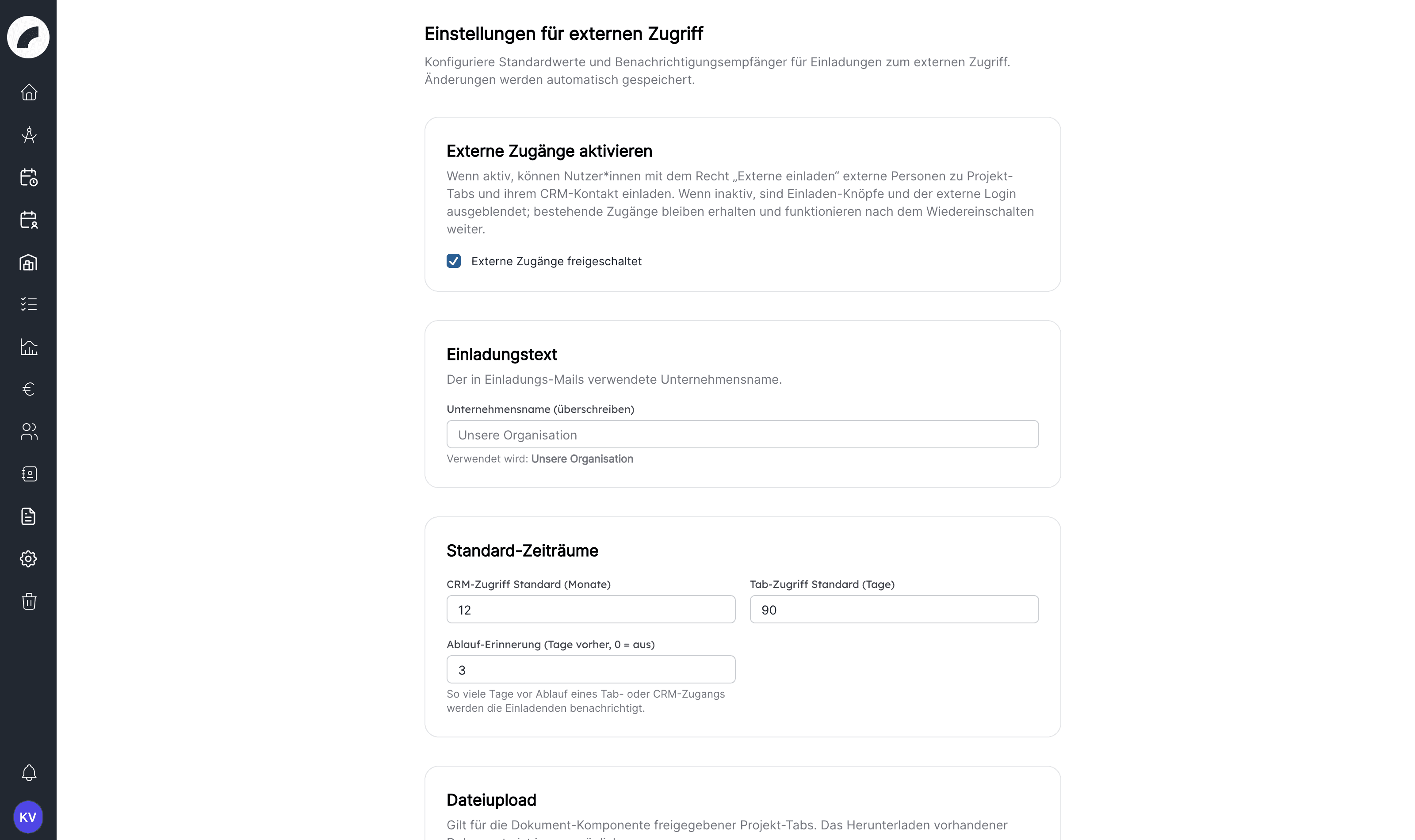
Externe Zugänge müssen freigeschaltet werden
Nach einer Neuinstallation oder einem Update ist die Funktion ausgeschaltet. Erst wenn ein*e Artwork-Admin unter System → Externer Zugriff den Schalter Externe Zugänge aktivieren einschaltet, erscheinen die Einladen-Schaltflächen, und externe Zugangslinks funktionieren. Bestehende Zugänge bleiben beim Ausschalten erhalten und arbeiten nach dem Wiedereinschalten weiter.
Die Seite System → Externer Zugriff ist nur für Artwork-Admins sichtbar und bündelt alle hausweiten Vorgaben. Einen Speichern-Knopf gibt es nicht: Schalter greifen sofort, Zahlen- und Textfelder beim Verlassen des Felds, und oben erscheint kurz Gespeichert. Abgelehnte Werte zeigen ihre Fehlermeldung direkt unter dem Feld.
| Einstellung | Wirkung |
|---|---|
| Externe Zugänge aktivieren | Schaltet die Funktion insgesamt ein oder aus (Standard: aus). |
| Dateiupload für Externe erlauben | Nur damit können eingeladene Personen in einer Dokumentenkomponente eigene Dateien hochladen und wieder entfernen (Standard: aus). Ohne den Schalter können sie Dokumente nur ansehen und herunterladen. Es gelten die Dateitypen und das Größenlimit des Bereichs „Projekt“ aus den Dateieinstellungen. |
| Unternehmensname (überschreiben) | Name, der in den Einladungs-E-Mails verwendet wird; leer lassen, um den Namen aus den Tool-Einstellungen zu nutzen. |
| CRM-Zugriff Standard (Monate) | Vorbelegung, wie lange eine eingeladene Person ihre eigenen Kontaktdaten pflegen darf (Standard: 12 Monate). |
| Tab-Zugriff Standard (Tage) | Vorbelegung für das Enddatum einer Tab-Freigabe (Standard: 90 Tage). |
| Ablauf-Erinnerung (Tage vorher, 0 = aus) | So viele Tage vor Ablauf eines Tab- oder CRM-Zugangs erhalten die Einladenden eine Erinnerung (Standard: 3). |
| Sicherheit & Rate-Limiting | Gültigkeit des Zugangslinks, Sitzungsdauer und Begrenzung der Link-Anfragen; nur mit Bedacht ändern. |
Unter Pauschale Benachrichtigungsempfänger können zusätzlich Nutzer*innen oder Abteilungen eingetragen werden, die eine Kopie jeder Benachrichtigung zum externen Zugriff erhalten. Ohne Eintrag werden nur Einladende und Projektleitungen informiert.
Der Upload-Schalter gilt für die ganze Installation
Entscheidet beide Schalter bewusst: Der Dateiupload gilt für alle externen Zugänge eurer Installation, nicht je Projekt oder Person.
Wer einladen darf, steuert das Recht Externe einladen in den Nutzerrechten. Es setzt das Modul CRM voraus und ist wirkungslos, solange die Funktion ausgeschaltet ist; die Nutzerrechte-Seite zeigt es dann als deaktivierte Funktion. Das Recht schaltet die Einladen-Schaltflächen im CRM, auf Kontaktseiten und in Projekt-Tabs sowie die Übersicht Externe Zugänge frei.
Externe einladen
Eine Einladung startest du an drei Stellen:
| Ausgangspunkt | Schaltfläche | Wofür |
|---|---|---|
| Projekt-Tab | Externen zu diesem Tab einladen oben im Tab | Tab-Einladung: Eine Person soll Projekt-Tabs lesen oder ausfüllen. Es entsteht kein CRM-Kontakt; es reichen E-Mail-Adresse, optional ein Name und die Tabs. Das ist der einzige Weg, Tab-Freigaben zu erteilen. |
| CRM-Liste | Externen einladen in der Kopfzeile | Kontakt-Einladung: Eine Person soll ihre eigenen Stammdaten (Adresse, Bankverbindung …) im CRM pflegen. Der Dialog weist darauf hin, dass Tab-Freigaben über das Projekt laufen. |
| Kontaktseite | Block Externer Zugriff mit Kontakt für externen Zugang einladen bzw. Erneut einladen / verlängern | Wie die CRM-Liste, aber der Kontakt ist bereits gesetzt und der Zugang wird mit ihm verknüpft. Der Block zeigt E-Mail, Laufzeit des CRM-Zugriffs, die freigegebenen Tabs mit Projekt und Bis-Datum sowie den Zeitpunkt der letzten Absendung. |
Die Einladung ist an die E-Mail-Adresse gebunden. Lädst du dieselbe Adresse erneut ein, wird der bestehende Zugang verlängert und um die neu gewählten Tabs ergänzt; dieselbe Person kann denselben Tab in mehreren Projekten erhalten. Adressen, die zu einem Artwork-Nutzerkonto oder zu einem anderen CRM-Kontakt gehören, lehnt Artwork ab.
Der Einladungsdialog
Der Dialog erklärt in der aufklappbaren Hilfebox Wie funktionieren externe Zugänge? den Ablauf, die Sicht der eingeladenen Person, die Verknüpfung mit dem CRM und die Verwaltung. Welche Angaben folgen, hängt vom Ausgangspunkt ab.
Tab-Einladung aus dem Projekt
Kommt mit dem nächsten UpdateE-Mail-Adresse eingeben und optional einen Namen. Der Name erscheint in Meldungen und im Tab-Status; ein CRM-Kontakt wird für die Person nicht angelegt.
Freigegebene Tabs wählen. Der aktuelle Tab ist vorausgewählt, sofern er Komponenten enthält, die extern sichtbar sind; andernfalls steht dort Keine extern anzeigbaren Komponenten. Je Tab legst du den Zugriff – Nur lesen oder Lesen und schreiben (Vorbelegung) – sowie Von und Bis fest.
Hinweise lesen und Einladung senden wählen. Die Person erhält eine E-Mail: „… hat dich eingeladen, Angaben zum Projekt … bei … auszufüllen“, mit dem Hinweis, dass weder Konto noch Passwort nötig sind, Eingaben automatisch gespeichert werden und am Ende im Formular abgesendet werden.
Kontakt-Einladung aus dem CRM
Kontakt festlegen. Aus der Kontaktseite ist der Kontakt gesetzt. Aus der CRM-Liste wählst du mit Bestehenden CRM-Kontakt einladen einen vorhandenen Kontakt über Name oder E-Mail; ohne diese Option entsteht ein neuer Kontakt: Kontaktart über das Suchfeld wählen und deren öffentliche Pflichtfelder ausfüllen. Vertrauliche Pflichtfelder musst du selbst eintragen – die externe Person sieht sie nie.
E-Mail prüfen. Die Einladung geht an die hinterlegte Adresse des Kontakts. Mit Stattdessen an eine andere E-Mail-Adresse senden hinterlegst du eine abweichende E-Mail für den externen Zugang; die Adresse am Kontakt bleibt unverändert. Hat der Kontakt noch keine Adresse, wird die eingegebene am Kontakt gespeichert.
CRM-Zugriff bis setzen. Bis zu diesem Datum kann die Person ihre eigenen Kontaktdaten pflegen. Leer gelassen gilt die Standardlaufzeit aus den Einstellungen.
Einladung senden wählen. Die Person erhält eine E-Mail mit dem Zugangslink.
Zwei Hinweise blendet der Dialog bei Bedarf ein:
- Wichtig: Die externe Person sieht alle Komponenten der ausgewählten Tabs, unabhängig von deren internen Sichtbarkeitseinstellungen. Lege für den Austausch mit Externen deshalb einen eigenen Tab an (siehe Tab-Konfiguration).
- Dateiupload deaktiviert: Enthält ein gewählter Tab eine Dokumentenkomponente und ist der Upload-Schalter ausgeschaltet, kann die Person dort keine Dateien hochladen.
Extern angezeigt werden Textfelder, Auswahlfelder, Checkboxen, Textbereiche, Titel, Trenner, aufklappbare Bereiche, Links und Link-Listen, Projekttitel, Projekt-Basisdaten, Künstler*innen-Namen, die Dokumentenkomponente und die CRM-Kontaktliste. Mit Schreibrecht sind davon Textfelder, Auswahlfelder, Checkboxen, Textbereiche, Links, Link-Listen, aufklappbare Bereiche, Dokumente und die Kontaktliste ausfüllbar. Andere Komponenten – etwa Budget, Checklisten oder Schichten – erscheinen extern nicht. Hinweistexte, die an Feldern hinterlegt sind, sieht die externe Person unter dem Feld.
Was die eingeladene Person sieht
Zugangslink und Anmeldung
Der Link aus der Einladungs-E-Mail führt zuerst auf die Seite Anmeldung bestätigen. Die Sitzung beginnt erst mit einem Klick auf Anmelden; so verbraucht eine Link-Vorschau im Mailprogramm den Link nicht. Der Link ist nur kurz gültig (Standard: 15 Minuten) und kann nur einmal verwendet werden. Danach fordert die Person unter Login-Link anfordern jederzeit selbst einen neuen Link an ihre E-Mail-Adresse an – solange der Zugang noch nicht abgelaufen oder widerrufen ist.
Externe Sitzungen haben eine feste Höchstdauer (Standard: acht Stunden,
Abmeldung nach zwei Stunden ohne Aktivität). Danach ist ein neuer Klick auf
einen frischen Link nötig. Externe Nutzer*innen bewegen sich ausschließlich im
Bereich /external und sehen nichts von der internen Anwendung.
Übersicht und Navigation
Nach der Anmeldung zeigt die Übersicht eine Begrüßung, bei Kontakt-Einladungen die Gültigkeit des CRM-Zugriffs und die Liste Für dich freigegeben mit Projekt, Tab und Zugriffsart; jeder Eintrag führt direkt in seinen Tab. Die Navigation enthält Überblick, Meine Daten (nur mit laufendem CRM-Zugriff), die freigegebenen Tabs je Projekt – bei reinem Leserecht mit dem Zusatz „nur lesen“ – und Abmelden.
Meine Daten
Unter Meine Daten sieht die Person ihren eigenen CRM-Kontakt mit den nicht vertraulichen Eigenschaftsgruppen und kann ihn mit Bearbeiten anpassen. Welche Stammfelder angeboten werden, hängt von der Kontaktart ab – etwa Vorname, Nachname, E-Mail, Telefon und Adresse bei Freelancerinnen, Künstlername, Vorname, Nachname, E-Mail, Telefon und Position bei Künstlerinnen oder Name, Ansprechperson, E-Mail, Telefon, Website und Adresse bei Herstellern; bei Unterkünften und frei angelegten Kontaktarten entsprechend deren Felder. Vertrauliche Gruppen erscheinen nie.
Änderungen werden nicht direkt übernommen: Mit Änderungen zur Prüfung einreichen landet eine Einreichung bei der einladenden Person (siehe Kontaktdaten freigeben). Der Status – offen, übernommen, teilweise oder ganz abgelehnt – wird der Person unter Meine Daten angezeigt; eine neue Einreichung ersetzt eine noch offene.
Freigegebene Tabs ausfüllen
Ein Tab zeigt oben Projekt, Tab-Name, ob Bearbeiten möglich ist, und Zugriff gültig bis. Die Inhalte sind in Abschnittskarten gegliedert, die den Überschriften des Tabs folgen; aufklappbare Bereiche funktionieren auch extern. Mit Schreibrecht speichert Artwork jede Eingabe sofort als Zwischenstand – die Person kann den Tab schließen und später weiterarbeiten. Intern sind diese Zwischenstände direkt in den Komponenten sichtbar.
Erst der Knopf Eingegebene Daten absenden meldet der einladenden Person und der Projektleitung, dass die Eingaben vollständig sind. Ab diesem Moment ist der Tab für die Person gesperrt, bis jemand intern die Daten prüft: Wird der Tab zur Überarbeitung zurückgegeben, kann sie weiter bearbeiten und mit Eingegebene Daten erneut absenden abschließen; wird er bestätigt, bleibt er abgeschlossen. Über den Ausgang informiert in beiden Fällen eine E-Mail, auf Wunsch mit Kommentar der prüfenden Person.
CRM-Kontaktliste ausfüllen
Kommt mit dem nächsten UpdateEnthält der Tab eine CRM-Kontaktliste – etwa „Namen aller anreisenden Personen“ in der Vorlage Abfrage Produktion –, kann die externe Person mit … hinzufügen Kontakte der erlaubten Kontaktarten anlegen. Sie sieht und füllt nur die nicht vertraulichen Felder; Pflicht sind nur die öffentlichen Pflichtfelder. Bearbeiten und Aus der Liste entfernen darf sie nur bei Kontakten, die sie selbst angelegt hat. Eine eingestellte Höchstzahl an Kontakten begrenzt die Liste.
Dokumente ansehen und hochladen
In einer Dokumentenkomponente sieht die Person alle Dateien des Tabs mit Name, Größe und Datum und kann sie jederzeit mit Herunterladen abrufen. Aktive Inhalte wie HTML werden in der externen Sitzung nie im Browser dargestellt.
Ist Dateiupload für Externe erlauben eingeschaltet und der Tab mit Schreibrecht freigegeben, kann sie zusätzlich eigene Dateien hochladen und mit Entfernen wieder löschen – nur ihre eigenen, gekennzeichnet mit von dir hochgeladen. Ohne den Schalter erscheint der Hinweis, dass das Hochladen für externe Zugänge nicht freigeschaltet ist.
Was intern passiert
- Tab-Status: Neben Externen zu diesem Tab einladen zeigt der Tab den Block Externe Personen in diesem Tab mit dem Stand jeder Person: Eingeladen – noch nicht angemeldet, In Bearbeitung – noch nicht abgesendet, Abgesendet am … – wartet auf Bestätigung, Bestätigt von … am … oder Zur Überarbeitung zurückgegeben von … am …. Solange extern ausgefüllt wird, weist eine Notiz im Tab darauf hin.
- Prüfen: Bei einer abgesendeten Person stehen Bestätigen und Zur Überarbeitung zurückgeben bereit, jeweils mit optionalem Kommentar. Bestätigen markiert auch die extern angelegten Kontakte als geprüft; Zurückgeben öffnet den Tab für die Person wieder. Prüfen darf, wer den Tab bearbeiten darf oder die Einladung ausgesprochen hat.
- Benachrichtigung: Beim Absenden eines Tabs erhalten die einladende Person und alle Projektleitungen die Meldung, dass die externe Person die Daten für den Tab abgesendet hat – mit der Zahl der seit dem letzten Absenden geänderten Felder und dem Link Projekt öffnen. Einzelne Feldänderungen lösen keine Benachrichtigung aus. Die Meldungen gehören zur Gruppe Externer Zugriff in den Benachrichtigungseinstellungen.
- CRM-Kontaktliste: Extern angelegte Kontakte tragen das Badge Extern · ungeprüft und den Hinweis Extern angelegt von … – noch nicht geprüft. Erkennt Artwork einen gleichnamigen Kontakt, warnt es mit Mögliche Dublette im CRM und bietet Mit bestehendem Kontakt zusammenführen an. Intern kannst du in derselben Liste Kontakte hinzufügen, mit Bestehenden CRM-Kontakt verknüpfen vorhandene aufnehmen, sie Im CRM öffnen oder Aus der Liste entfernen – der Kontakt bleibt dabei im CRM erhalten.
- Projektverlauf: Jedes Absenden erzeugt einen Eintrag „Externe Person … hat Daten im Tab … abgesendet“ – mit der externen Person als Verursacher*in, nicht mit einem internen Konto.
- Extern hochgeladene Dateien: In der Dokumentenkomponente des Projekts tragen solche Dateien das Badge Extern hochgeladen von …; der Tooltip zeigt die E-Mail-Adresse des Zugangs.
- Kontaktseite: Der Block Externer Zugriff zeigt Zugänge, Laufzeiten, freigegebene Tabs und den Zeitpunkt der letzten Absendung. Liegt eine Einreichung zu den Kontaktdaten vor, erscheint dort der Hinweis Es liegt eine Anfrage zur Datenaktualisierung vor mit Link zur Prüfung.
Kontaktdaten freigeben
Eigene Kontaktdaten inklusive Eigenschaftswerten laufen komplett über die Freigabe der einladenden Person: Was die externe Person unter Meine Daten einreicht, wird erst nach Prüfung in den CRM-Kontakt geschrieben. Prüfen darf die einladende Person selbst oder ein*e Artwork-Admin.
Die Seite Einreichung prüfen – erreichbar über den Hinweis auf der Kontaktseite, die Benachrichtigung oder die Detailseite des Zugangs – stellt je Feld den aktuellen und den vorgeschlagenen Wert gegenüber. Du entscheidest je Zeile mit Akzeptieren oder Ablehnen und wendest die Auswahl mit Entscheidungen anwenden an, oder du wählst Alle übernehmen beziehungsweise Alle ablehnen (optional mit Grund). Die externe Person erhält anschließend eine E-Mail, ob ihre Änderungen übernommen, teilweise übernommen oder abgelehnt wurden.
Externe Zugänge verwalten
Über die Schaltfläche Externer Zugriff in der CRM-Liste öffnest du die Übersicht externer Zugriffe (Recht Externe einladen). Sie listet alle Zugänge mit E-Mail, verknüpftem Kontakt, Status (Aktiv, Abgelaufen, Widerrufen), CRM-Zugriff bis, Anzahl der Freigaben, Eingeladen von und Letzter Login; Filterknöpfe grenzen nach Status ein.
Details öffnet die Detailseite eines Zugangs:
| Bereich | Möglichkeiten |
|---|---|
| Kopf | Einladung erneut senden (neuer Zugangslink, solange der Zugang noch aktiv ist), Zugriff widerrufen mit Grund, Reaktivieren, Mit anderem Kontakt verknüpfen |
| CRM-Zugriff | Gültigkeit anzeigen und mit Verlängern ein neues Ablaufdatum setzen. Bei reinen Tab-Einladungen steht hier nur Nur Tab-Zugriff (kein eigener CRM-Kontakt); ein Verlängern gibt es dann nicht. |
| Tab-Zugriff | Tabelle mit Projekt, Tab, Zugriff, Gültigkeit und Zuletzt abgesendet; je Zeile Auf Nur-Lesen setzen oder Schreibrecht geben sowie Jetzt beenden |
| Letzte Einreichungen | Status und Anzahl der Änderungen je Einreichung mit Link Prüfen |
| Audit-Log | Verlauf aller Aktionen – Einladung erneut gesendet, Zugriff verlängert, widerrufen, reaktiviert, Tab-Zugriff beendet, Tab-Daten abgesendet – mit Zeitpunkt und Verursacher*in; externe Aktionen tragen das Badge Extern |
Ein Zugang wird nicht gelöscht, sondern widerrufen; er lässt sich jederzeit wieder reaktivieren. Sind CRM-Zugriff und alle Tab-Freigaben abgelaufen, funktioniert der Login nicht mehr, bis du den Zugang verlängerst oder erneut einlädst.
Erinnerung vor Ablauf
Artwork prüft täglich, welche Tab- und CRM-Zugänge innerhalb der unter
Ablauf-Erinnerung eingestellten Tage auslaufen, und benachrichtigt die
einladende Person – bei Tab-Freigaben zusätzlich die Person, die die
Freigabe erteilt hat. Jede Freigabe wird nur einmal gemeldet; nach einer
Verlängerung greift die Erinnerung erneut. Mit dem Wert 0 ist die
Erinnerung aus.
Empfehlungen für den Einsatz
- Lege je Projekt einen eigenen Tab für den Austausch mit Externen an und gib nur diesen frei.
- Halte Bankdaten, Konditionen und interne Notizen in vertraulichen Eigenschaftsgruppen; externe Zugänge sehen sie nie.
- Setze Tab-Freigaben mit klarem Enddatum und beende sie nach der Produktion mit Jetzt beenden.
- Prüfe eingereichte Kontaktdaten zeitnah, damit die externe Person nicht auf eine Rückmeldung wartet.
Zuletzt aktualisiert am