CRM-Einstellungen
Kontaktarten, Feldgruppen, Eigenschaften und Zugriffsregeln gestalten
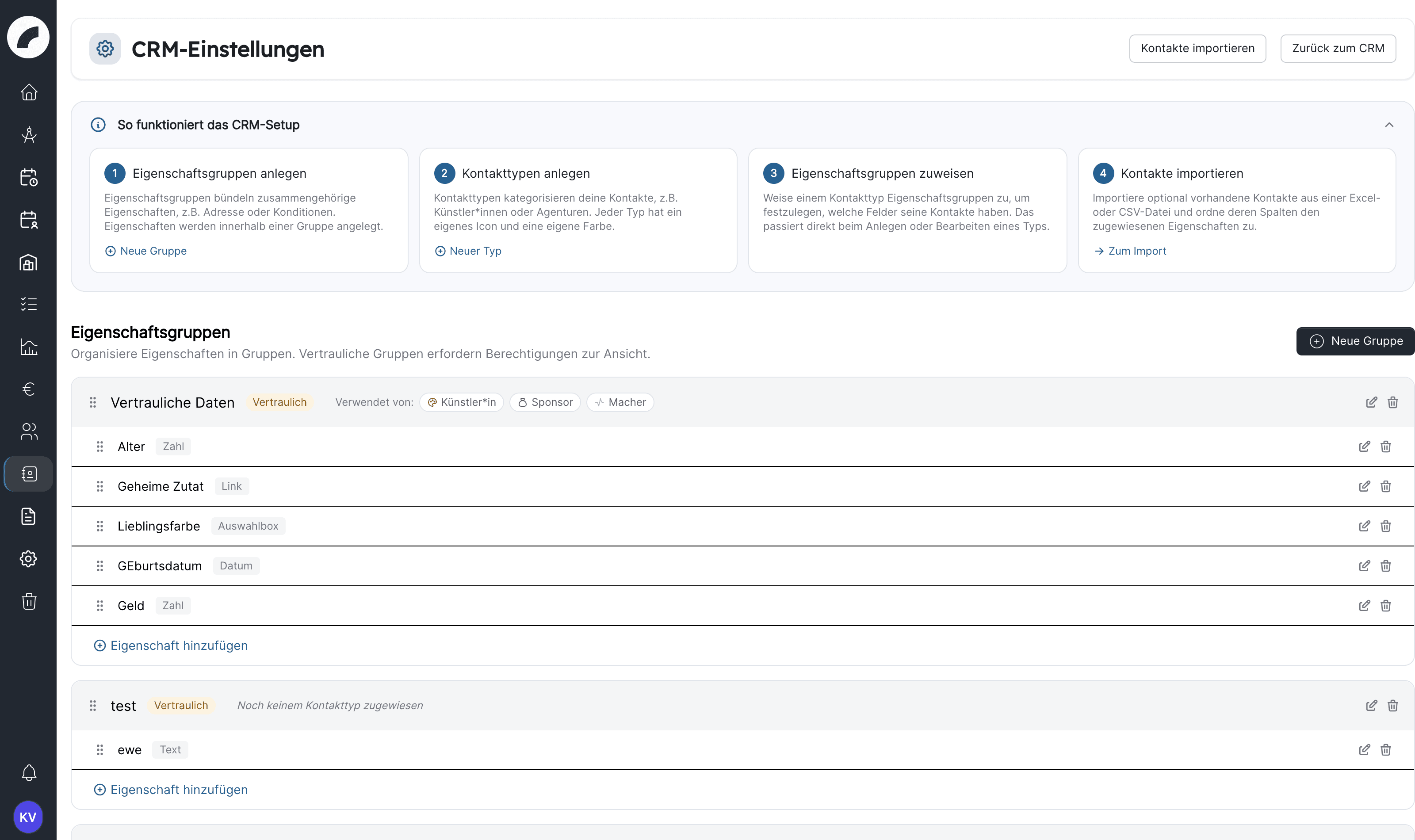
Unter System → CRM-Einstellungen wird festgelegt, wie das CRM für alle Nutzer*innen aufgebaut ist. Die Seite setzt das Recht CRM verwalten voraus. Änderungen wirken auf Erfassungsmasken, Kontaktprofile, Tabellen, Filter, Importe und teilweise auf Projektbausteine.
Drei Ebenen verstehen
| Ebene | Aufgabe | Beispiel |
|---|---|---|
| Kontaktart | Teilt Kontakte fachlich und bildet den Reiter | Künstler*in, Unterkunft, Agentur |
| Eigenschaftsgruppe | Ordnet Felder in Profilabschnitte und kann vertraulich sein | Kontaktdaten, Bankdaten, Technik |
| Eigenschaft | Speichert einen konkreten Wert | Telefonnummer, Geburtsdatum, Website |
Eine Eigenschaft wird zunächst in einer Gruppe angelegt. Anschließend weist du der Kontaktart die Gruppen zu, die sie braucht, und legst je Eigenschaft fest, wie sie sich in dieser Kontaktart verhält. Beginne deshalb mit den Eigenschaftsgruppen, wenn das CRM noch leer ist.
Kontaktarten verwalten
Eine Kontaktart erhält Name, Symbol und Farbe. Diese Angaben erscheinen am Reiter und im Kontaktprofil. Eigene Kontaktarten können bearbeitet und nach Bestätigung gelöscht werden. Die Reihenfolge der Kontaktarten – und damit der Reiter im CRM – änderst du per Ziehen in der Liste.
Systemkontaktarten sind mit System gekennzeichnet. Sie werden von anderen Artwork-Funktionen benötigt und können nicht wie eine frei angelegte Art entfernt werden. Name, Symbol oder Farbe lassen sich je nach angebotener Aktion anpassen, ohne die fachliche Systemfunktion aufzuheben.
Eigenschaften einer Kontaktart zuweisen
Schon beim Anlegen einer Kontaktart – und später über Kontakttyp und Eigenschafts-Zuweisung bearbeiten – wählst du im selben Dialog die Eigenschaftsgruppen aus, die für diese Art gelten. Ziehe die zugewiesenen Gruppen in die gewünschte Reihenfolge; sie bestimmt den Aufbau der Kontaktseite dieser Art. Klappe eine Gruppe auf, um ihre einzelnen Eigenschaften zu aktivieren und je Eigenschaft festzulegen:
| Option | Wirkung |
|---|---|
| Verpflichtende Angabe | Muss beim Erstellen beziehungsweise Speichern ausgefüllt sein; wird mit rotem Stern markiert |
| In Listenansicht anzeigen | Erzeugt eine zusätzliche, sortierbare Spalte im Reiter dieser Kontaktart |
| Filterbar | Bietet das Feld im Filterdialog der Kontaktliste an |
Upload-Felder sind nicht filterbar. Bestimmte Systemgruppen und Systemeigenschaften können nicht abgewählt werden, weil andere Funktionen darauf angewiesen sind; der Dialog kennzeichnet sie entsprechend.
Halte die Liste übersichtlich: Zu viele Listenspalten erschweren das Lesen, und jedes zusätzliche Pflichtfeld erhöht den Aufwand beim Erfassen und Importieren.
Eigenschaftsgruppen
Eine Gruppe erhält Name und Symbol. Die Liste zeigt je Gruppe, wie viele Eigenschaften sie enthält und welche Kontaktarten sie verwenden. Auch Gruppen lassen sich per Ziehen sortieren.
Aktiviere Vertraulich, wenn die enthaltenen Felder nicht für alle CRM-Nutzerinnen sichtbar sein sollen. Vertrauliche Gruppen sehen nur Personen mit CRM verwalten sowie die Nutzerinnen und Teams, die du unter Zugriff verwalten berechtigst. Je Eintrag legst du getrennt fest:
- Kann sehen – die Gruppe und ihre Werte werden angezeigt.
- Kann bearbeiten – die Felder der Gruppe werden zusätzlich zum Bearbeiten freigeschaltet.
Eine Bearbeitungsfreigabe sollte in der Praxis mit der notwendigen Lesefreigabe kombiniert werden. Entfernst du den vertraulichen Status, wird die gesonderte Freigabeliste nicht mehr verwendet.
Externe Zugänge sehen vertrauliche Gruppen nie
Kontakte, die über den externen Zugriff ihre eigenen Daten pflegen, bekommen vertrauliche Gruppen unabhängig von allen Freigaben nicht angezeigt. Lege Bankdaten, Konditionen oder interne Notizen deshalb in vertrauliche Gruppen.
Eigenschaften anlegen
Wähle in der gewünschten Gruppe Eigenschaft hinzufügen. Hinterlege Namen, Typ und optional einen Hilfetext, der in der Erfassungsmaske direkt am Feld erscheint. Verfügbare Typen:
| Typ | Geeignet für |
|---|---|
| Text | Kurze Angaben wie Telefon, Ort oder Aktenzeichen |
| Langtext | Notizen und längere Beschreibungen |
| Zahl | Rein numerische Angaben |
| Datum | Kalendertage |
| Ja/Nein | Binäre Merkmale |
| Auswahl | Kontrollierte Liste vorgegebener Werte |
| Link | Webadressen, die anklickbar dargestellt werden |
| Upload | Eine Datei direkt am Kontakt |
Bei Auswahl legst du die erlaubten Optionen in der gewünschten Schreibweise fest. Diese Werte werden auch beim Import exakt geprüft.
Eigenschaften können innerhalb ihrer Gruppe per Ziehen neu sortiert werden. Die Reihenfolge wirkt auf die Kontaktansicht und Eingabemasken.
Bearbeiten und löschen
Frei angelegte Gruppen und Eigenschaften können bearbeitet oder nach Bestätigung gelöscht werden. Systemelemente sind geschützt. Vor dem Löschen musst du davon ausgehen, dass bereits gespeicherte Werte und Zuordnungen nicht mehr verfügbar sind.
Strukturänderungen zuerst testen
Lege neue Felder zunächst optional an und weise sie nur einer Kontaktart zu. Prüfe Erfassung, Liste, Filter und Import. Mache ein Feld erst danach zum Pflichtfeld und rolle es auf weitere Arten aus.
Empfohlene Konventionen
- Kontaktarten im Singular und eindeutig benennen.
- Eigenschaften nicht doppelt mit leicht anderer Schreibweise anlegen.
- Datenschutzrelevante Werte in eigenen vertraulichen Gruppen bündeln.
- Auswahlwerte kurz, stabil und einheitlich schreiben.
- Pflichtfelder auf wirklich unverzichtbare Angaben begrenzen.
- Systemfelder nicht als frei austauschbare Stammdaten behandeln.
Zuletzt aktualisiert am