Projekteinstellungen
Kategorien, Genres, Bereiche, Projektstatus, Erstellungs-Einstellungen, Projektrollen und Drucklayouts
Die Projekteinstellungen liegen unter System → Projekte (Berechtigung Systemeinstellungen für Projekte definieren) und sind in Tabs gegliedert: Projekteinstellungen (Stammdaten & Erstellungs-Schalter), Künstler*innenaufenthalte, Projektrollen-Einstellungen, Tab-Einstellungen, Komponenten-Einstellungen, Drucklayout-Einstellungen, Projektübersicht-Builder und BI-Einstellungen. Der größte Hebel — die Tabs & Bausteine der Projektansicht — hat eine eigene Doku-Seite; hier geht es um Stammdaten und Schalter.
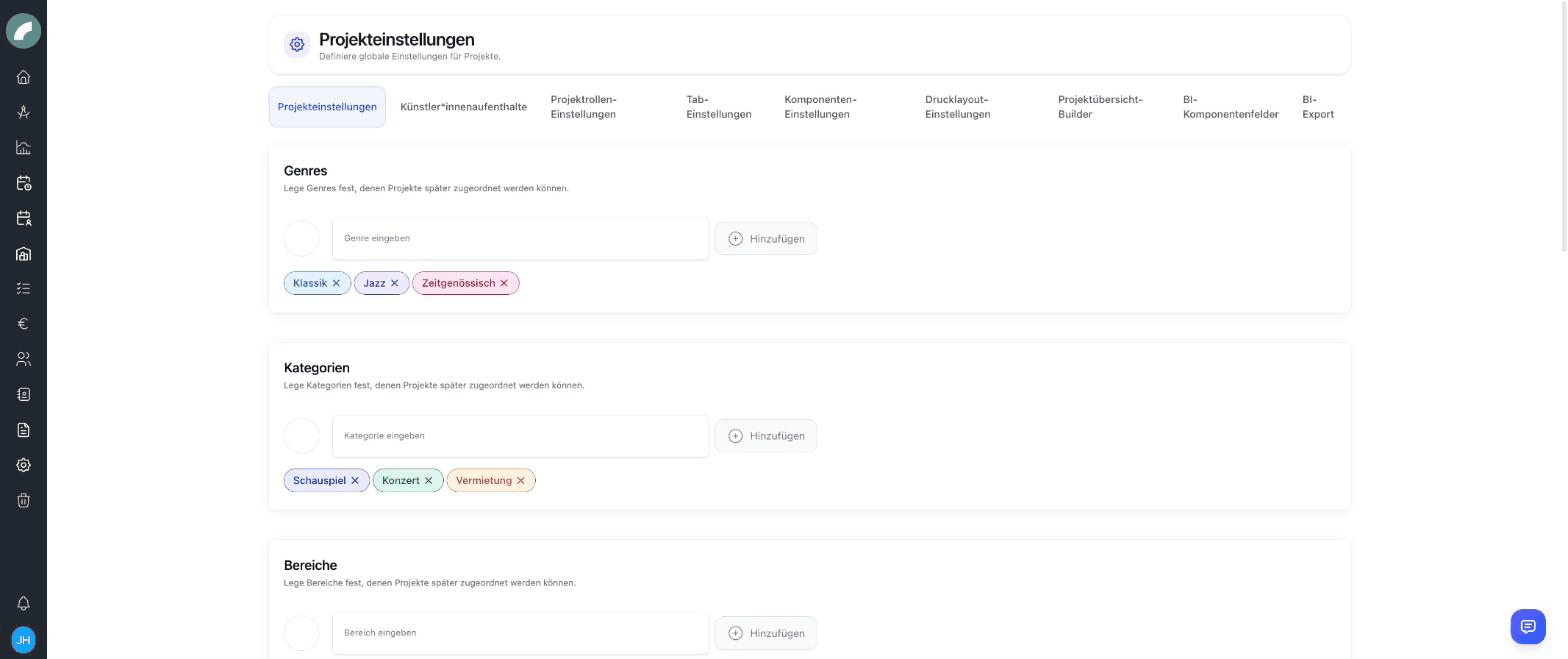
Wegweiser durch die Einstellungen
| Einstellungsbereich | Was sich für Anwender*innen verändert |
|---|---|
| Projekteinstellungen | Auswahlwerte, Status und Felder beim Anlegen eines Projekts |
| Künstler*innenaufenthalte | Welche zusätzlichen Aufenthalts- und CRM-Angaben erfasst werden können |
| Projektrollen | Welche Funktionen im Projektteam vergeben werden können |
| Tab- und Komponenten-Einstellungen | Aufbau, Reihenfolge, Sichtbarkeit und Bearbeitungsrechte der Projektansicht |
| Drucklayouts | Welche Projektinhalte in welchem Aufbau als PDF ausgegeben werden |
| Projektübersicht-Builder | Spalten und Informationsbausteine in der zentralen Projektliste |
| BI-Einstellungen | Zusätzliche Kennzahlen, Felder und Auswertungsstruktur |
Änderungen an diesen Stellen gelten zentral. Prüfe deshalb nach einer Anpassung nicht nur die Einstellungsseite, sondern auch ein bestehendes und ein neu angelegtes Projekt aus Sicht einer normalen Nutzerrolle.
Eigenschaften: Kategorien, Genres, Bereiche
Drei frei definierbare Attributlisten, nach denen Projekte beschrieben und gefiltert werden:
- Kategorien (z. B. Schauspiel, Konzert, Vermietung)
- Genres (z. B. Klassik, Jazz, Neue Dramatik)
- Bereiche (z. B. Eigenproduktion, Gastspiel, Education)
Projekte können mehrere Werte je Liste tragen; einer davon lässt sich als Haupt-Kategorie/-Genre/-Bereich markieren. Die Anzeigeoption Terminfarbe nach Hauptkategorie nutzt das im Kalender.
Projektstatus
Frei definierbare Status mit Farbe (z. B. Idee, In Planung,
Bestätigt, Abgesagt). Ein Status kann als Planungsstatus
(is_planning) markiert werden: Termine von Projekten in diesem Status
werden im Kalender wie geplante Termine
behandelt.
Die Reihenfolge und Farbgebung sollten so gewählt werden, dass der Status in Projektübersicht und Kalender schnell verständlich ist. Ein Planungsstatus ist nicht nur eine optische Kennzeichnung: Er beeinflusst, ob zugehörige Termine als vorläufig behandelt und nur für entsprechend berechtigte Personen sichtbar werden.
Einstellungen für die Projekterstellung
Diese Schalter bestimmen, welche Felder das Anlege-Fenster anbietet — so bleibt es so schlank, wie euer Prozess es erlaubt:
| Schalter | Feld im Anlege-Fenster |
|---|---|
| Projekteigenschaften | Kategorie / Genre / Bereich |
| Projektstatus | Status-Auswahl |
| Projektleitung | Projektleitungs-Auswahl |
| Kostenträger | Name des Kostenträgers |
| Budget-Stichtag | Stichtag-Datumsfeld |
| Artists | Künstler*innen-Feld |
Zwei weitere Schalter auf derselben Seite wirken über das Anlege-Fenster hinaus:
- Projektstatus als Pflichtfeld — beim Anlegen muss ein Projektstatus gewählt werden; ein zugewiesener Status bleibt beim Bearbeiten der Basisdaten änderbar, kann aber nicht mehr entfernt werden.
- CRM-Kontakte im Projektteam — im Projektteam lassen sich zusätzlich CRM-Kontakte als externe Teammitglieder verknüpfen und mit Projektrollen versehen.
Projektrollen
Projektrollen (z. B. Regie, Dramaturgie, Produktionsleitung) werden im Tab Projektrollen-Einstellungen definiert und im Projektteam vergeben. Jeder Nutzerin kann in ihrem Profil Standard-Projektrollen haben, die beim Hinzufügen zum Team vorausgewählt sind.
Weitere projektnahe Stammdaten
Auf derselben Seite werden außerdem Vertragsarten, Unternehmensformen und Währungen gepflegt (für das Vertragsmodul), dazu gibt es eigene Einstellungsseiten für Artist Residencies und die Budget-Einstellungen.
Projektübersicht-Builder
Der Projektübersicht-Builder bestimmt, welche Spalten und Inhalte die Projektliste anzeigt — auch die Übersicht ist also an euer Haus anpassbar.
Per Drag & Drop werden die gewünschten Informationsbausteine in die Übersicht aufgenommen und sortiert. So kann eine kompakte künstlerische Ansicht andere Schwerpunkte setzen als eine Verwaltungsübersicht. Typische Inhalte sind Projektname, Zeitraum, Status, Künstlerinnen, Eigenschaften, Projektleitung, Gruppe oder BI-Kennzahlen. Änderungen gelten zentral für die Projektübersicht aller Nutzerinnen; deren persönliche Filter und Sortierung bleiben davon unabhängig.
Drucklayouts
Drucklayout-Einstellungen definieren, wie das Projekt-PDF aussieht: Aus den druckbaren Bausteinen der Projektansicht (Titel, Basisdaten, Texte, Eigenschaften …) stellst du ein Layout zusammen; beim Drucken aus der Projekt-Kopfzeile wählen Nutzer*innen dann eines der Layouts. So kann es z. B. ein internes Infoblatt und ein Vermietungs-Exposé aus denselben Projektdaten geben.
Ein Layout kann Überschriften, Textfelder, Projektbasisdaten, Zeitraum, Status, Team, Eigenschaften, Schichtangaben, Budgetinformationen, Dokumentlisten und weitere druckfähige Bausteine enthalten. Beim Erstellen des PDFs werden immer die aktuellen Projektdaten eingesetzt.
Platzierte Bausteine sortierst du per Drag & Drop um: Du kannst sie verschieben oder ihre Plätze tauschen, auch zwischen den Bereichen des Layouts. Die Komponentensuche findet Spezial-Komponenten auch über ihren deutschen Namen.
Ein Layout besteht aus Kopfzeile (1–5 Spalten), Hauptteil (1–3 Spalten) und Fußzeile (1–5 Spalten); die Spaltenzahlen sind nach dem Anlegen fest. Mit einem einspaltigen Hauptteil lassen sich alle Spezialkomponenten einsetzen. Kopf- und Fußzeile können je Spalte eine freie Notiz tragen. Nur Layouts mit eingeschaltetem Soll dieses Drucklayout verfügbar sein? stehen im Projekt zur Auswahl. Gedruckt wird über das Drucker-Symbol in der Projekt-Kopfzeile und den Druckdialog des Browsers (Als PDF speichern).
Drucklayouts prüfen keine Sichtbarkeit
Ein Layout gibt seine Inhalte allen aus, die das Projekt öffnen können, auch Komponenten mit eingeschränkter Sichtbarkeit. Vertrauliches gehört in eigene, klar benannte Layouts.
Welche Layouts sich bewährt haben und wie ihr sie aufbaut, beschreibt Projektansicht einrichten.
Künstler*innenaufenthalte
Die Einstellungen für Artist Residencies legen fest, welche Angaben bei einem projektbezogenen Aufenthalt erfasst werden. Damit kann euer Haus etwa Anreise, Abreise, Unterkunft, Reisezweck oder eigene organisatorische Felder einheitlich dokumentieren. Die erfassten Aufenthalte stehen anschließend im Projektbaustein zur Verfügung und können exportiert werden. Die praktische Erfassung von Unterkunft, Zeitraum und Pauschalen beschreibt Dokumente, Verträge & weitere Projektdaten.
BI-Einstellungen
Der Tab BI-Einstellungen (Berechtigung Tooleinstellungen) bündelt die Einrichtung des BI-Moduls:
- Die Einrichtungs-Checkliste oben auf der Seite zeigt in sieben Schritten, was dem Modul noch fehlt — BI-Modul aktivieren, Kennzahl-Tags Terminarten zuordnen, BI-Komponente in einen Projekt-Tab legen, Platzkapazitäten an Räumen hinterlegen, Besucher*innen-Kategorien prüfen, Spielzeitfenster festlegen, BI-Rechte vergeben. Der Status wird live ermittelt, jeder Schritt hat einen Direktlink zur passenden Seite.
- Besucher*innen-Kategorien strukturieren die Erfassung der Kartenzahlen (voll, ermäßigt, frei).
- BI-Felder sind freie Zusatzfelder für hausindividuelle Kennzahlen.
Welche Terminarten als Vorstellung oder Veranstaltungstag zählen, legst du in den BI-Tags unter System → Termine → BI-Tags fest: Im Tag-Dialog wählst du unter Steuert Kennzahl, ob der Tag „Vorstellungen“ oder „Veranstaltungstage“ steuert. Einen eigenen Menüpunkt für den BI-Export gibt es nicht mehr; der Export sitzt im BI-Dashboard und im BI-Baustein des Projekts. Wie Anwender*innen Kennzahlen, Auslastungen, Datenqualität und Stichtage pflegen, steht in Business Intelligence im Projekt.
Gelöschte Einstellungen
Auch zentrale Projekteinstellungen können von bestehenden Daten verwendet werden. Deshalb gibt es für gelöschte Einträge einen eigenen Papierkorb, aus dem sie wiederhergestellt oder endgültig entfernt werden können. Prüfe vor dem endgültigen Löschen, ob die Einstellung noch in Projekten benötigt wird.
Zuletzt aktualisiert am