Überblick
Organisationsweite Kennzahlen, Entwicklungen und Produktionsvergleiche verstehen
Das BI-Dashboard verdichtet die in Projekten erfassten Business-Intelligence-Daten zu einer organisationsweiten Steuerungsansicht. Während das normale Dashboard deinen heutigen Arbeitsalltag zeigt, beantwortet das BI-Dashboard Fragen wie:
- Wie viele Besucher*innen, Einnahmen und Vorstellungen wurden im Zeitraum erfasst?
- Wie entwickeln sich Besucherzahlen und Einnahmen im Vergleich zum Vorjahr?
- Welche Sparten oder Produktionskategorien tragen zu den Ergebnissen bei?
- Bei welchen Produktionen stehen Aufwand und Ergebnis in einem auffälligen Verhältnis?
- Wo fehlen noch BI-Angaben?
Der Menüpunkt ist nur sichtbar, wenn das BI-Modul aktiviert ist und dein Konto das BI-Dashboard sehen darf.
Aufbau: Überblick und Steuerung
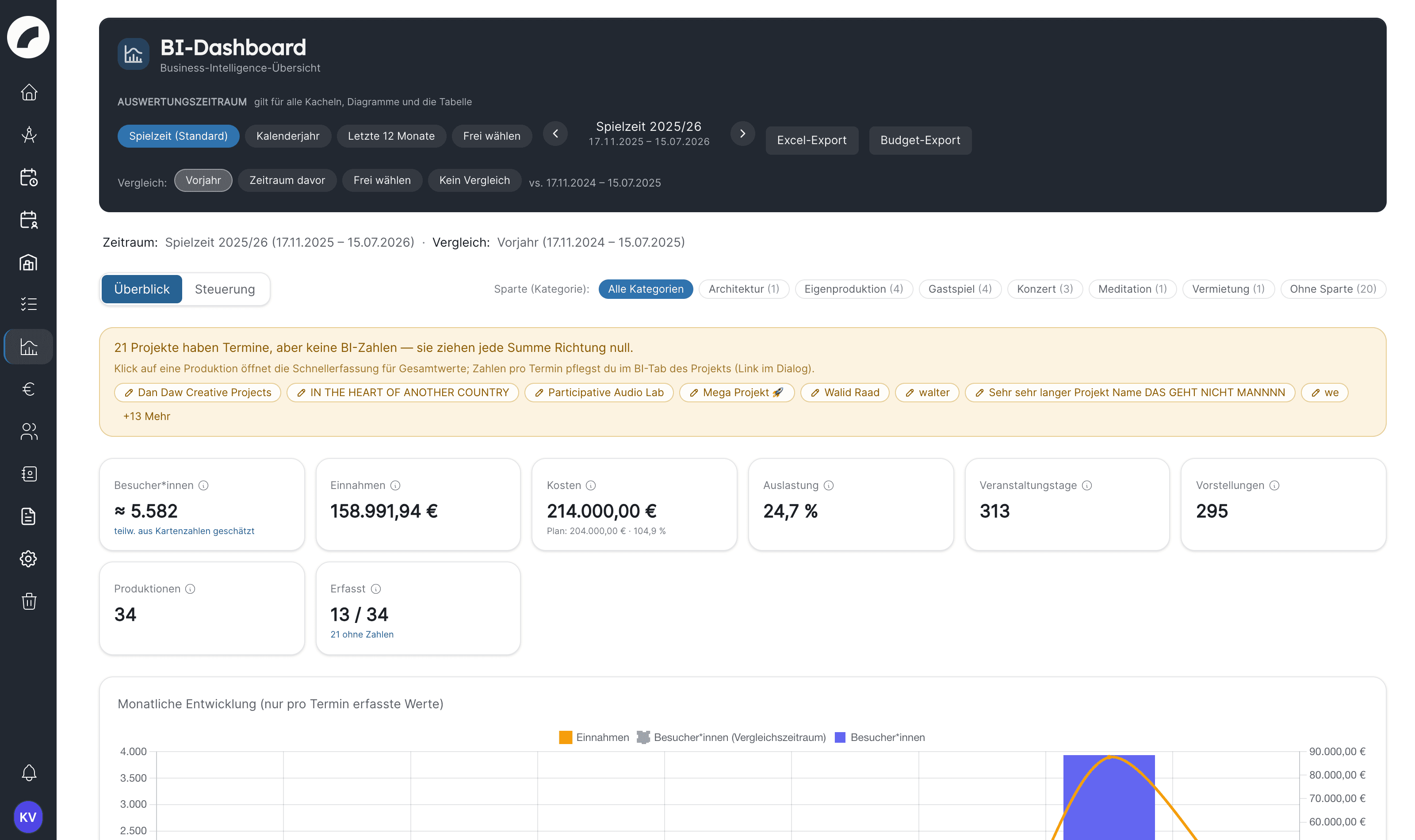
Das Dashboard hat zwei Sichten, die du oben umschaltest:
| Sicht | Inhalt |
|---|---|
| Überblick | Kennzahl-Kacheln, Hinweise zu Datenlücken, Monatsentwicklung, Einnahmen und Besucher*innen nach Sparte |
| Steuerung | Aufwand vs. Ertrag und die Produktionstabelle |
Unter der Kopfzeile steht in einem Satz, welcher Auswertungszeitraum gerade gilt — er wirkt auf alle Kacheln, Diagramme und die Tabelle. Der Sparten-Filter ist ein echter Seitenfilter: Ein Klick auf eine Sparte filtert das ganze Dashboard, nicht nur die Tabelle. Über Excel-Export öffnest du den gemeinsamen BI-Export-Dialog, vorbelegt mit dem Dashboard-Zeitraum.
Zeitraum wählen
Standardmäßig verwendet Artwork das in den allgemeinen Einstellungen hinterlegte Spielzeitfenster. Ist keine oder eine ungültige Spielzeit hinterlegt, rechnet das Dashboard mit dem laufenden Kalenderjahr. Alternativ stehen Schnellwahlen zur Verfügung:
| Auswahl | Wirkung |
|---|---|
| Spielzeit (Standard) | Verwendet Beginn und Ende der zentral eingestellten Spielzeit |
| Kalenderjahr | 1. Januar bis 31. Dezember des aktuellen Jahres |
| Letzte 12 Monate | Gleitender Zeitraum bis zum heutigen Tag |
| Von / Bis | Frei gewähltes, einschließlich ausgewähltes Datumsintervall |
Bei Spielzeit und Kalenderjahr blätterst du mit den Pfeilen neben der Auswahl zur vorherigen oder nächsten Spielzeit beziehungsweise zum vorherigen oder nächsten Jahr, ohne Daten zu tippen; Preset und Versatz stehen in der Adresszeile, sodass sich die Ansicht als Link teilen lässt. Von- und Bis-Felder erscheinen nur bei Freier Zeitraum. Nach einer manuellen Eingabe wählst du Anwenden. Das Bis-Datum darf nicht vor dem Von-Datum liegen. Der Vorjahresvergleich verwendet automatisch den um ein Jahr zurückversetzten, gleich langen Zeitraum.
Woher stammen die Werte?
Die Auswertung führt Informationen aus allen normalen Projekten zusammen; Projektgruppen werden nicht als eigene Produktion gezählt. Quellen sind unter anderem:
- Besucher*innen, verkaufte Karten und Einnahmen aus dem BI-Projektbaustein,
- Projekttermine, Termintypen und zugeordnete BI-Tags,
- Raumkapazitäten und projektspezifische Kapazitäten,
- Projektkategorien beziehungsweise Sparten,
- Verträge, Buchungen, Aufgaben, Projektdokumente und erfasste Zeitaufwände.
Wie du diese Angaben pflegst, erläutert Business Intelligence im Projekt.
Auswertung ist nur so vollständig wie die Quelldaten
Fehlende Zahlen werden in Summen nicht automatisch hochgerechnet. Nicht erfasste Werte zeigt das Dashboard als —, damit sie nicht mit einer echten Null verwechselt werden; Produktionen ohne Zahlen ziehen Summen trotzdem Richtung null. Nutze die Hinweise zu Datenlücken und markiere Werte im Projekt als Nicht relevant, wenn sie bewusst nicht gelten.
Empfohlener Arbeitsablauf
Zuletzt aktualisiert am