Artikeldisposition
Verfügbare Mengen pro Tag lesen, Ausgaben vergleichen und Überbuchungen auflösen
Die Artikeldisposition zeigt Artikel als Zeilen und Tage als Spalten. Sie verbindet Bestand mit allen internen und externen Materialausgaben und macht sichtbar, welche Menge an jedem Tag noch verfügbar ist.
Zeitraum und Ansicht
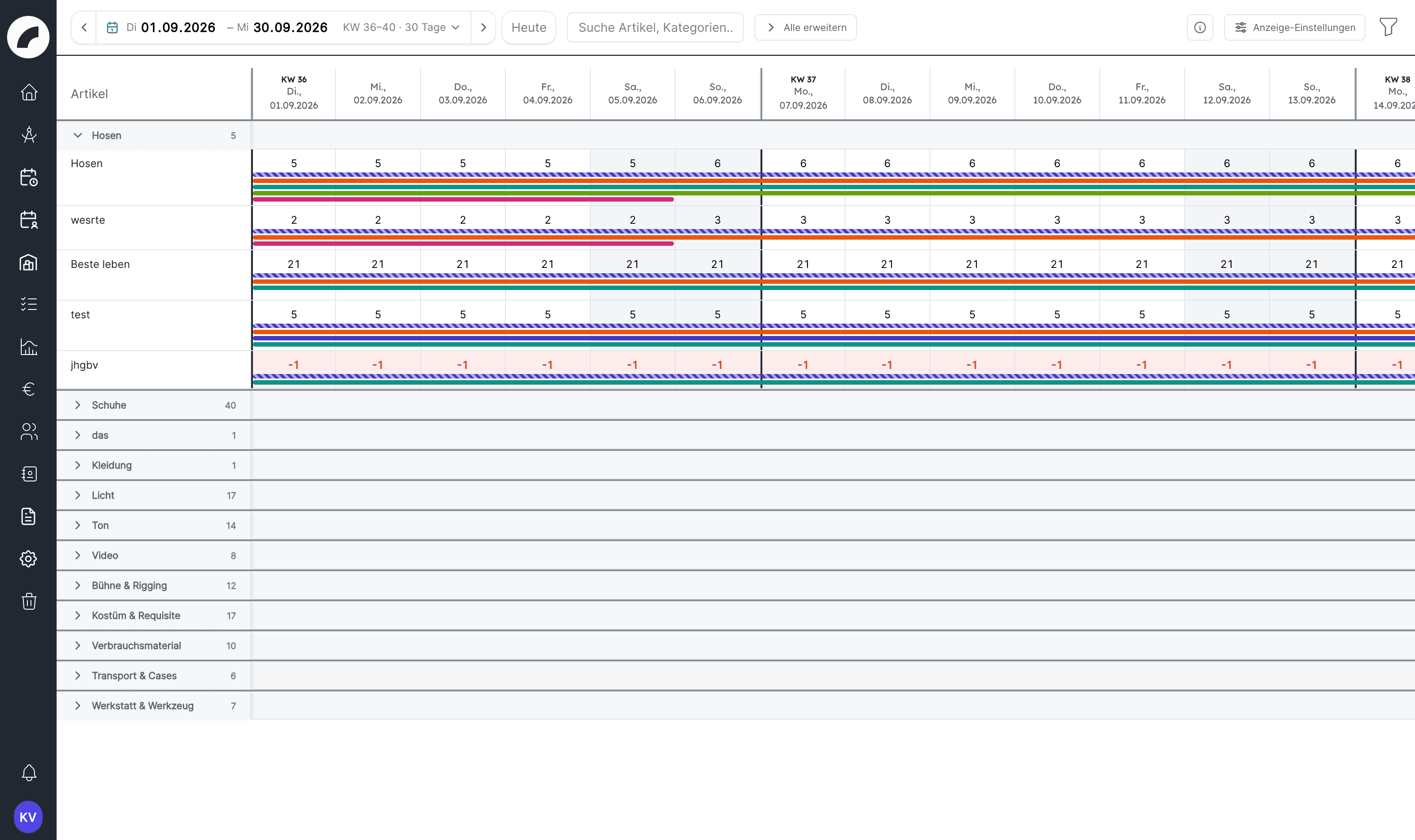
Wähle den benötigten Datumsbereich über die Zeitraum-Leiste (mit Schnellwahl und Heute); die Pfeile mit dem Tooltip Springen um … blättern tage-, wochen- oder monatsweise. Suche nach Artikeln oder Kategorien und klappe Kategorien sowie Unterkategorien einzeln oder mit Alle erweitern / Alle einklappen auf. Das Raster zeigt an jedem Wochenanfang die Kalenderwoche.
Das Zahnrad Anzeige-Einstellungen bietet:
- Nur verplante Artikel — blendet Artikel ohne Ausgabe im sichtbaren Zeitraum aus,
- Zeitraum in allen Ansichten teilen — koppelt den Zeitraum an Kalender, Planungskalender und Dienstplan (siehe Anzeigeeinstellungen).
Das Info-Symbol Legende erklärt die Farben: roter Punkt Überbucht, blau Heute, grau Wochenende, grüner Balken Interne Materialausgabe, gestreifter Balken Externe Materialausgabe (Leihschein).
Persönliche Ansichtsangaben wie geöffnete Kategorien und die Option „Nur verplante Artikel“ bleiben für deine nächste Arbeit erhalten.
Farben und Balken verstehen
| Darstellung | Bedeutung |
|---|---|
| Zahl in einer Tageszelle | An diesem Tag noch verfügbare einsatzbereite Menge |
| Rot beziehungsweise Wert unter 0 | Die eingeplante Menge ist größer als der verfügbare Bestand |
| Grüner Balken | Interne Materialausgabe |
| Gestreifter Balken | Externe Materialausgabe |
| Hervorgehobener Tag | Heutiges Datum |
| Abgesetzter Hintergrund | Wochenende |
Die Verfügbarkeit wird für jeden Tag aus dem einsatzbereiten Bestand minus allen überlappenden Ausgaben berechnet. Eine mehrtägige Ausgabe belastet jeden Tag ihres Zeitraums.
Tageszelle öffnen
Ein Klick auf eine Artikel-/Tageszelle öffnet die seitliche Nutzungsübersicht. Sie zeigt:
- Gesamt- und einsatzbereiten Bestand,
- Statusaufteilung des Artikels,
- intern belegte Mengen,
- extern belegte Mengen,
- verbleibende beziehungsweise niedrigste verfügbare Menge,
- die Ausgaben, die zu diesem Ergebnis führen.
Zwischen internen und externen Ausgaben wechselst du über Tabs. Mit Disposition-Berechtigung kannst du Mengen oder Ausgaben von dort aus bearbeiten; sonst bleibt die Ansicht lesend.
Fehlt für den Bedarf noch ein Vorgang, öffnet Neue Materialausgabe mit diesem Artikel direkt aus der Nutzungsübersicht das Formular für eine neue Materialausgabe – mit dem Artikel und dem angezeigten Zeitraum bereits vorbelegt.
Ausgabebalken öffnen
Ein Balken zeigt beim Überfahren Name, Zeitraum und Projekt oder externe Empfangsstelle. Beim Öffnen gelangst du zur Materialausgabe. Dort kannst du Zeitraum, Artikelmenge oder Zuordnung korrigieren. Änderungen werden nach der Aktualisierung erneut in der Disposition berechnet.
Überbuchungen bearbeiten
Eine Überbuchung bedeutet, dass mindestens an einem Tag mehr Material ausgegeben ist als einsatzbereit zur Verfügung steht.
Nicht nur den roten Tag prüfen
Eine Ausgabe kann vor dem sichtbaren roten Tag beginnen oder danach enden. Öffne deshalb den gesamten Balken und kontrolliere den kompletten Zeitraum.
Filter und Projektbezug
Die Artikeldisposition verwendet die gleichen Artikelberechtigungen und Inventarfilter wie der Katalog. Ausgaben können zusätzlich nach ihrem Projektbezug hervorgehoben werden. Interne Ausgaben führen zum verbundenen Projekt; externe Ausgaben zeigen stattdessen die empfangende Stelle.
Vor einer Produktionswoche
- Zeitraum einschließlich Auf- und Abbau wählen.
- Nur geplante Artikel aktivieren.
- Kategorien für die beteiligten Gewerke öffnen.
- Rote und knapp positive Werte prüfen.
- Externe Materialausgaben im selben Zeitraum mit einbeziehen.
- Änderungen mit Projekt- und Materialverantwortlichen abstimmen.
Zuletzt aktualisiert am