Materialausgaben
Interne und externe Materialausgaben anlegen, bearbeiten, als PDF erstellen und zurückverfolgen
Unter Inventarsystem → Materialausgaben verwaltest du zwei Arten der Materialbewegung:
- Interne Materialausgaben für Projekte, Räume und interne Verantwortliche,
- Externe Materialausgaben für Personen oder Organisationen außerhalb des Hauses – im Sprachgebrauch oft „Leihschein“.
Beide Arten reservieren Artikelmengen im angegebenen Zeitraum und erscheinen in der Artikeldisposition.
Die beiden Ausgabebücher
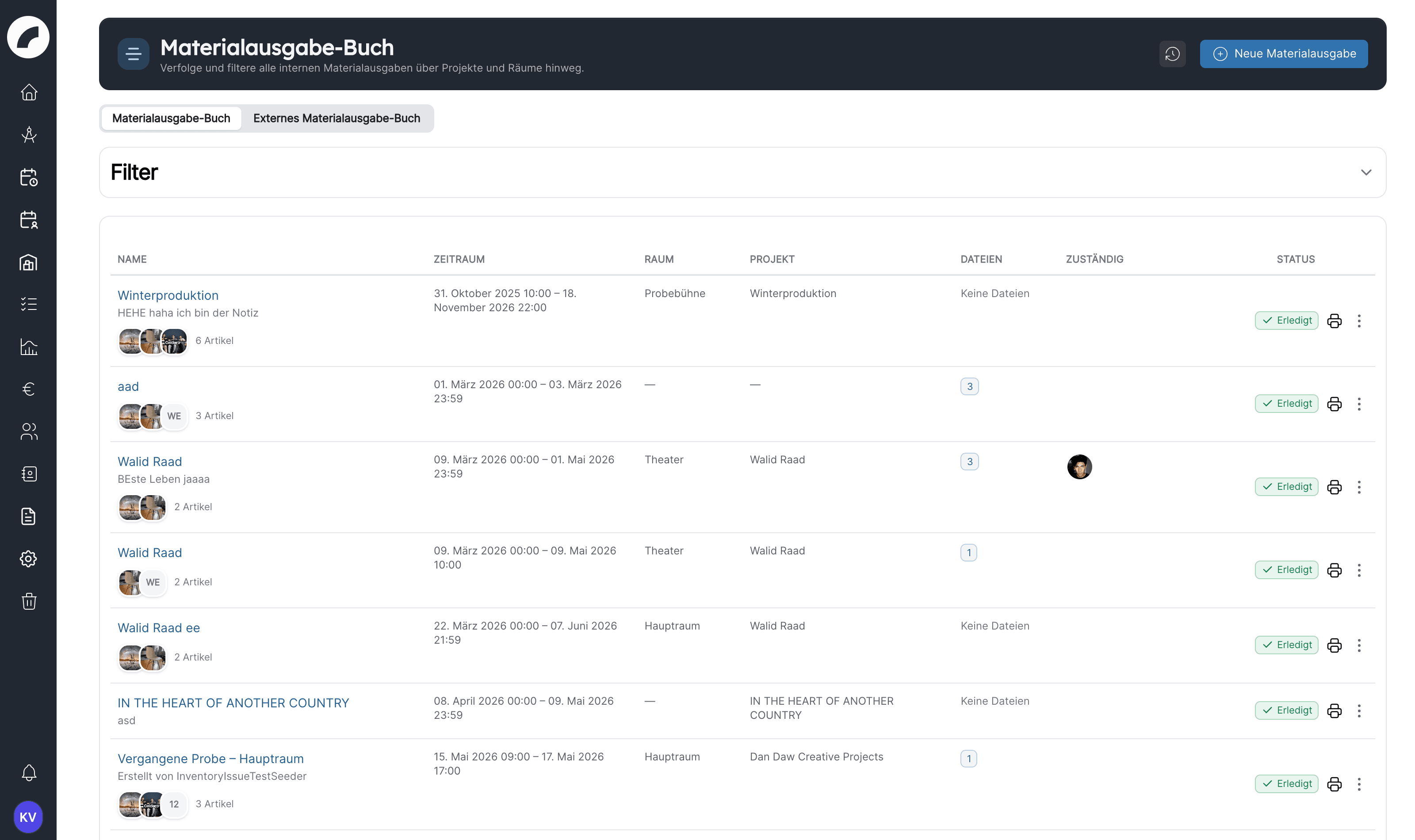
Die Tabs Materialausgabe-Buch und Externes Materialausgabe-Buch trennen interne und externe Vorgänge. Filter helfen nach Zeitraum, Projekt, Raum, Empfänger*in, Ausgabenamen oder enthaltenen Artikeln zu suchen. Für heute, diese Woche und diesen Monat stehen schnelle Zeiträume bereit.
Neue Materialausgabe anlegen
Neue Materialausgabe öffnet das Formular. Oben wählst du mit dem Umschalter zwischen Interne Materialausgabe und Externe Materialausgabe; die Felder passen sich an. Beim Bearbeiten heißt der Dialog für beide Arten Materialausgabe bearbeiten.
Beim Projektbezug helfen zwei Vorbelegungen:
- Die Kacheln Zuletzt geöffnete Projekte neben der Projektsuche übernehmen ein Projekt mit einem Klick.
- Wechselst du das zugeordnete Projekt, setzt Artwork die automatisch übernommenen Werte – Name, Zeitraum und Projekträume – neu. Werte, die du vorher von Hand geändert hast, bleiben stehen.
Keine stillen Datenverluste
Schließt du ein Formular mit ungespeicherten Änderungen – per Klick daneben oder mit Escape –, fragt Artwork Sollen die eingegebenen Daten verworfen werden? und bietet neben Daten verwerfen und Nein, weiter bearbeiten auch Speichern an. Unveränderte Formulare schließen ohne Rückfrage.
Interne Materialausgabe anlegen
Eine interne Ausgabe enthält:
- Name,
- optionales Projekt und optionalen Raum,
- Start- und Enddatum, optional mit Uhrzeit,
- verantwortliche Nutzer*innen,
- Notiz,
- Inventarartikel mit Menge,
- freie Sonderartikel,
- Dateien.
Eine Ausgabe kann auch direkt im Materialausgabe-Baustein eines Projekts angelegt werden. Der Projektbezug und vorhandene Projektdaten stehen dort bereits als Ausgangspunkt bereit. Mitglieder des Projektteams mit Schreibrecht können die Ausgaben ihres Projekts dort auch ohne das Recht Inventardisposition anlegen und bearbeiten. Ebenso startet Neue Materialausgabe mit diesem Artikel aus der Artikeldisposition ein vorbelegtes Formular.
Artikel auswählen und Verfügbarkeit prüfen
Die linke Seite des Formulars sucht im freigegebenen Inventar; rechts stehen die ausgewählten Artikel und Mengen. Sobald ein Zeitraum gesetzt ist, zeigen die Suchtreffer das Badge im Zeitraum mit der verfügbaren Menge, und jeder aufgenommene Artikel nennt Verfügbar in Zeitraum. Die Verfügbarkeit ist der ungünstigste Stand innerhalb des gesamten Zeitraums: Basis ist die Menge im Status Einsatzbereit (bei Einzelinventar die Summe der einsatzbereiten Stücke), davon abgezogen die höchste gleichzeitige Belegung durch andere interne und externe Ausgaben. Ausgaben, die sich nicht überschneiden, addieren sich also nicht. Über Details siehst du, welche anderen Ausgaben die Menge belegen.
Übersteigt eine Menge die Verfügbarkeit, markiert artwork das Feld rot, zeigt das Badge Überbuchung und oben das Banner Konflikte bezüglich der Verfügbarkeit mit Angefragt und Verfügbar je Artikel. Automatisch Mengen anpassen setzt alle betroffenen Mengen auf den verfügbaren Wert. Speichern kann je nach Konfiguration trotzdem möglich sein; die rote Markierung ist deshalb ein fachlicher Klärungsbedarf und keine automatische Lösung.
Material-Sets und vorhandene Ausgaben verwenden
Ein Material-Set fügt eine vorbereitete Artikelliste mit Standardmengen ein; die Schaltfläche mit dem Paket-Symbol öffnet die Set-Auswahl. Enthält die Ausgabe schon Artikel des Sets, fragt Artwork mit Mengen addieren, ob die Set-Mengen zu den vorhandenen Mengen addiert werden sollen; noch nicht enthaltene Artikel werden in beiden Fällen ergänzt.
Material aus anderer Ausgabe kopieren übernimmt Artikel und Mengen eines früheren Vorgangs. Kontrolliere in beiden Fällen die resultierenden Mengen: Sets und Kopien sparen Eingabezeit, übernehmen aber nicht automatisch die Richtigkeit für den neuen Zeitraum. Verfügbarkeit, Projektbezug und Sonderartikel müssen neu geprüft werden.
Sonderartikel
Sonderartikel bilden Material ab, das nicht im Inventarkatalog angelegt ist, etwa Verbrauchsmaterial oder einmalig beschaffte Teile. Für jeden Eintrag können Name, Menge und Beschreibung erfasst werden. Die Markierung Sonderartikel erledigt zeigt, dass die freie Liste abgearbeitet wurde.
Sonderartikel fließen nicht in die automatische Bestandsverfügbarkeit ein. Wiederkehrendes oder mengenrelevantes Material sollte deshalb als regulärer Inventarartikel angelegt werden.
Externe Materialausgabe anlegen
Zusätzlich zu Artikeln und Sonderartikeln enthält eine externe Ausgabe:
- Name und Materialwert,
- Ausgabe- und Rückgabedatum,
- externer Name,
- E-Mail, Telefon und Adresse,
- ausgebende Person,
- Rückgabebemerkungen beziehungsweise Schäden,
- Dateien.
Der Materialwert dient der Dokumentation des Leihvorgangs und ersetzt keine Artikelbewertung im Inventarstamm. Das Rückgabedatum darf nicht vor dem Ausgabedatum liegen.
PDF erstellen und drucken
Materialausgaben lassen sich als PDF ausgeben – mit Projektname, Ausgabezeitraum, Name und Beschreibung der Ausgabe sowie allen Artikeln als Liste mit Anzahl und Namen, inklusive der Sonderartikel. Bei externen Ausgaben dient das Dokument als Leihschein.
Rückgabe dokumentieren
Öffne die externe Materialausgabe und wähle im Zeilenmenü Rückgabe eingeben. Schäden oder Abweichungen gehören in Mängel nach Rückgabe. Wenn sich dadurch der reale Artikelzustand ändert, aktualisiere zusätzlich den Status des betroffenen Artikels oder Einzelstücks im Katalog. In der Liste zeigen Badges den Stand: Zurückgegeben, Nicht zurückgegeben und Überfällig (Rückgabedatum überschritten, noch keine Rückgabe erfasst).
Rückgabe-Erinnerung
Ist das Rückgabedatum erreicht und keine Rückgabe eingetragen, erhält die ausgebende Person (Ausgegeben von) einmalig die Meldung Rückgabedatum erreicht – auch per E-Mail. Die Meldung verlinkt die Ausgabe und bietet zwei Knöpfe:
- Rückgabe bestätigen öffnet den Rückgabedialog; die Ausgabe gilt danach als zurückgegeben, bei vorzeitiger Rückgabe wird das Rückgabedatum auf heute gesetzt und die Menge ist wieder verfügbar.
- Noch nicht zurück setzt den Status Nicht zurückgegeben und protokolliert das im Logbuch; die Rückgabe kann später weiterhin bestätigt werden.
Ohne eingetragene ausgebende Person wird keine Erinnerung verschickt. Mit dem Filter Nur überfällige Rückgaben im externen Ausgabebuch listest du alle Ausgaben, deren Rückgabedatum verstrichen ist und für die noch niemand als Angenommen von eingetragen ist – einschließlich derer, die als „noch nicht zurück“ gemeldet wurden.
Dateien und Nachweise
An interne und externe Ausgaben lassen sich Dateien anhängen, etwa Packlisten, Übergabeprotokolle, Fotos oder unterschriebene Leihscheine. Beim Bearbeiten können vorhandene Dateien entfernt und neue ergänzt werden. Bilder und PDFs erscheinen als Vorschaubild; ein Klick öffnet den Viewer, bei PDFs mit Seitennavigation.
Erlaubt sind Dokument-, Bild- und Office-Formate; aktive Inhalte wie HTML oder SVG lehnt Artwork ab. Die Dateien werden nur an angemeldete Nutzer*innen ausgeliefert, die die jeweilige Materialausgabe sehen dürfen. Direkte Links auf den Speicherpfad funktionieren nicht – teile Dateien deshalb über Artwork, nicht über kopierte Adressen.
Logbuch
Mit der Berechtigung Logbuch Materialausgaben öffnet das Uhrsymbol den projektübergreifenden Änderungsverlauf. Filter grenzen nach Zeitraum und Vorgang ein. Der Zeitraum bezieht sich auf Ausgaben, deren Ausgabezeitraum den gewählten Bereich mindestens an einem Tag überschneidet. Im Projekt-Tab ist das Logbuch auch ohne Inventardisposition erreichbar.
Das Logbuch hilft bei der Nachverfolgung, ersetzt aber keine aussagekräftigen Namen, Verantwortlichkeiten und Rückgabehinweise im Vorgang selbst.
Vor dem Speichern
- Ist intern oder extern richtig gewählt?
- Stimmen Beginn, Ende und gegebenenfalls Uhrzeiten?
- Ist bei einer internen Ausgabe das richtige Projekt beziehungsweise der richtige Raum verknüpft?
- Sind Verantwortliche oder externe Kontaktdaten vollständig?
- Wurden Mengen über den ganzen Zeitraum geprüft?
- Sind Sonderartikel abgearbeitet und notwendige Dateien angehängt?
- Entsteht eine Überbuchung, die noch abgestimmt werden muss?
Zuletzt aktualisiert am