Inventar-Einstellungen
Kategorien, Eigenschaften, Status, Tags und Inventarnummern einrichten
Die globale Konfiguration liegt unter System → Inventar und setzt das Recht Inventareinstellungen voraus. Der Tab Material-Sets liegt auf derselben Seite und wird unter Material-Sets beschrieben; er ist auch für Personen mit den Set-Rechten sichtbar, die die übrigen Tabs nicht bearbeiten dürfen.
Wegweiser durch die Inventareinstellungen
| Tab | Wirkung für Anwender*innen |
|---|---|
| Allgemein | Mengenlogik des Einzelinventars, Darstellung von Inventarnummern und maximale Größe von Artikelbildern |
| Kategorien & Unterkategorien | Navigation und fachliche Zuordnung der Artikel sowie die dort erwarteten Eigenschaften |
| Eigenschaften | Datenfelder, Filter, Tabellenspalten und Pflichtangaben im Artikelformular |
| Status-Einstellungen | Farbe und Reihenfolge der fest vorgegebenen Status |
| Tags | Flexible Merkmale, Filtergruppen und eingeschränkte Vergaberechte |
| Material-Sets | Wiederverwendbare Artikelzusammenstellungen für Materialausgaben |
Zentrale Änderungen können bestehende Artikel betreffen. Teste eine Anpassung daher zuerst mit einem vorhandenen und einem neuen Artikel.
Allgemeine Einstellungen
Detaillierte Artikel immer mit Menge 1 sorgt dafür, dass jedes Einzelstück eines einzelbestandsfähigen Artikels genau ein reales Exemplar darstellt. Die Menge kann dann am Einzelstück nicht verändert werden.
Für Inventarnummern lässt sich einstellen:
- ob bei Einzelstücken die Inventarnummer statt des Namens im Vordergrund steht,
- welches Anzeigepräfix vorangestellt wird, beispielsweise
INV-.
Das Präfix verändert nur die Darstellung, nicht die gespeicherte Nummer.
Unter Artikelbilder legst du die Maximale Größe pro Artikelbild (MB) fest, erlaubt sind 1 bis 50 MB, voreingestellt sind 10 MB. Größere Bilder lehnt Artwork beim Hochladen ab. Die Upload-Grenzen des Servers müssen mindestens diese Größe zulassen.
Jede Änderung auf diesem Tab wird sofort gespeichert.
Kategorien und Unterkategorien
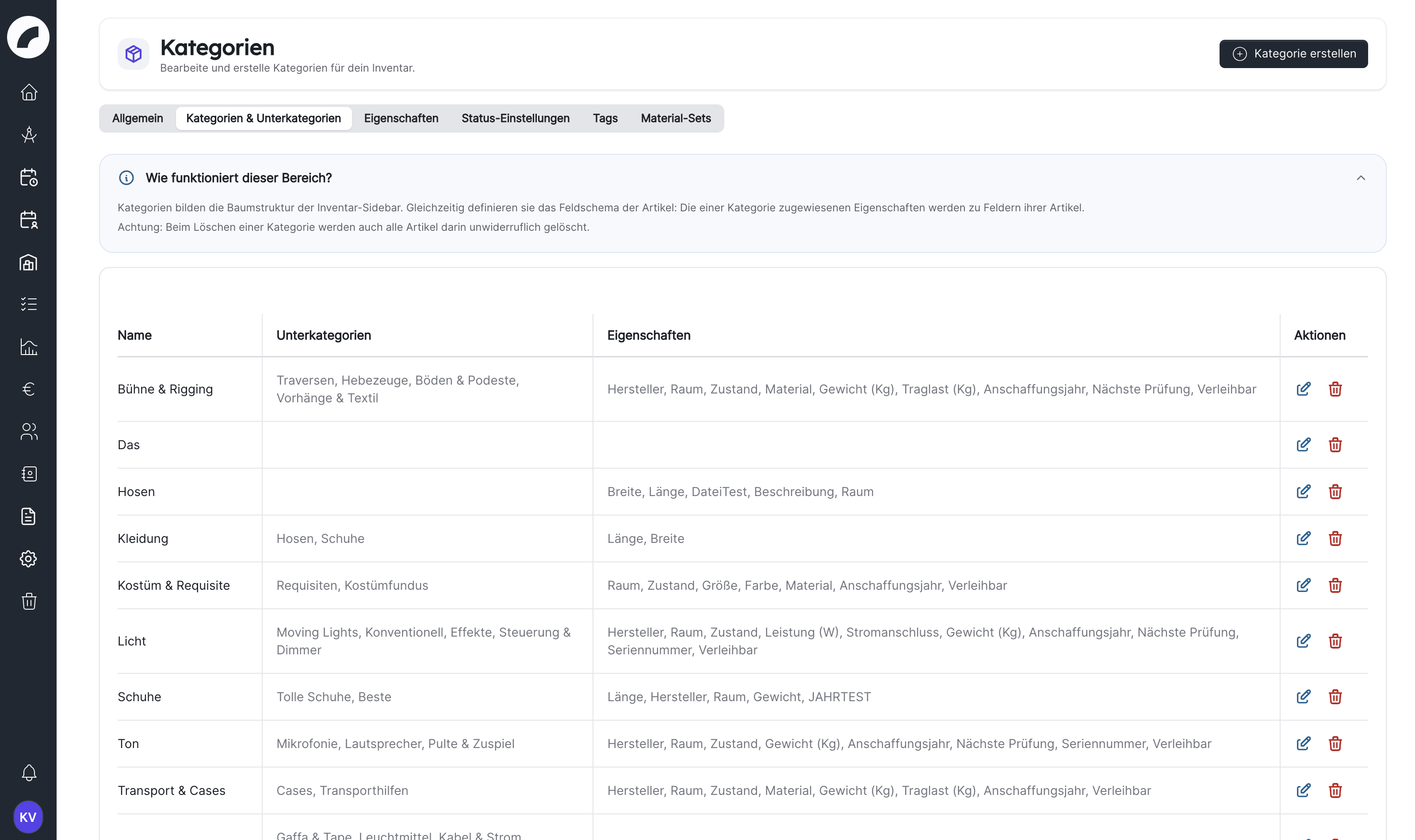
Kategorien bilden die erste Navigationsebene, Unterkategorien eine feinere Unterteilung. Einer Kategorie werden Eigenschaften zugeordnet, die ihre Artikel beschreiben sollen; sie werden zu den Feldern im Artikelformular. Unterkategorien ergänzen weitere Felder zu denen der Kategorie.
Im Dialog Kategorie erstellen bzw. beim Bearbeiten legst du außerdem fest:
- die Reihenfolge der zugeordneten Eigenschaften per Drag & Drop. Sie bestimmt die Reihenfolge der Felder im Artikelformular und der Spalten in der Artikelübersicht,
- je Eigenschaft einen Standardwert, mit dem das Feld bei neuen Artikeln dieser Kategorie vorbelegt ist.
Eine Kategorie sollte einen langfristig stabilen Materialbereich abbilden, zum Beispiel Audio, Licht oder Möbel. Kurzlebige Merkmale wie „für Festival 2027" gehören eher in Tags.
Vor dem Löschen oder Umbauen einer verwendeten Kategorie prüfe, welche Artikel betroffen sind und ob ihre Eigenschaften danach noch verständlich bleiben.
Eine Kategorie lässt sich nur löschen, wenn sie keine Artikel mehr enthält. Dabei zählen auch Artikel im Papierkorb: Verschiebe die Artikel vorher in eine andere Kategorie oder lösche sie endgültig. Die Unterkategorien einer leeren Kategorie werden mit ihr gelöscht. Löschst du nur eine Unterkategorie, bleiben ihre Artikel in der übergeordneten Kategorie und verlieren lediglich die Zuordnung zur Unterkategorie. So sagen es auch die Rückfrage beim Löschen und der Hinweis im Kategorien-Tab Kommt mit dem nächsten Update.
Eigenschaften
Eigenschaften können diese Datentypen verwenden:
- Text und Zahl,
- Datum, Jahr, Uhrzeit oder Datum mit Uhrzeit,
- Checkbox,
- Auswahl mit vorgegebenen Werten,
- Datei,
- besondere Verknüpfungen zu Raum oder Hersteller.
Die Eigenschaften Raum und Hersteller sind vorgegeben. Du kannst sie umbenennen und ihre Optionen ändern, aber weder löschen noch ihren Datentyp wechseln. Ein optionaler Tooltip-Text erscheint im Artikelformular als Hinweis neben dem Feld. Eine Eigenschaft wirkt erst, wenn sie einer Kategorie oder Unterkategorie zugeordnet ist.
Beim Datentyp Auswahl trägst du die wählbaren Werte mit Auswahl Wert hinzufügen ein; ohne mindestens einen Wert lässt sich die Eigenschaft nicht speichern. Löschst du eine Eigenschaft, gehen ihre Werte an allen Artikeln verloren.
Zusätzlich wird pro Eigenschaft festgelegt:
| Option | Auswirkung |
|---|---|
| Filterbar | Die Eigenschaft steht im Inventarfilter und im Dialog für Material-Sets zur Verfügung. |
| In Artikelübersicht | Sie erscheint als Spalte beziehungsweise Information in der Übersicht. |
| Wert verpflichtend | Artikel dieser Kategorie können ohne Wert nicht vollständig gespeichert werden. |
| Artikelübergreifend | Bei Einzelinventar gilt derselbe Wert für alle Exemplare. |
| Individueller Wert | Wert wird beim Duplizieren nicht übernommen und nicht gesammelt bearbeitet. |
Die Reihenfolge der Eigenschaften in dieser Liste lässt sich per Drag & Drop ändern. Die Reihenfolge der Felder eines Artikels legst du dagegen in der jeweiligen Kategorie fest. Verwende individueller Wert für Seriennummern oder andere eindeutige Kennzeichen.
Status
Status teilen die Gesamtmenge eines Artikels nach Zustand auf. Der Status-Katalog ist fest vorgegeben: Einsatzbereit, Defekt, Nicht auffindbar, Ausgesondert und fest verbaut. Im Tab Status-Einstellungen kannst du die Farbe ändern (Menü Bearbeiten) und die Reihenfolge per Drag & Drop festlegen. Status anlegen, umbenennen oder löschen kannst du nicht.
Einsatzbereit ist der Standard-Status: Nur seine Menge gilt als verfügbar, und die Artikelplanung bildet daraus die verfügbare Grundmenge. Der Artikel-Dialog hebt diesen Status in der Statusliste hervor. Die hier festgelegte Reihenfolge gilt überall, wo Statusmengen angezeigt werden.
Einigt euch im Team darauf, was die einzelnen Status bei euch bedeuten: Material in Defekt, Nicht auffindbar, Ausgesondert oder fest verbaut steht für keine Ausgabe zur Verfügung.
Tags und Taggruppen
Tags sind farbige, frei kombinierbare Merkmale. Taggruppen ordnen sie im Filter, etwa nach „Einsatzort", „Sicherheit" oder „Prüfstatus".
Ein Tag braucht einen Namen und eine Farbe; die Tag-Gruppe ist optional.
Für ein Tag kann die Bearbeitung und Verwendung auf ausgewählte Nutzer*innen und Abteilungen beschränkt werden: Setze im Tag-Dialog den Haken Einschränkung der Bearbeitung dieses Tags und wähle über die Suche die Personen und Abteilungen aus. Ohne Haken kann jede Person mit Zugriff auf das Inventar das Tag verwenden. Entfernst du den Haken wieder, löscht Artwork die hinterlegten Freigaben. Die Einschränkung schützt sensible oder prozessrelevante Kennzeichnungen. Die Einschränkung wirkt auf den ganzen Artikel: Wer nicht für alle eingeschränkten Tags eines Artikels freigegeben ist, kann diesen Artikel weder bearbeiten noch löschen, auch nicht mit dem Recht Inventar anlegen & bearbeiten. Admins sind ausgenommen. Ein geschütztes Tag sollte deshalb einen klaren Eigentümer und eine verständliche Bedeutung haben.
Löschst du eine Tag-Gruppe, bleiben ihre Tags erhalten und sind nur nicht mehr gruppiert. Löschst du ein Tag, wird es von allen Artikeln entfernt.
Empfohlene Einrichtungsreihenfolge
- Bedeutung der Status und des einsatzbereiten Bestands im Team klären, Farben und Reihenfolge einstellen.
- Stabile Kategorien und Unterkategorien anlegen.
- Wiederverwendbare Eigenschaften mit passenden Datentypen definieren.
- Eigenschaften den Kategorien zuordnen und Pflichtfelder sparsam wählen.
- Taggruppen, Tags und gegebenenfalls Rechte einrichten.
- Inventarnummerndarstellung und Einzelmengenregel festlegen.
- Beispielartikel anlegen und Suche, Tabelle sowie Artikelplanung prüfen.
- Erst danach häufige Ausstattungen als Material-Sets vorbereiten.
Zuletzt aktualisiert am