Inventarkatalog & Artikel
Artikel finden, filtern, anlegen und als Gesamt- oder Einzelinventar pflegen
Unter Inventarsystem → Inventar findest du den gesamten Artikelkatalog. Der Menüpunkt setzt das Recht Inventar sehen voraus (siehe Berechtigungen). Die Ansicht kann als Bildraster oder als Tabelle genutzt werden. Kategorien und Unterkategorien strukturieren die Artikel; Status, Eigenschaften und Tags helfen beim gezielten Finden.
Artikel suchen und eingrenzen
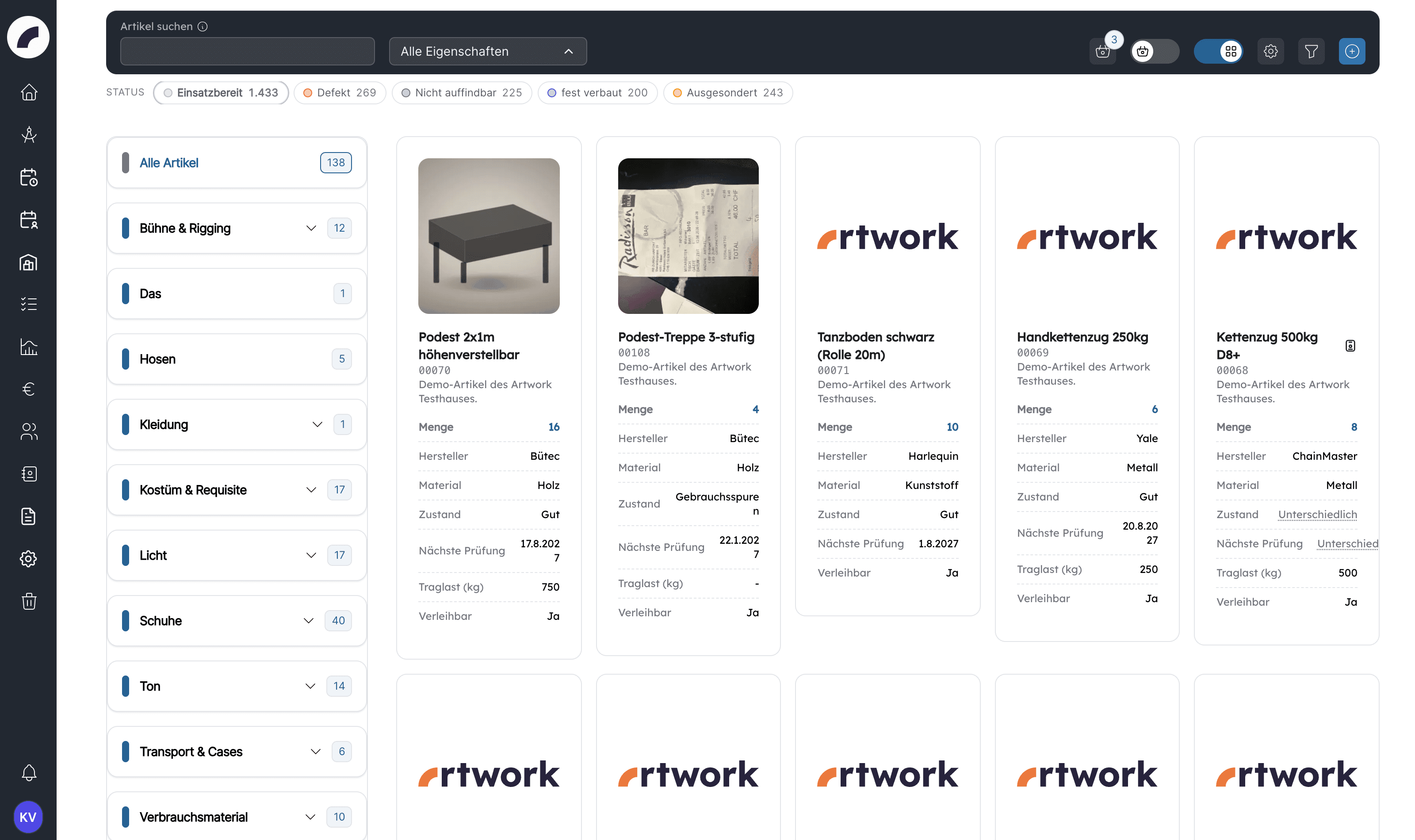
Das Feld Artikel suchen durchsucht Artikel. Daneben wählst du, ob über Alle Eigenschaften oder nur innerhalb einer bestimmten Eigenschaft gesucht werden soll. Das ist beispielsweise hilfreich, wenn eine Zeichenfolge gezielt als Seriennummer und nicht im Artikelnamen vorkommen soll.
Weitere Eingrenzungen:
- Kategorie und Unterkategorie in der linken Navigation,
- Status-Schnellfilter mit Anzahl der passenden Artikel; ein Klick wirkt sofort, ein zweiter Klick hebt den Filter wieder auf,
- konfigurierbare Eigenschaften mit Operatoren wie gleich, enthält, größer oder kleiner, abhängig vom Datentyp,
- Tags, nach Taggruppen geordnet,
- gespeicherte Filter.
Eigenschaften, Tags und gespeicherte Filter stehen im Dialog Inventarfilter (Filter-Symbol in der Funktionsleiste). Änderungen wirken sofort. Aktive Filter erscheinen als Chips. Der Filter bleibt beim Wechsel der Kategorie und bis zu deinem nächsten Besuch gesetzt. Wenn kein Treffer übrig bleibt, bietet Artwork Alle Filter zurücksetzen an; setze die Filter zurück, bevor du von einem fehlenden Artikel ausgehst.
Filtervoreinstellungen
Eine häufig verwendete Kombination aus Eigenschaften und Tags speicherst du im Dialog Inventarfilter unter Gespeicherte Filter mit Speichern. Benenne sie nach ihrem Zweck, etwa „Mobile Audiotechnik einsatzbereit". Gespeicherte Filter sind persönlich; andere Nutzer*innen sehen sie nicht. Ein Klick auf den Namen wendet den Filter an, das Kreuz löscht ihn.
Mit dem Stern (Als Standard) wird ein gespeicherter Filter beim Öffnen des Inventars automatisch angewendet. Der Standard gilt für die Kategorie oder Unterkategorie, in der du den Filter gespeichert hast; ein in der Gesamtübersicht gespeicherter Standardfilter gilt überall, wo kein eigener Standard gesetzt ist.
Raster- und Tabellenansicht
Die Rasteransicht eignet sich zum visuellen Finden über Artikelbilder. Die Tabellenansicht stellt Artikel einer Kategorie mit denselben Eigenschaftsspalten untereinander dar. Dort lassen sich technische Daten und Mengen schneller vergleichen. Ist ein Status-Schnellfilter aktiv, zeigt die Tabelle neben der Gesamtmenge eine eigene Spalte mit der Menge in diesem Status. Über das Zahnrad Anzeigeeinstellungen kannst du mit Artikelbilder in Übersicht ausblenden für dich persönlich mehr Einträge gleichzeitig sehen. Auch die gewählte Ansicht wird für dich gespeichert.
Einen Artikel anlegen
Welche Eigenschaften erscheinen und welche verpflichtend sind, hängt von den Inventareinstellungen ab. Ein Kategorienwechsel kann deshalb andere Felder einblenden. Felder können mit einem in der Kategorie hinterlegten Standardwert vorbelegt sein. Eigenschaften, die für diesen einen Artikel nicht passen, kannst du im Formular entfernen.
Erstellen bleibt gesperrt, solange eine Kategorie oder ein Pflichtwert fehlt oder die Statusmengen nicht zur Gesamtmenge passen.
Beim Bearbeiten eines vorhandenen Artikels speichert Artwork Name, Beschreibung, Gesamtmenge, Kategorie und Unterkategorie sofort, sobald du das Feld verlässt. Dasselbe gilt für bereits gespeicherte Einzelstücke: Name, Beschreibung, Menge, Status und Eigenschaftswerte werden direkt übernommen. Alle übrigen Angaben (Statusmengen, Tags, Bilder, Eigenschaften des Artikels und neu hinzugefügte Einzelstücke) gelten erst mit Aktualisieren.
Mengen und Status
Bei einem normalen Artikel wird eine Gesamtmenge erfasst und auf die vorgegebenen Status verteilt. Die Summe der Statusmengen muss der Gesamtmenge entsprechen: Artwork meldet, ob die Summe über oder unter der Gesamtmenge liegt, und lässt den Artikel erst speichern, wenn beide übereinstimmen. Für die zeitliche Disposition zählt nur der Bestand im Status Einsatzbereit. Die Statusliste im Artikel-Dialog hebt diesen Status hervor, und die Reihenfolge der Status folgt überall der in den Einstellungen festgelegten Sortierung.
Änderst du bei einem vorhandenen Artikel die Gesamtmenge, gleicht Artwork die Differenz im Status Einsatzbereit aus: Aus 12 Stück mit 10 einsatzbereiten werden bei Gesamtmenge 15 automatisch 13 einsatzbereite. Die Gesamtmenge lässt sich nicht unter die Summe der übrigen Status senken. Verringere dann zuerst die Mengen in den anderen Status.
Bei einzelbestandsfähigen Artikeln ist die Gesamtmenge nicht manuell änderbar: Sie wird automatisch aus der Summe der Einzelbestände berechnet.
Beispiel: Von zwölf Kabeln sind zehn einsatzbereit, eines defekt und eines ausgesondert. Für parallele Ausgaben stehen zunächst zehn zur Verfügung, nicht zwölf.
Statusänderung und Materialausgabe sind verschieden
Eine Ausgabe reserviert eine Menge für einen Zeitraum. Ein Status beschreibt den Zustand des Bestands. Nach einem Defekt bei Rückgabe muss der Status gegebenenfalls zusätzlich angepasst werden.
Einzelinventarfähige Artikel
Aktiviere Einzelbestandsfähig, wenn jedes Exemplar getrennt identifiziert
oder beschrieben werden muss, etwa Funkgeräte, Kameras oder Prüfgeräte. Für
jedes Einzelstück können eigene Eigenschaften und ein eigener Status gepflegt
werden. Je nach Systemeinstellung hat jedes Einzelstück immer die Menge 1.
Verfügbar sind nur die Einzelstücke im Status Einsatzbereit.
Eigenschaften können dabei unterschiedlich wirken:
- artikelübergreifend: derselbe Wert gilt für alle Einzelstücke,
- individueller Wert: jedes Einzelstück braucht einen eigenen, beim Duplizieren nicht übernommenen Wert, beispielsweise eine Seriennummer.
Im Artikeldialog erscheinen dann zwei Bereiche: Übergreifende Artikel-Eigenschaften (einmal für alle Stücke) und Detaillierte Artikel-Eigenschaften mit der Liste der Einzelstücke links und dem Bearbeitungsbereich des gewählten Stücks rechts. Die Gesamtmenge ergibt sich automatisch aus den Einzelstücken.
Viele Einzelstücke auf einmal
- Detaillierten Artikel hinzufügen legt ein einzelnes Stück an („Neuer Artikel“). Beim Überfahren einer Zeile kannst du sie kopieren (Name, Beschreibung, Status und Eigenschaften werden übernommen, individuelle Werte geleert) oder löschen.
- Mehrfach erstellen legt bis zu 100 Stücke in einem Schritt an: Anzahl, Status und je nicht-übergreifender Eigenschaft ein Vorbelegungswert (Text, Zahl, Datum, Auswahl, Checkbox, Raum, Hersteller). Die Stücke heißen „Neuer Artikel 1 … n“ und haben Menge 1.
- Auswahl bearbeiten ändert markierte Stücke gemeinsam: Häkchen je Zeile oder Alle auswählen (Umschalt-Klick markiert einen Bereich; das Suchfeld findet auch Inventarnummern), dann Status, Menge oder eine Eigenschaft samt Wert setzen und mit Anwenden übernehmen. Lösche Auswahl entfernt die markierten Stücke nach Rückfrage.
Alle drei Aktionen wirken zunächst nur im Dialog; gespeichert wird mit Erstellen bzw. Aktualisieren. Nur einzelne Felder bereits gespeicherter Stücke speichert Artwork sofort. Stücke mit fehlenden Pflichtwerten sind rot markiert.
Inventarnummern vergibt artwork beim Speichern im Format
Hauptnummer-Laufnummer (etwa 00042-001); Laufnummern werden nie neu
vergeben, auch nicht nach dem Löschen eines Stücks. Ein zentraler Präfix
und die Option, statt des Namens die Inventarnummer zu zeigen, stammen aus
den Inventar-Einstellungen.
Eigenschaften und Dateien
Je nach Konfiguration können Eigenschaften Text, Zahl, Datum, Jahr, Uhrzeit, Auswahl, Checkbox oder Datei enthalten. Besondere Felder verbinden einen Artikel mit einem Raum oder einem Hersteller aus dem CRM. Dateifelder eignen sich etwa für Bedienungsanleitungen, Prüfprotokolle oder Datenblätter.
Beschreibungen und Herstellerangaben sind reiner Text: HTML-Auszeichnungen werden nicht als Formatierung interpretiert, Zeilenumbrüche bleiben erhalten.
Bilder und Tags
Mehrere Bilder können per Klick oder Drag & Drop hochgeladen und eines als Hauptbild festgelegt werden. Wie groß ein Bild höchstens sein darf, legen die Inventar-Einstellungen fest (voreingestellt 10 MB). Tags ergänzen die feste Kategoriehierarchie um flexible Merkmale wie „Outdoor", „Nur Fachpersonal" oder „Prüfung fällig". Ein Schloss am Tag weist auf eingeschränkte Vergaberechte hin. Du kannst nur Tags vergeben, für die du freigegeben bist. Trägt ein Artikel ein eingeschränktes Tag, für das du nicht freigegeben bist, kannst du den Artikel weder bearbeiten noch löschen.
Artikel ansehen, bearbeiten und löschen
Das Artikeldetail zeigt Beschreibung, Inventarnummer, Kategorie, Statusmengen, Eigenschaften, Bilder und bei Einzelinventar die einzelnen Exemplare. Nicht angehakte Checkbox-Eigenschaften stehen als „Nein“ da. Bearbeiten und Löschen erscheinen nur mit der jeweiligen Berechtigung (Inventar anlegen & bearbeiten bzw. Inventar löschen).
Gelöschte Artikel landen im Papierkorb im Reiter Artikel (Recht Inventar löschen). Ist der Artikel in anstehenden Materialausgaben reserviert, nennt der Löschdialog deren Anzahl: Der Artikel bleibt Teil dieser Ausgaben, zählt aber nicht mehr als verfügbar. Vor einer endgültigen Löschung muss geprüft werden, ob ältere Materialausgaben oder Auswertungen den Artikel noch benötigen.
Schon beim Verschieben in den Papierkorb entfernt Artwork den Artikel aus allen Material-Sets. Stellst du ihn wieder her, kommen Bilder, Einzelstücke und Statusmengen zurück; in die Sets musst du ihn erneut aufnehmen. Inventarnummern gelöschter Artikel werden nicht neu vergeben.
Mit dem Produkt-Warenkorb arbeiten
Der Warenkorb ist eine persönliche Schnellsammlung:
Der Warenkorb reserviert noch nichts. Erst die gespeicherte Materialausgabe wirkt sich auf die Verfügbarkeit aus. Nach dem Speichern der Ausgabe leert Artwork den Warenkorb; brichst du das Formular ab, bleibt er erhalten.
Kontrollliste für gute Artikeldaten
- Ist der Name eindeutig und ohne unnötige Abkürzungen verständlich?
- Stimmen Gesamtmenge und Statusmengen überein?
- Ist der einsatzbereite Bestand realistisch?
- Sind Seriennummern und andere eindeutige Werte als individuell konfiguriert?
- Gibt es ein brauchbares Hauptbild?
- Sind notwendige Dateien, Raum und Hersteller gepflegt?
- Helfen Tags wirklich bei Suche und Berechtigung oder duplizieren sie nur Kategorien?
Zuletzt aktualisiert am