Meine To-dos
Persönlich relevante Checklisten suchen, filtern und in Liste oder Kanban bearbeiten
Unter To-dos zeigt Artwork nur Checklisten, die dir selbst zugeordnet sind oder mindestens eine dir zugewiesene Aufgabe enthalten. Die Seite heißt Meine ToDo-Listen und ist damit keine vollständige Liste aller Checklisten des Hauses, sondern dein persönlicher Arbeitsvorrat. Der Menüpunkt erscheint, sobald das Modul To-dos aktiv ist; ein eigenes Recht ist nicht nötig. Mit Neue To-do-Liste legst du von hier aus eine Checkliste an.
Suchen
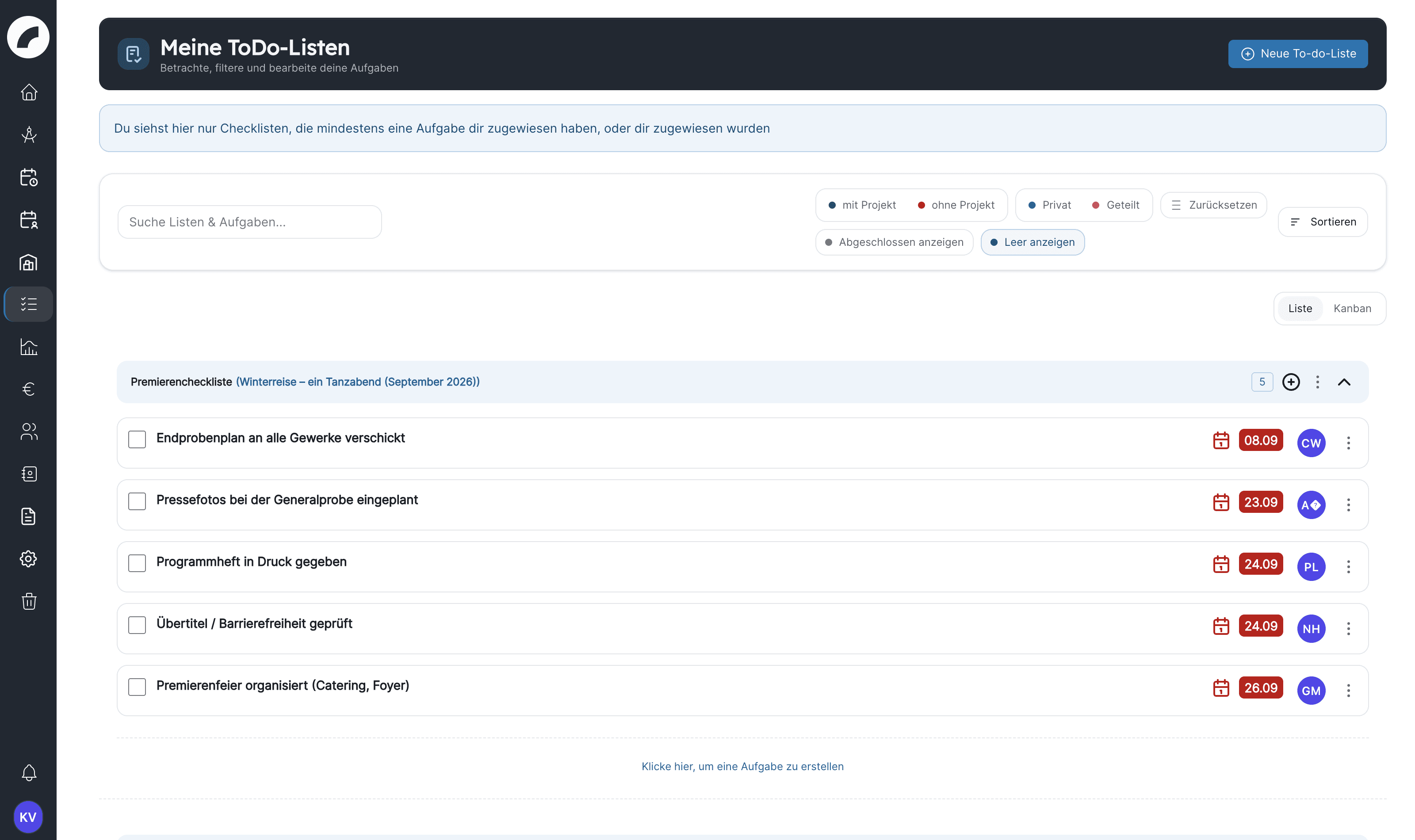
Die Suche berücksichtigt Namen von Checklisten und Aufgaben. Sie eignet sich auch, um aus einer Benachrichtigung heraus einen Vorgang schnell wiederzufinden. Ein direkter Benachrichtigungslink hebt die betroffene Aufgabe kurz hervor.
Filter
| Filter | Wirkung |
|---|---|
| mit Projekt / ohne Projekt | Trennt produktionsbezogene und freie Listen |
| Privat / Geteilt | Zeigt persönliche oder gemeinsam bearbeitete Checklisten |
| Abgeschlossen anzeigen | Blendet abgeschlossene Aufgaben zusätzlich ein |
| Leer anzeigen | Zeigt auch Checklisten ohne offene Aufgabe |
Ohne Leer anzeigen erscheinen nur Listen mit mindestens einer offenen Aufgabe. Eine neu angelegte Liste ohne Aufgaben und eine vollständig erledigte Liste siehst du deshalb erst mit diesem Filter, auch wenn Abgeschlossen anzeigen aktiv ist.
Gegensätzliche Filter innerhalb einer Gruppe schließen sich aus. Zurücksetzen stellt die Ausgangssicht wieder her. Die Auswahl wird für dein Konto gespeichert und verändert nicht die Ansicht anderer Personen.
Sortieren
Sortiert werden kann nach:
- Projektzeitraum aufsteigend oder absteigend,
- Checklist-Name aufsteigend oder absteigend.
Die Projektsortierung ordnet Listen nach dem ersten Termin ihres Projekts Kommt mit dem nächsten Update, und zwar über öffentliche und private Listen hinweg.
Listen- und Kanbanansicht
Die Listenansicht zeigt breite, ein- und ausklappbare Checklisten und ist gut für viele Details. Die Kanbanansicht stellt jede Checkliste als eigene Spalte beziehungsweise Karte dar und erleichtert den Überblick über mehrere kleinere Listen. Zwischen beiden wechselst du mit dem Umschalter Liste / Kanban; die gewählte Ansicht wird persönlich gespeichert.
In beiden Ansichten kannst du Aufgaben abhaken, Details lesen und, mit entsprechenden Rechten, Aufgaben bearbeiten oder zwischen Listen verschieben.
Checklisten ein- und ausklappen
In der Listenansicht speichert Artwork, welche Checklisten du geöffnet hast. Das Einklappen ändert keine Aufgabe und ist nur eine persönliche Darstellungshilfe.
Aufgaben aus Finanzierungsquellen
Unterhalb der Checklisten erscheint die Unterkategorie Finanzierungsaufgaben, wenn dir dort Aufgaben zugewiesen sind. Sie ist standardmäßig eingeklappt und bewusst dezent gehalten. Diese Aufgaben haben Name, Beschreibung, Frist, die Avatare der Zuständigen und einen Link zur betreffenden Finanzierungsquelle. Über die Checkbox markierst du sie als erledigt und hebst das Erledigt auch wieder auf; sie gehören aber nicht zu einer normalen Checkliste.
Tägliche Arbeitsroutine
- Erledigte Aufgaben zunächst ausblenden.
- Mit mit Projekt oder ohne Projekt eingrenzen und nach Checklist-Name aufsteigend sortieren, oder nach Projektzeitraum aufsteigend, um die Listen der nächsten Produktionen oben zu sehen (siehe Sortieren).
- Überfällige und bald fällige Aufgaben prüfen.
- Unklare Zuständigkeiten in der jeweiligen Checkliste korrigieren.
- Erledigte Aufgaben abhaken und nicht löschen.
- Zum Abschluss erledigte Aufgaben kurz einblenden und Übergaben kontrollieren.
Zuletzt aktualisiert am