Verträge verwalten
Verträge hochladen, zuordnen, ergänzen und im Arbeitsalltag wiederfinden
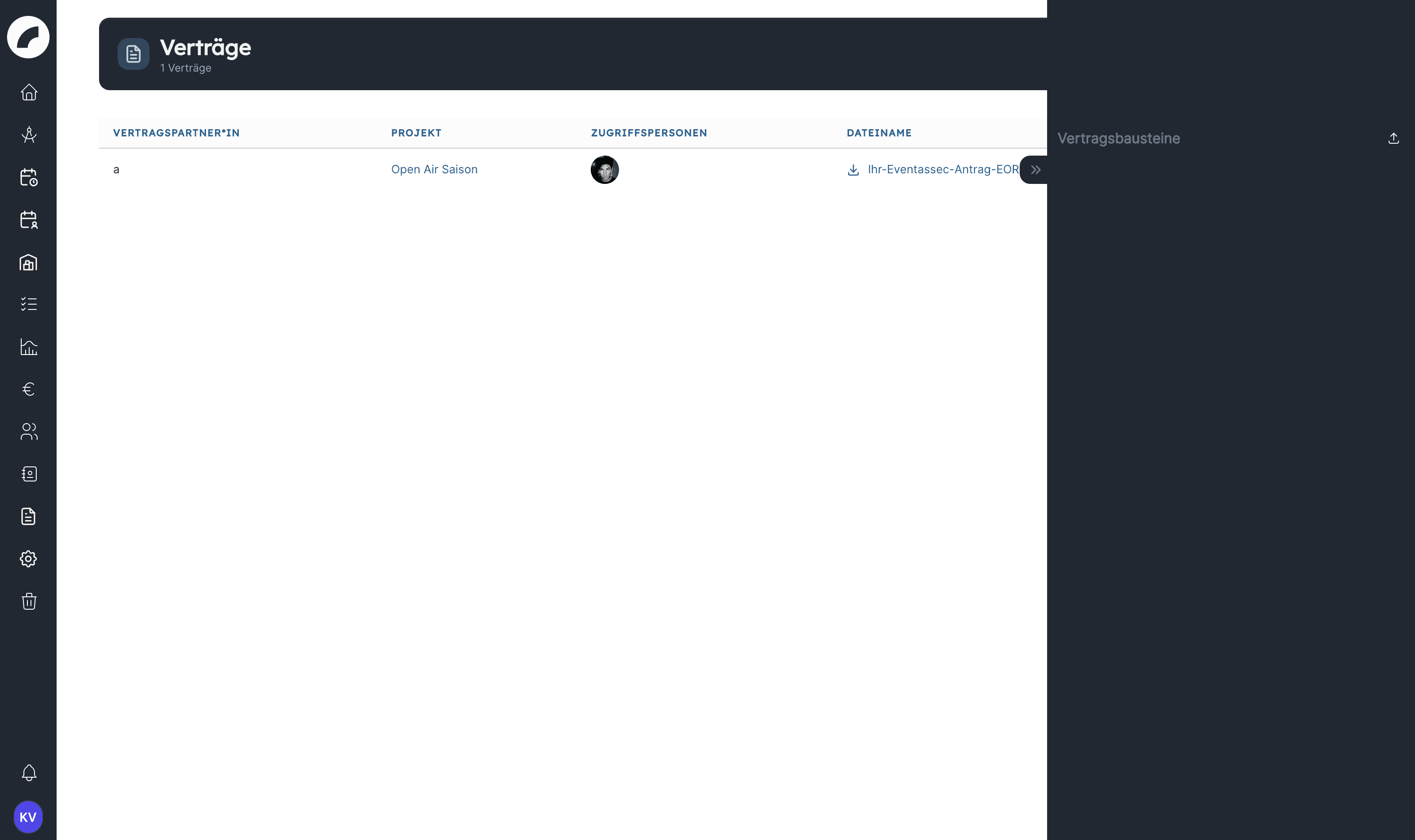
Unter Dokumente → Verträge findest du alle Verträge, die du aufgrund ihrer Freigabe sehen darfst. Die Tabelle nennt Vertragspartner*in, Projekt, freigegebene Personen beziehungsweise Teams und den Dateinamen. Über den Dateinamen lädst du das Dokument herunter; der Projektname führt zum zugehörigen Projekt.
Einen Vertrag hochladen
Wähle Neuer Vertrag und hinterlege die Vertragsdatei zusammen mit dem zugehörigen Projekt und der Vertragspartner*in. Das Projekt ist Pflicht: Ohne Auswahl meldet der Dialog Bitte wähle ein Projekt aus. Die Projektzuordnung sorgt dafür, dass das Dokument nicht nur in der Gesamtübersicht, sondern auch im richtigen Projektzusammenhang auffindbar ist.
Hochladen kannst du in Projekten, in denen du Schreibrecht hast, oder mit dem Recht Vertragsbausteine & Projektverträge verwalten in allen Projekten, die du sehen darfst. Welche Dateitypen und welche Dateigröße erlaubt sind, legt der Bereich „Vertrag“ in den Dateieinstellungen fest.
Folgende Angaben können den Vertrag beschreiben:
| Angabe | Nutzen im Arbeitsalltag |
|---|---|
| Projekt | Ordnet den Vertrag fachlich und in der Projektansicht zu |
| Vertragspartner*in | Zeigt sofort, mit wem der Vertrag geschlossen wurde |
| CRM-Kontakt verknüpfen | Übernimmt den Namen eines CRM-Kontakts als Vertragspartner*in und zeigt dessen Kontaktdaten während des Hochladens |
| Rechtsform und Vertragsart | Unterstützen eine einheitliche Einordnung und spätere Filterung |
| Betrag und Währung | Hält die vereinbarte finanzielle Größenordnung fest, etwa Gage oder Koproduktionsbeitrag |
| KSK-pflichtig | Mit Haken trägst du den KSK-Betrag ein, ohne Haken steht KSK-Grund für die Begründung bereit |
| Auslandsteuer | Mit Haken trägst du Auslandsteuer-Betrag, Stadt und Land ein, ohne Haken steht Auslandsteuer-Grund bereit |
| Reverse-Charge-Betrag | Hält einen entsprechenden Betrag gesondert fest |
| Stichtag | Macht eine vertragsbezogene Frist filter- und nachvollziehbar |
| Stand Vertrag und Kommentar Stand Vertrag | Beschreiben den individuellen fachlichen Stand des Vertrags |
| Kommentar / Notiz | Nimmt zusätzliche interne Hinweise auf; die Eingabe beim Hochladen wird gespeichert Kommt mit dem nächsten Update |
Nicht jedes Feld muss für jeden Vertrag gefüllt werden. Vereinbart im Team, welche Angaben für eure Auswertung und Ablage verbindlich sind. Die zentral gepflegten Vertragsarten und Rechtsformen sorgen dabei für konsistente Werte.
Stammt der Upload aus einer Dokumentenanfrage, ist Kommentar / Notiz mit deren Kommentar vorbelegt; was du dort änderst, wird gespeichert Kommt mit dem nächsten Update.
Projekt und Frist
Du kannst ein Projekt über die Suche oder aus den zuletzt verwendeten Projekten auswählen. Ist im Projekt eine Budgetfrist hinterlegt, trägt Artwork sie beim Auswählen des Projekts als Stichtag ein und überschreibt dabei ein zuvor gesetztes Datum. Prüfe das Datum vor dem Speichern: Die relevante Vertragsfrist kann von der Projektfrist abweichen.
CRM-Kontakt als Vertragspartner
Statt den Namen nur als freien Text einzutragen, kannst du mit CRM-Kontakt verknüpfen einen bestehenden CRM-Kontakt auswählen. Artwork übernimmt dessen Anzeigenamen als Vertragspartner*in. Über CRM-Details anzeigen siehst du die für dich freigegebenen Kontaktangaben; mit Im CRM ansehen öffnest du das vollständige Kontaktprofil, sofern du darauf zugreifen darfst.
Am Vertrag gespeichert wird nur der Name. Eine dauerhafte Verknüpfung zum CRM-Kontakt entsteht nicht: Im Dialog Bearbeiten erscheint der Kontakt nicht mehr, und eine spätere Namensänderung im CRM ändert den Vertrag nicht. Dauerhaft verknüpft bleibt ein CRM-Kontakt nur an einer Dokumentenanfrage.
Zugriffe festlegen
Beim Hochladen wählst du unter Dokumentzugriff für einzelne Personen und/oder Teams aus. Wer Zugriff hat, darf den Vertrag nicht nur sehen und herunterladen, sondern auch bearbeiten und löschen. Nimm deshalb nur diejenigen auf, die das Dokument für ihre Arbeit benötigen. Die gewählten Freigaben werden in der Vertragsliste mit Profilbildern und Teamsymbolen angezeigt.
Die Person, die den Vertrag anlegt, erhält automatisch Zugriff. Für andere Personen entsteht Sichtbarkeit nicht allein dadurch, dass sie am Projekt mitarbeiten; entscheidend ist die Vertragsfreigabe oder eine übergeordnete administrative Berechtigung.
Freigegebene Personen erhalten eine Benachrichtigung, wenn der Vertrag hochgeladen wird, wenn sie nachträglich Zugriff bekommen und wenn der Vertrag gelöscht wird.
Folgeaufgaben beim Upload
Zusammen mit dem Vertrag lassen sich eine oder mehrere Aufgaben anlegen. Zu jeder Aufgabe kannst du einen Namen, einen Termin mit Uhrzeit, zuständige Personen und einen Kommentar hinterlegen. Du findest die Aufgaben im Dialog unter Weitere Angaben oder Aufgabe hinzufügen. Das eignet sich beispielsweise für eine Unterschrift, eine steuerliche Prüfung oder eine Erinnerung an eine Vertragsfrist.
Öffne mit Neue Aufgabe das Aufgabenformular, fülle es aus und bestätige mit Aufgabe im Vertrag speichern. Erst danach steht die Aufgabe in der Liste und wird mit Vertrag hochladen gespeichert; ein noch offenes Formular geht beim Hochladen verloren. Ohne Uhrzeit setzt Artwork 00:00 Uhr. Für jede weitere Aufgabe heißt die Schaltfläche Weitere Aufgabe.
Legst du mehrere Aufgaben an, bevor du den Vertrag speicherst, erhält jede die für sie gewählten Personen Kommt mit dem nächsten Update.
Die zuständigen Personen sehen die Aufgabe auf ihrem Dashboard unter Nächste Aufgaben. Auf der Seite Aufgaben erscheint sie nicht.
Bei der Zuweisung bekommen die Zuständigen eine Meldung Kommt mit dem nächsten Update, außer der Person, die die Aufgabe zuweist. Für offene Aufgaben mit Frist erinnert Artwork wie bei To-dos: einmal, wenn die Frist innerhalb der nächsten 24 Stunden abläuft, und einmal, sobald sie überschritten ist. Geprüft wird täglich um 9 Uhr. Den Vertragsnamen und den Link zum Projekt enthält die Meldung nur, wenn die Person Vertrag und Projekt öffnen darf; sonst nennt sie Aufgabe und Frist und verlinkt auf das Dashboard. Ob die Meldungen ankommen, steuern die Meldungsarten Neue Aufgaben und Erinnerung an Aufgaben in den Benachrichtigungseinstellungen.
Über Bearbeiten am Vertrag stehen die Aufgaben im selben Bereich mit einem Haken: Haken setzen und speichern markiert die Aufgabe als erledigt. Dort kannst du auch weitere Aufgaben anlegen.
Aufgabe und Dokumentzugriff abstimmen
Zugewiesene Personen müssen auch Zugriff auf den Vertrag erhalten. Artwork prüft das nicht selbst: Füge sie deshalb zusätzlich unter Dokumentzugriff für hinzu, damit sie die zur Aufgabe gehörende Datei öffnen können. Jede Aufgabe braucht mindestens eine zuständige Person; ohne Auswahl lässt sie sich nicht speichern.
Vertrag bearbeiten oder löschen
Über das Aktionsmenü einer Tabellenzeile kannst du Vertragsdaten und Freigaben nachträglich bearbeiten und die Datei durch eine neue Fassung ersetzen. Änderungen am Projektbezug werden auch im Projektbereich sichtbar. Möchtest du einen Vertrag entfernen, verlangt Artwork vor dem Löschen eine Bestätigung.
Bearbeiten und löschen darf jede Person, die Zugriff auf den Vertrag hat. Ein eigenes Nutzerrecht gibt es dafür nicht.
Löschen ist endgültig
Ein gelöschter Vertrag landet nicht im Papierkorb. Artwork entfernt den Eintrag und die Vertragsdatei sofort und unwiderruflich. Lade die Datei vorher herunter, wenn sie noch gebraucht werden könnte.
Beachte beim Löschen, dass Kolleginnen und Kollegen anschließend weder über die Vertragsübersicht noch über den Projektbezug auf die Datei zugreifen können. Prüfe vorher insbesondere verknüpfte Aufgaben und erledigte Dokumentenanfragen.
Zwei verschiedene Statusangaben
Das frei beschreibbare Feld Stand Vertrag gehört zu den Vertragsinformationen. Der Status einer Dokumentenanfrage verwendet dagegen die festen Stufen Offen, In Bearbeitung und Erledigt. Beide Angaben erfüllen unterschiedliche Zwecke.
Zuletzt aktualisiert am